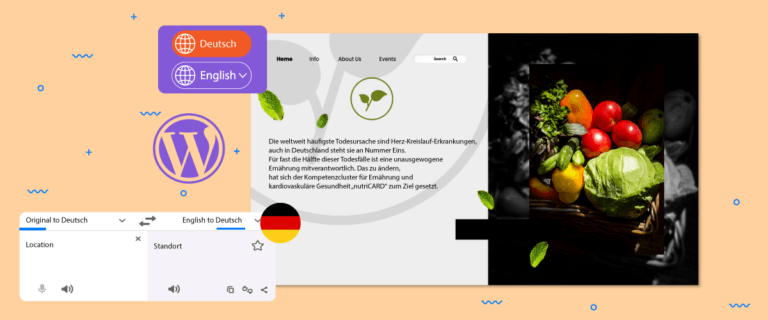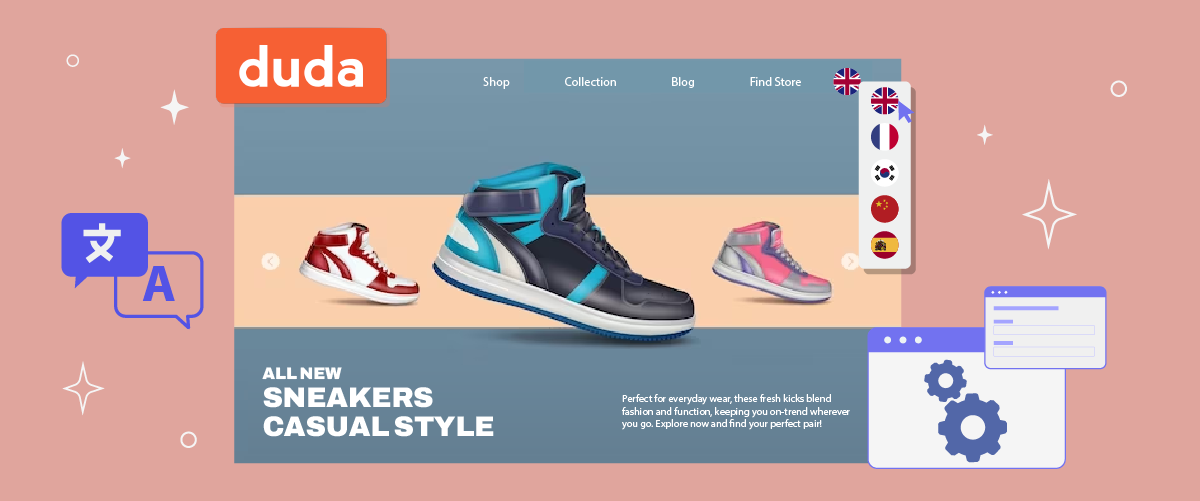
Настройка переключателя языка на сайте Duda может упростить процесс изменения языка для пользователей. Эта функция особенно полезна для платформ, ориентированных на глобальную аудиторию, позволяя пользователям доступ к контенту на их предпочтительном языке.
Чтобы реализовать переключатель языка на вашем сайте Duda , вы должны использовать инструменты перевода, которые поддерживают опции переключателя языка. Итак, в этой статье будут рассмотрены шаги по настройке переключателя языка в Duda с помощью одного из инструментов автоматического перевода.
Важность переключателя языка на вашем сайте Duda
Настройка переключателя языка на вашем сайте Duda служит нескольким важным целям; среди них следующие.
- Улучшенная доступность для глобальных пользователей:
- Улучшенная международная производительность SEO: Предлагая несколько языковых версий, ваш сайт Duda
- Рост конверсии: Предоставление контента на различных языках может положительно повлиять на ваши продажи. Например, платформа электронной коммерции, позволяющая клиентам переключать языки, может привлечь более широкую клиентскую базу и увеличить количество покупок.
- Повышение вовлеченности и удержания пользователей: Переключатель языка может продлить сеансы пользователей на вашем сайте. Например, пользователи, взаимодействующие с форумом сообщества на предпочитаемом языке, как правило, остаются вовлеченными на более длительные периоды. Эта возросшая вовлеченность имеет большое значение, поскольку пользователи обычно проводят в два раза больше времени на сайтах на родном языке по сравнению с сайтами на втором языке, что приводит к улучшению показателей удержания пользователей.
Как настроить переключатель языка на конструкторе сайтов Duda
Понимание значимости переключения языка для многоязычных сайтов Duda имеет решающее значение. Хотя многие сервисы перевода сайтов предлагают эту функцию, важно выбрать тот, который соответствует вашим конкретным требованиям.
Не все сервисы перевода предоставляют настраиваемые и удобные переключатели языка. Поэтому важно выбрать автоматический сервис перевода, совместимый с различными фреймворками и предлагающий гибкие возможности переключения языка.
Linguise - это автоматический сервис перевода, соответствующий этим критериям. Он предлагает высокоадаптивную и интуитивно понятную функцию переключения языка, которая бесшовно интегрируется с популярными CMS и конструкторами сайтов, включая Duda.
Интеграция Linguiseс Duda проходит гладко, позволяя разработчикам легко включать переключение языка в свои многоязычные сайты. Используя передовые функции и удобный интерфейс Linguise, вы можете упростить процесс настройки и поддержки переключателей языка на вашем сайте Duda .
Чтобы реализовать Linguise на вашем Duda сайте и настроить переключатель языка, следуйте этим шагам.
Шаг 1: Зарегистрируйте свой аккаунт Linguise
Начните с создания учетной записи Linguise , которая включает 30-дневный бесплатный пробный период, чтобы помочь вам начать работу. После регистрации и входа в панель управления Linguise вам необходимо зарегистрировать свой домен, чтобы включить переводы.
Для этого скопируйте URL-адрес вашего домена (включая https://) и выберите “Другой CMS, размещенный в облаке” в качестве платформы.

Затем выберите исходный язык и целевые языки, на которые вы хотите перевести свой сайт.

Шаг 2: Автоматически добавьте DNS с помощью entri
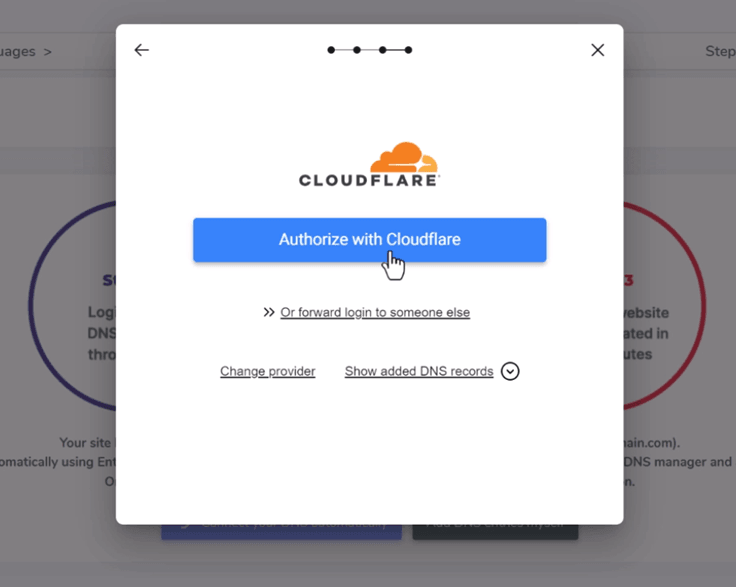
После успешной регистрации вашего веб-сайта в панели управления Linguise у вас будет два варианта установки. Для автоматической конфигурации DNS нажмите “Подключить DNS автоматически.” Это задействует функцию Entri, которая упрощает настройку, управляя изменениями DNS за вас. Кроме того, вы можете вручную скопировать и добавить записи DNS к вашему провайдеру домена.
При выборе автоматического варианта Entri просканирует URL вашего веб-сайта и проверит публичные записи DNS, чтобы определить необходимые настройки.
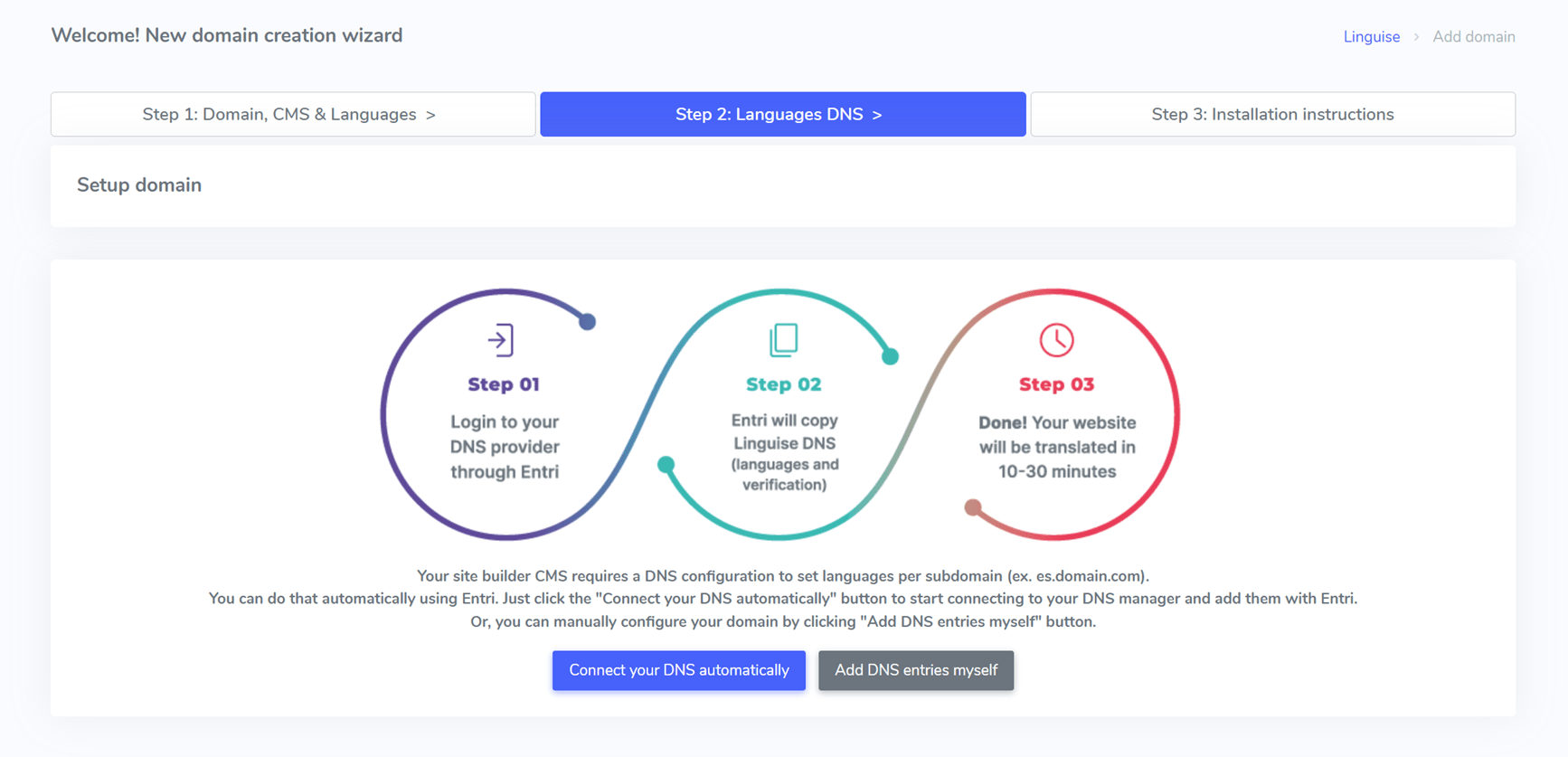
Далее нажмите “Авторизоваться через [ваш провайдер домена]” (например, Cloudflare), что перенаправит вас на страницу входа вашего провайдера домена.
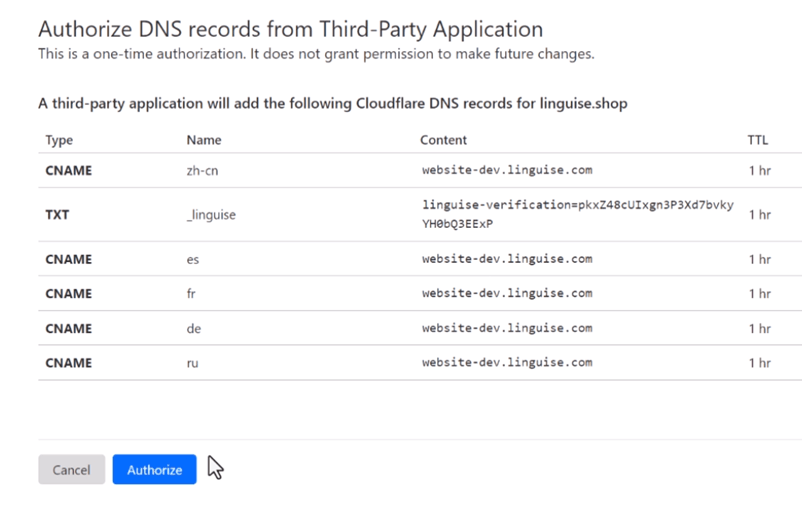
После входа в систему Entri автоматически вставит правильные записи DNS — одну на каждый язык и запись TXT для ключа проверки.
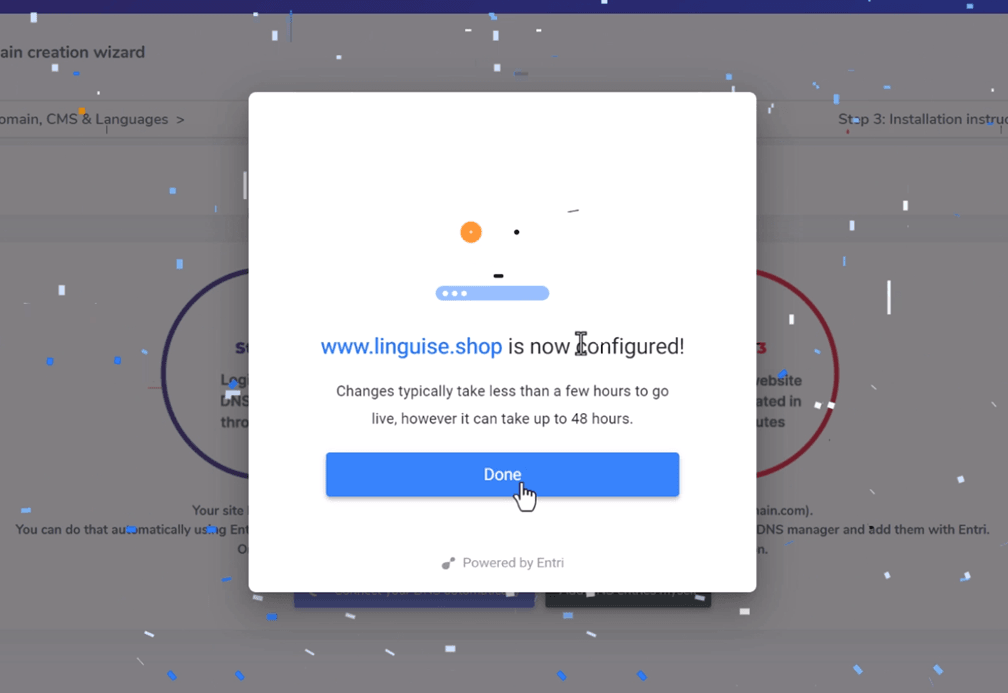
После этого вы увидите записи DNS, добавленные к вашему домену, и Entri подтвердит завершение настройки DNS. Функция перевода активируется после распространения записей DNS, обычно в течение 20-30 минут.
Для тех, кто выбирает ручную настройку, инструкции доступны ниже.
Шаг 3: Копирование записей DNS
После успешной проверки вашего домена вы будете перенаправлены на экран, где сможете скопировать необходимые записи DNS. Эти записи необходимы для загрузки многоязычных страниц, таких как fr.domain.com, es.domain.com и т. д.
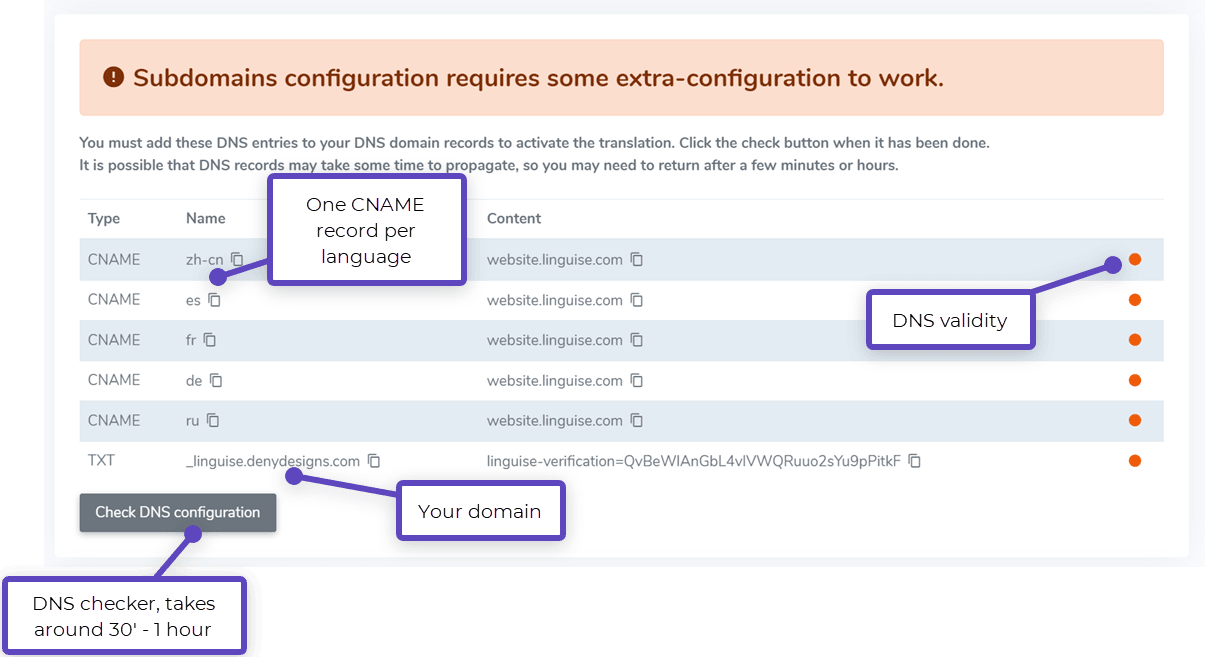
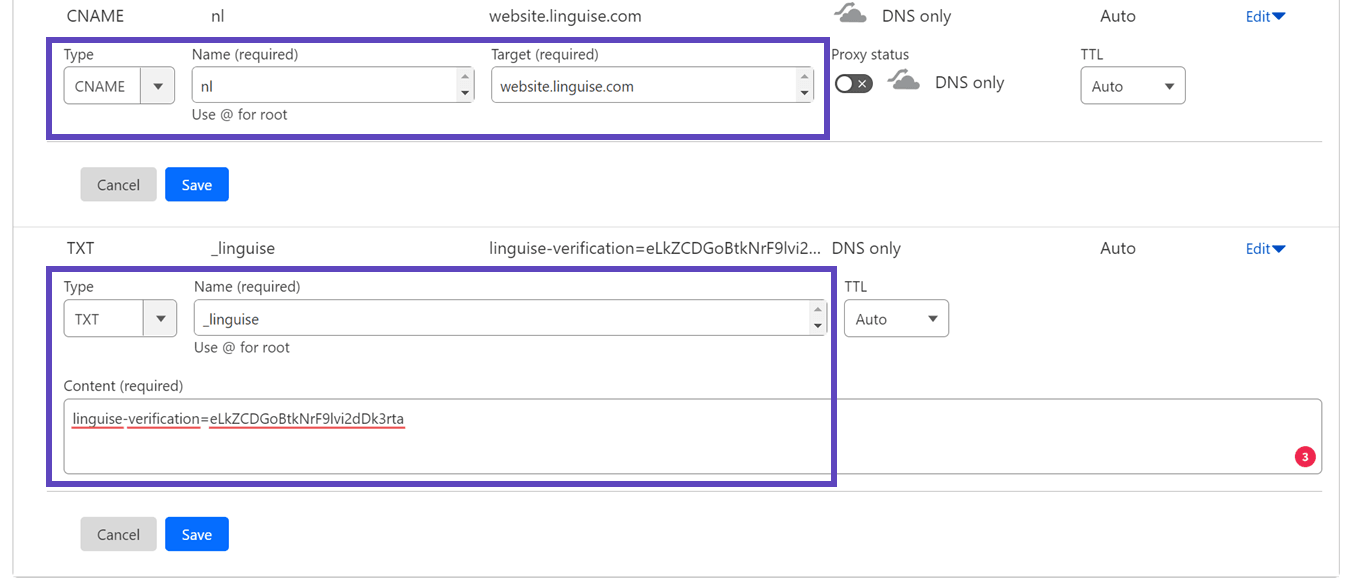
Далее, войдите в ваш менеджер домена и перейдите в раздел настроек DNS. Вам нужно будет добавить следующее:
- TXT-запись для верификации домена
- Одна или несколько CNAME-записей для целевых языков
Ниже приведен пример того, как должны выглядеть TXT- и CNAME-записи.
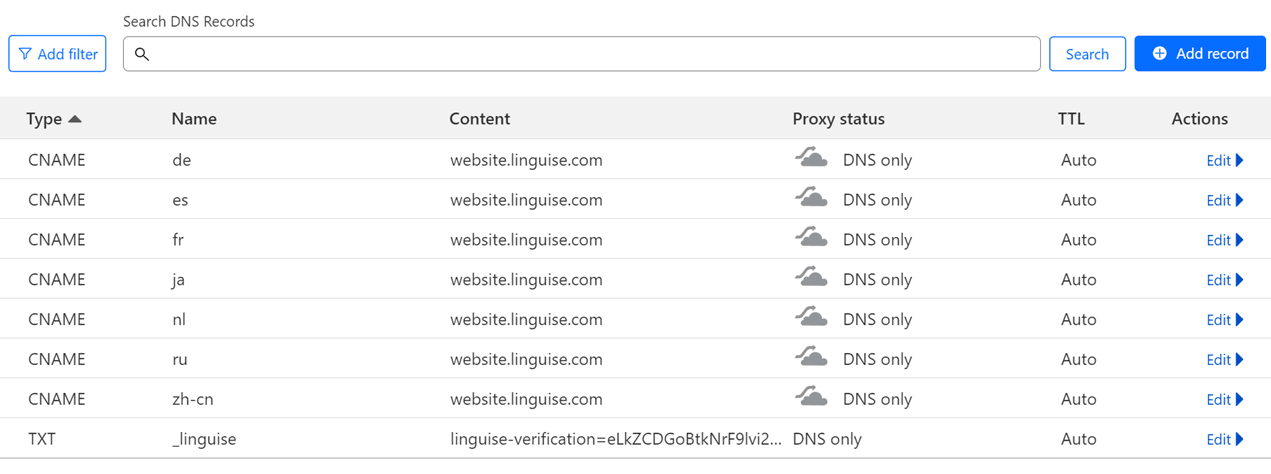
После добавления всех записей ваша конфигурация должна выглядеть аналогично этой настройке.
Шаг 4: Проверьте DNS
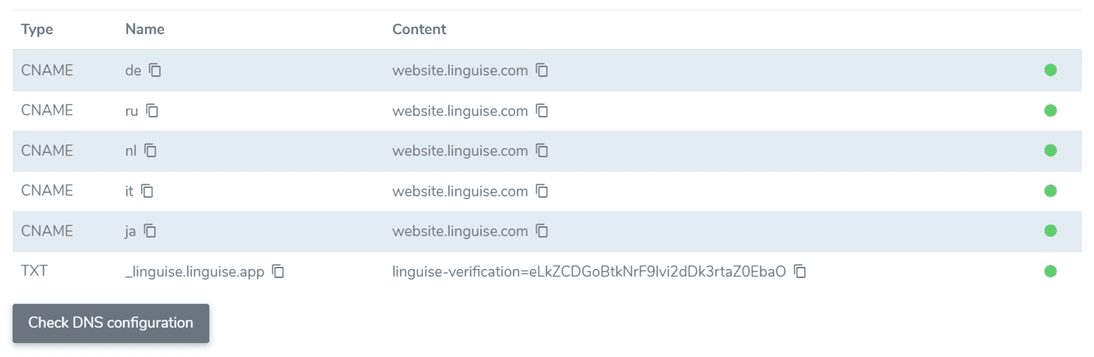
После добавления всех записей DNS к вашему домену вы можете проверить распространение DNS, нажав кнопку “Проверить конфигурацию DNS”. Проверка DNS обычно занимает от 30 минут до часа. Как только это будет завершено, зеленые точки появятся рядом с записями DNS в вашем Linguise панели управления. Последним шагом является добавление переключателя языка со флагами стран для завершения настройки перевода для вашего Duda веб-сайта.
Шаг 5: Включите переключатель языка
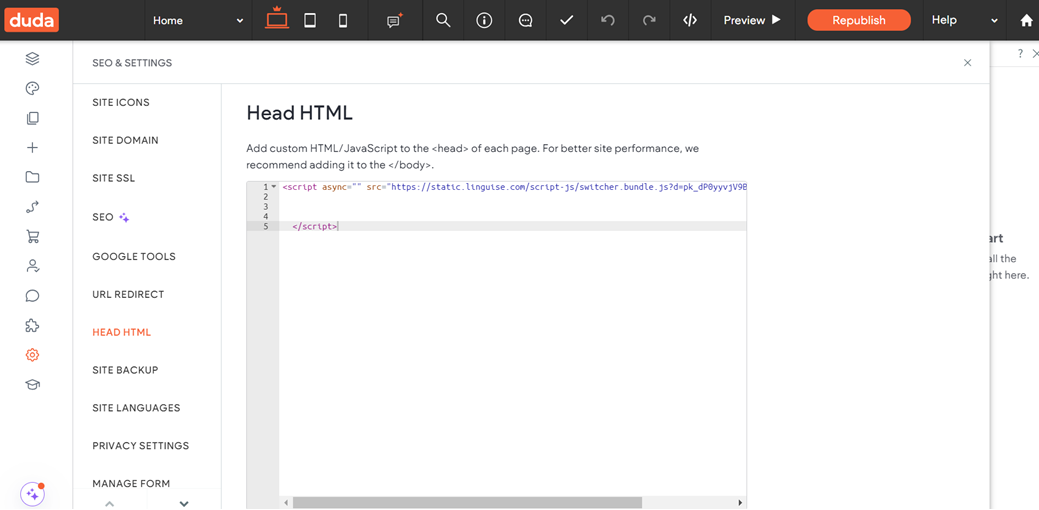
Переключатель языка - это всплывающее окно с флагом, которое позволяет пользователям выбрать предпочитаемый язык. Чтобы активировать его, скопируйте предоставленный код в раздел заголовка страниц вашего сайта Duda . Это автоматически отобразит переключатель языка на основе флага на вашем действующем веб-сайте.
Код находится в конце процесса регистрации домена или в настройках вашего домена. Скопируйте его в буфер обмена.

Далее, откройте редактор вашего сайта, перейдите в 'Настройки' из левого меню и выберите ‘HEAD HTML.’
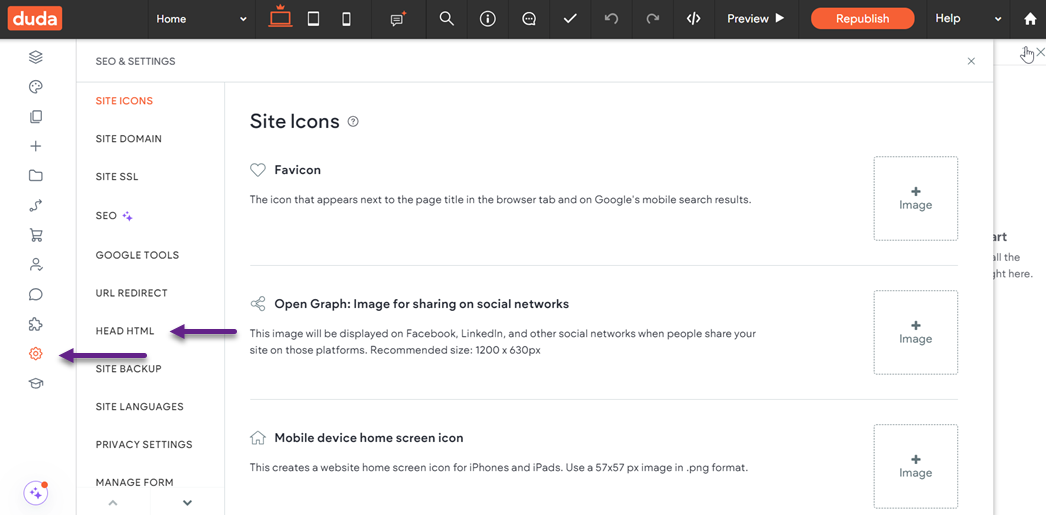
Вставьте Linguise скрипт, нажмите ‘Сохранить,’ и опубликуйте ваш сайт.
Переключатель языка Linguise будет виден на внешнем интерфейсе вашего сайта Duda .
Шаг 6: Настройка основного отображения
Чтобы начать настройку переключателя языка, перейдите в “Настройки” > “Отображение флажков языка” раздел в панели управления Linguise. Здесь вы можете настроить несколько опций.
- Стиль иконки флага: Выберите между отображением бок о бок, выпадающим меню или всплывающим окном.
- Позиция: Определите, где переключатель языка будет отображаться на вашем сайте. Доступны несколько вариантов размещения, поэтому убедитесь, что он легко доступен для пользователей.
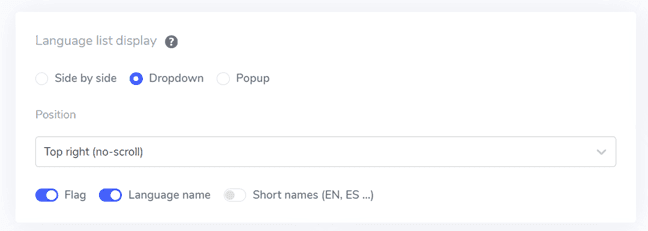
У вас есть возможность отображать комбинацию флагов и названий языков, флагов и сокращений языков, или только названия языков. Рекомендуется использовать как флаги, так и названия языков для лучшего распознавания и более удобной навигации.
Шаг 6: Установите дизайн флага
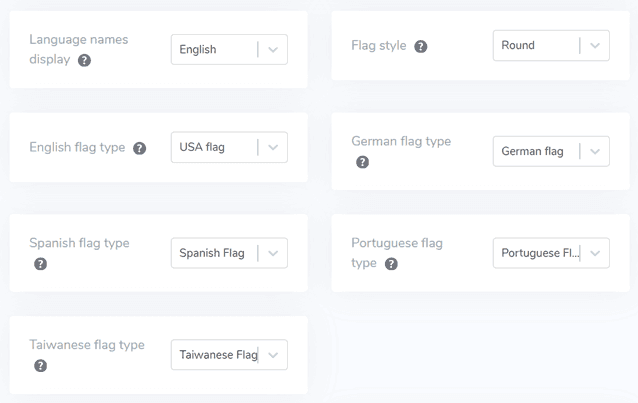
После настройки основного отображения вы можете дополнительно настроить внешний вид флагов.
- Отображать название языка: Вы можете выбрать отображение названия языка на основе страны или самого языка. Например, вы можете отобразить «Французский» или «Français».
- Тип английского флага: Этот параметр полезен для языков с несколькими региональными вариациями, такими как американский или британский английский, и применяется к другим языкам, таким как испанский, тайваньский, немецкий и португальский.
- Стиль флага: Выберите форму значка флага, либо круглый, либо прямоугольный
Шаг 7: Настройка цвета и размера
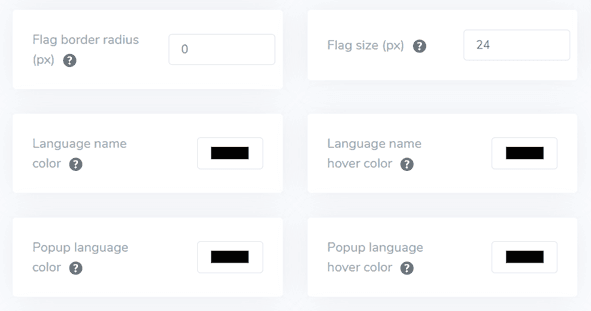
После настройки дизайна флага вы можете дополнительно персонализировать цвет и размер флагов. Вот параметры, которые вы можете настроить.
- Радиус границы флага: Настройте радиус угла в пикселях для прямоугольных флагов.
- Цвет названия языка: Выберите цвет текста по умолчанию для отображения названия языка.
- Цвет всплывающего языка: Установите цвет текста названия языка во всплывающем или выпадающем меню.
- Размер флагов: Настройте размер иконок флагов, чтобы они соответствовали вашему дизайну.
- Цвет названия языка при наведении: Выберите цвет текста, который появляется при наведении курсора на название языка.
- Цвет названия языка в всплывающем окне при наведении: Установите цвет текста при наведении для названий языков во всплывающем окне или выпадающем меню.
Шаг 8: Настройка тени флага
Наконец, вы можете изменить настройки тени флагов. Первый вариант позволяет применить эффект тени к каждой иконке флага на вашем сайте, а второй вариант управляет эффектом тени при наведении курсора на флаги языков.
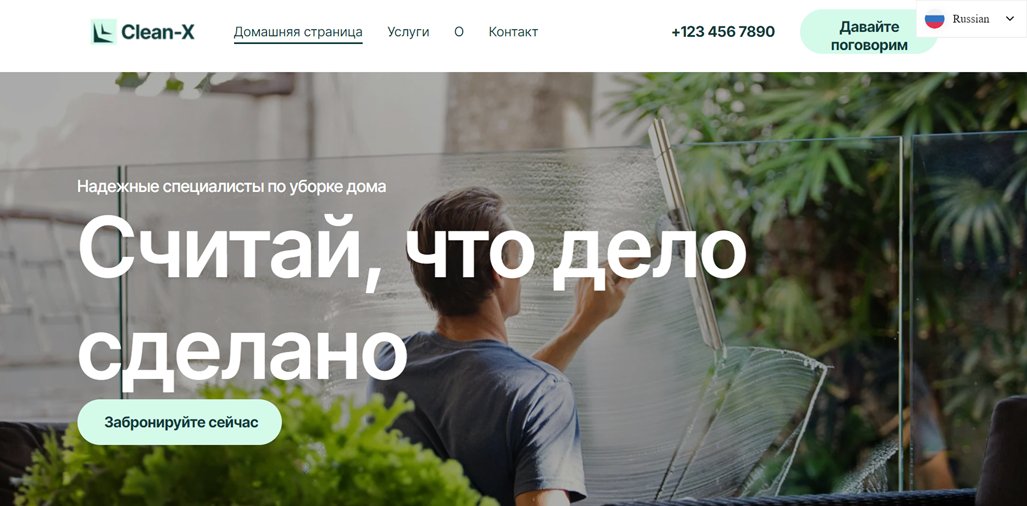
Как только вы внесете все необходимые изменения, нажмите кнопку Сохранить, чтобы применить изменения. Затем проверьте ваш сайт на Duda , чтобы подтвердить, что конфигурация была успешно реализована. Вот как будет выглядеть переключатель языка.
После завершения настройки вы можете наблюдать, как переключатель языка работает на вашем многоязычном сайте Duda .

Далее вы можете перевести сайт на другие языки, такие как русский.
Лучшие практики для оптимизации переключателя языка на сайте Duda
После успешной реализации переключателя языка на Duda многоязычном сайте важно учитывать советы по оптимизации его функциональности как для вашего сайта, так и для посетителей.
Используйте легко узнаваемые флаги языков или иконки
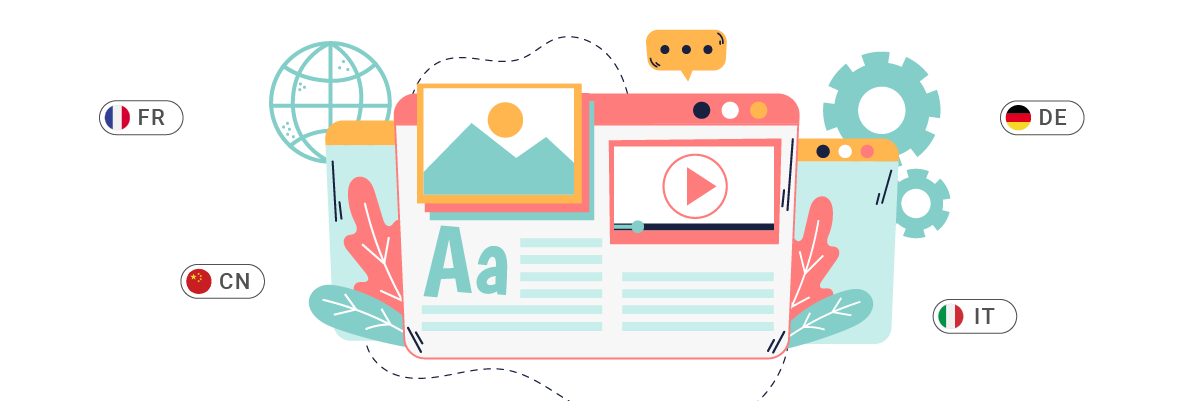
При добавлении переключателя языка на ваш сайт Duda крайне важно использовать легко идентифицируемые языковые флаги или иконки. Эти визуальные элементы помогают пользователям быстро распознавать и выбирать предпочитаемый язык. Например, иконка глобуса широко понимается как представление языковых опций. Хотя флаги стран также могут быть использованы, важно помнить, что не все языки связаны с одной страной, что иногда может привести к путанице.
Пример: На сайте Amazon отображается небольшой значок глобуса рядом с выбранным в данный момент языком (например, “EN”) в верхней панели навигации. Этот простой, но эффективный дизайн позволяет пользователям быстро находить языковые опции, независимо от их текущего языкового параметра.
Укажите названия языков рядом с флагами
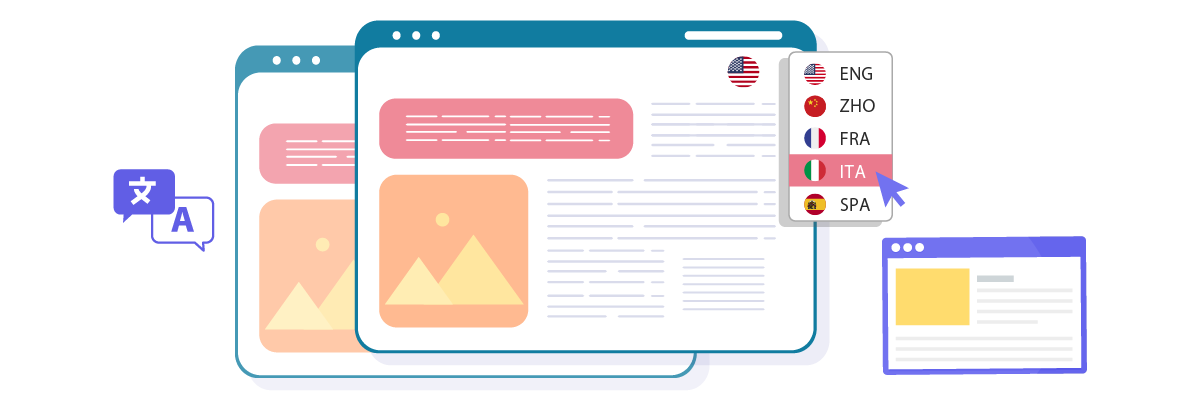
Хотя флаги могут быть полезными, они не должны использоваться отдельно. Отображение названия языка на его родном языке рядом с флагом или значком повышает ясность и уменьшает потенциальные недоразумения. Это особенно важно для языков, на которых говорят в нескольких странах или регионах.
Пример: Переключатель языка Airbnb отображает как название языка, так и соответствующий флаг страны. Например, отображается «Английский (Великобритания)» с флагом Великобритании и «Итальянский» с флагом Италии. Это сочетание позволяет пользователям точно выбрать предпочтительный вариант языка.
Размещайте кнопку переключения языка с умом
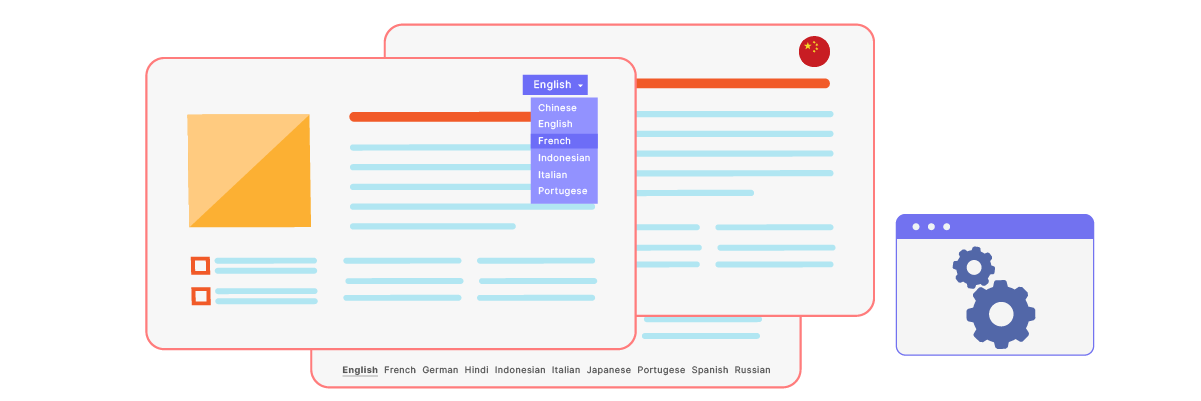
Расположение переключателя языка имеет решающее значение для доступности пользователя. Распространенные места включают верхний правый угол заголовка, нижний колонтитул или основное меню навигации. Ключом является обеспечение того, чтобы он был легко обнаруживаем без захламления основной области контента.
Пример: На linguise.com, переключатель языка находится в правом верхнем углу страницы, что делает его постоянно видимым и доступным. Такое стратегическое расположение гарантирует, что пользователи смогут быстро найти и использовать языковые опции, независимо от их местоположения на сайте.
Создайте переключатель языка, адаптирующийся для различных устройств

Убедитесь, что ваш переключатель языка хорошо работает на всех устройствах, от настольных компьютеров до смартфонов. Для меньших экранов вам может потребоваться скорректировать дизайн — например, использовать выпадающее меню вместо горизонтального списка опций.
Пример: Переключатель языка на сайте ЮНЕСКО адаптируется без проблем на разных устройствах. На компьютере он отображается в виде горизонтального списка в шапке, а на мобильном устройстве превращается в компактное выпадающее меню, обеспечивая удобство использования без ущерба для мобильной верстки.
Обеспечьте последовательность переключателя языка на всех страницах
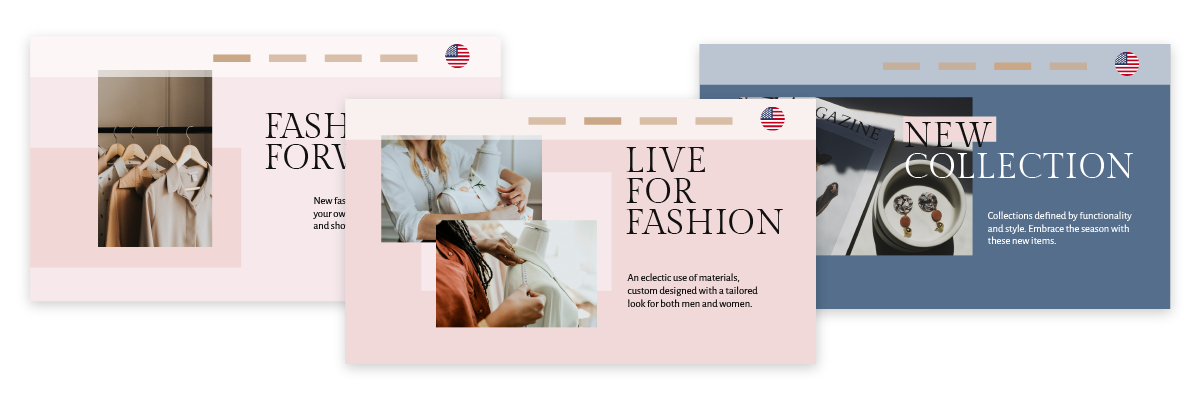
Сохраняйте один и тот же дизайн, функциональность и положение переключателя языка на всех страницах вашего сайта Duda . Эта последовательность помогает пользователям более эффективно перемещаться по вашему сайту, поскольку они будут точно знать, где найти языковые опции, независимо от страницы, на которой они находятся.
Пример: Сайт последовательно размещает переключатель языка в футере на всех страницах, от главной страницы до страниц товаров и в процессе оформления заказа. Эта однородность гарантирует, что пользователи могут легко переключать языки в любое время во время просмотра или покупки.
Настройте переключатель языка на вашем сайте Duda с помощью Linguise!
Теперь, когда вы знаете, как выбрать язык для вашего многоязычного сайта Duda , понимание селектора языка может предложить многочисленные преимущества и облегчить оптимизацию на основе ранее обсуждавшихся моментов.
Эффективная оптимизация селектора языка может значительно улучшить пользовательский опыт. Создайте Linguise аккаунт, интегрируйте его с вашим сайтом Duda, и настройте селектор языка, чтобы повысить удовлетворенность пользователей.