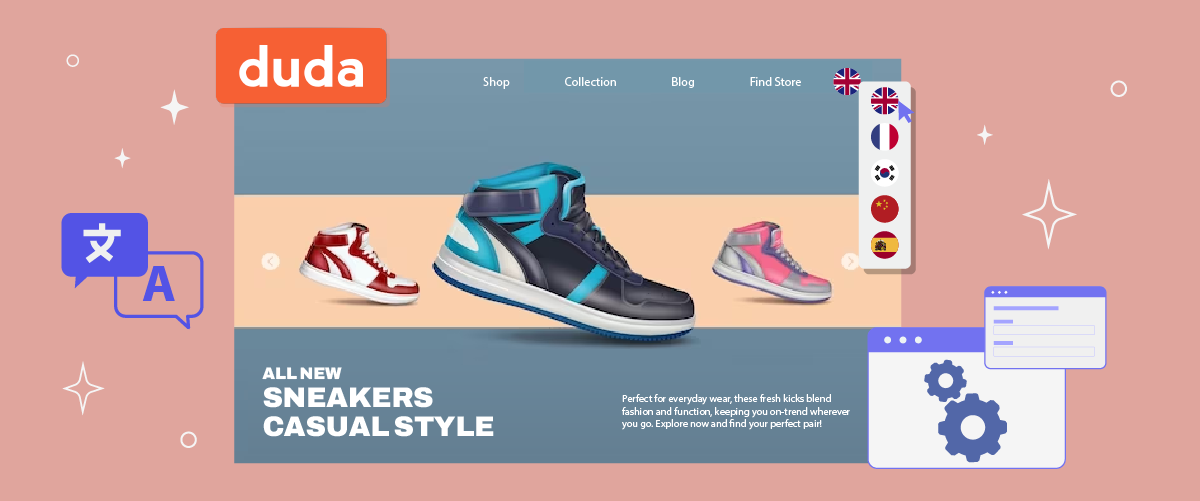
Настройка переключателя языков на сайте Duda может упростить процесс смены языка пользователями. Эта функция особенно полезна для платформ, ориентированных на глобальную аудиторию, позволяя пользователям получать доступ к контенту на предпочитаемом языке.
Чтобы реализовать переключатель языков на вашем сайте Duda , вам следует использовать инструменты перевода, поддерживающие опции переключателя языков. Итак, в этой статье будут рассмотрены шаги по настройке переключателя языков в Duda с помощью одного из инструментов сервиса автоматического перевода.
Важный переключатель языков на вашем сайте Duda
Настройка переключателя языков на вашем сайте Duda служит нескольким важным целям; среди них следующие.
- Улучшенная доступность для глобальных пользователей: Переключатель языков позволяет посетителям из разных стран просматривать ваш сайт на предпочитаемом языке. Эта функция значительно улучшает пользовательский опыт.
- Улучшение международной SEO-эффективности: Предлагая несколько языковых версий, ваш сайт на Duda может достичь лучших позиций в результатах поиска на иностранных языках. Например, немецкая версия вашего сайта с большей вероятностью появится в результатах поиска Google на немецком языке.
- Рост конверсии: Предоставление контента на разных языках может положительно повлиять на ваши продажи. Например, платформа электронной коммерции, позволяющая клиентам переключать языки, может привлечь более широкую клиентскую базу и увеличить количество покупок.
- Повышение вовлечённости и удержания пользователей: Переключатель языков может продлить сессии пользователей на вашем сайте. Например, пользователи, общающиеся на форуме сообщества на предпочитаемом языке, как правило, остаются вовлечёнными дольше. Это повышение вовлечённости имеет большое значение, поскольку пользователи обычно проводят на сайтах на родном языке вдвое больше времени, чем на сайтах на втором языке, что приводит к улучшению показателей удержания пользователей.
Как настроить переключатель языков в конструкторе сайтов Duda
Понимание важности переключения языков для многоязычных сайтов Duda имеет решающее значение. Хотя многие сервисы перевода сайтов предлагают эту функцию, важно выбрать тот, который соответствует вашим конкретным требованиям.
Не все сервисы перевода предоставляют настраиваемые и удобные переключатели языков. Поэтому важно выбрать сервис автоматического перевода, совместимый с различными фреймворками и предлагающий гибкие возможности переключения языков.
Linguise — это сервис автоматического перевода, который соответствует этим критериям. Он предлагает гибкую и интуитивно понятную функцию переключения языков, которая бесшовно интегрируется с популярными CMS и конструкторами сайтов, включая Duda.
Интеграция Linguiseс Duda работает без сбоев, позволяя разработчикам легко добавлять переключение языков на свои многоязычные сайты. Используя передовые функции и удобный интерфейс Linguise, вы можете упростить процесс настройки и поддержки переключателей языков на вашем сайте Duda .
Чтобы внедрить Linguise на вашем сайте Duda и настроить переключатель языков, выполните следующие шаги.
Шаг 1: Зарегистрируйте аккаунт Linguise
Начните с создания аккаунта Linguise , который включает 30-дневную бесплатную пробную версию, чтобы помочь вам начать работу. После регистрации и входа в панель управления Linguise вам нужно будет зарегистрировать свой домен, чтобы включить переводы.
Для этого скопируйте URL вашего домена (включая https://) и выберите «Другая облачная CMS» в качестве платформы.

Затем выберите исходный язык и целевые языки, на которые вы хотите перевести свой сайт.

Шаг 2: Автоматическое добавление DNS с помощью entri
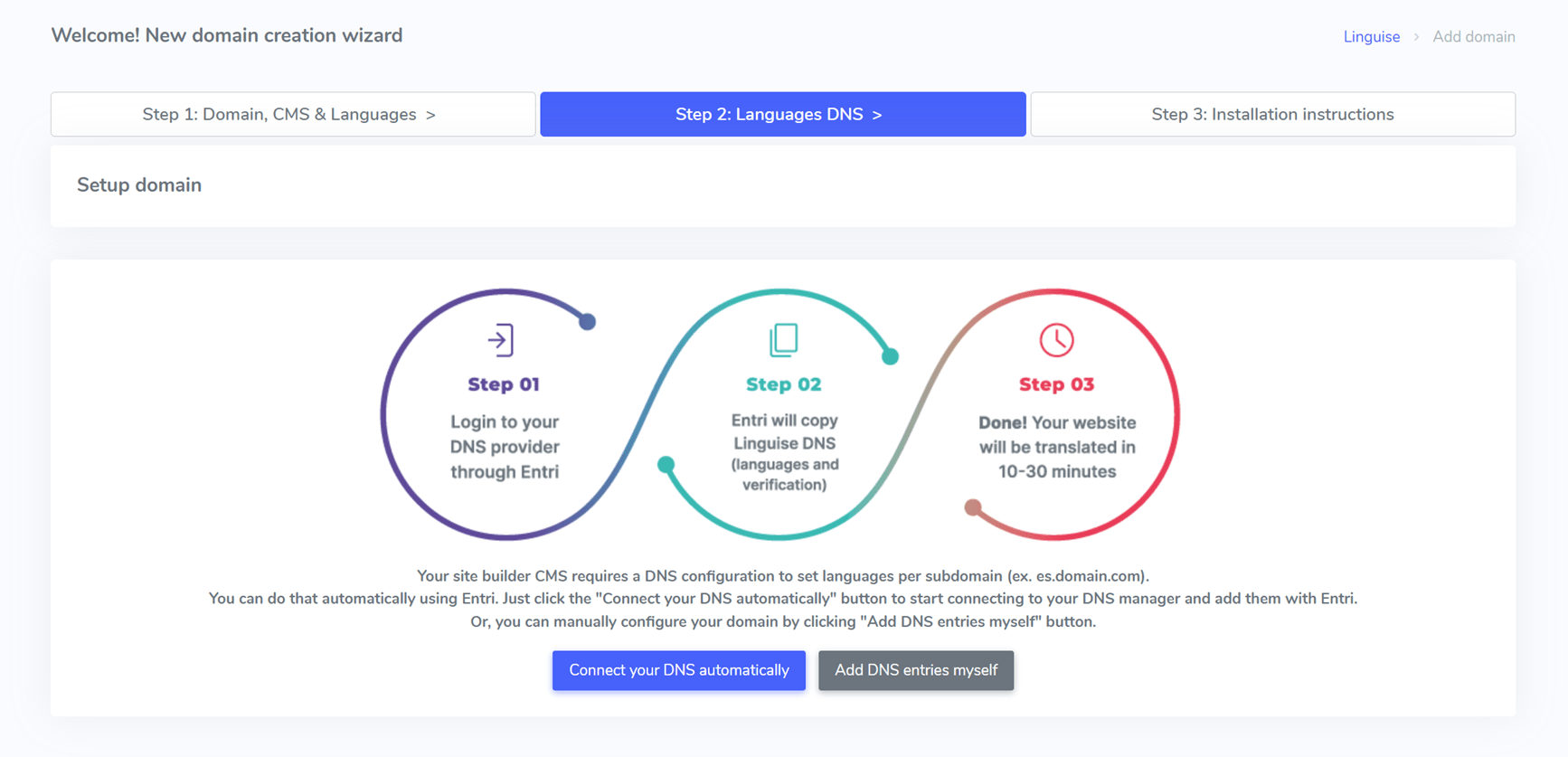
После успешной регистрации вашего сайта в панели управления Linguise у вас будет два варианта установки. Для автоматической настройки DNS нажмите «Подключить DNS автоматически». Это задействует функцию Entri, которая упрощает настройку, выполняя изменения DNS за вас. Кроме того, вы можете вручную скопировать и добавить записи DNS у вашего провайдера домена.
Когда вы выбираете автоматический вариант, Entri просканирует URL-адрес вашего сайта и проверит публичные записи DNS, чтобы определить необходимые настройки.
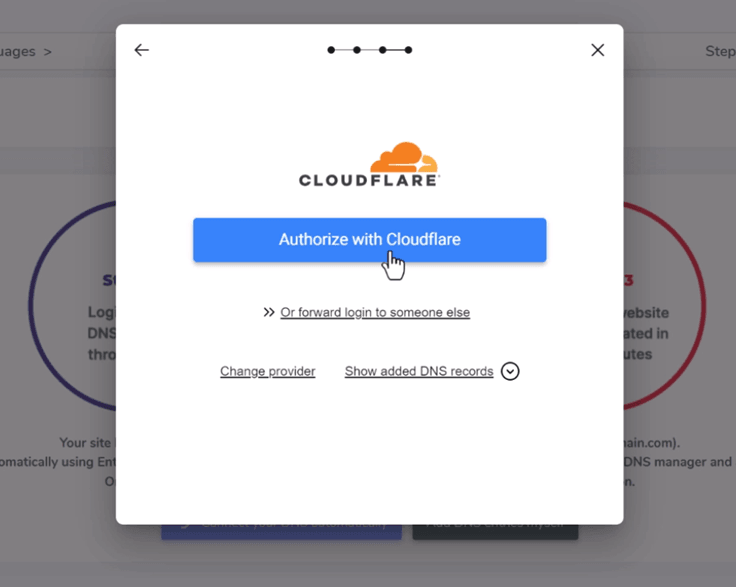
Затем нажмите «Авторизоваться с помощью [вашего провайдера домена]» (например, Cloudflare), что перенаправит вас на страницу входа вашего провайдера домена.
После входа в систему Entri автоматически добавит правильные записи DNS — по одной на каждый язык и запись TXT для ключа проверки.
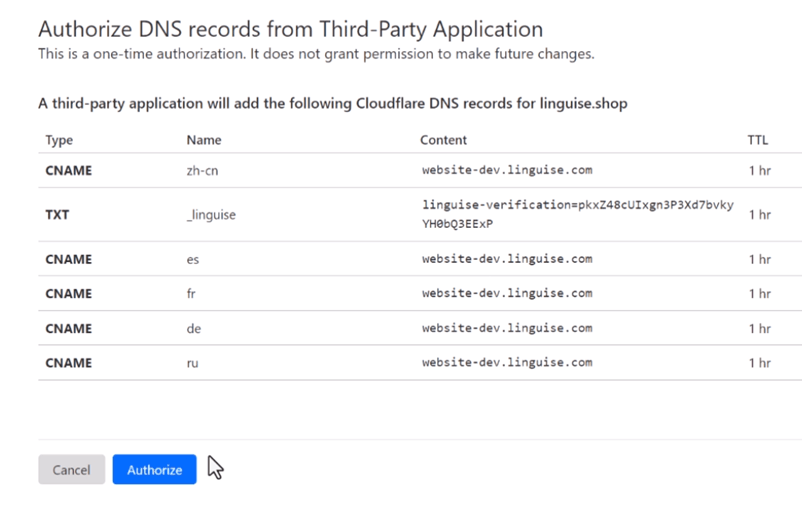
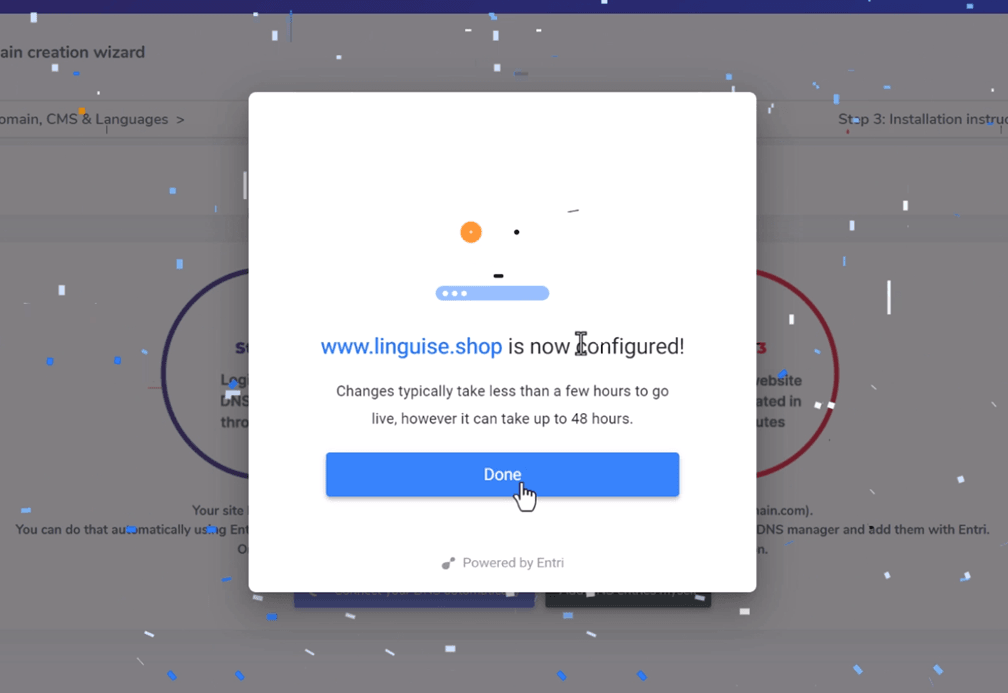
Затем вы увидите добавленные DNS-записи для вашего домена, и Entri подтвердит завершение настройки DNS. Функция перевода активируется после распространения DNS-записей, обычно в течение 20–30 минут.
Для тех, кто предпочитает ручную настройку, инструкции доступны ниже.
Шаг 3: Скопируйте DNS-записи
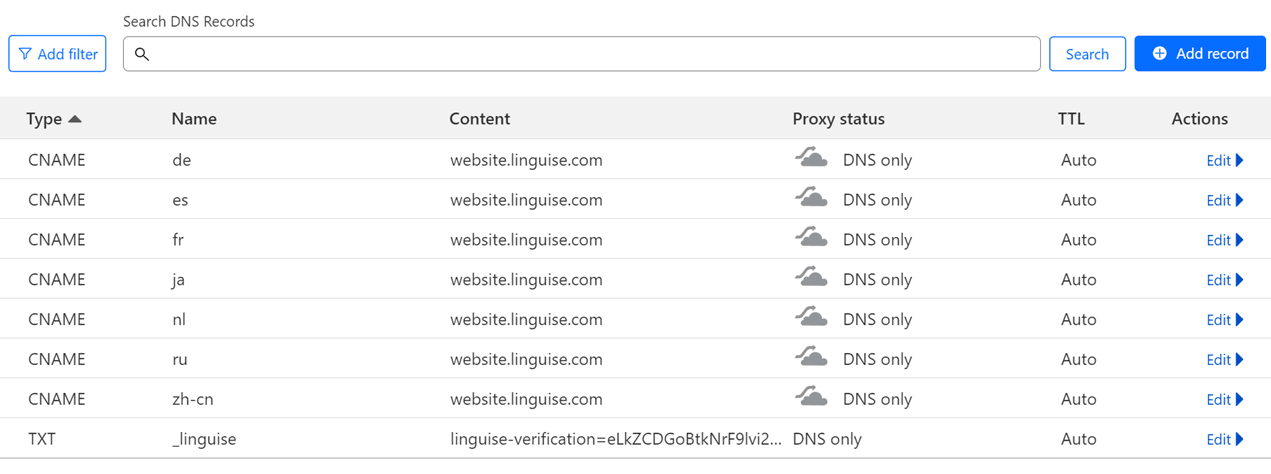
После успешной проверки домена вы попадёте на экран, где сможете скопировать необходимые записи DNS. Эти записи необходимы для загрузки ваших многоязычных страниц, таких как fr.domain.com, es.domain.com и так далее.
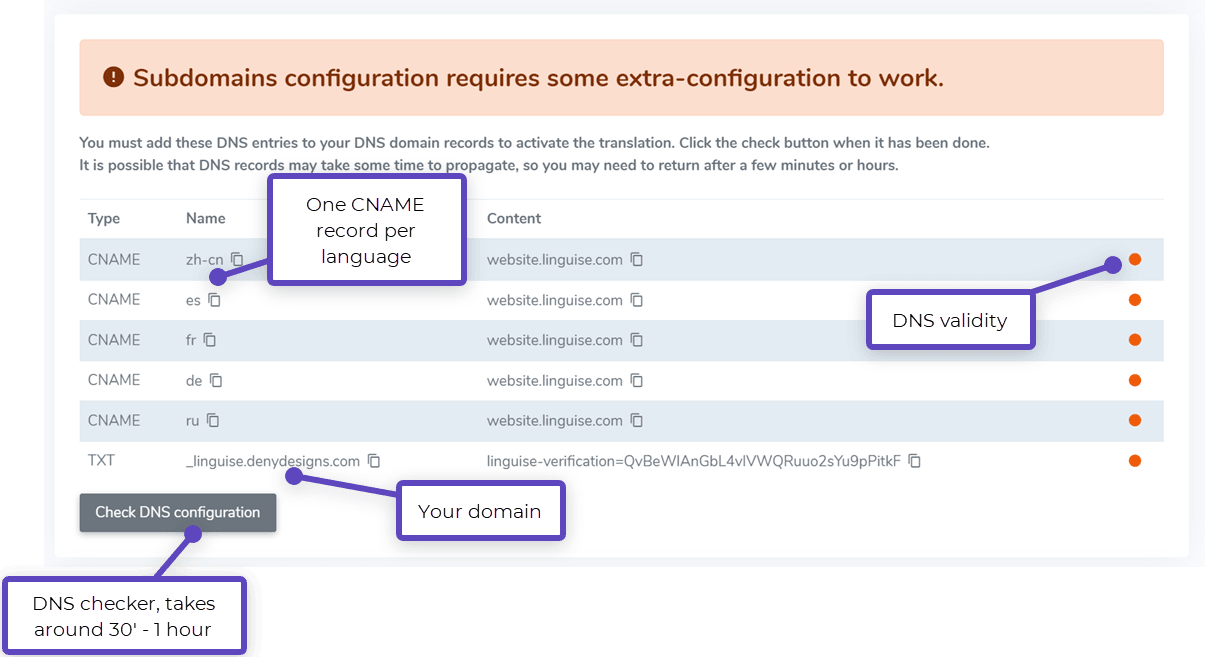
Затем войдите в панель управления доменом и перейдите в раздел настроек DNS. Вам нужно будет добавить следующее:
- TXT-запись для подтверждения домена
- Одна или несколько записей CNAME для целевых языков
Ниже приведён пример того, как должны выглядеть записи TXT и CNAME.
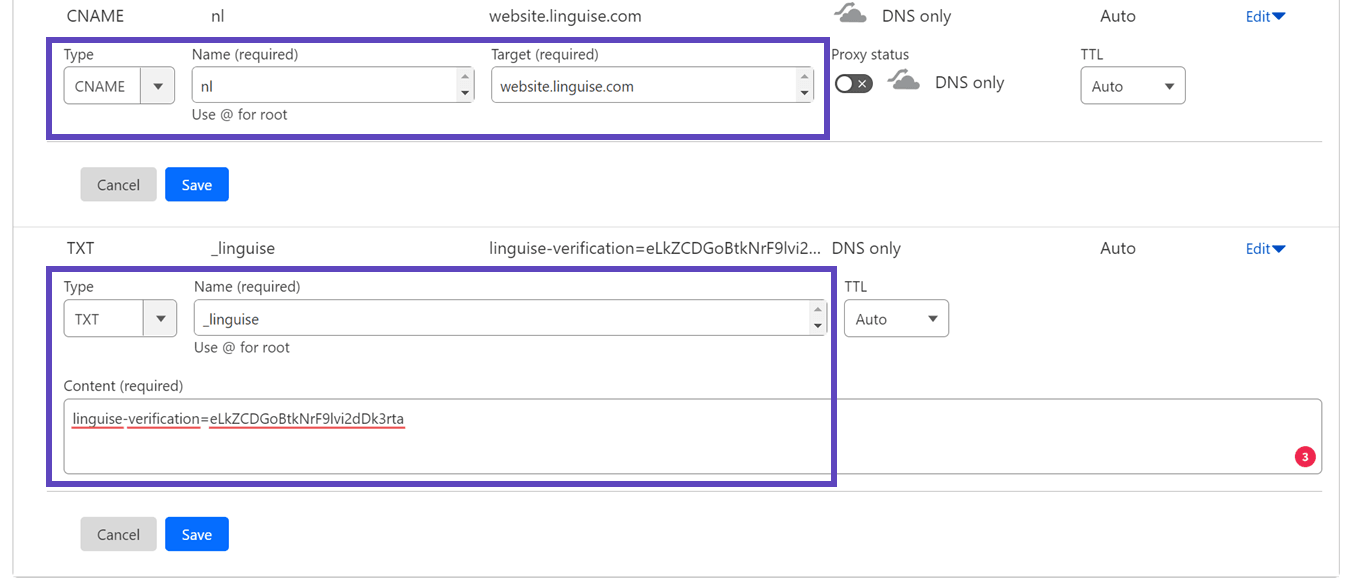
После добавления всех записей ваша конфигурация должна выглядеть примерно так.
Шаг 4: Проверка DNS
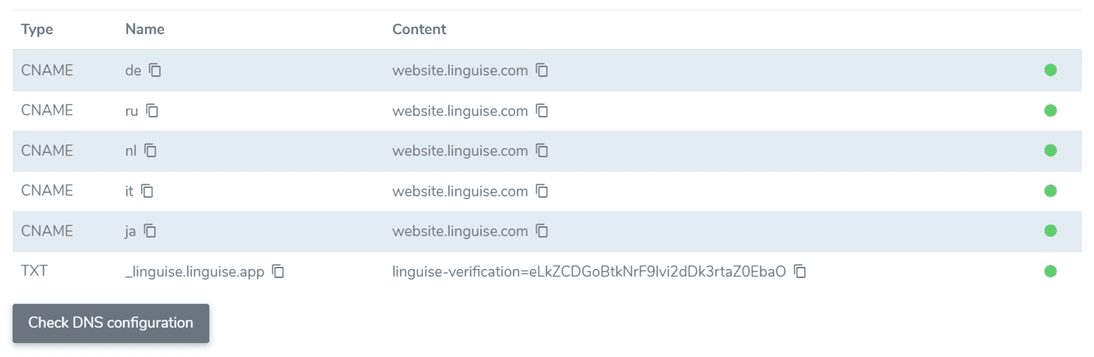
После добавления всех записей DNS в ваш домен вы можете проверить распространение DNS, нажав кнопку «Проверить конфигурацию DNS» . Проверка DNS обычно занимает от 30 минут до часа. Как только она завершится, рядом с записями DNS в вашей панели Linguise появятся зелёные точки. Последний шаг — добавить переключатель языков с флагами стран, чтобы завершить настройку перевода для вашего сайта Duda .
Шаг 5: Включение и переключатель языка
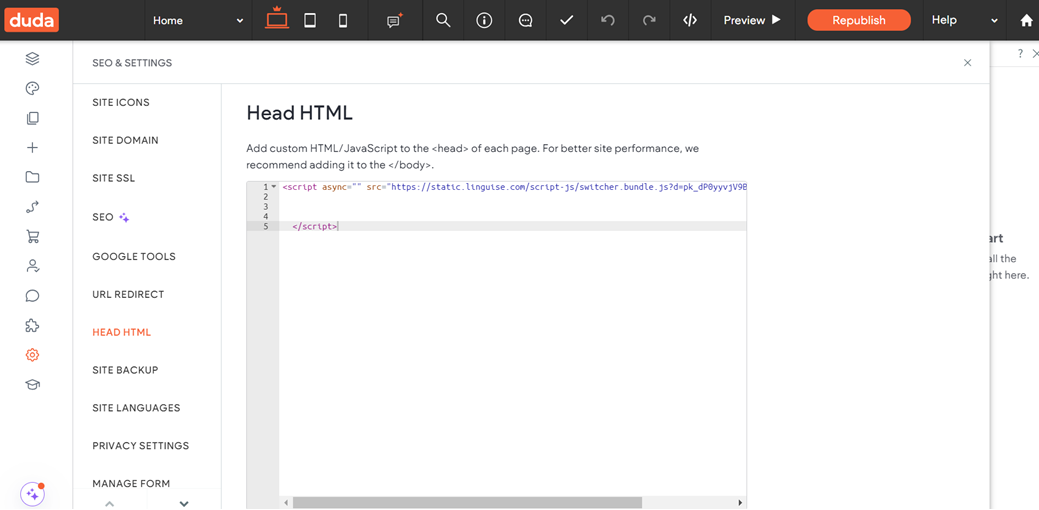
Переключатель языков — это всплывающее окно с флагами, позволяющее пользователям выбрать предпочитаемый язык. Чтобы активировать его, скопируйте предоставленный код в раздел head страниц вашего сайта на Duda . Это автоматически отобразит переключатель языков с флагами на вашем рабочем сайте.
Код находится в конце процесса регистрации домена или в настройках вашего домена. Скопируйте его в буфер обмена.

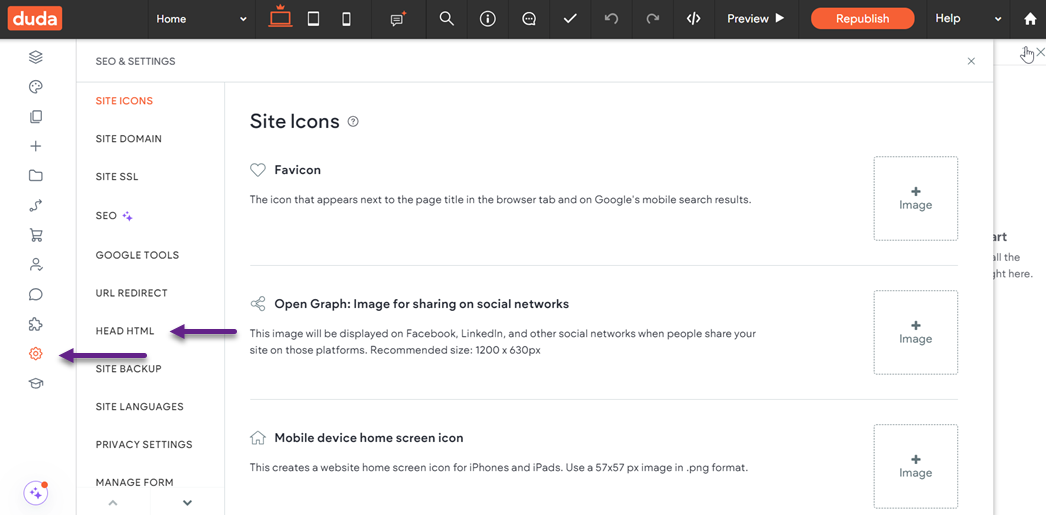
Затем откройте редактор сайта, перейдите в раздел «Настройки» в меню слева и выберите «HEAD HTML».
Вставьте скрипт Linguise , нажмите «Сохранить», и опубликуйте свой сайт.
Переключатель языков Linguise будет отображаться на внешней стороне вашего сайта Duda .
Шаг 6: Настройка главного отображения
Чтобы начать настройку переключателя языка, перейдите в раздел «Настройки» > «Отображение языковых флагов» в панели управления Linguise . Здесь вы можете настроить несколько параметров.
- Стиль значка флага: Выберите между отображением рядом, выпадающим меню или всплывающим окном.
- Позиция: Определите, где переключатель языка будет отображаться на вашем сайте. Доступно несколько вариантов размещения, поэтому убедитесь, что он легко доступен для пользователей.
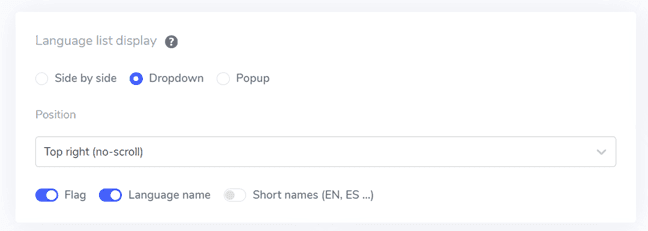
У вас есть возможность отображать комбинацию флагов и названий языков, флагов и сокращений языков или только названия языков. Рекомендуется использовать как флаги, так и названия языков для лучшего распознавания пользователями и упрощения навигации.
Шаг 6: Настройте дизайн флага
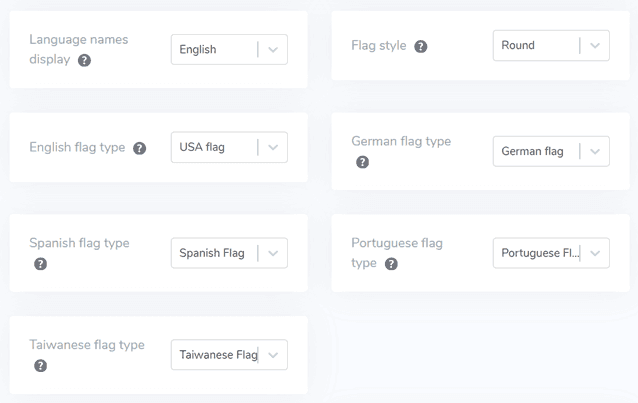
После настройки основного дисплея вы можете дополнительно персонализировать внешний вид флагов.
- Отображаемое название языка: Вы можете выбрать, показывать название языка в зависимости от страны или самого языка. Например, вы можете отобразить «French» или «Français».
- Тип флага английского языка: Эта опция полезна для языков с несколькими региональными вариантами, таких как американский или британский английский, и применяется к другим языкам, таким как испанский, тайваньский, немецкий и португальский.
- Стиль флага: Выберите форму значка флага — круглую или прямоугольную
Шаг 7: Настройте цвет и размер
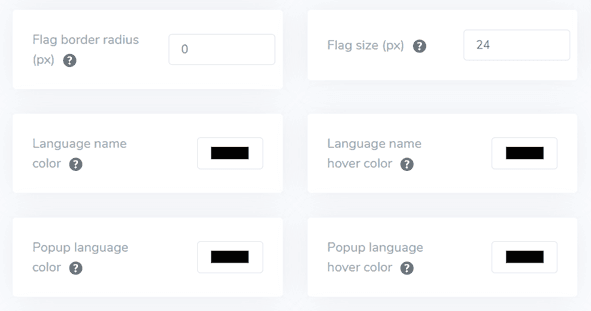
После настройки дизайна флагов вы можете дополнительно персонализировать их цвет и размер. Вот параметры, которые можно настроить.
- Радиус скругления флага: Настройте радиус скругления углов в пикселях для прямоугольных флагов.
- Цвет названия языка: выберите цвет текста по умолчанию для отображения названия языка.
- Цвет языка во всплывающем окне: Задайте цвет текста названия языка во всплывающем окне или раскрывающемся меню.
- Размер флага: Настройте размер значков флагов под ваш дизайн.
- Цвет текста при наведении курсора на название языка: выберите цвет текста, который отображается при наведении курсора на название языка.
- Цвет текста при наведении в всплывающем окне: Задайте цвет текста при наведении для названий языков во всплывающем окне или выпадающем меню.
Шаг 8: Настройка тени флажка
Наконец, вы можете изменить настройки тени блока флагов. Первая опция позволяет применить эффект тени к каждому значку флага, отображаемому на вашем сайте, а вторая опция управляет эффектом тени при наведении курсора мыши на языковые флаги.
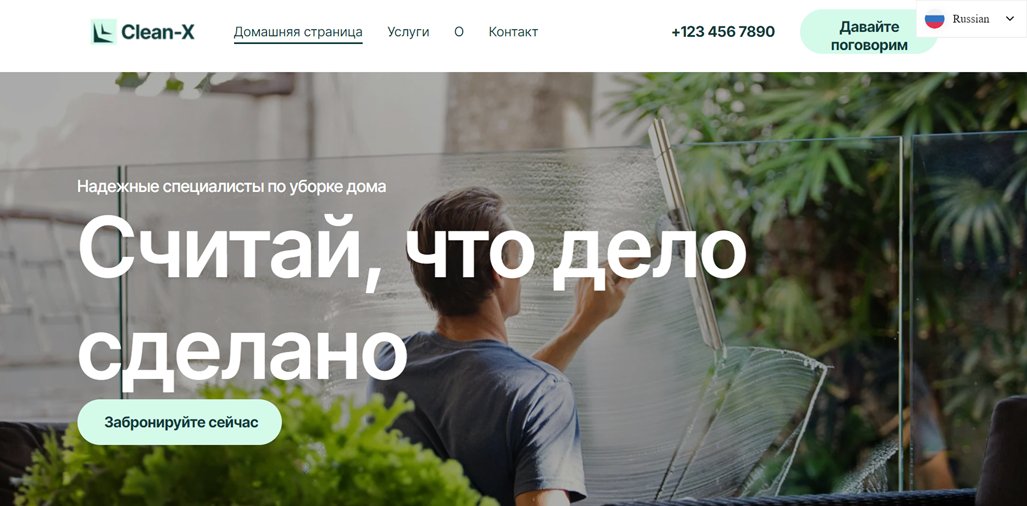
После внесения всех необходимых изменений нажмите кнопку «Сохранить», чтобы применить их. Затем проверьте свой сайт на Duda , чтобы убедиться, что конфигурация успешно применена. Вот как будет выглядеть переключатель языков.
После завершения настройки вы сможете увидеть, как работает переключатель языков на вашем многоязычном сайте Duda .

Затем вы можете перевести сайт на другие языки, например на русский.
Лучшие практики оптимизации переключателя языка на сайте Duda
После успешной установки переключателя языков на Duda многоязычном сайте важно рассмотреть советы по оптимизации его работы как для вашего сайта, так и для посетителей.
Используйте легко узнаваемые флаги или иконки языков
При добавлении переключателя языков на ваш сайт Duda крайне важно использовать легко узнаваемые флаги или значки языков. Эти визуальные элементы помогают пользователям быстро распознавать и выбирать предпочитаемый язык. Например, значок глобуса широко понимается как обозначение языковых опций. Хотя можно использовать и флаги стран, важно помнить, что не все языки связаны с одной страной, что иногда может приводить к путанице.
Пример: На сайте Amazon рядом с текущим выбранным языком (например, «EN») в верхней панели навигации отображается небольшой значок глобуса. Этот простой, но эффективный дизайн позволяет пользователям быстро находить языковые опции независимо от текущей языковой настройки.
Добавить названия языков рядом с флагами
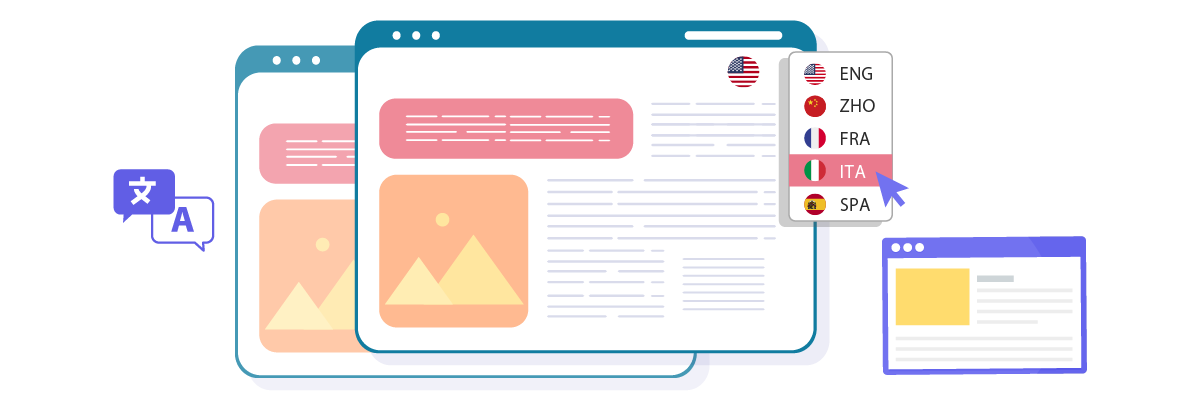
Хотя флаги могут быть полезны, они не должны использоваться отдельно. Отображение названия языка на его родном алфавите рядом с флагом или значком повышает ясность и снижает вероятность недопонимания. Это особенно важно для языков, на которых говорят в нескольких странах или регионах.
Пример: Переключатель языка Airbnb отображает как название языка, так и соответствующий флаг страны. Например, он показывает «English (UK)» с флагом Великобритании и «Italian» с флагом Италии. Такое сочетание гарантирует, что пользователи смогут точно выбрать предпочитаемый язык.
Продуманно разместите кнопку переключателя языка
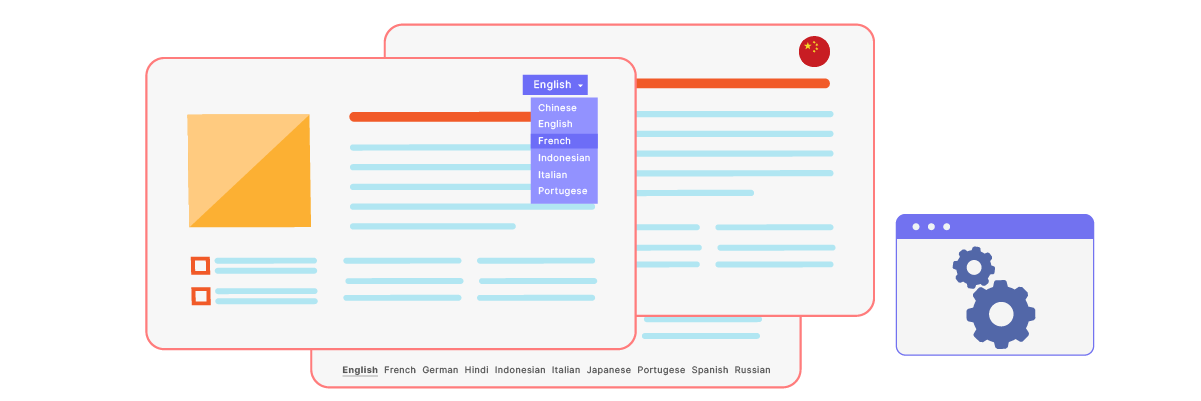
Размещение переключателя языков имеет решающее значение для доступности сайта. Обычные места включают правый верхний угол шапки, подвал или главное меню навигации. Главное — обеспечить его легкую обнаруживаемость, не загромождая основную область контента.
Пример: На linguise.com переключатель языка расположен в правом верхнем углу страницы, что делает его постоянно видимым и доступным. Такое стратегическое размещение гарантирует, что пользователи смогут быстро найти и использовать языковые опции, независимо от их местоположения на сайте.
Сделайте переключатель языка адаптивным

Убедитесь, что ваш переключатель языков хорошо работает на всех устройствах — от настольных компьютеров до смартфонов. Для небольших экранов может потребоваться изменить дизайн, например использовать выпадающее меню вместо горизонтального списка вариантов.
Пример: Переключатель языков на сайте ЮНЕСКО без проблем адаптируется под разные устройства. На компьютере он отображается в виде горизонтального списка в шапке сайта, а на мобильных устройствах превращается в компактное выпадающее меню, что обеспечивает удобство использования без ущерба для мобильной верстки.
Обеспечьте единообразие переключателя языков на всех страницах

Сохраняйте одинаковый дизайн, функциональность и расположение переключателя языков на всех страницах вашего сайта Duda . Такая согласованность помогает пользователям эффективнее ориентироваться на сайте, так как они будут точно знать, где найти языковые опции, независимо от страницы, на которой они находятся.
Пример: Сайт последовательно размещает переключатель языка в нижнем колонтитуле на всех страницах — от главной до страниц товаров и во время оформления заказа. Такое единообразие гарантирует, что пользователи могут легко переключать язык в любой момент во время просмотра или покупок.
Настройте переключатель языков на вашем сайте Duda с помощью Linguise!
Теперь, когда вы знаете, как выбрать язык для вашего многоязычного сайта на Duda , понимание работы переключателя языков может дать множество преимуществ и упростить оптимизацию с учётом моментов, рассмотренных ранее.
Эффективная оптимизация селектора языка может значительно улучшить пользовательский опыт. Создайте Linguise аккаунт, интегрируйте его с вашим Duda сайтом и настройте селектор языка, чтобы повысить удовлетворённость пользователей.