Произвольные поля — это функция, позволяющая пользователям добавлять пользовательскую информацию или дополнительные метаданные к каждой создаваемой записи или странице.
Когда у вас многоязычный сайт, пользовательские поля на WordPress также должны быть переведены. Переводя все пользовательские поля, пользователи из других стран смогут понимать ваш контент WordPress .
Тогда как перевести все произвольные поля WordPress ? Здесь мы объясним это полностью.
Что такое произвольные поля в WordPress?
На платформе WordPress пользовательские поля — это функция, позволяющая пользователям добавлять собственную информацию или дополнительные метаданные к каждому создаваемому сообщению или странице. Пользовательские поля используются для хранения и отображения информации, которая не входит в основные или стандартные разделы сообщения или страницы.
В WordPressкаждая запись или страница имеет базовую структуру, состоящую из заголовка, содержимого, даты и нескольких других атрибутов. Однако, используя произвольные поля, пользователи могут добавлять дополнительные релевантные поля для расширения информации, связанной с этой сущностью.
Использование произвольных полей в WordPress позволяет пользователям более гибко управлять и отображать релевантную и конкретную информацию в соответствии с их потребностями. Произвольные поля обычно используются вместе с программными функциями, такими как теги шаблонов или пользовательские плагины, для отображения этой информации в теме WordPress или в представлении веб-страницы.
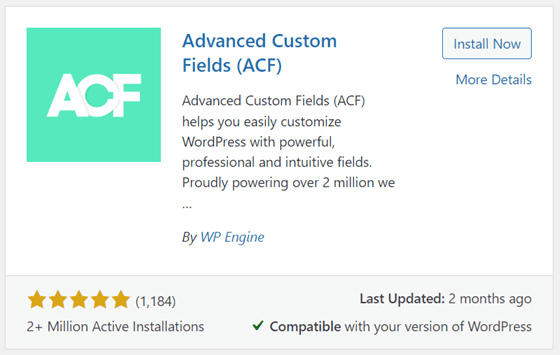
Один из плагинов, которые можно добавить для создания настраиваемых полей, — это Advance Custom Field; в этой статье мы попробуем установить этот плагин на WordPress.
Установите и активируйте плагин Advance Custom Field
Вы можете легко найти плагин Advanced Custom Fields в WordPress, нажав Плагины затем выбрав Добавить новый, после чего найдите плагин Advanced Custom Fields в верхнем поле поиска.
Если вы выбрали Установить сейчас и подождите несколько мгновений, по завершении выберите Активировать чтобы активировать его.
Если плагин установлен, теперь в меню навигации слева появится новый пункт — ACF. Нажмите на этот пункт, и откроется страница, показанная ниже.
На следующей странице уже есть группа полей, созданная ранее.
Создать пользовательские поля WordPress для записи
После успешной установки плагина Advance Custom Field мы попробуем создать произвольные поля в WordPress. Прежде чем перейти к произвольным полям, нужно знать, что в этом плагине есть несколько типов полей, из которых вы можете выбирать, включая:
- Текст
- Текстовая область
- Число
- Диапазон
- Электронная почта
- URL-адрес
- Пароль
- Изображение
- Файл
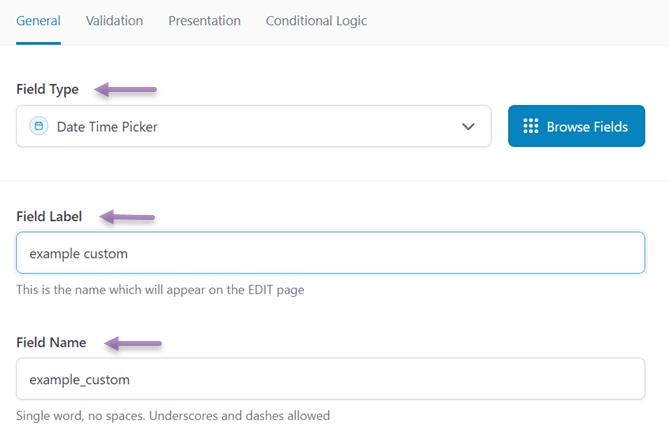
Чтобы создать произвольное поле, вы можете напрямую добавить поле на странице, как показано выше. После этого есть несколько полей, которые вы должны заполнить, в том числе следующие.
- Тип поля: — это тип поля, которое вы будете отображать в WordPress, например, здесь вы хотите отобразить дату и время.
- Поле метки: имя, которое будет отображаться на странице редактирования записи.
- Название поля: это название поля обычно появляется автоматически на основе созданной метки поля.
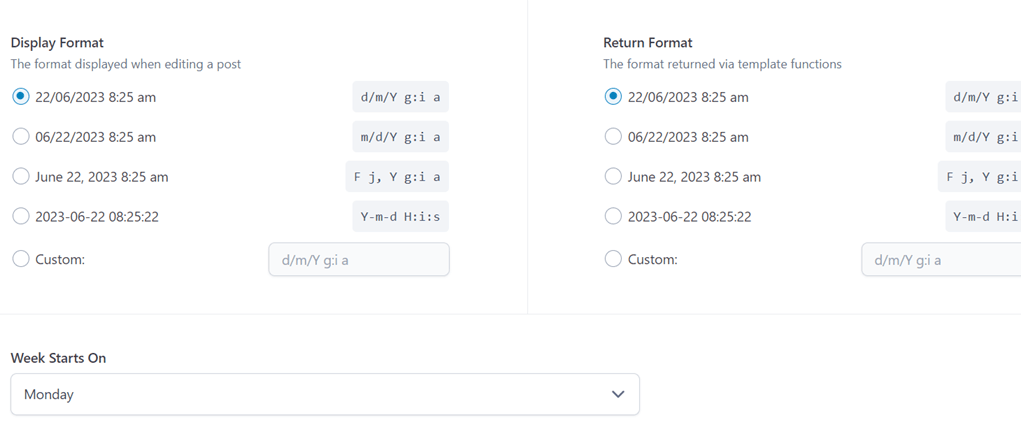
После этого, поскольку вы выбрали тип выбора даты и времени, появятся настройки для выбора формата отображения, который впоследствии будет отображаться на странице публикации.
Если все поля заполнены, прокрутите вниз, и вы найдете настройку, в которой будет отображаться это поле.
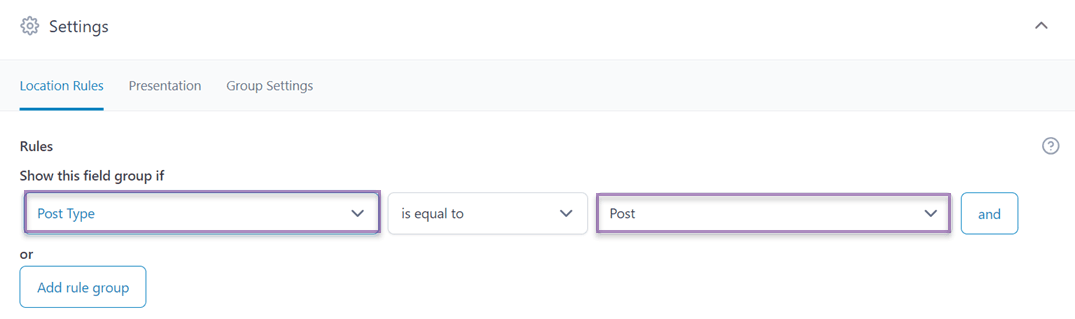
В столбце Показывать эту группу полей, если вы можете выбрать Запись, Страница, Пользователь или Формы, в которых есть более конкретные разделы, такие как тип записи.
Затем в следующем столбце выберите «равно», чтобы отобразилась ваша группа полей. Затем в третьем столбце выберите, где будет отображаться это поле, например, во всех разделах, категория которых — «Запись».
Если да, откройте одну из записей на вашем сайте, в самом низу записи появится следующее отображение.
Вы можете нажать на столбец, чтобы настроить дату.
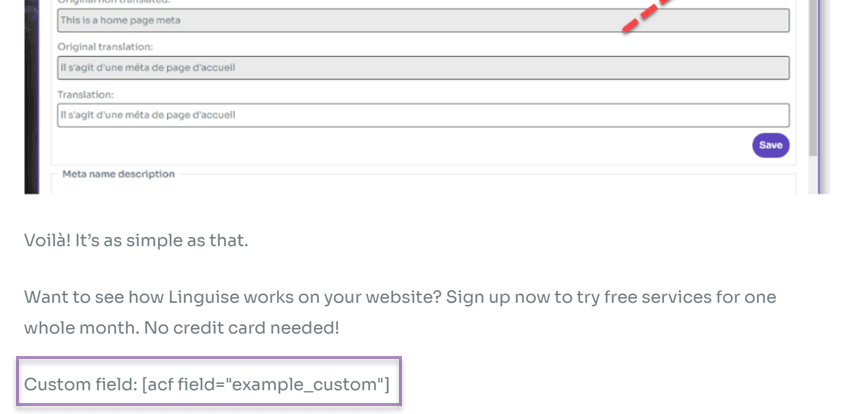
Предполагается, что после настройки эти настраиваемые поля могут сразу появиться на главной странице записи. Однако в некоторых случаях вам придётся добавить шорткод, подобный приведённому ниже, под редактором записи.
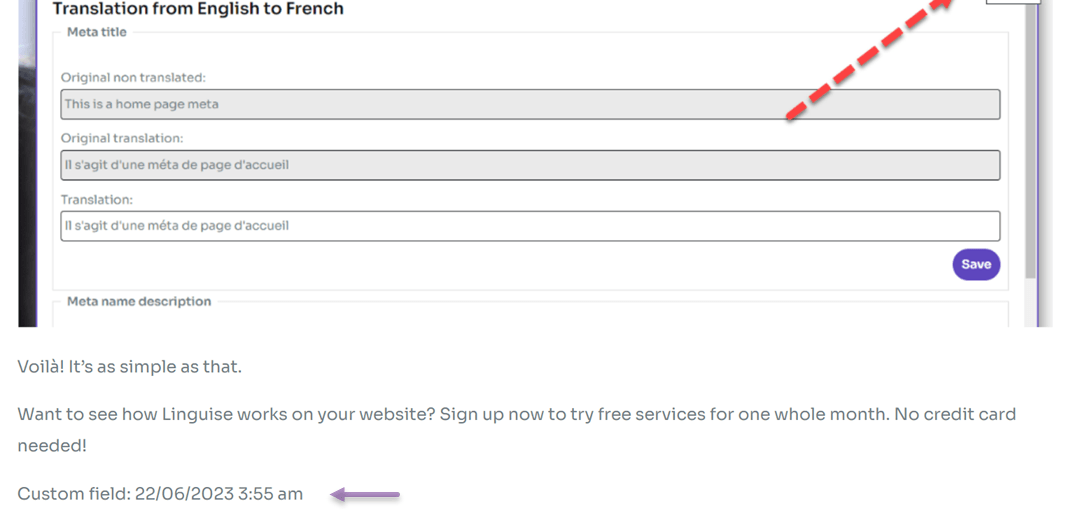
Если да, нажмите Сохранить затем попробуйте открыть вашу запись сейчас. Тогда результат будет таким.
Вы успешно создали произвольное поле для записей на WordPress. Если вы хотите создать ещё одно произвольное поле, например на страницах, сделайте то же самое, что описано выше.
Преодолеть языковые барьеры
Попрощайтесь с языковыми барьерами и откройте для себя безграничный рост! Попробуйте наш сервис автоматического перевода уже сегодня.
Как перевести все пользовательские поля WordPress с помощью Linguise
Вы должны помнить, что если ваш сайт многоязычный, важно перевести все произвольные поля WordPress на предоставленный язык.
Существует несколько преимуществ, если вы переведете произвольные поля на различные языки, например.
- Многоязычный пользовательский опыт: переводя пользовательские поля, вы можете улучшить пользовательский опыт для многоязычной аудитории.
- Согласованность: перевод произвольных полей обеспечивает стабильность на вашем сайте или в приложении.
- SEO и органический трафик: поисковые системы могут индексировать и ранжировать ваш контент на нескольких языках, тем самым увеличивая трафик сайта.
При переводе пользовательских полей не будьте беспечны, убедитесь, что вы выбрали качественный сервис перевода сайтов, который поддерживает множество языков и, конечно же, имеет функцию редактора в реальном времени.
Поскольку функция live-редактора позволит вам очень легко находить результаты и избегать неуместного автоматического перевода.
Сразу же мы попробуем перевести с помощью Linguise.
#1 Зарегистрируйте Linguise и получите ключ API
Начальный этап включает создание учетной записи Linguise путем регистрации. Для создания этой учетной записи не требуется вводить данные кредитной карты. После успешной регистрации вам будет предоставлен доступ к панели управления Linguise .
Панель управления функционирует как главный центр управления для обработки всех настроек перевода вашего сайта. Она охватывает такие задачи, как регистрация домена, отслеживание использования слов и выбор языка.
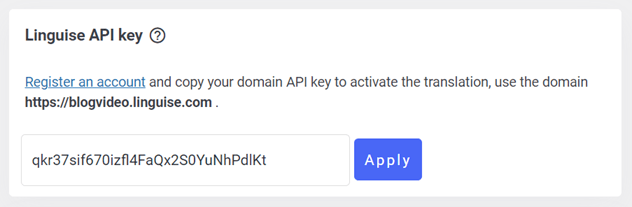
Чтобы получить ключ API, перейдите в меню Настройки, найдите раздел с надписью “API KEY,” и скопируйте указанный ключ API, предоставленный в этом разделе.
#2 Добавьте язык в свой список
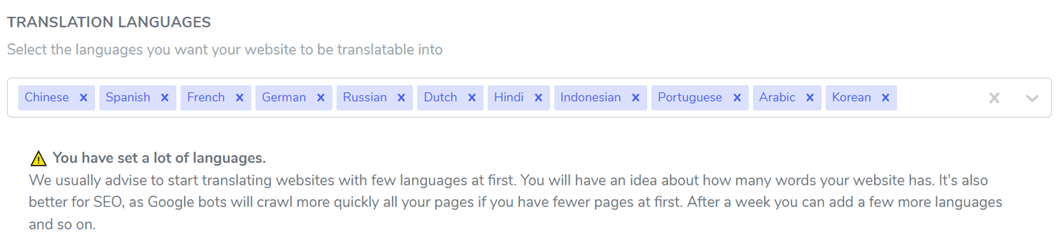
После получения ключа API продолжайте прокручивать вниз в меню «Настройки», и вы увидите раздел «Языки». Этот раздел позволяет добавлять дополнительные языки на ваш сайт.
#3 Установите Linguise и настройте
Следующий шаг — установка и активация плагина Linguise на вашем сайте. Для этого войдите в панель управления вашего сайта и перейдите в меню «Плагины». Нажмите «Добавить плагин» > «Linguise» > «Установить» > «Активировать».
После успешной установки плагина перейдите в меню настроек Linguise и вставьте ранее скопированный ключ API в соответствующее поле. Затем нажмите “Применить” , чтобы сохранить изменения.
Затем вы также можете настроить язык отображения, как показано ниже.
#4 Перевод пользовательских полей
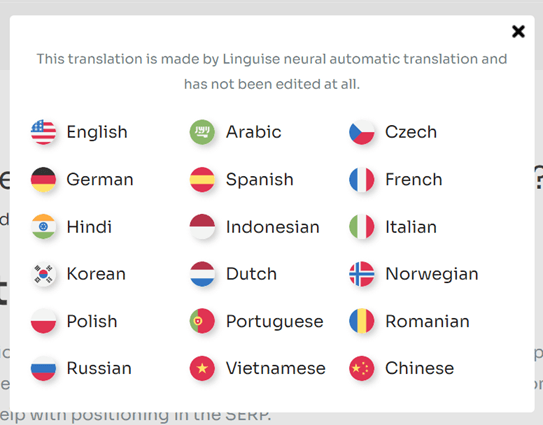
Если все настройки выполнены, попробуйте открыть запись, для которой вы добавили произвольное поле, затем переведите ее на другой язык, который вам нужен, выберите язык здесь.
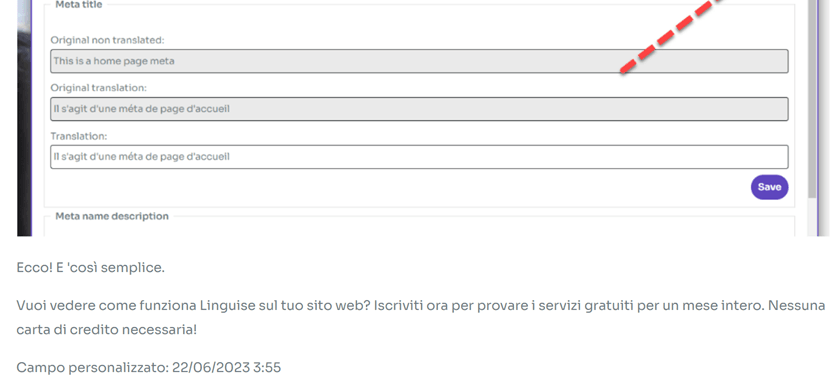
После этого появляется отображение, подобное следующему, настраиваемое поле было успешно переведено.
#5 Редактирование перевода с помощью редактора в реальном времени
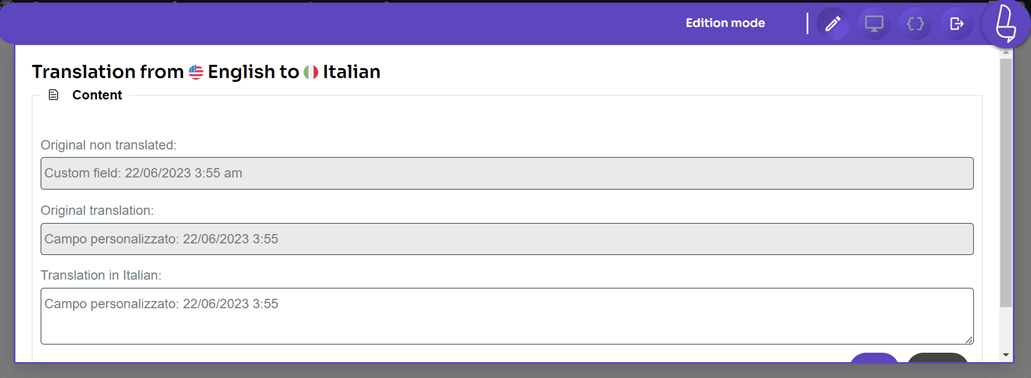
Помимо автоматического перевода настраиваемых полей с помощью Linguise, вы также можете переводить вручную с помощью функции живого редактора. Эта функция позволяет редактировать результаты перевода, созданные Linguise автоматически.
Для этого откройте панель управления WordPress > Редактор в реальном времени > Открыть редактор в реальном времени > выберите язык > Перевести.
Затем выберите часть, которую хотите перевести, и нажмите Сохранить, чтобы сохранить изменения.
Готовы исследовать новые рынки? Попробуйте наш автоматический сервис перевода бесплатно с нашим 1-месячным безрисковым испытанием. Кредитная карта не требуется!
Заключение
Здесь вы уже знаете, как перевести все пользовательские поля WordPress с помощью Linguise. Кроме того, вы также лучше понимаете, как создавать пользовательские поля на WordPress с помощью плагина Advance Custom Fields.
С Linguiseвы можете легко и быстро переводить пользовательские поля WordPress . Так что пользователи из разных стран смогут понимать ваш контент.
Чего же вы ждете? Зарегистрируйте Linguise прямо сейчас и воспользуйтесь бесплатной пробной версией на 1 месяц!