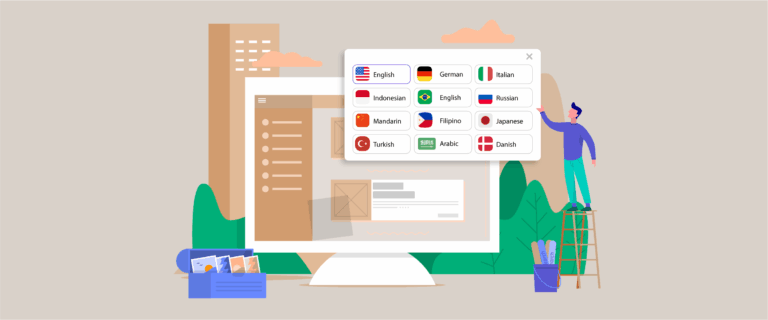
Сегодня слайдеры на сайтах стали популярным дизайнерским решением для многих, просто потому что они универсальны в использовании. Хотя слайдеры - это отличный способ продемонстрировать ваши предложения и отзывы, они могут быть проблематичными, если у вас многоязычный сайт.
Содержимое слайдера существует вне редактора WordPress и добавляется с помощью интерфейсов плагинов. Хотя слайдеры добавляют интуитивно понятный дизайн на ваш сайт, большинство из них не могут перевести содержимое слайдера и не имеют простых решений. Это означает, что посетители могут просматривать ваш сайт на французском или испанском языках, но содержимое слайдера по-прежнему будет на родном языке сайта.
Такой сценарий может привести к плохому пользовательскому опыту и падению производительности веб-сайта. Чтобы этого не произошло, важно использовать многоязычный плагин перевода для вашего сайта.
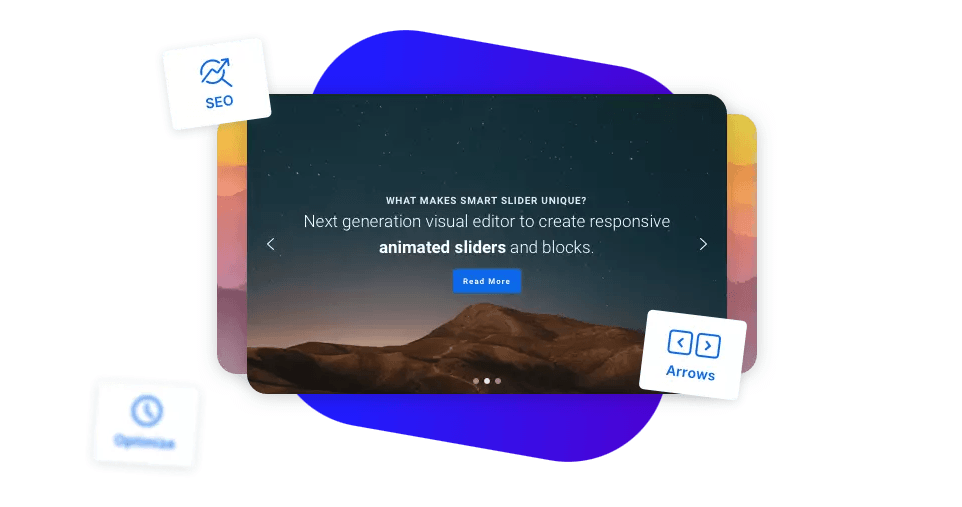
Что такое слайдер WordPress с переводом и зачем он нужен?
Если говорить проще, слайдер перевода использует многоязычный плагин перевода, который автоматически переводит содержимое слайдера сайта. Использование эффективного плагина перевода влияет на пользовательский опыт и производительность SEO сайта. Это более точно, если у вас есть слайдер с большим количеством текстового содержимого, как карусель отзывов, как на изображении ниже.
Кроме того, это обычно самое важное сообщение, которое вы хотите показать своим клиентам на странице!
Традиционные плагины, такие как WPML, функционируют путем создания дубликатов многочисленных страниц и добавления дополнительных запросов к базе данных, что приводит к увеличению времени загрузки сайта и негативно влияет на производительность. Однако автоматическое решение для перевода, предлагаемое Linguise , использует систему кэширования и не дублирует содержимое из вашей базы данных.
Плагин многоязычного перевода использует выделенный кэширующий сервер, и когда требуется перевод, плагин проверяет сервер и мгновенно предоставляет пользователям переведенную версию.
Наряду с обнаружением статического содержимого сайта, многоязычный плагин обнаруживает и динамическое содержимое. Это позволяет плагину переводить содержимое слайдера и статические страницы сайта WordPress . Такой процесс имеет многочисленные преимущества, включая 80% сокращение времени загрузки и улучшение пользовательского опыта.

Почему стоит использовать плагин многоязычного перевода Linguise
Как мы уже упоминали, многоязычный плагин переводит статические страницы и динамический контент, включая слайдеры для веб-сайтов, но это не единственное его преимущество.
Когда требуется перевод, содержимое страницы собирается и обрабатывается для перевода. Однако Linguise гарантирует, что в процессе перевода не собираются никакие конфиденциальные данные, такие как имена пользователей или пароли. Кроме того, используемый для перевода кэширующий сервер полностью совместим с собственным кэширующим сервером веб-сайта, а это значит, что вы также можете использовать локальный скрипт кэширования.
Помимо обеспечения безопасности конфиденциальных данных и совместимости с серверами кэширования, использование Linguise также повышает производительность SEO вашего сайта.
Плагин использует нейронный машинный перевод WordPress для создания нескольких страниц на разных языках. Эти страницы затем индексируются, поскольку имеют переведенные URL-адреса и альтернативные ссылки. Linguise также совместим с часто используемыми SEO-плагинами и переводит метаданные веб-страницы.
Используйте собственное слайд-шоу или установите плагин для слайдера
Теперь, когда вы узнали, как переводится контент слайдера на веб-сайте, в качестве примера мы установим плагин слайдера на WordPress. Мы подробно расскажем вам о шагах, необходимых для установки слайдера на ваш сайт WordPress .
Поиск и установка плагина слайдера
Прежде чем приступить к созданию и установке слайдера, необходимо найти лучший плагин слайдера для вашего сайта WordPress .
Чтобы найти несколько вариантов слайдера:
- Сначала войдите в панель администратора WordPress .
- Затем нажмите Плагины > Добавить новый
- Перейдите к полю поиска на странице плагинов и найдите плагин слайдера, который вы хотите использовать
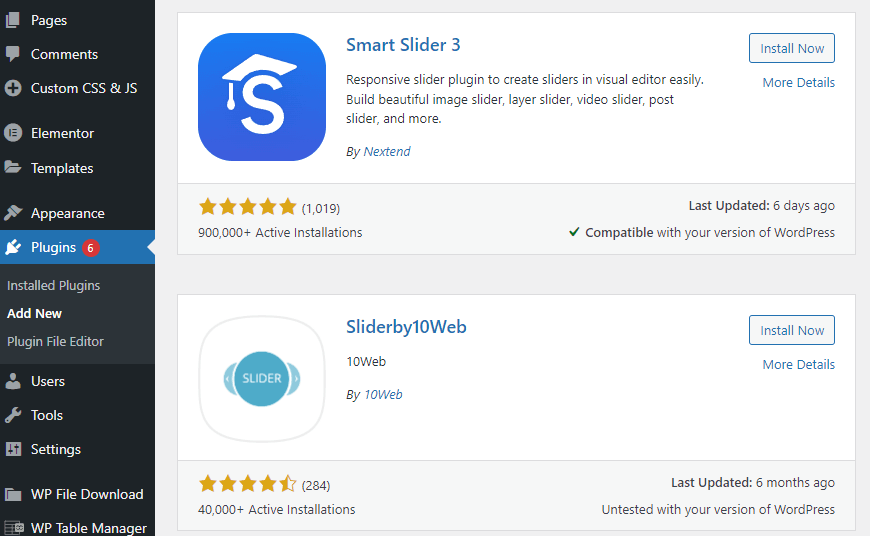
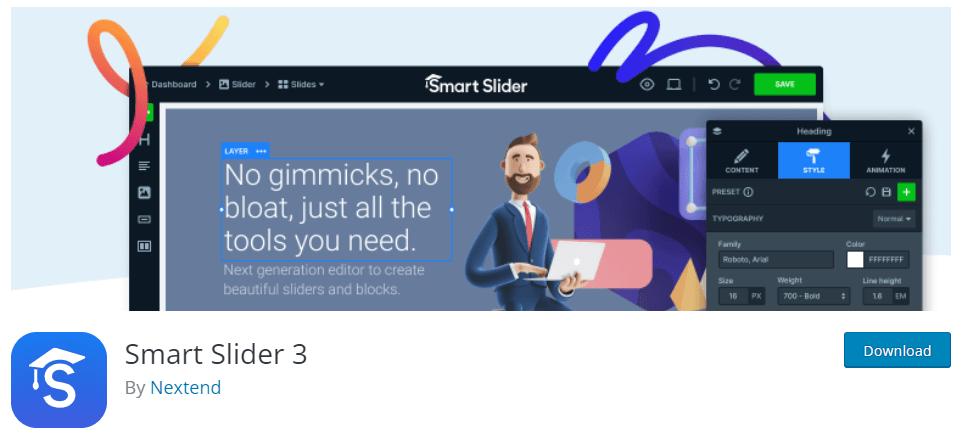
Для этого примера мы использовали Smart Slider 3.
Создание слайдера или слайд-шоу на вашем языке по умолчанию
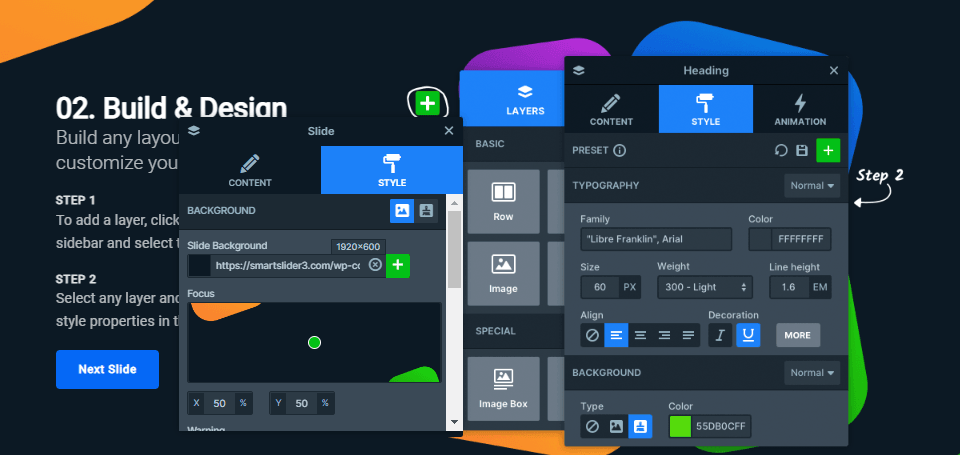
При создании слайдера важно выбрать фон, который интегрируется с общей схемой вашего сайта. После того, как вы завершили создание фонов для каждого слайда, вы можете строить и настраивать свои дизайны с бесконечными возможностями.
Установка плагина Linguise автоматического многоязычного перевода
Когда вы создали и добавили слайдер на свой сайт, установка Linguise Плагин автоматического многоязычного перевода следующая. Linguise предлагает несколько разных пакетов для своего плагина перевода и предлагает неограниченное количество переведенных слов в премиум-пакете. Цены на плагин начинаются с $15 в месяц.
После создания учетной записи и входа в панель управления Linguise вам необходимо настроить свой домен и сохранить его настройки, чтобы сгенерировать ключ API. Это необходимо для активации перевода на вашем сайте.
Теперь, когда ваш ключ API сгенерирован, вам нужно будет перейти в панель управления WordPress и нажать Плагин > Добавить новый.
Здесь вы можете найти плагин Linguise и установить и активировать его. Когда плагин будет активирован, вам нужно будет ввести ключ API.
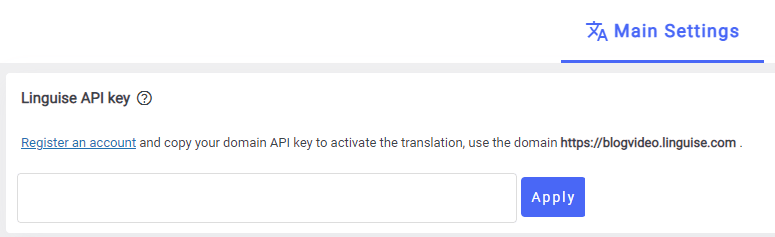
После ввода API все ваши языки будут загружены, и у вас уже будет переведенный слайдер!
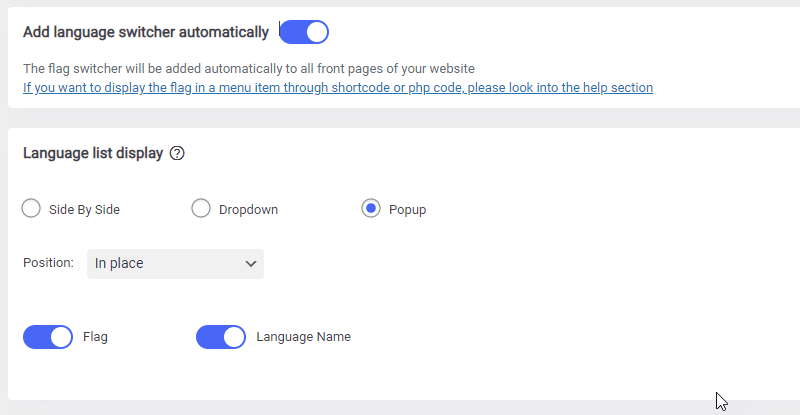
После этого вы можете настроить параметры отображения списка языков в соответствии с вашими потребностями. Вы можете выбрать выпадающее меню, меню рядом с основным списком или всплывающее меню. Кроме того, вы можете выбрать, будут ли пользователи видеть флаг, название языка или и то, и другое.
После ввода API все ваши языки будут загружены, и у вас уже будет переведенный слайдер!
После этого вы можете настроить параметры отображения списка языков в соответствии с вашими потребностями. Вы можете выбрать выпадающее меню, меню рядом с основным списком или всплывающее меню. Кроме того, вы можете выбрать, будут ли пользователи видеть флаг, название языка или и то, и другое.
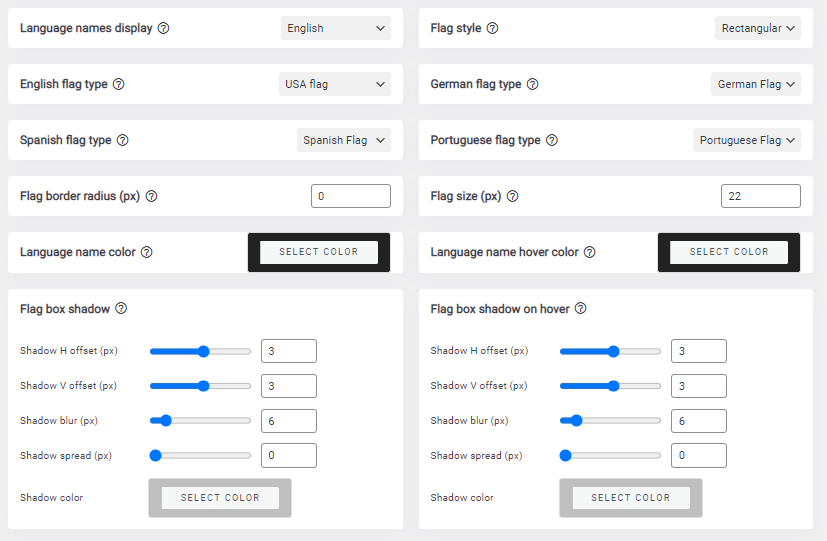
После завершения нажмите «Сохранить настройки».
Теперь ваш плагин Linguise Автоматического многоязычного перевода сделает всю тяжелую работу за кулисами и обеспечит автоматический перевод содержимого вашего веб-сайта и слайдера.
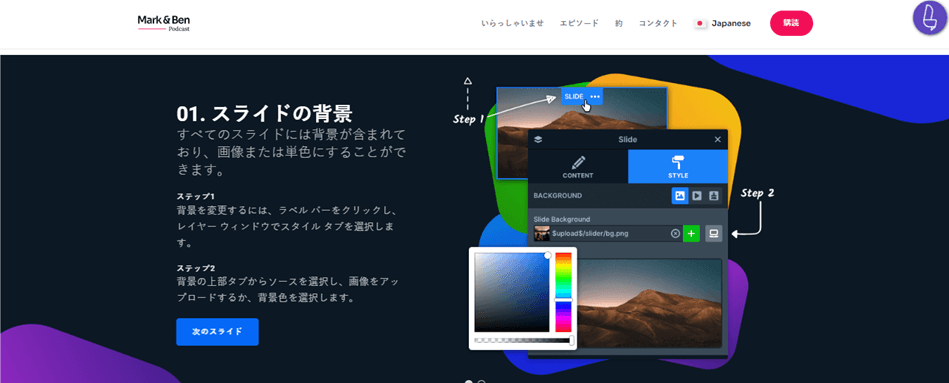
Перевод содержимого слайдера на стороне клиента
С Linguise вы сможете перевести свой слайдер с фронтенда, используя живой редактор. Для этого вам нужно будет войти в свой Linguise дашборд и получить доступ к Живому редактору.
Важно, хотя и очевидно, учитывать перед переводом, что вам нужно использовать плагин слайдера, который имеет возможность добавлять слой текста поверх изображения, а не просто изображения. Обычно это так в современных плагинах.
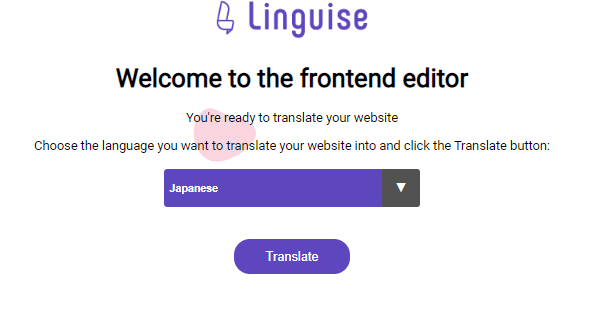
А затем Linguise позаботится обо всем остальном. Теперь вы можете вносить различные изменения на сайт, нажав на иконку Linguise в правом верхнем углу.
В режиме редактирования вы можете нажать на любой раздел сайта или слайдер, внести любые изменения и сохранить их для обновления сайта.

Кроме того, вы также можете вносить изменения в переведенные метаописания, чтобы улучшить SEO-показатели сайта.
Заключение
Хотя слайдеры - это отличный способ сделать ваш сайт более универсальным, не так много плагинов могут перевести содержимое слайдера. В то время как большинство плагинов переводят только статический контент на сайте, Linguise гарантирует, что и статический, и динамический контент, включая слайдер сайта, переводятся при необходимости.
Изменения и конфигурации плагина Linguise Автоматического многоязычного перевода можно сделать, получив доступ к панели управления плагином из WordPress. В дополнение к этому, вы также можете использовать Live Editor, доступный в панели управления Linguise , для внесения изменений во внешнем интерфейсе.