Вы собираетесь создать сайт, но всё ещё не уверены, какую тему использовать? BeTheme — одна из самых популярных премиум-тем, которую используют многие владельцы сайтов.
Не только темы — BeTheme предлагает множество шаблонов, которые можно использовать сразу и которые совместимы с различными сторонними плагинами и сервисами. Тем, кто хочет создать сайт с помощью BeTheme или уже имеет сайт на BeTheme, необходимо знать, как сделать BeTheme многоязычным сайтом, способным переводить на многие языки.
Здесь мы подробно расскажем, как сделать тему BeTheme многоязычной и перевести контент с помощью Linguise!
Что такое тема BeTheme’s?
BeTheme — это популярная тема WordPress , предлагающая широкий набор функций и возможностей настройки. Это универсальная тема, разработанная для гибкости и подходящая для разных типов сайтов. Основная цель этой темы — предоставить простую в использовании и удобную платформу для создания профессионального сайта без необходимости навыков программирования.
BeTheme включает множество готовых шаблонов сайтов, каждый из которых адаптирован под определённую отрасль или цель. Эти шаблоны охватывают различные категории, такие как бизнес, портфолио, блог, электронная коммерция, креатив и другие.
Кроме того, BeTheme имеет очень интерактивный дисплей, поэтому даже если вы новичок, у вас не возникнет проблем с созданием сайта с помощью BeTheme.
Начните работу с BeTheme
После того как мы разобрались, что такое тема BeTheme, теперь мы начнём знакомство с BeTheme, начиная со скачивания, установки, активации и заканчивая созданием сайта. Ниже приведено полное объяснение, касающееся этой темы, давайте приступим прямо сейчас.
Скачать BeTheme
Первым шагом, конечно же, является получение темы BeTheme. Нужно знать, что эта тема платная, поэтому, нравится вам это или нет, придется совершить покупку и заплатить цену.
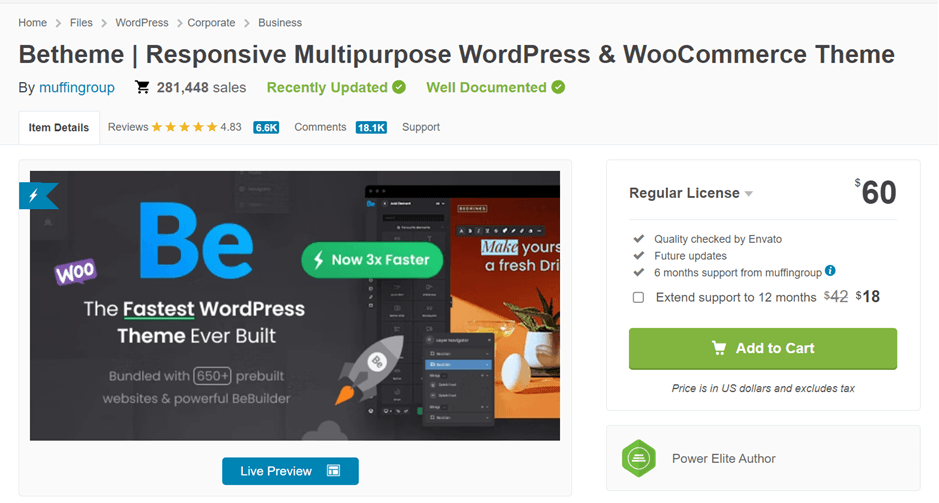
Чтобы купить BeTheme, вы можете воспользоваться сайтами по продаже тем WordPress , такими как Envato Market, указанными ниже. Как видите, BeTheme доступна за 60 долларов, с единоразовой оплатой на всю жизнь.
Нажмите «Добавить в корзину», затем выберите «Скачать». После этого тема будет загружена в формате .zip.
Установка BeTheme
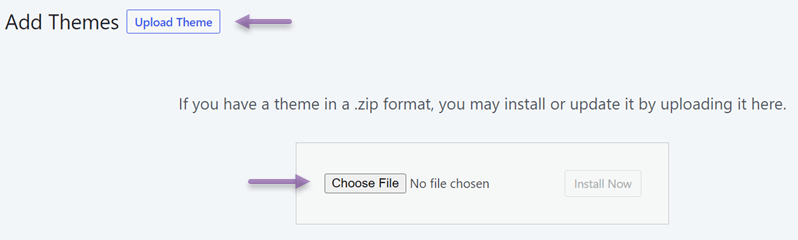
Второй шаг — установить BeTheme на вашей панели управления WordPress . Сам процесс установки можно выполнить двумя способами: первый — через панели управления WP и FTP.
Если через WordPress , выберите Внешний вид > Темы > Добавить новую > Загрузить тему. Затем выберите файл > Установить сейчас.
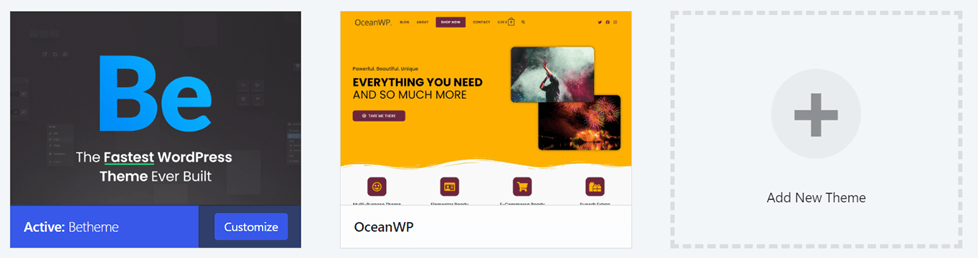
Дождитесь завершения процесса, после чего здесь появится тема BeTheme.
Активируйте лицензионный ключ BeTheme
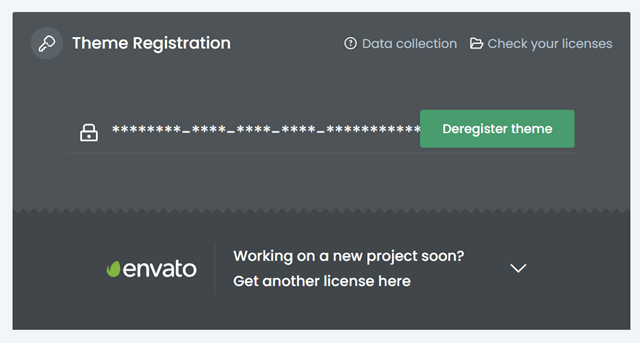
После активации темы вам также необходимо активировать лицензионный ключ, полученный при покупке BeTheme на Envato Market. Вы можете использовать один лицензионный ключ для нескольких сайтов, только если они установлены на одном домене или локальном хосте. Однако в целях разработки вы можете зарегистрировать тот же лицензионный ключ для использования WordPress в поддомене, подкаталоге или среде мультисайта.
Способ ввода лицензионного ключа — перейти в WP > BeTheme > Панель управления > Регистрация темы.
Готовые сайты BeTheme
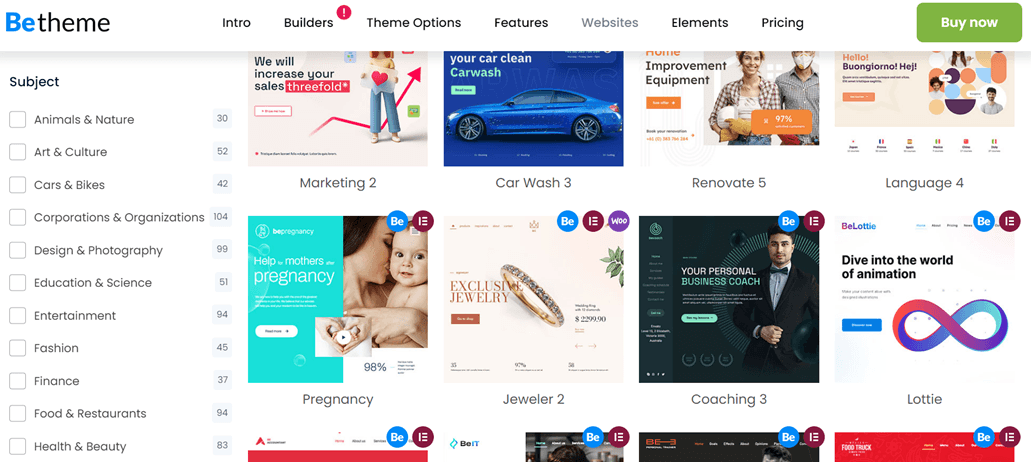
Теперь, когда установка и активация темы завершены, следующим шагом будет попытка создать сайт на BeTheme. Для создания сайта с использованием этой темы не требуются продвинутые навыки программирования, поскольку BeTheme предоставляет более 650+ готовых сайтов, которые можно установить.
Готовые шаблоны разделены на множество категорий, от дизайна, образования, моды, еды и многих других, как показано на следующем изображении.
Так что вам не нужно беспокоиться, независимо от типа или категории вашего сайта, BeTheme может предоставить готовые решения для веб-сайтов.
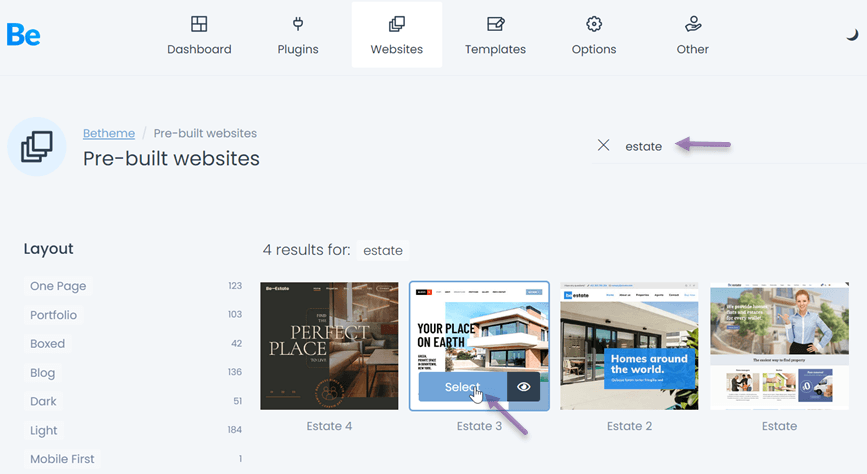
Чтобы выбрать шаблон выше, вам нужно перейти в WP > BeTheme > Готовый сайт. После этого появится следующий экран, вы можете искать категории в поле поиска, затем нажмите Выбрать.
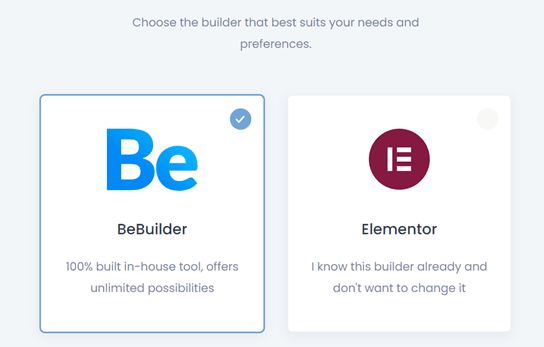
После этого выберите конструктор, затем нажмите Следующий шаг.
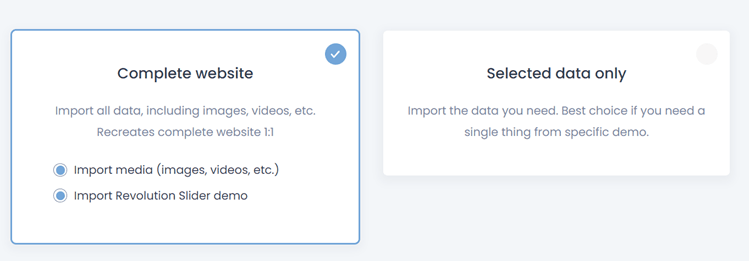
В этом случае вы можете выбрать один из двух вариантов ниже: полный сайт или только выбранные данные, затем нажмите Следующий шаг.
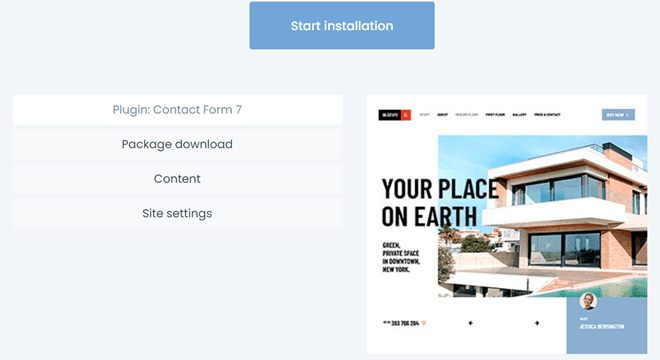
Наконец, выберите Начать установку , чтобы запустить процесс установки. Затем подождите некоторое время, пока процесс завершится.
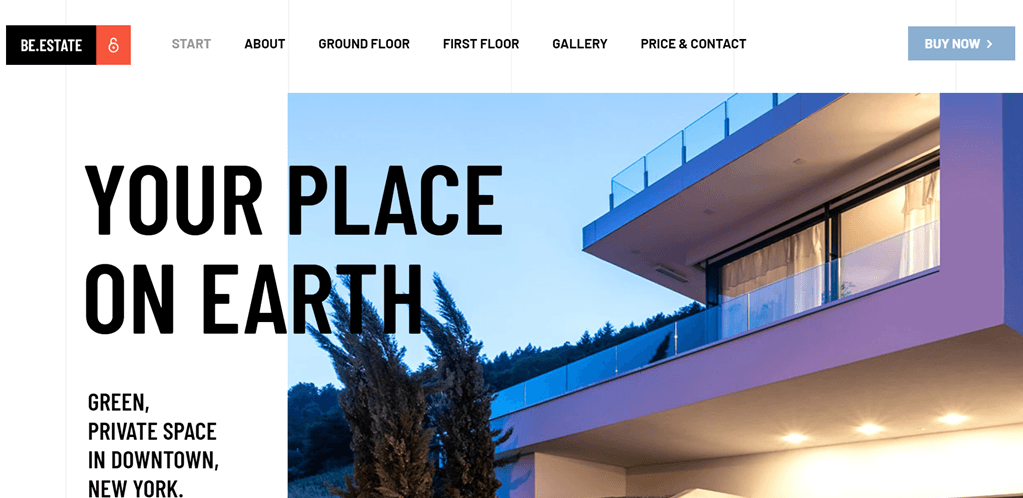
Когда процесс установки завершен, нажмите Проверить сайт , чтобы увидеть результаты отображения. Для результатов установки сайта недвижимости в примере выше, что-то вроде этого.
Набор плагинов BeTheme
Помимо сотен готовых сайтов, которые можно использовать сразу, BeTheme также предлагает набор плагинов, которые можно установить автоматически. Активировать этот плагин можно только через панель управления BeTheme, а не через стандартный WordPress.
Хитрость в том, чтобы открыть Панель управления WordPress > BeTheme > Плагины. После этого появится несколько плагинов, которые вы можете установить, просто выберите Установить > Активировать.
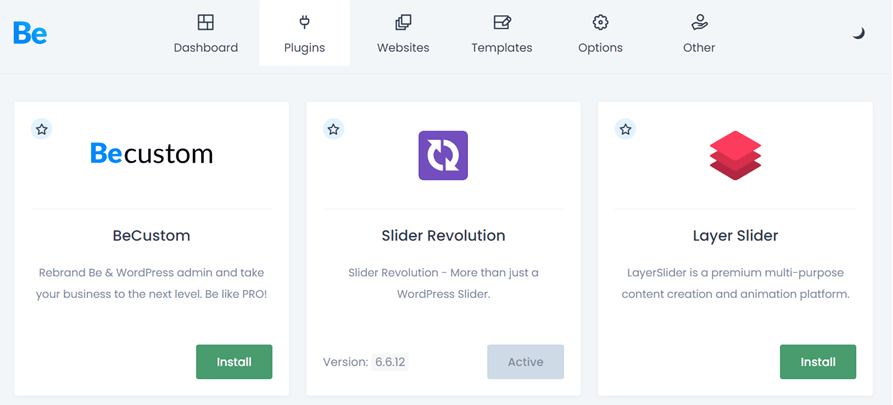
Помимо вышеперечисленных плагинов, существует множество других плагинов, включая следующие.
- Вукоммерс
- Elementor
- Elementor PRO
- Конструктор страниц WPBakery
- Slider Revolution
- WPML
- Polylang
- bbPress
- MailChimp
- Календарь событий
- Yoast SEO
- W3 Total Cache
- Contact Form 7
- BuddyPress
- ADS PRO
- Набор инструментов
- Rank Math
- WP Rocket
Настройки темы BeTheme
Панель настроек темы BeTheme специально разработана для повышения эффективности и удобства вашего рабочего процесса. Использовать её очень просто, и вы сможете легко изменить различные элементы на вашей странице в кратчайшие сроки.
Вы можете найти это меню в WP > BeTheme > Theme Options как показано ниже.
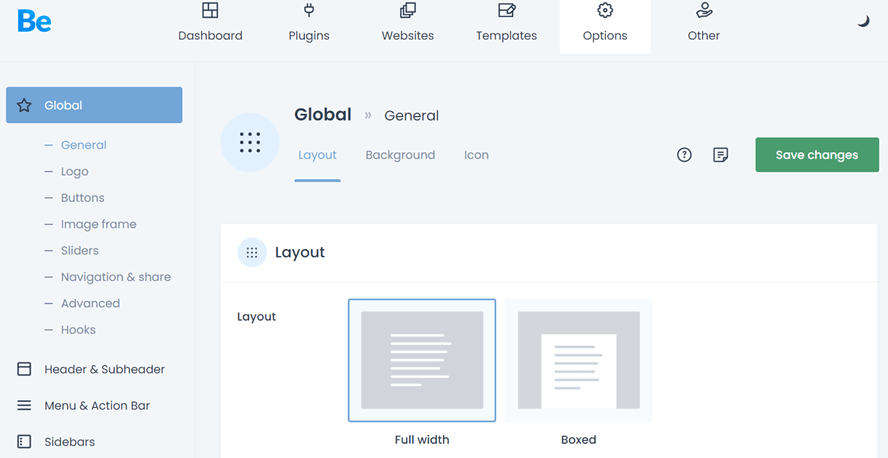
Параметры темы — это меню для настройки деталей сайта, таких как логотипы, кнопки, шрифты, навигация, верхние и нижние колонтитулы, цвета, вплоть до SEO. Таким образом, вы можете настроить детали темы BeTheme в этом меню.
Переведите сайт BeTheme с помощью Linguise
Перевод веб-сайтов — одна из самых важных задач для владельцев сайтов. То же самое касается и тех из вас, кто только что установил BeTheme на WordPress.
Создание многоязычного веб-сайта может дать множество преимуществ, включая расширение целевого рынка, увеличение трафика веб-сайта и различные другие преимущества.
Чтобы переводить многоязычные веб-сайты, вам необходимо использовать стороннюю помощь в виде сервисов перевода, таких как плагины.
Linguise — это сервис перевода сайтов с технологией ИИ-перевода, который способен создавать идеальные переводы, напоминающие перевод человека.
С помощью Linguiseвы можете переводить на 85 языков, которые вы можете свободно выбирать. Тогда как использовать Linguise на сайте BeTheme? Ознакомьтесь с полным объяснением ниже.
Установка и настройка Linguise
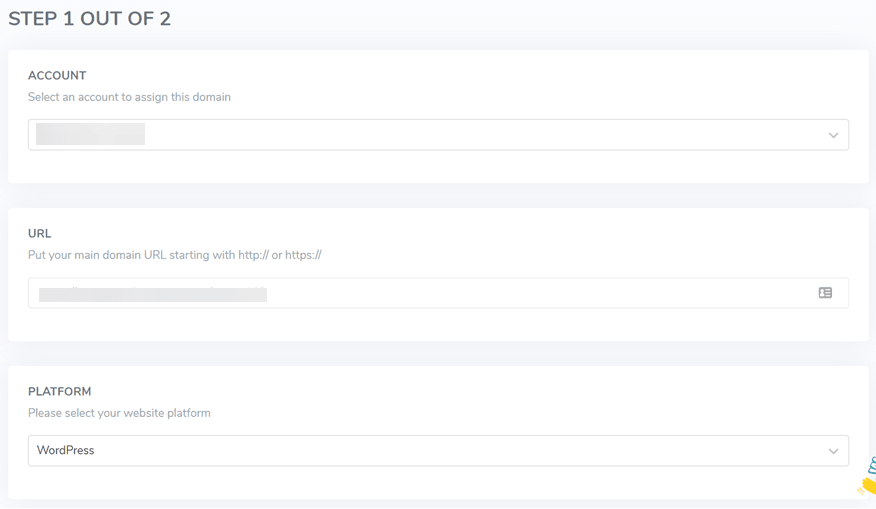
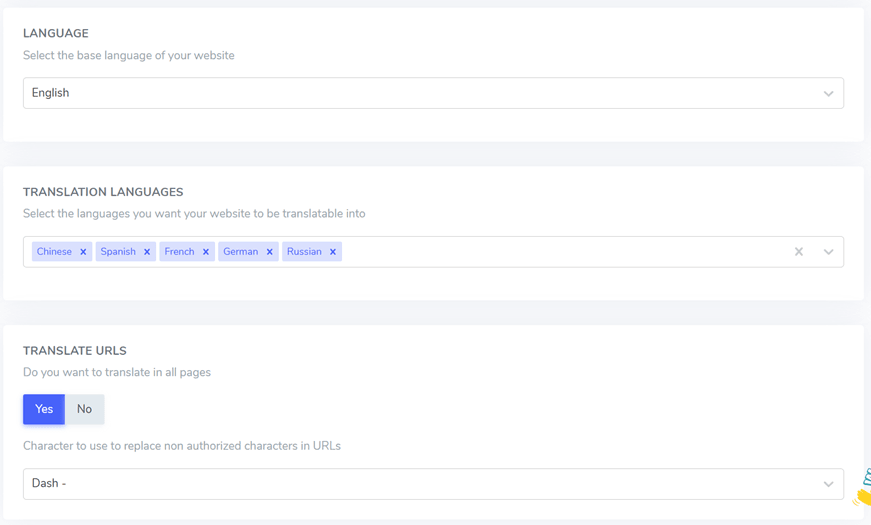
Первый шаг — установить плагин и настроить его. Прежде всего, вам нужно зарегистрировать бесплатный аккаунт Linguise , затем войти в панель управления Linguise . После этого выберите Добавить домен, если он у вас есть, вам будет предложено заполнить ряд полей, таких как.
- Учетная запись
- URL-адрес
- Платформа
- Базовый язык
- Языки перевода
- Перевести URL-адреса
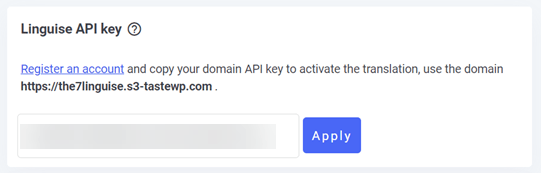
Если да, войдите в меню Настройки , затем в столбце API KEY выберите копировать в буфер обмена.

После копирования API-ключа пришло время вставить его в панель управления WordPress , чтобы он мог подключиться. Вставьте API-ключ в следующий столбец, затем нажмите Применить.
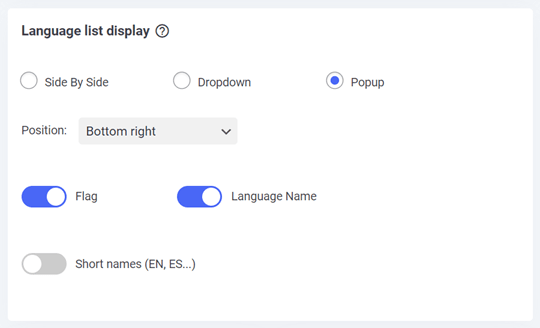
Далее следует настройка отображения списка языков: вы можете настроить его как боковую панель, выпадающий список или всплывающее окно. Кроме того, вы также можете задать расположение переключателя языков.
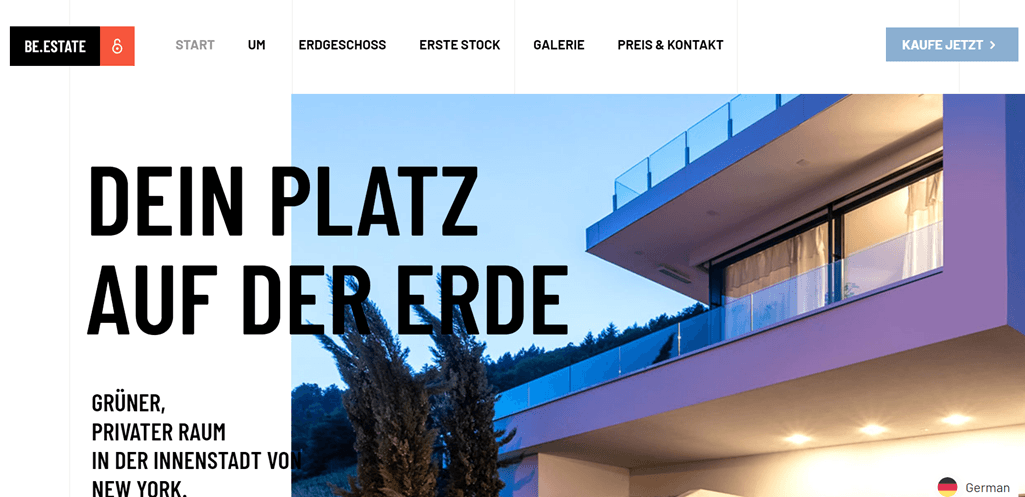
Если так, то это более или менее результат работы сайта BeTheme с использованием Linguise.
Редактировать перевод BeTheme с помощью внешнего редактора Linguise
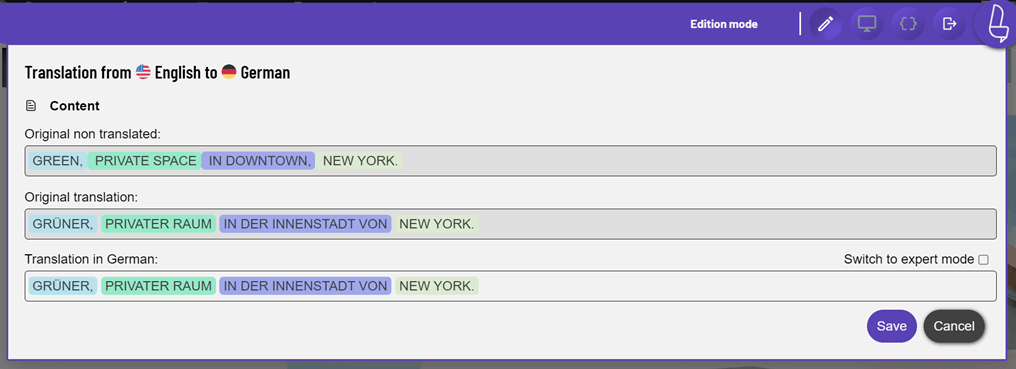
Помимо автоматического перевода, Linguise также может переводить вручную через редактор на стороне клиента. Там вы можете перевести непосредственно те части, которые, по вашему мнению, всё ещё переведены неправильно.
Для этого перейдите в Linguise панель управления > Live Editor > Открыть Live Editor > выберите язык > Перевести.
После этого появится отображение, подобное приведенному ниже, все, что вам нужно сделать, это нажать на часть, перевод которой вы хотите отредактировать, если вы выбрали Сохранить.
Исключение переводов BeTheme
Помимо функции живого редактора, Linguise также может исключать содержимое из перевода. Функция включения перевода позволяет переведенному слову или предложению оставаться оригинальным. Чтобы найти эти функции, вы можете открыть панель управления Linguise , нажать на меню Правила .
Linguise делит исключения перевода на несколько категорий, включая следующие.

Каждый тип правила выполняет свою функцию, в том числе следующие.
- Игнорирование текста — это способ указать определённый текст, который не должен подвергаться переводу, например, название бренда.
- Замена текста подразумевает замену одного текста другим.
- Исключение контента — это процесс удаления определённого содержимого со страницы.
- Исключение контента по URL позволяет исключить контент на основе его URL.
- Игнорирование встроенных элементов позволяет исключить контент, занимающий несколько строк.
Чтобы начать создание правил, войдите в Linguise панель управления, выберите Правила, затем выберите Добавить новое правило.
Фильтр перевода BeTheme
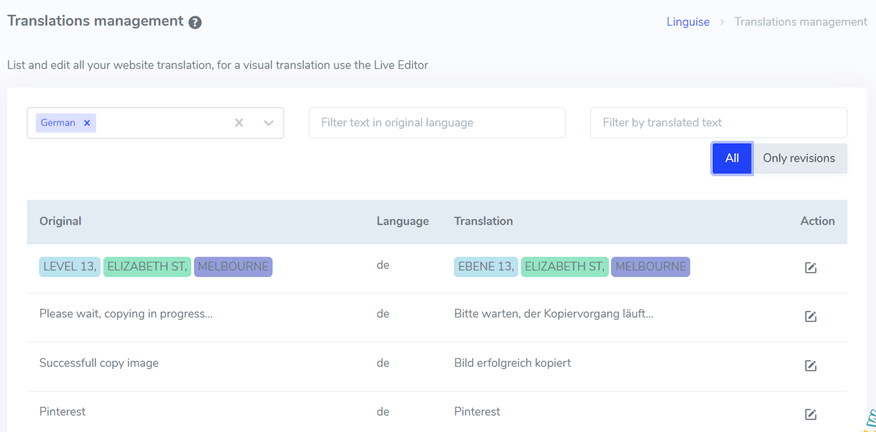
Следующая функция — это фильтр переводов, который позволяет просматривать весь переведённый контент, фильтруя его по нескольким категориям. В Linguiseсуществует 4 типа фильтров, включая:
- Фильтр по языку: просмотр результатов перевода на основе выбранного языка.
- Фильтр текста на исходном языке: просмотр исходного текста или контента, который не был переведен.
- Фильтр по переведенному тексту: фильтрация по переведенному тексту.
- Фильтр по дате: фильтр по дате.
Ниже представлена одна из функций фильтрации по языку. Чтобы установить её, вам нужно всего лишь открыть панель управления и выбрать Переводы.
Добавить переводчик для перевода сайта BeTheme
Перевод с помощью ИИ действительно может давать быстрые и точные результаты. Однако часто результаты все еще не подходят, особенно когда речь идет о культуре страны, поэтому нет ничего плохого в том, чтобы использовать экспертов, которые являются профессионалами в этом языке.
Итак, в Linguise вы можете добавить переводчика для вашего сайта на BeTheme. Вы можете добавить столько переводчиков, сколько захотите.
Это просто: откройте Linguise панель управления > Участники > Пригласить новых участников. Затем вам будет предложено заполнить форму, как показано ниже.
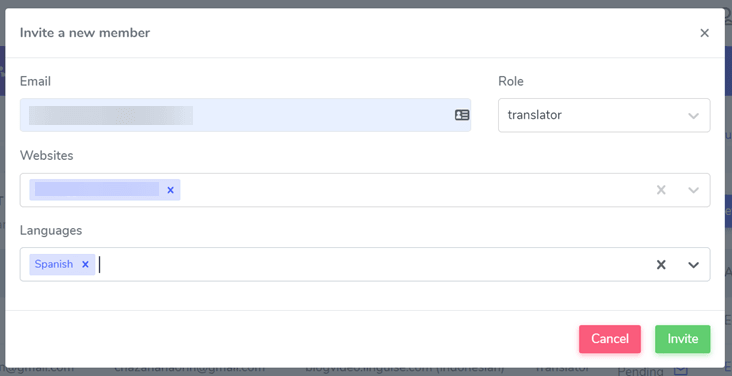
Не забудьте содержимое письма от переводчика, которого нужно пригласить: роль, веб-сайт и язык, на который переводчик будет переводить. Если вы выбрали «Пригласить», переводчик получит приглашение и затем примет его, чтобы начать перевод.
Многоязычное SEO Linguise
Используя Linguise, вы можете не беспокоиться о SEO. На многоязычных сайтах SEO является важным фактором. Многоязычный сайт должен работать вдвойне, то есть переводить все элементы веб-сайта на различные выбранные языки.
К счастью, Linguise сделал это автоматически с момента установки и активации плагина.
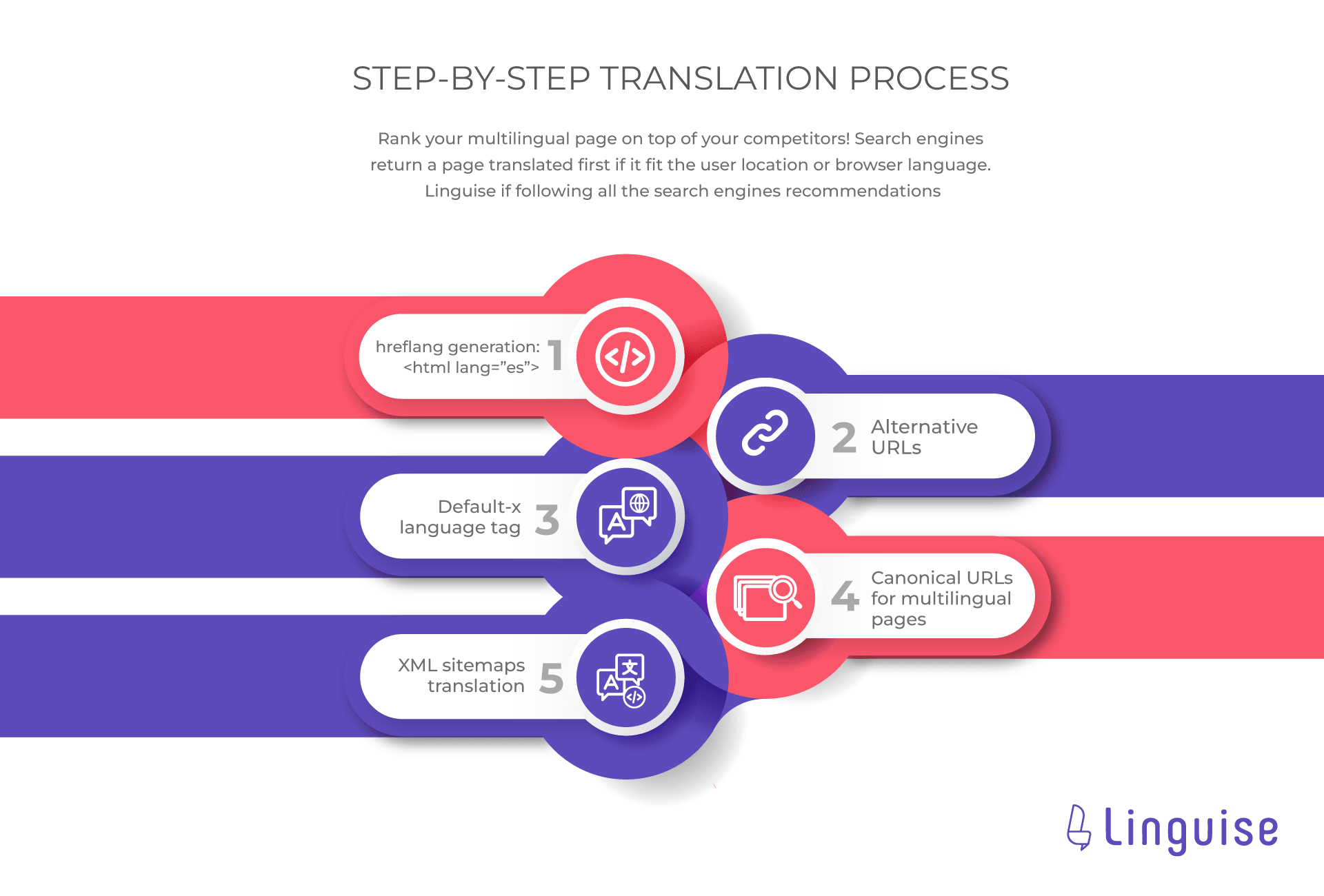
Linguise на 100% действительно поддерживает многоязычное SEO , реализуя некоторые из вышеперечисленных пунктов, а именно:
- Генерация Hreflang: для создания соответствующих тегов hreflang для веб-страницы. Тег hreflang предоставляет поисковым системам информацию о доступных языковых или региональных версиях веб-страницы.
- Альтернативный URL: URL-адрес, который используется в качестве альтернативы перенаправлению посетителей на другую версию веб-страницы.
- Тег языка Default-x: используется для обозначения конкретного языка в контекстах обработки и кодирования
- Канонический URL: основное представление веб-страницы, когда существует несколько URL-адресов, указывающих на похожий или идентичный контент.
- Перевод XML-карты сайта: XML-карта сайта на нескольких языках или с региональными вариациями, чтобы помочь поисковым системам понять структуру и содержание многоязычных веб-сайтов.
В дополнение к вышеперечисленным пунктам, Linguise также автоматически переводит метаинформацию, а затем переводит изображения и ссылки.
Начните подписку Linguise прямо сейчас
Бесплатная пробная версия доступна только в течение 1 месяца, после чего вам необходимо оформить подписку на ежемесячный или годовой пакет Linguise . Linguise предлагает годовые планы, как показано ниже.
Каждый пакет имеет схожие характеристики, отличаясь лишь количеством переводов. Давайте, выберите наиболее подходящие для вас Linguise цены .
НАЧАЛО
- ВКЛЮЧЕНО В 1-МЕСЯЧНЫЙ БЕСПЛАТНЫЙ ТЕСТ
- 200 000 переведенных слов
- Неограниченный просмотр переведенных страниц
- Неограниченное количество языков
- 10% СКИДКА по сравнению с ежемесячными ценами
- 1 веб-сайт на план с одним бесплатным месяцем
ПРО
- ВКЛЮЧЕНО В 1-МЕСЯЧНЫЙ БЕСПЛАТНЫЙ ТЕСТ
- 600 000 переведенных слов
- Неограниченный просмотр переведенных страниц
- Неограниченное количество языков
- 10% СКИДКА по сравнению с ежемесячными ценами
- 1 веб-сайт на план с одним бесплатным месяцем
БОЛЬШОЙ
- РЕГИСТРАЦИЯ И ПОДПИСКА
- НЕОГРАНИЧЕННОЕ количество переведенных слов
- Неограниченный просмотр переведенных страниц
- Неограниченное количество языков
- 10% СКИДКА по сравнению с ежемесячными ценами
- 1 веб-сайт на план с одним бесплатным месяцем
Переведите сайт BeTheme на несколько языков с помощью Linguise
Итак, теперь вы уже знаете, как создать многоязычную тему BeTheme с переводом контента, особенно используя Linguise. Многоязычный сайт может принести много преимуществ, поэтому важно сделать сайт многоязычным, и BeTheme — это тема, которая может стать решением.
При переводе сайта также необходима помощь третьих лиц, важно использовать сервисы, которые поддерживают SEO, предлагают привлекательные функции и предоставляют множество языков, чтобы вы могли выбрать подходящий.
Тем из вас, кто заинтересован в использовании BeTheme и Linguise, зарегистрируйте бесплатную учетную запись Linguise прямо сейчас!