Веб-сайт для вашего бизнеса - лучший способ продвигать себя для более широкой аудитории за пределами вашего демографического охвата. Elementor - очень популярный конструктор страниц в WordPress, позволяющий создавать полноценные веб-сайты без написания кода.
С помощью Elementorвы можете создавать веб-сайты легко и быстро. Однако вам понадобится дополнительное решение, если вы хотите представить ваш веб-сайт на нескольких языках.
Вам нужен сервис перевода или один из тех, который предназначен для того, чтобы помочь вам создать многоязычные веб-сайты с помощью Elementor. Этот плагин предлагает комплексное решение для управления контентом на нескольких языках, позволяя вам более эффективно охватить глобальную аудиторию.
Итак, каким сервисом вам следует воспользоваться и как создать Elementor многоязычный сайт и перевести весь контент?
Почему вам нужно создать Elementor многоязычный и перевести весь контент?
Вот некоторые причины, почему вам нужно создать Elementor многоязычный веб-сайт и перевести весь контент.
- Охват глобальной аудитории: Перевод контента на несколько языков позволяет вам охватить более широкую аудиторию по всему миру. Это может позволить вам продвигать продукты или услуги для различных демографических и культурных групп.
- Расширение бизнес-возможностей: Кроме того, предоставление многоязычного контента также открывает новые бизнес-возможности на международном рынке. Достигая глобальной аудитории, вы можете расширить охват своего бизнеса и потенциально значительно увеличить долю рынка.
- Улучшение пользовательского опыта: Контент, доступный на предпочитаемом языке посетителя, создает лучший пользовательский опыт и легко понимается им. Таким образом, это может уменьшить путаницу и повысить удовлетворенность пользователей.
- Улучшение позиций в поисковых системах: Поисковые системы, такие как Google, отдают приоритет и ранжируют веб-сайты с качественным контентом на языках, соответствующих предпочтениям пользователей, выше. Перевод контента вашего веб-сайта на несколько языков увеличивает шансы на более высокие позиции в местных и международных поисковых запросах. Более высокие позиции могут увеличить трафик вашего веб-сайта и в конечном итоге повысить конверсию продаж.
Как создать многоязычный веб-сайт Elementor ?
После понимания того, почему вам следует создать многоязычный веб-сайт Elementor и перевести весь его контент, мы попробуем сделать это в WordPress.
В этом руководстве будет использоваться Linguise сервис автоматического перевода сайтов. Давайте рассмотрим функции Linguise и создадим сайт шаг за шагом. Продолжайте следовать приведенному ниже объяснению.
Шаг 1: Добавьте страницы на веб-сайте с помощью Elementor
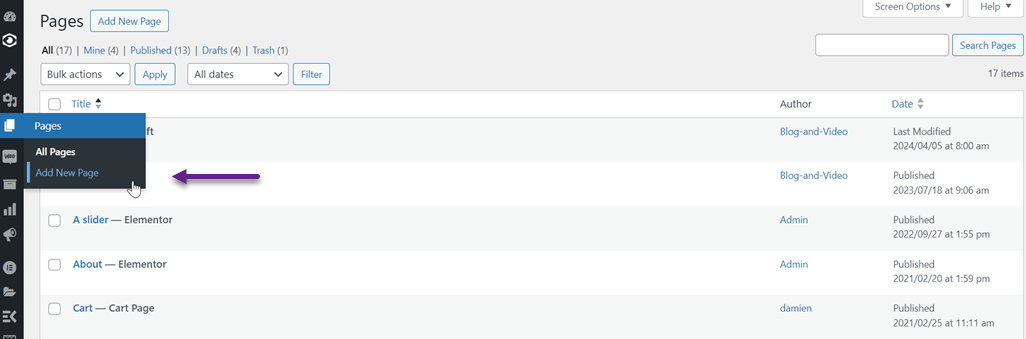
Первый шаг — добавить страницу сайта с помощью Elementor в соответствии с вашими потребностями. Чтобы добавить новую страницу, откройте WordPress панель управления > Страницы > Добавить новую страницу.
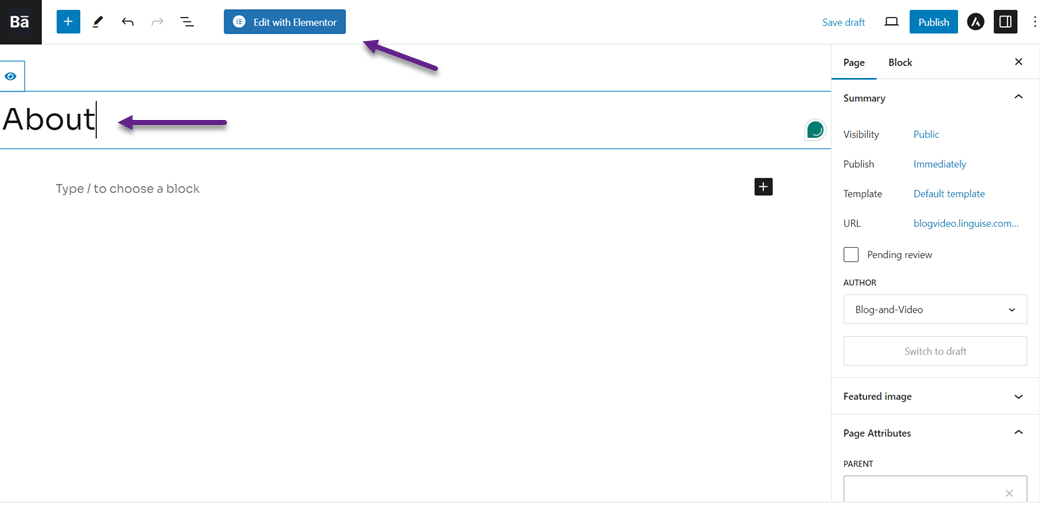
После этого вы увидите экран, подобный следующему, и нажмите на Редактировать с помощью Elementor.
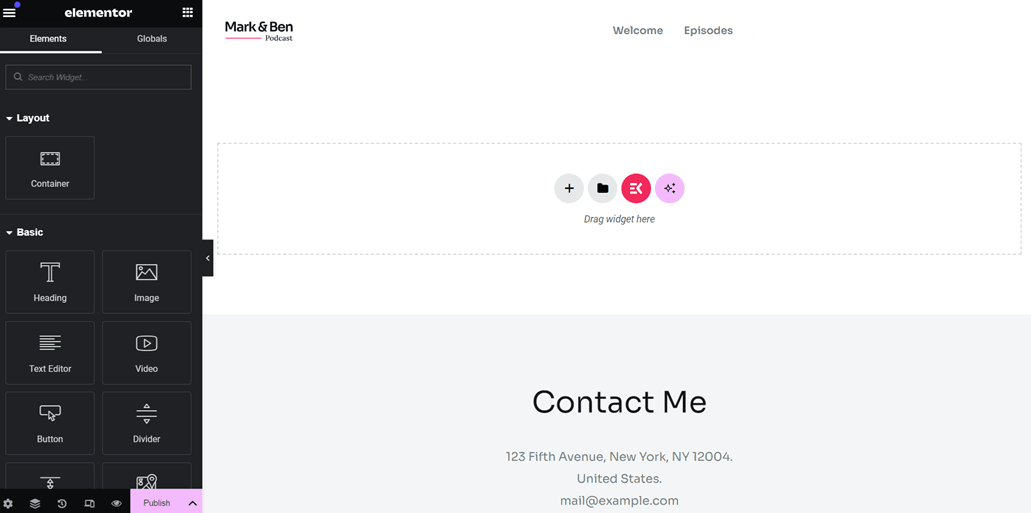
После того, как вы это сделаете, вид по умолчанию появляется следующим образом. Поскольку заголовок и нижний колонтитул были ранее созданы в этом примере сайта, они автоматически появятся при создании новых страниц.
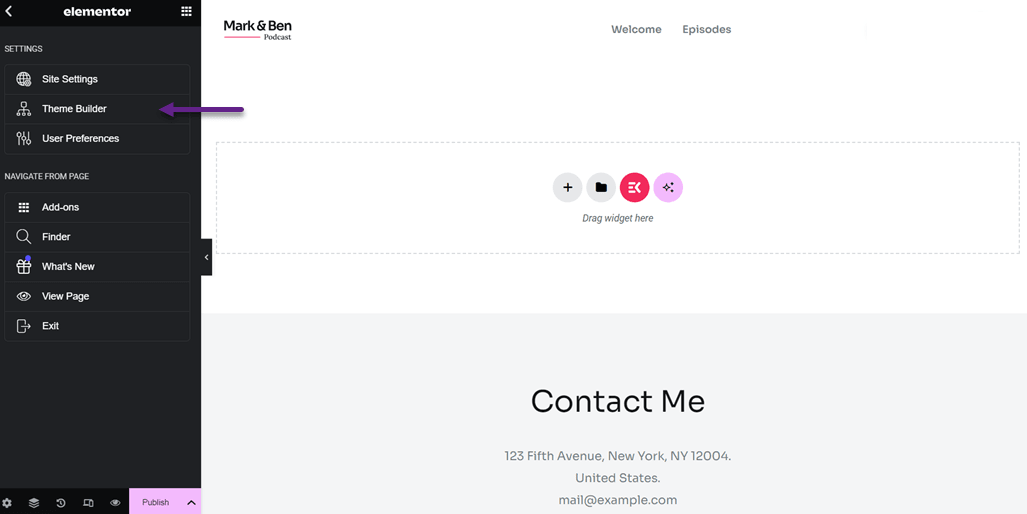
Здесь вы можете создавать страницы с нуля или выбирать из готовых шаблонов. В этом примере мы попробуем использовать существующий шаблон. Для этого нажмите на три строки в верхнем левом углу, а затем выберите Конструктор тем.
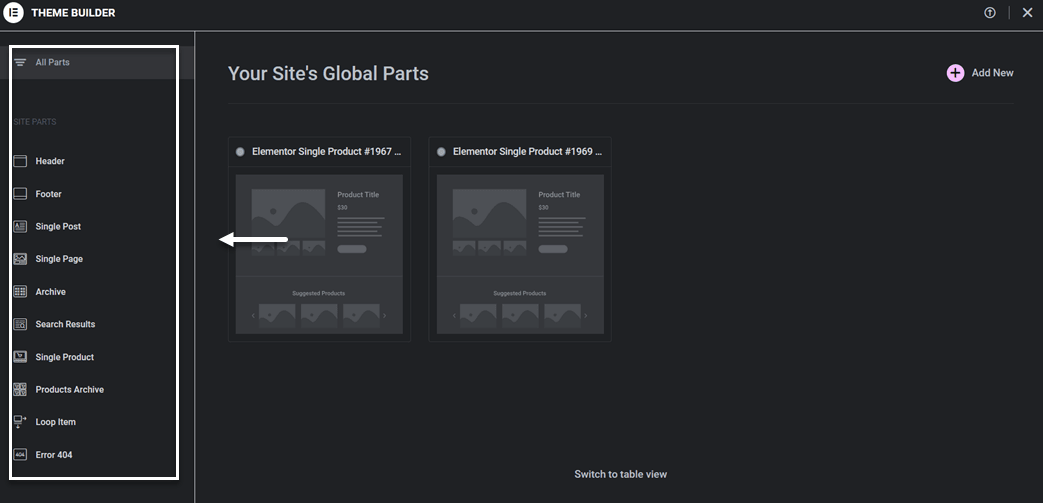
После этого вы увидите представление, подобное приведенному ниже. В следующем представлении доступны различные шаблоны, включая заголовки, нижние колонтитулы, отдельные посты и многое другое.
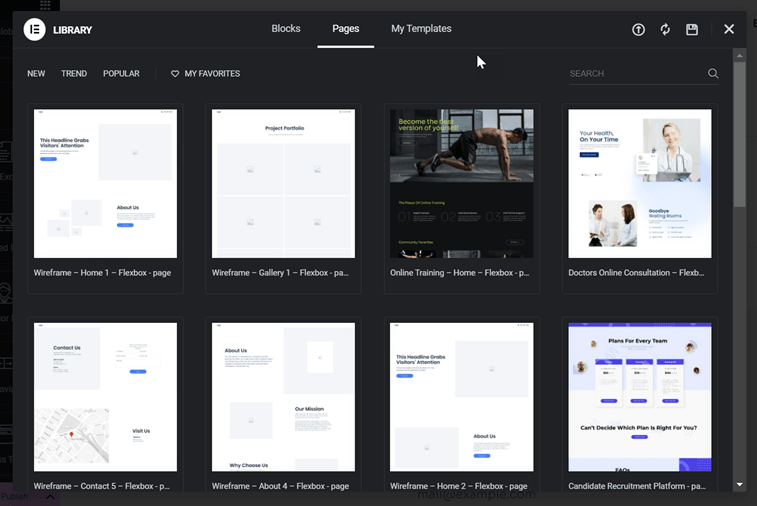
В этом руководстве мы попробуем создать отдельную страницу для раздела «О нас». Нажмите на раздел «Отдельные страницы», затем выберите «Добавить новую». После этого вы увидите представление библиотеки, как показано ниже. В разделе «Страницы» вы можете выбрать один из шаблонов и затем нажать «Вставить > Применить».
Если у вас нет учетной записи, вам будет предложено сначала создать бесплатную учетную запись.
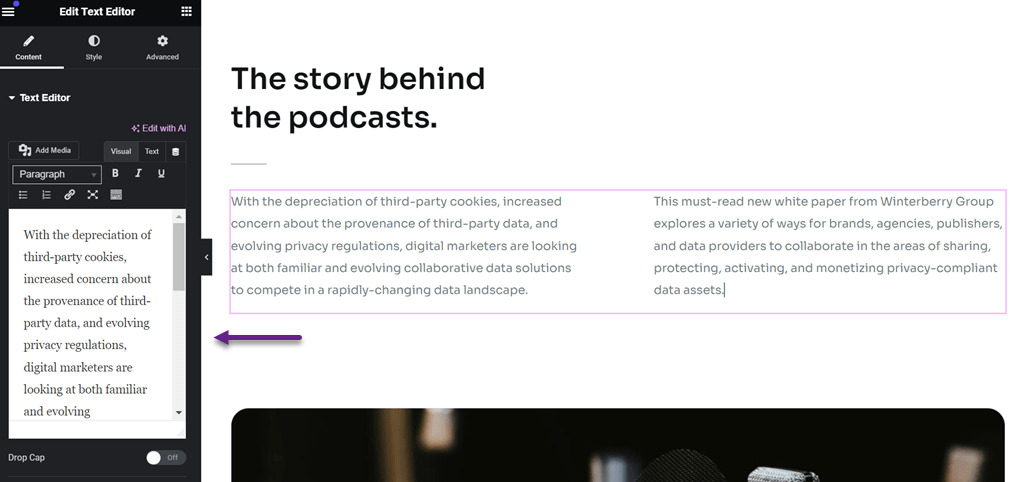
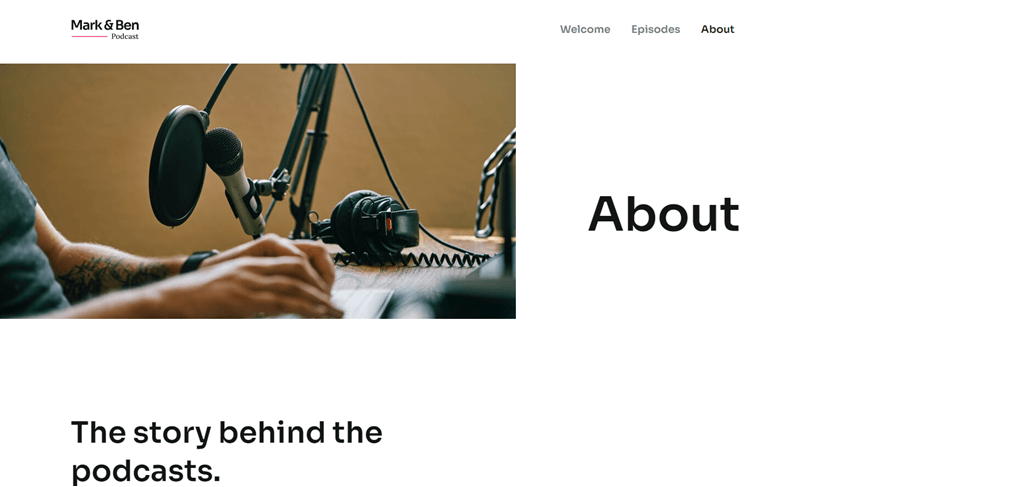
Если успешно, выбранный ранее шаблон появится. Далее вы можете настроить или отредактировать текст, изображения или другие элементы.
Чтобы изменить содержимое, нажмите на часть, которую хотите отредактировать, вот так.
Как только страница создана и настроена в соответствии с вашими потребностями, пришло время опубликовать ее, нажав кнопку «Опубликовать». Затем попробуйте открыть страницу, которая должна выглядеть так.
Здесь вы успешно создали страницу веб-сайта. Далее мы перейдем к шагам, чтобы сделать его многоязычным.
Шаг 2: Зарегистрируйте свой аккаунт Linguise
После успешного создания веб-сайта следующим шагом является перевод его на различные языки с помощью службы перевода. Поскольку ранее мы использовали WordPress, убедитесь, что служба перевода предоставляет плагин перевода WordPress .
Linguise - это служба перевода, которая поддерживает многие платформы CMS, включая WordPress. Эта служба может быстро и точно перевести весь контент веб-сайта и элементы Elementor .
Чтобы начать, вам нужно зарегистрировать Linguise аккаунт сначала. Вы можете зарегистрироваться бесплатно Linguise аккаунт и получить 30-дневный пробный период с ограничением в 600 000 слов и неограниченным количеством языков. Вам нужно только ввести свой email, имя пользователя и пароль без требования информации о кредитной карте.
Шаг 3: Добавьте домен Elementor многоязычного сайта
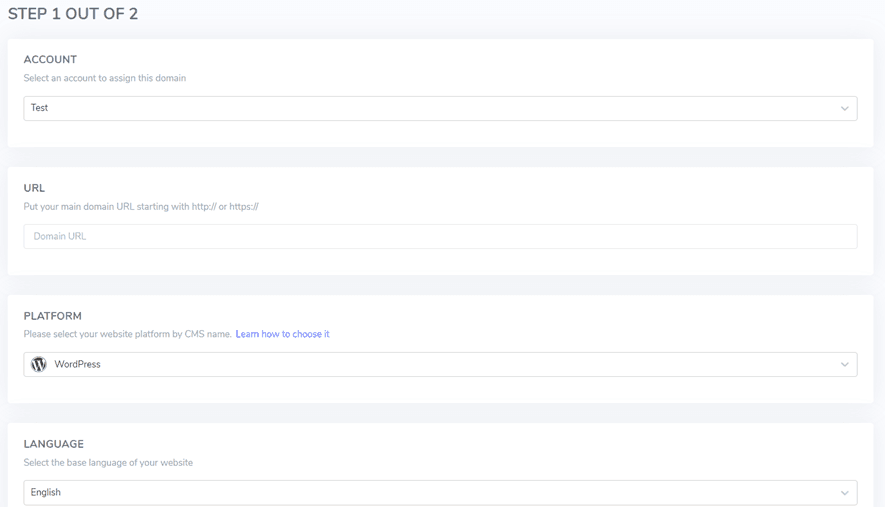
После регистрации аккаунта вы получите доступ к панели управления Linguise . Затем выберите «Добавить домен» и введите информацию о домене следующим образом.
- Linguise Аккаунт
- URL-адрес
- Платформа / CMS
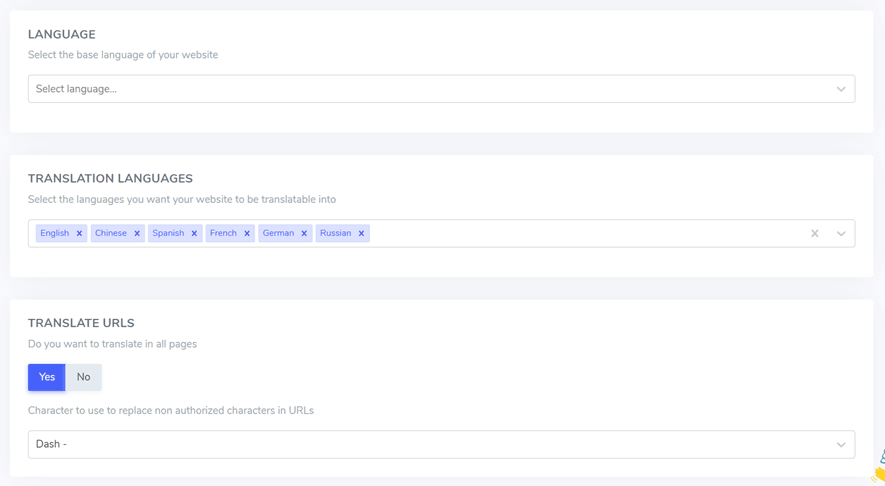
- Язык по умолчанию
- Языки перевода
После этого вы получите ключ API, который нужно вставить в плагин WordPress’s WordPress .
Шаг 4: Установите плагин Linguise
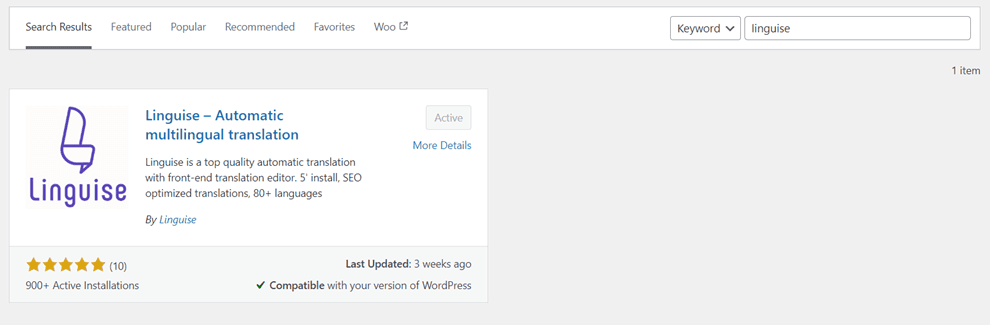
После успешного создания учетной записи следующим шагом будет активация плагина Linguise в WordPress. Вот как это сделать: Плагины > Добавить плагин > поиск Linguise > Установить > Активировать.
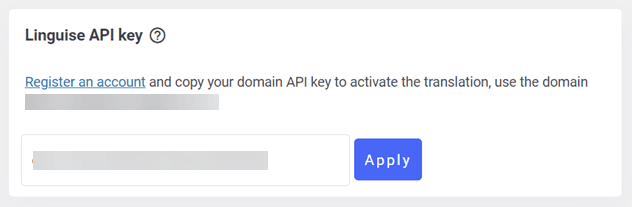
После успешной установки плагина следующим шагом является ввод ключа API, полученного ранее, в столбец API-ключа, а затем нажатие Применить.
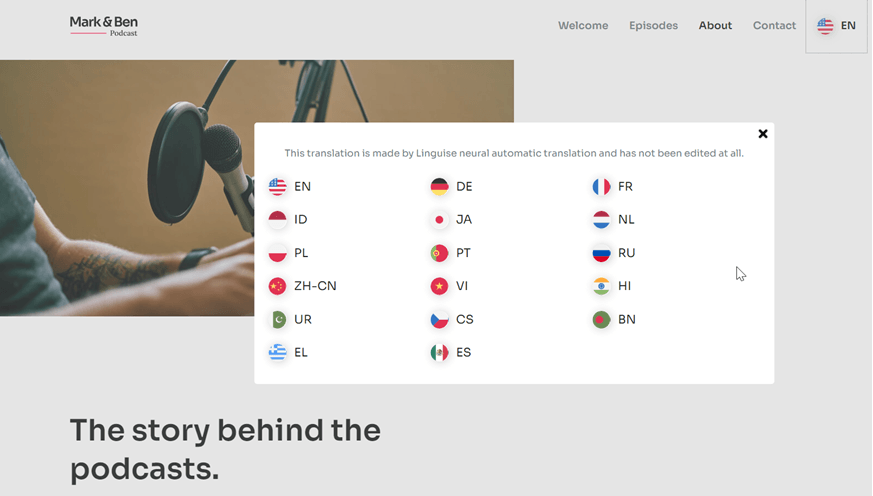
Вставив ключ API в плагин Linguise WordPress , вы подключите свой веб-сайт к Linguise, и переключатель языка будет автоматически создан по умолчанию.
Шаг 5: Автоматический перевод ваших страниц Elementor
Вот как может выглядеть созданный вами ранее многоязычный сайт Elementor . Здесь вы также найдете переключатель языка по умолчанию, основанный на языках, которые вы ранее выбрали.
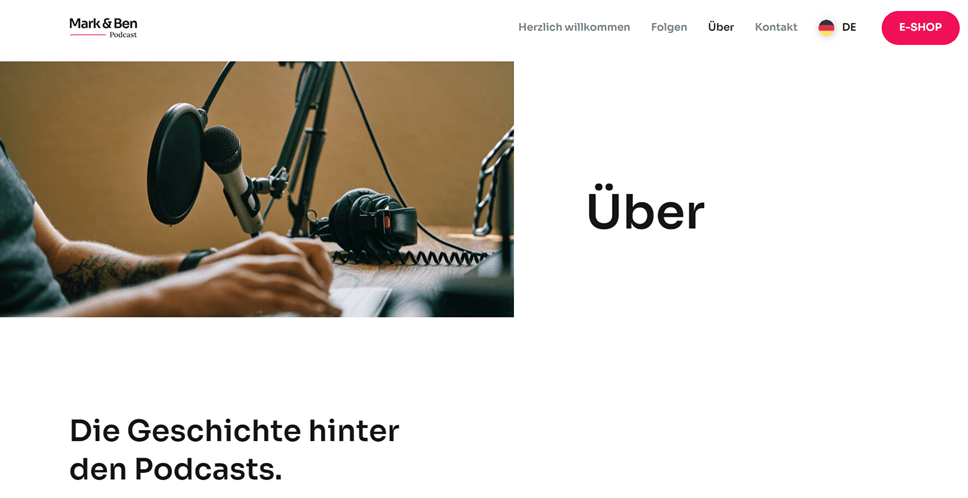
Далее мы попробуем перевести вышеуказанную страницу О нас на другой язык, например, немецкий. Как вы можете видеть на изображении ниже, весь контент, включая содержимое сайта и навигационную панель, будет автоматически переведён на целевой язык.
Шаг 6: Настройка переключателя языка
Как упоминалось ранее, переключатель языка выше создается по умолчанию, что означает, что вы можете редактировать или настраивать его в соответствии с потребностями вашего сайта. Linguise позволяет вам разработать селектор языка, от выбора положения кнопки до изменения размера шрифта, размера значка, цвета и многого другого, что вы можете настроить через следующую панель.
Вы можете найти это через Linguise панель управления > Настройки > Отображение языковых флагов.
Шаг 7: Редактируйте ваши Elementor многоязычные переводы
Помимо настройки переключателя языков, Linguise позволяет редактировать результаты автоматического перевода. Вы можете изменять переводы с помощью функции редактора перевода на стороне клиента , если переводы не соответствуют исходным словам.
Вам просто нужно выбрать часть, перевод которой вы хотите отредактировать, а затем ввести перевод, который, по вашему мнению, является наиболее точным. Вы можете применить это ко всем мультиязычным страницам Elementor , которые вы создали.
Преодолеть языковые барьеры
Попрощайтесь с языковыми барьерами и откройте для себя безграничный рост! Попробуйте наш сервис автоматического перевода уже сегодня.
Как перевести определенные элементы в Elementor?
После успешного создания мультиязычного сайта Elementor вы перевели различный контент. Однако не стоит концентрироваться только на контенте; необходимо перевести различные элементы на разные языки, чтобы обеспечить последовательность.
Вот некоторые способы перевода элементов с помощью Linguise.
Как перевести изображения Elementor
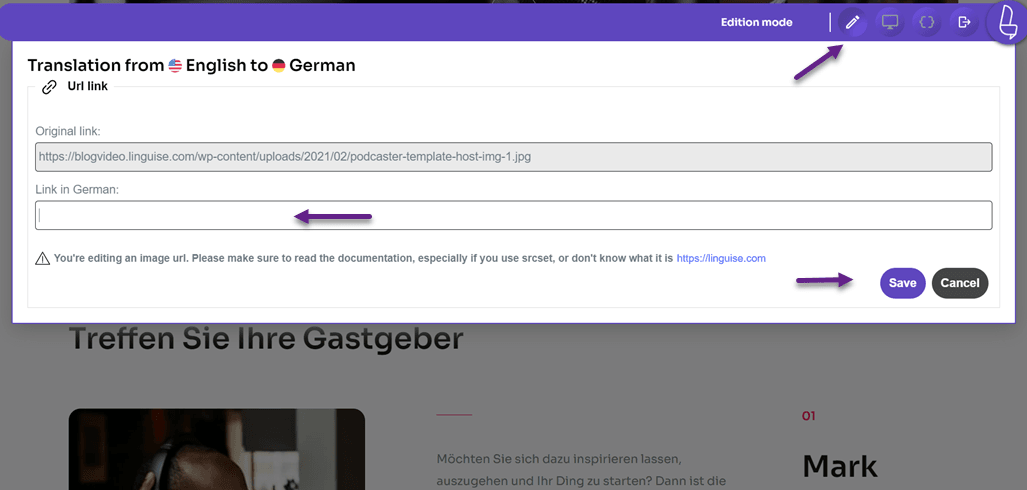
Первый элемент — изображения, для локализации сайта необходимо также перевести используемые изображения. LinguiseФункция живого редактора помогает вам переводить изображения , переводя источник изображения. В панели управления Linguise выберите Живой редактор > выберите язык > затем нажмите на изображение , которое вы хотите перевести.
Убедитесь, что вы находитесь в режиме редактирования в правом верхнем углу. Затем введите перевод в столбце немецкой ссылки и нажмите Сохранить.
Как перевести форму Elementor
Помимо изображений, веб-сайты часто включают формы, которые пользователи могут заполнить. В форме часто есть несколько вещей, которые необходимо перевести, включая.
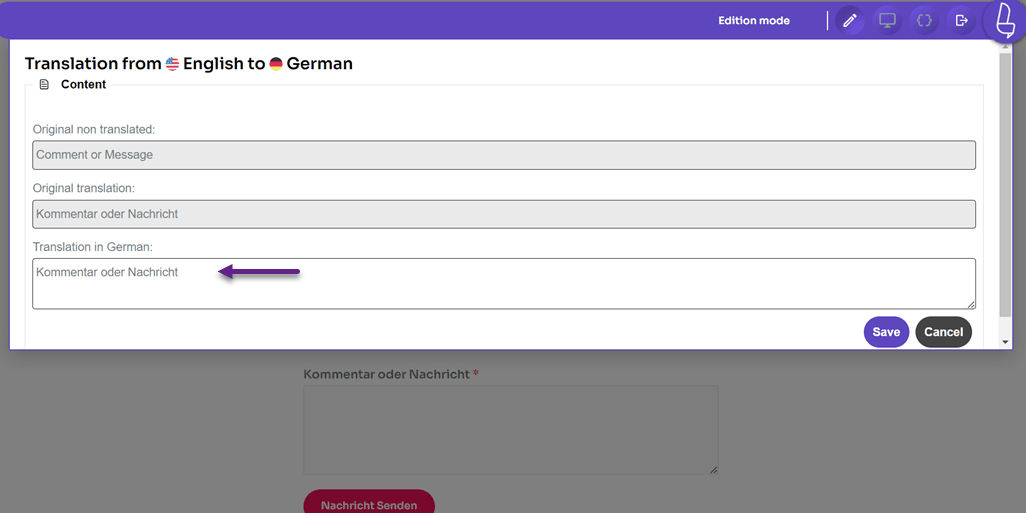
С помощью Linguise вы можете легко переводить формы так же, как и раньше, Живой редактор > выберите язык > перейдите на страницу формы которую хотите перевести > нажмите на часть, которую хотите перевести, и введите перевод.
Как перевести меню Elementor
Третий шаг - перевод меню на многоязычном сайте Elementor , который был создан.
На самом деле, все меню на вашем сайте были автоматически переведены с помощью Linguise , но вы можете отредактировать их здесь, если есть ошибка перевода.
Существует несколько типов меню, которые обычно встречаются на сайтах, например, в навигационной панели, такие как Главная, О нас, Контакты и т. д.
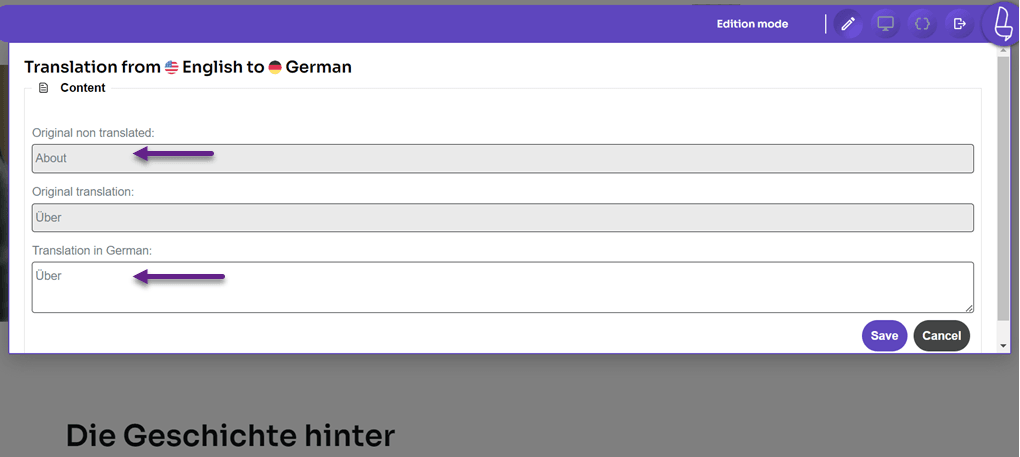
На этот раз мы попробуем перевести один из этих меню. Нажмите на меню, которое хотите перевести, затем введите перевод. Например, на этот раз мы переведем меню 'О нас' на сайте.
Как перевести URL-адреса Elementor
Также очень важно переводить все URL-адреса на сайте, как внутренние, так и внешние. Функцию перевода URL-адресов можно найти на Linguise панели управления > Перевод > Перевод URL-адресов.
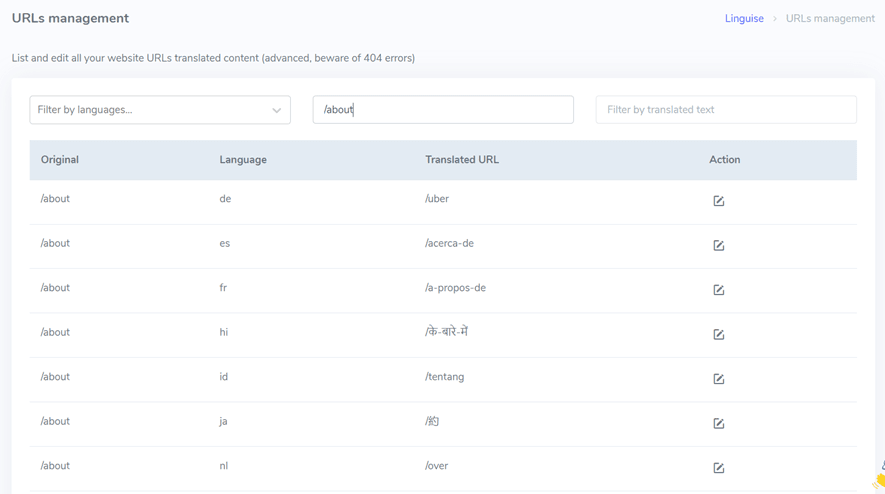
На этой странице есть управление URL-адресами, здесь вы можете перевести существующие ссылки. Кроме того, Linguise также позволяет легко фильтровать ссылки по языку, исходному языку и переведенному тексту.
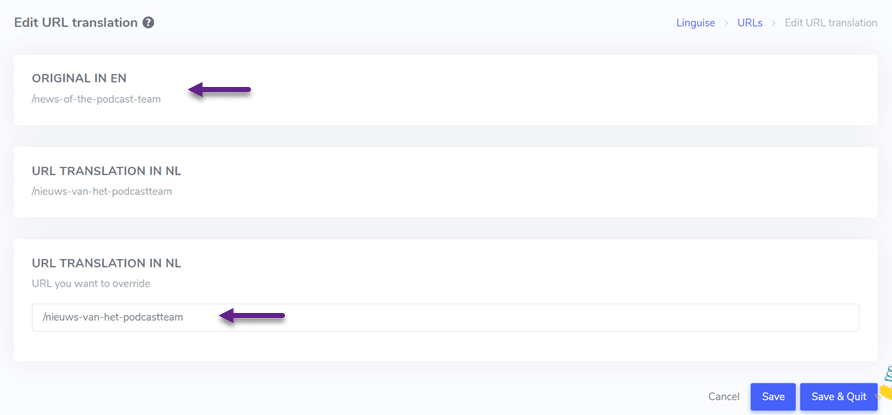
Вы просто выбираете ссылку, которую хотите перевести, затем проверяете или редактируете перевод URL и Сохраняете.
Кроме того, вы также можете проверить, правильно ли ссылка переведена на различные языки. Способ написания ссылки в тексте фильтра — на исходном языке, например, ссылка /about, тогда появятся различные ссылки /about на других языках.
Из различных элементов на сайте, таких как изображения, меню, кнопки, ссылки, формы и так далее, Linguise сделало возможным для пользователей перевести их все.
Linguise переведет его автоматически, и вы все равно сможете отредактировать его либо через живой редактор, либо через функцию перевода на панели управления.
Каковы некоторые лучшие практики для оптимизации многоязычного сайта Elementor ?
Вот некоторые лучшие практики для создания многоязычного сайта Elementor , которым вы можете следовать.
- Выберите плагин или сервис, интегрированный с Elementor: Используйте плагин перевода, который совместим и хорошо интегрирован с Elementor. Убедитесь, что выбранный вами плагин поддерживает легкое управление переводом, опции переключения языка и совместимость со всеми элементами дизайна, такими как Linguise, который может охватывать все элементы.
- Переведите все элементы: Переведите все видимые элементы на вашем сайте без исключения, включая заголовки страниц, меню, заголовки и текст. Если есть определенные части, которые вы не хотите переводить, используйте функцию исключений плагина.
- Используйте конкретные URL-адреса для каждого языка: Реализуйте конкретные URL-адреса для каждой языковой версии вашего сайта. Это поможет поисковым системам и пользователям понять язык и целевой регион. Используйте код hreflang в ваших URL-адресах для лучшей SEO-оптимизации.
- Используйте интуитивно понятные переключатели языков: Убедитесь, что переключатели языков видны и интуитивно понятны, чтобы пользователи могли легко переключаться между языками. Рассмотрите возможность размещения переключателей языков в верхнем или нижнем колонтитуле для удобного доступа с дружественным интерфейсом. Вы можете использовать “Отображение языковых флагов” в Linguise , чтобы добиться этого.
- Оптимизация для поисковых систем для каждого языка: Выполните оптимизацию для поисковых систем для каждой языковой версии вашего сайта. Проведите исследование ключевых слов и вставьте международные ключевые слова для каждого языка. Включите соответствующие ключевые слова в метатеги, заголовки и контент. Убедитесь, что каждая языковая версия оптимизирована для видимости в поисковых системах.
- Тестируйте функциональность на всех языках: Проведите тщательное тестирование на вашем Elementor многоязычном сайте, чтобы убедиться, что все функции, формы и интерактивные элементы работают гладко на всех языковых версиях. Обратите внимание на специальные символы и форматирование контента на разных языках.
- Регулярно обновляйте и поддерживайте: Убедитесь, что ваша тема, плагины и переводы всегда обновлены до последней версии. Проверяйте и обновляйте контент периодически, чтобы отражать изменения и улучшения. Отслеживайте обратную связь от пользователей и делайте необходимые корректировки, чтобы улучшить пользовательский опыт.
Причины, по которым Linguise является лучшим для создания многоязычного сайта Elementor
Как и шаги для создания многоязычного сайта Elementor , упомянутые выше, мы используем Linguise в качестве службы перевода контента сайта. Среди многих онлайн-сервисов перевода, почему Linguise является одним из лучших вариантов для перевода многоязычного сайта Elementor на несколько языков?
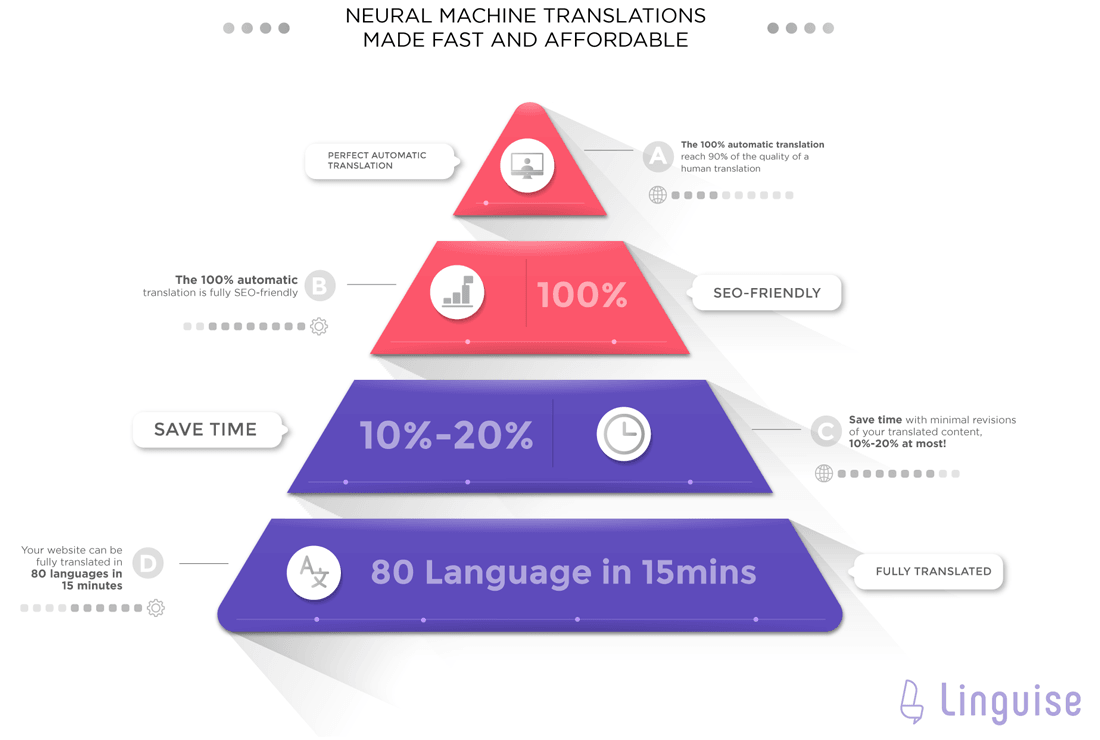
Linguise может автоматически сделать ваш сайт многоязычным. Его встроенная нейронная технология обеспечивает высокий уровень точности перевода. Это экономически эффективно, всего лишь десятая часть стоимости ручного перевода.
В дополнение к функциям, упомянутым выше, таким как живой редактор и настраиваемый переключатель языка, некоторые другие функции Linguise , которые могут помочь создать многоязычный сайт, включают:
- Интеграция с более чем 40 платформами CMS
- Совместимость с Elementor
- Автоматический перевод содержимого веб-сайта
- Предлагает идеальный перевод качества до 97%
- Поддерживает более 80 языков и позволяет добавить любое количество языков на ваш сайт бесплатно
- Позволяет переводить карту сайта для улучшения многоязычной SEO
- Прямой редактор перевода для редактирования переводов с фронта и приглашения профессиональных переводчиков для редактирования языков, в которых вы не владеете.
- Исключение перевода на основе страниц, встроенного текста и других.
Готовы исследовать новые рынки? Попробуйте наш автоматический сервис перевода бесплатно с нашим 1-месячным безрисковым испытанием. Кредитная карта не требуется!
Заключение
Linguise - это интересный инструмент для создания многоязычных сайтов. Он совместим со всеми платформами WordPress и работает без проблем с Elementor , чтобы реализовать ваш многоязычный сайт.
Итак, если вы хотите создать Elementor многоязычный веб-сайт, зарегистрируйте свой Linguise аккаунт и начните переводить бесплатно в течение одного месяца. Linguise предлагает простое и эффективное решение для управления контентом на нескольких языках, позволяя вам лучше охватить глобальную аудиторию и привлечь более 40% дополнительного органического трафика на ваш веб-сайт с помощью SEO.