Редактировать перевод WooCommerce страницы оформления заказа и корзины

Скриншот панели настроек компьютера. Черно-белое изображение.
Содержание

WooCommerce - это платформа для бизнеса в сфере электронной коммерции, которая позволяет пользователям работать из дома без оплаты аренды офиса. Вы можете продавать свои товары по всему миру с помощью WooCommerce, не тратя много денег. Многие новички боятся использовать WooCommerce. Не говоря уже о переводе его на несколько языков.
Не стесняйтесь знакомить свой продукт с людьми из разных слоев общества. Продолжайте чтение, чтобы найти решение вашего вопроса.

Эта статья прольет свет на то, как вы можете перевести страницу оформления заказа WooCommerce и страницу корзины. Вы также можете перевести другие страницы WooCommerce. Процесс перевода страниц оформления заказа и корзины WooCommerce отличается от решения остального содержимого WooCommerce. Давайте перейдем к теме прямо сейчас!
Различные способы перевода страницы оформления заказа

Есть несколько разных способов перевести ваш сайт WooCommerce на несколько языков. Однако перевод вашего магазина WooCommerce может быть затруднен, поскольку пословный перевод может изменить смысл и структуру предложения. Этого следует избегать. В этом разделе мы рассмотрим некоторые из этих методов.


Ручной перевод

Профессиональный переводчик интерпретирует ваши слова как есть и учитывает культурные коннотации. Лингвистическая изысканность может быть обеспечена только тем, кто понимает язык. Процедура ручного перевода занимает много времени и стоит дорого.

Автоматический перевод

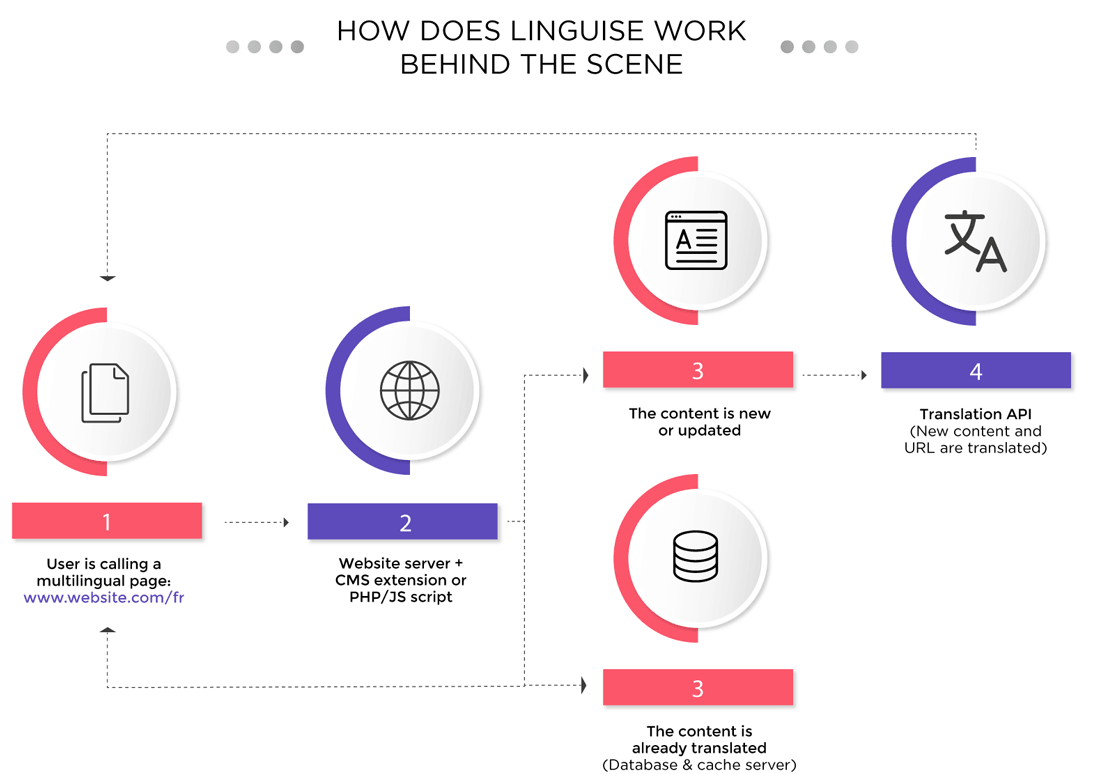
Многие инструменты и плагины помогают в процессе перевода. Теперь возможно перевести страницы на различные языки одним кликом! Это удобная функция, которую ввели для людей, чей родной язык не является английским; например, Linguise или Google Translate.

 

Почему я не должен полагаться исключительно на Google Translate, вне контекста?

  • Использование Google Translate для перевода ваших маркетинговых материалов может сэкономить время и деньги. Однако это может исказить смысл заявления, не поместив предложение в правильный контекст всей веб-страницы.

  • В Google Translate нет услуги вычитки. Если в вашем тексте есть ошибки, Google Translate не исправит их; они будут переведены как есть.
Преодолеть языковые барьеры
Попрощайтесь с языковыми барьерами и приветствуйте безграничный рост! Попробуйте наш автоматический сервис перевода сегодня.

Linguise автоматический перевод веб-сайта

Linguise - это инструмент для автоматического нейронного перевода. Эта платформа позволяет автоматически переводить контент и вносить изменения в контент. Этот отличный инструмент перевода охватывает более 80 языков и 10 000 языковых пар.

Linguise интегрирует все необходимые инструменты для повышения рейтинга вашего сайта на иностранных языках. Несколько функций включены с использованием сверхбыстрого кэш-сервера, включая уникальные URL-адреса, многоязычные карты сайта и многое другое!

Преимущества использования Linguise

Вот некоторые преимущества, которые вы получите, если используете Linguise для перевода вашего сайта WooCommerce:

  • Эти переводы оптимизированы для SEO, что позволяет читателям находить ваш контент более легко
  • Linguise объединяет все инструменты, необходимые для повышения рейтинга вашего сайта на других языках
  • Ведущие поисковые системы полностью и оперативно индексируют многоязычный материал Linguise
  • Мгновенно переводите свою новую страницу на многочисленные языковые страницы
  • Другие 20 языковых страниц обновляются при изменении продуктов или контента
  • Создание и поддержка многоязычных карт сайта
  • AMP (Ускоренные мобильные страницы) - это технология Google, которая преобразует ваш веб-сайт в мобильный оптимизированный контент. Linguise полностью совместим с Google AMP
  • Редактирование внешнего интерфейса заголовков страниц и метаданных
  • Установка Linguise проста, понятна и бесплатна
  • Вы также можете получить пробную версию, чтобы попробовать сервис перед покупкой полной версии
  • Linguise гарантирует высококачественный перевод за 15 минут или меньше

Производительность перевода Linguise


Положительные отзывы и требования к переводу Linguise обусловлены высоким качеством услуг. Сама платформа обновляет систему, выравнивает и вносит необходимые изменения в соответствии с культурным контекстом и требованиями SEO. Вы можете быть уверены, что Linguise может обеспечить более 95% точных переводов на любой язык, будь то страница оформления заказа/корзины или другая. Кроме того, фронтенд-редактор Live Editor помогает исправлять незначительные ошибки или несоответствия. Панель управления Linguise упрощает отслеживание ваших переводов.

Языковая параGoogle AI против человекаLinguise ИИ против человека
Английский > Испанский93%99%
Английский > Французский93%99%
Английский > Китайский92%98%
Испанский > Английский92%98%
Французский > Английский92%98%
Китайский > Английский91%97%
Английский > Немецкий91%99%
Английский > Португальский90%99%
Английский > Японский88%97%
Английский > Арабский87%97%

Узнайте, как автоматически перевести весь WooCommerce в видео

Почему важно перевести страницы оформления заказа и корзины?

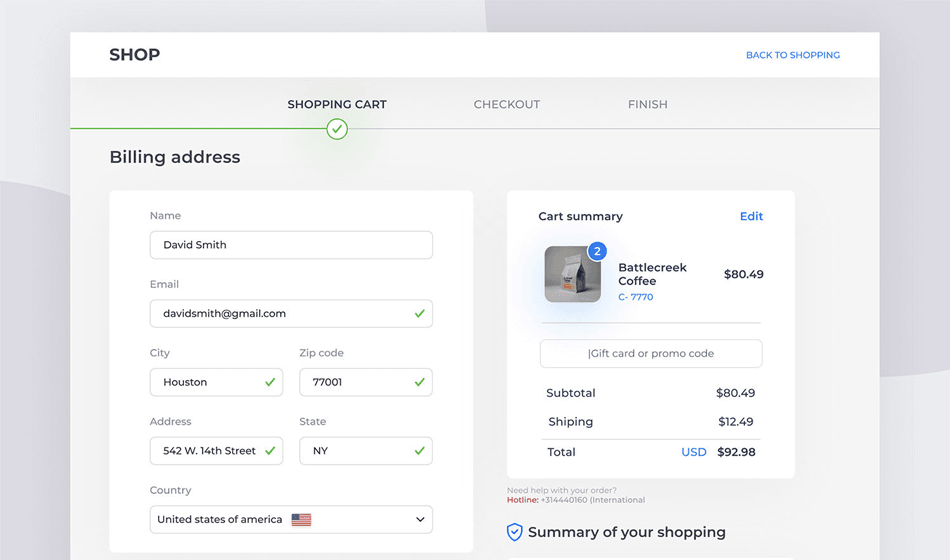
Страница оплаты - это онлайн-страница, которую клиент видит для завершения транзакции. Это цифровой эквивалент подхода к кассе в любом магазине. Страница оплаты появляется в конце процесса оформления заказа, предоставляя пользователю различные варианты оплаты и обзор его корзины.

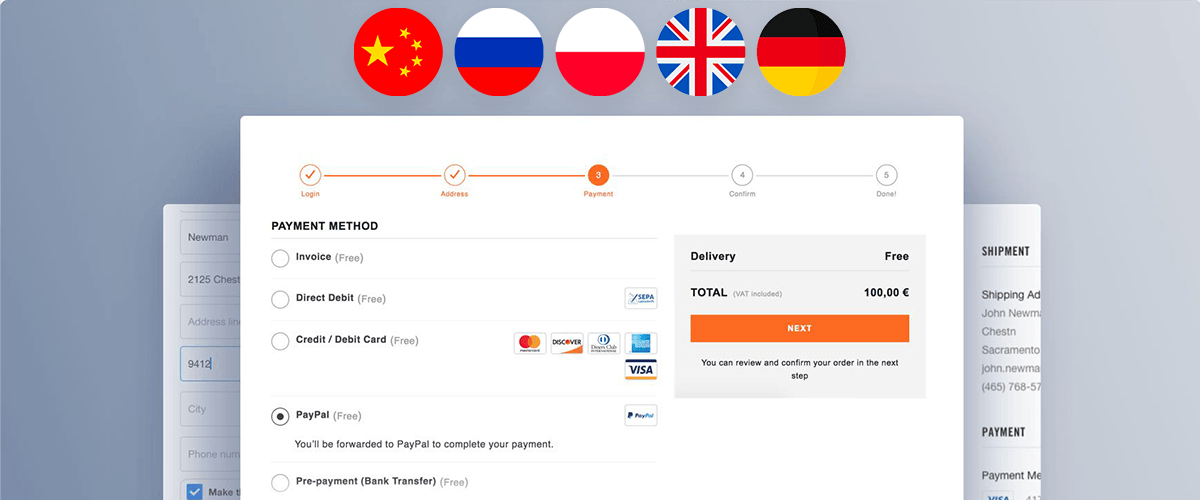
Корзины на сайтах электронной коммерции обычно оставляются на ранних этапах. Оставшиеся корзины остаются на протяжении всего процесса оформления заказа. Это пугающая цифра для бизнеса электронной коммерции, выходящего на новый иностранный рынок. Требуется перевод, чтобы предотвратить оставление корзины, чтобы потребители разных языков и национальностей могли понять, что они положили в корзину, сколько стоит их покупка и детали оплаты.

Сервис Linguise находится в вашем распоряжении для перевода страниц оформления заказа и корзины WooCommerce.

Как редактировать переводы на панели управления Linguise?

Вот основные шаги по переводу содержимого страниц оформления заказа и корзины на многие языки с помощью панели управления Linguise. Продолжайте следовать шагам, чтобы получить наиболее точные результаты.

Шаг 1

Зарегистрируйтесь, чтобы использовать «1-месячный бесплатный пробный период» здесь: https://dashboard..com/account/register
Шаг 2
После нажатия этой кнопки вы увидите кнопку «зарегистрироваться и перевести сейчас».

Шаг 3
Следование шагу 3 приведет вас на страницу, где необходимо зарегистрировать новый домен.
Нажмите Добавить домен: на главной странице, в разделе Домены.

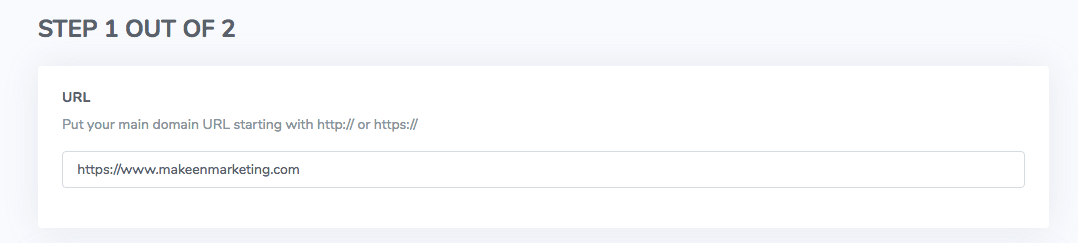
После этого введите URL вашего домена в первое пустое поле. Вы можете ввести URL вашего корзины WooCommerce или страницы оформления заказа здесь.
Выберите учетную запись, которой будет назначен домен.

Прокрутите вниз, чтобы добавить базовый язык страницы корзины/оформления заказа (например, английский). Затем добавьте другой язык (например, немецкий) в разделе Translation Languages.


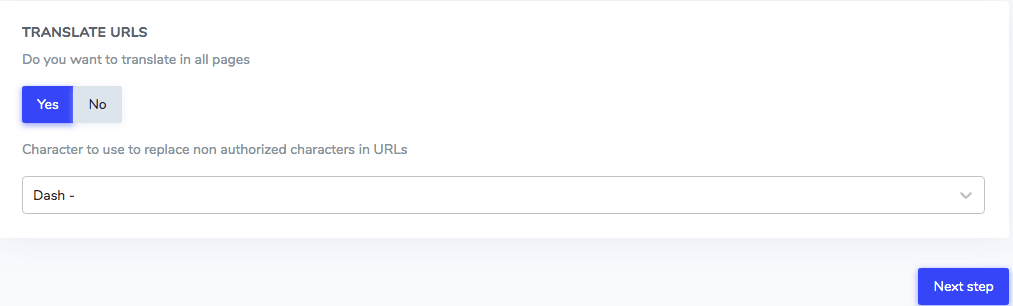
После этого появится заголовок с возможностью перевести все страницы или нет. Выберите «Нет», если вы хотите перевести только страницу оформления заказа или корзины, выберите «Нет».

Вы также можете выбрать, использовать ли символ подчеркивания или дефиса для замены неавторизованных символов в URL. Затем вы нажмете кнопку следующего шага.
Шаг 4
На этой странице отображается ключ API для перевода вашего веб-сайта. С помощью кнопки “Копировать в буфер обмена” скопируйте этот ключ API. Linguise совместим с различными системами управления контентом. Вы увидите три варианта в верхней части: WordPress, Joomla, и Script PHP.

Теперь пришло время посмотреть, как вы можете использовать Linguise с различными CMS. Давайте начнем с Joomla.

Шаг 5
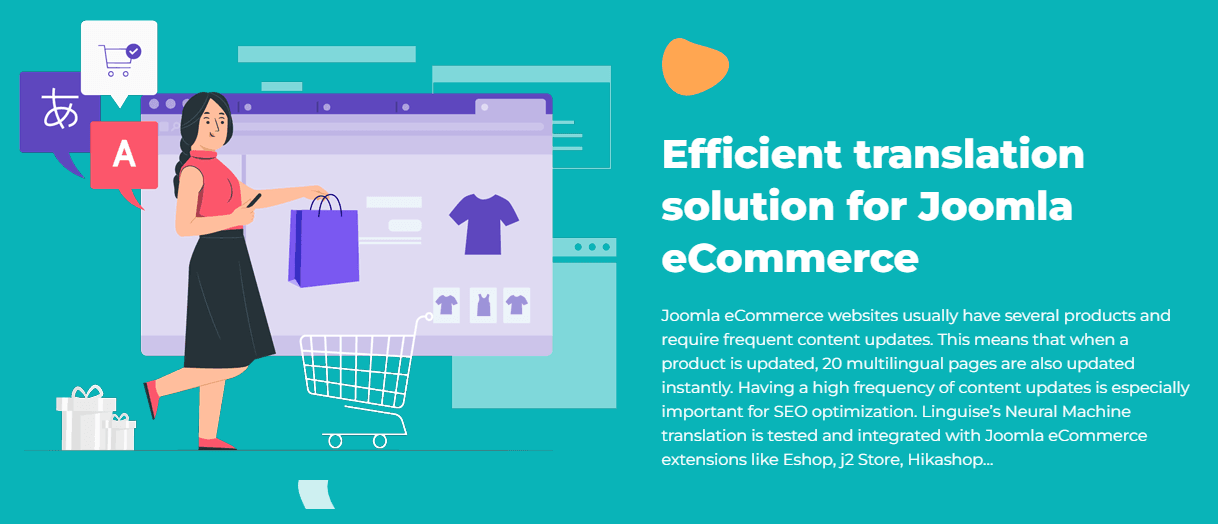
Выберите Joomla из доступных альтернатив CMS. Затем перейдите по ссылке к Joomla переводу. Это направит вас на страницу, где вы можете установить Joomla расширение.
Шаг 6
Скопируйте ключ API и вставьте его в настройки конфигурации расширения.

Шаг 7
Установите языки контента, которые вы хотите отображать в конфигурации модуля, а затем поместите свой модуль туда, где он нужен.

После этого вы можете начать переводить свой материал.
Следуйте точным инструкциям, чтобы зарегистрироваться для перевода и впоследствии установить WordPress расширение для WordPress. Ключ API должен быть скопирован и вставлен в настройки плагина. Затем вы сможете легко перевести свои страницы оформления заказа и корзины.

Готовы исследовать новые рынки? Попробуйте наш автоматический сервис перевода бесплатно с нашим 1-месячным безрисковым испытанием. Кредитная карта не требуется!

Как редактировать переводы WooCommerce из фронтенд-редактора?

Редактирование из панели управления было подробно объяснено вместе со скриншотами, чтобы помочь вам понять это лучше. Вы также можете редактировать страницы оформления заказа и корзины из фронтенда; Спасибо Linguise Frontend Live Editor!

Шаг 1
Откройте панель управления и перейдите к URL-адресу домена, который вы хотите изменить во внешнем интерфейсе.

Шаг 2
В верхней части страницы вы увидите различные варианты. Игнорируя остальные параметры, вы выбираете “Живой редактор.”
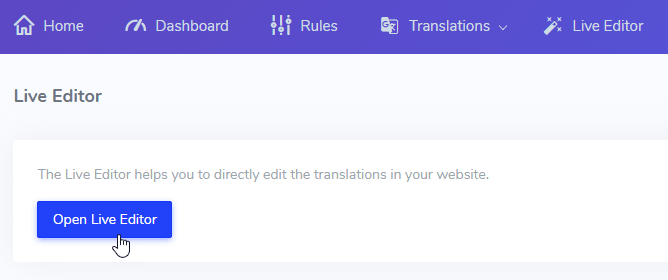
Шаг 3
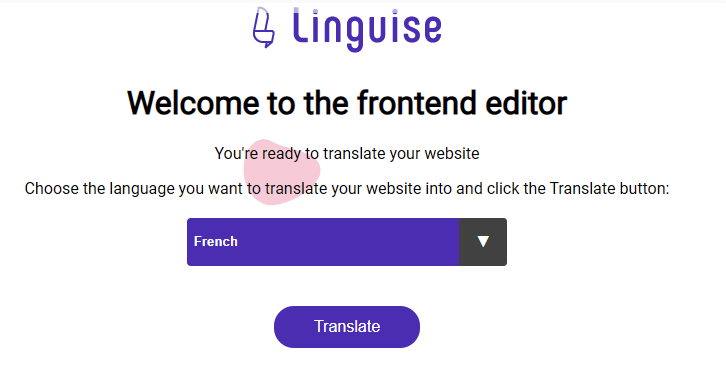
После нажатия кнопки вам будет предложено выбрать язык, который вы хотите изменить. Если вы хотите преобразовать нашу страницу оформления заказа на французский язык, вы выбираете язык и нажимаете кнопку “Перевести”.

Это приведет вас к внешнему интерфейсу сайта.
Шаг 4
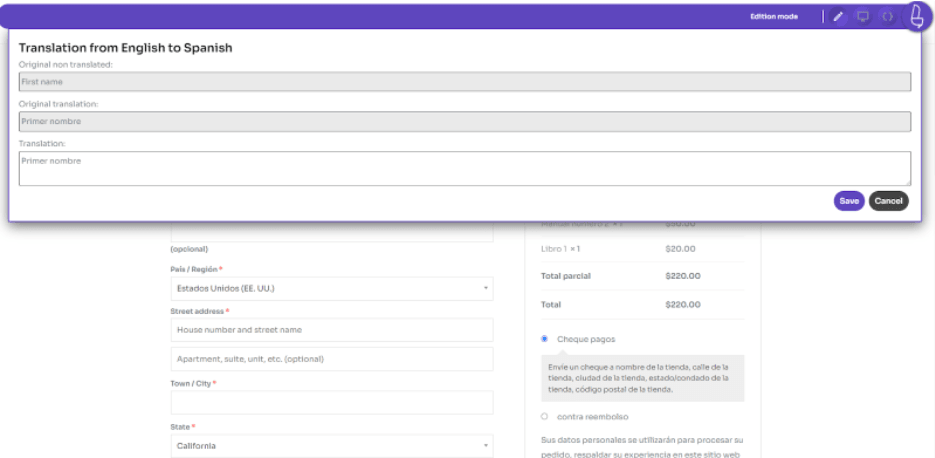
Вы можете использовать обычную навигацию по сайту, чтобы найти страницу для перевода. При нажатии появится всплывающее окно с текстом, который необходимо отредактировать. Здесь присутствуют три компонента.

  • Текст на исходном языке сайта (т. е. английский)
  • Перевод (т. е. французский)
  • Вы можете изменить текущий перевод

Здесь вы можете внести любые изменения по своему усмотрению, чтобы перевод сохранил свой контекст. Прежде чем продолжить, не забудьте нажать кнопку Сохранить.

Опция «Редактировать метаданные» видна в правом верхнем углу скриншота выше. Вы можете использовать кнопку кода, чтобы загрузить все метаданные для страниц корзины, оформления заказа, а затем начать переводить их в соответствии с требованиями SEO.

Отсюда, используя значок на рабочем столе, вы можете перейти к страницам WooCommerce и начать перевод.

Как редактировать страницу корзины и оформления заказа WooCommerce с помощью Linguise

Чтобы отредактировать переводы на странице корзины и оформления заказа WooCommerce, вы выполните следующие шаги:

Шаг 1
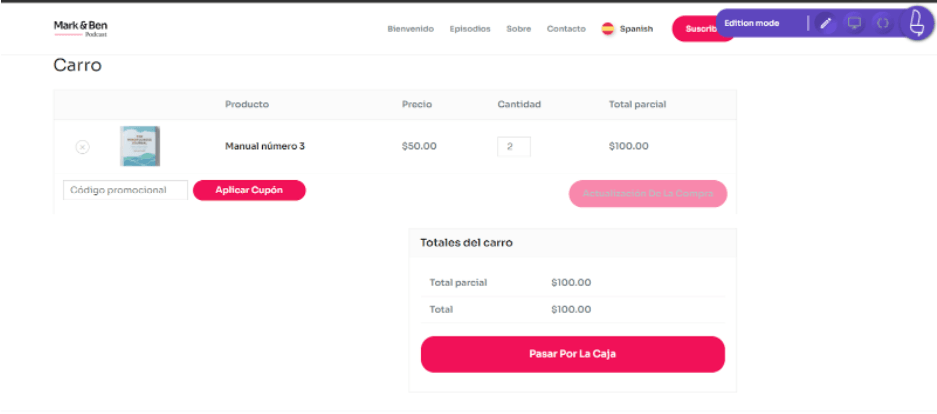
Перейдите на страницу корзины и оформления заказа WooCommerce, чтобы использовать режим редактирования.
Шаг 2
Нажмите на ручку, чтобы начать редактирование, и нажмите на любой элемент страницы корзины или оформления заказа, даже на динамический, управляемый языковыми файлами WooCommerce, например «применить купон»

Шаг 3
Сделайте необходимые изменения для оформления заказа. Точно так же удивительно, как вы можете редактировать текст, включенный в плагины оплаты третьих сторон, такие как плагин WooCommerce Stripe просто нажав на него.

Заключение

Попробуйте Linguise плагин если вы хотите более быстрое решение. Перевод вашей корзины или страницы оформления заказа будет полезен. Это поможет вашему сайту WooCommerce завоевать популярность.

Нейронный переводчик Linguise может сделать все для вас за считанные минуты, от индексации переведенных страниц до разработки переводов на основе SEO без затрат слишком много времени и денег! Linguise наиболее важно совместим с множеством форм CMS, что подразумевает, что веб-сайты, созданные вокруг них, могут эффективно использовать Linguise.

Вас также может заинтересовать чтение

Не упустите возможность!
Подпишитесь на нашу рассылку

Получайте новости об автоматическом переводе веб-сайтов, международной SEO и многом другом!

Invalid email address
Give it a try. One per month, and you can unsubscribe at any time.

Не уходите без обмена вашим email!

Мы не можем гарантировать, что вы выиграете в лотерее, но мы можем обещать интересные информационные новости вокруг перевода и периодические скидки.

Не упустите возможность!
Invalid email address