Технические требования Drupal
Для работы нейронного автоматического перевода в Drupal потребуется PHP-скрипт (его можно скачать ниже). Для установки Linguise вам понадобятся следующие компоненты:
- Запуск PHP 7+
- Серверы Apache, LiteSpeed, NGINX, IIS
- Активируйте перезапись URL-адресов через конфигурацию Drupal
- Drupal 8+
Как сделать ваш сайт Drupal многоязычным (видео)
1. Сгенерируйте ключ API
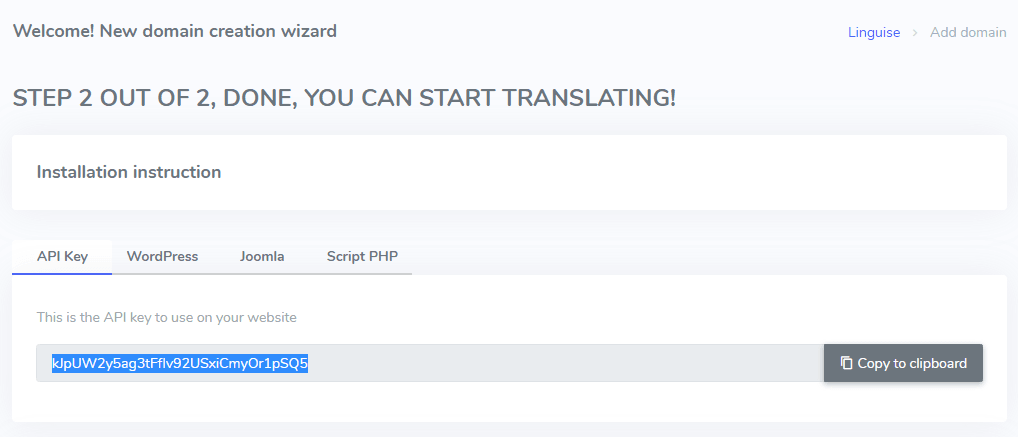
После подключения к Linguise панели управлениявам сначала нужно будет настроить новый домен и сохранить его параметры, чтобы получить ключ API.
Ключ API необходим для активации перевода на вашем сайте Drupal . По сути, ключ API проверяет, какой язык активирован на каком домене, и позволяет генерировать страницы с нейронным переводом.
Скопируйте ключ API и сохраните его в буфере обмена.
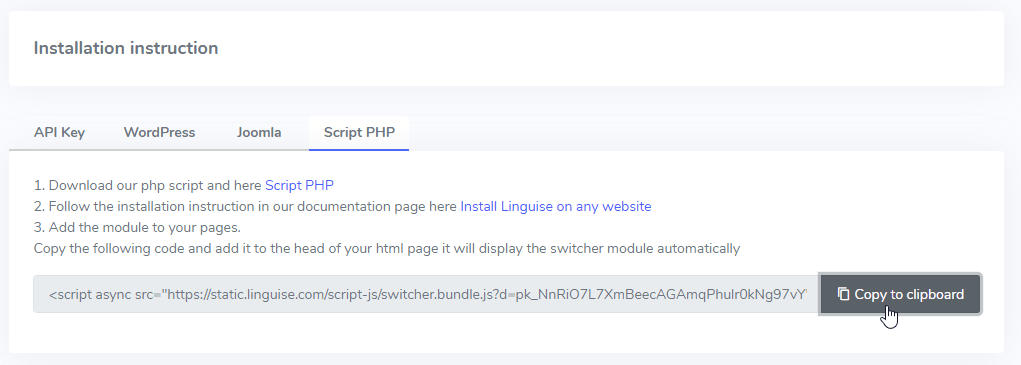
Затем, нажав на вкладку «Script PHP», вы получите подробные инструкции по установке, которым мы будем следовать здесь.
Важное замечание по SEO: количество настроенных языков оказывает большое влияние на SEO. При настройке языков перевода, если у вас большое количество проиндексированных страниц (>500), поисковая система может потратить много времени на их обработку. Это может негативно сказаться на SEO вашего сайта на исходном языке. Поэтому мы рекомендуем сначала добавить максимум 5 языков, а после индексации — добавлять по 3 языка в месяц.
2. Загрузите и подключите скрипт перевода Linguise
Скрипт перевода Linguise необходимо загрузить на ваш сервер, где установлен Drupal :
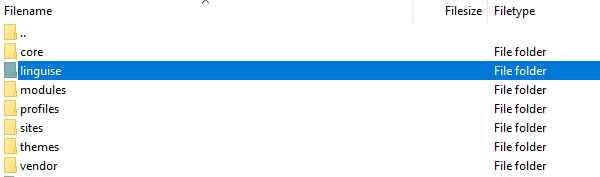
После загрузки скрипта распакуйте его и загрузите в корневую папку, где установлена CMS.
- Убедитесь, что он находится в корневой директории вашего сайта (там, где Drupal расположены файлы
- Убедитесь, что папка сохранила свое имя по умолчанию «linguise».
Как получить доступ к интерфейсу Linguise Script?
После завершения Linguise вы можете получить доступ к панели управления, посетив свой веб-сайт по следующему URL-адресу
https://www.domain.com/linguiselinguise
Измените доменное имя в соответствии с адресом вашего веб-сайта*.
Убедитесь, что Linguise есть соответствующие права на чтение и запись*.
Настройка пароля и подключения к базе данных
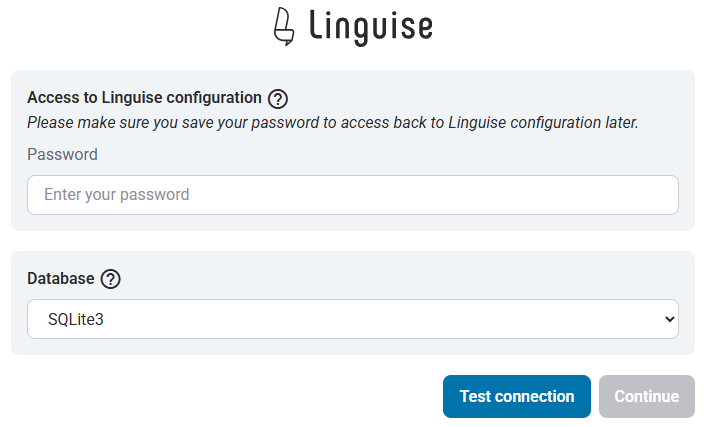
После доступа к интерфейсу скрипта вам будет показан экран настройки, где вы сможете создать пароль и подключиться к выбранной вами базе данных.
Ты можешь:
- Установите пароль, который потребуется для дальнейшего доступа к этому интерфейсу.
- Выберите тип базы данных — MySQL или SQLite, в зависимости от ваших настроек и предпочтений.
Эта первоначальная настройка обеспечивает безопасный доступ и позволяет сконфигурировать скрипт в соответствии с вашей средой.
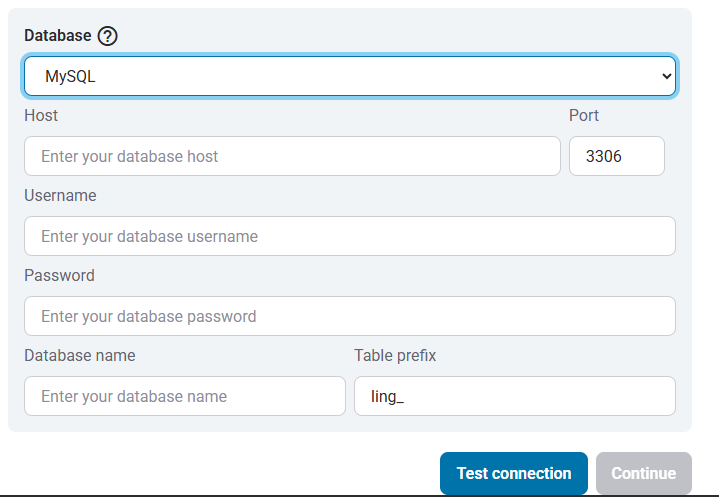
подключение к базе данных MySQL
Если вы выберете MySQL, появится другой интерфейс, запрашивающий следующие данные для подключения к полям конфигурации MySQL:
Убедитесь, что предоставленная информация верна, чтобы установить успешное соединение с вашей базой данных MySQL.
MySQL против SQLite – в чем разница?
И MySQL, и SQLite — популярные системы баз данных, используемые для хранения и управления данными на веб-сайтах и в приложениях. Однако они предназначены для разных задач и имеют ряд ключевых различий:
| Функция | SQLite | MySQL |
|---|
| Настройка | Очень просто (требуется установка SQLite) | Требуется настройка сервера |
| Хранилище | Один файл | Управление осуществляется сервером MySQL |
| Производительность | Отлично подходит для небольших приложений | Лучше подходит для крупных систем с высокой интенсивностью трафика |
| Пример использования | Локальные приложения, тестирование, небольшие сайты | Веб-приложения, электронная коммерция, корпоративные системы |
Интерфейс Linguise Script: настройка для платформы PHP
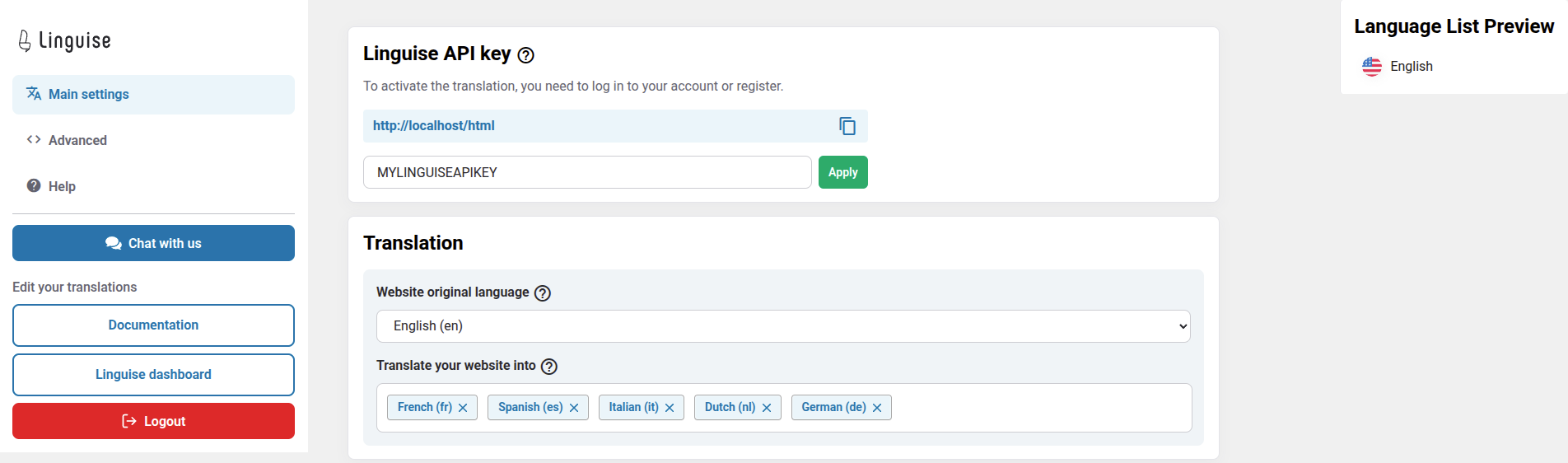
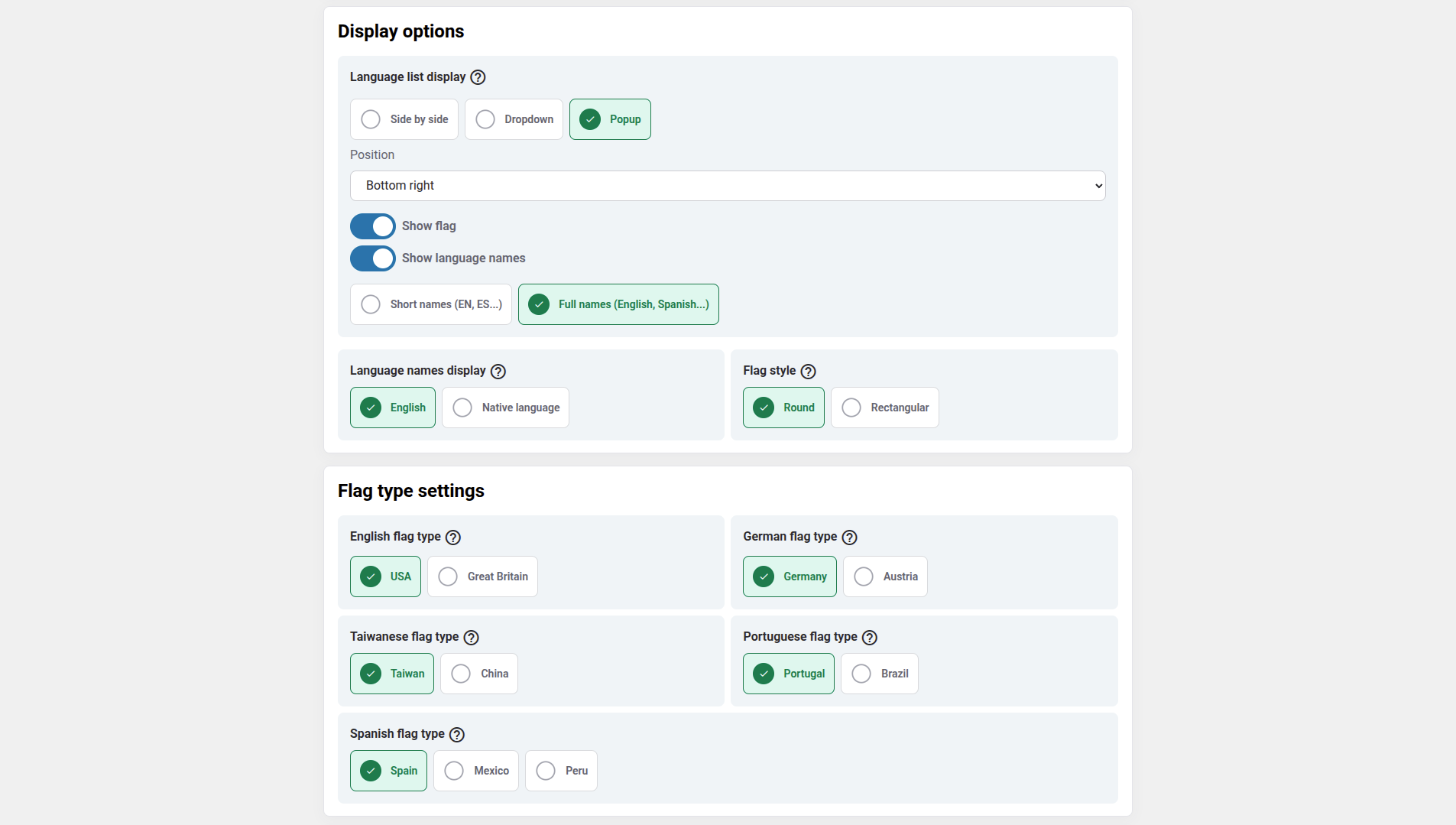
Панель управления переводом Linguise , ранее доступная только для Joomla и WordPress, теперь поддерживает PHP и другие платформы. Это обновление позволяет пользователям легко настраивать языковые параметры — такие как параметры отображения, стили флагов и внешний вид — непосредственно из единого интерфейса, независимо от используемой CMS или фреймворка.
Администраторы могут более эффективно управлять настройками Linguise благодаря таким единообразным функциям, как всплывающие окна выбора языка, эффекты теней и варианты выбора флагов для конкретных регионов. Панель управления сохраняет свой удобный дизайн, предлагая при этом более широкую совместимость с различными веб-средами.
3. Настройте переадресацию URL-адресов Drupal
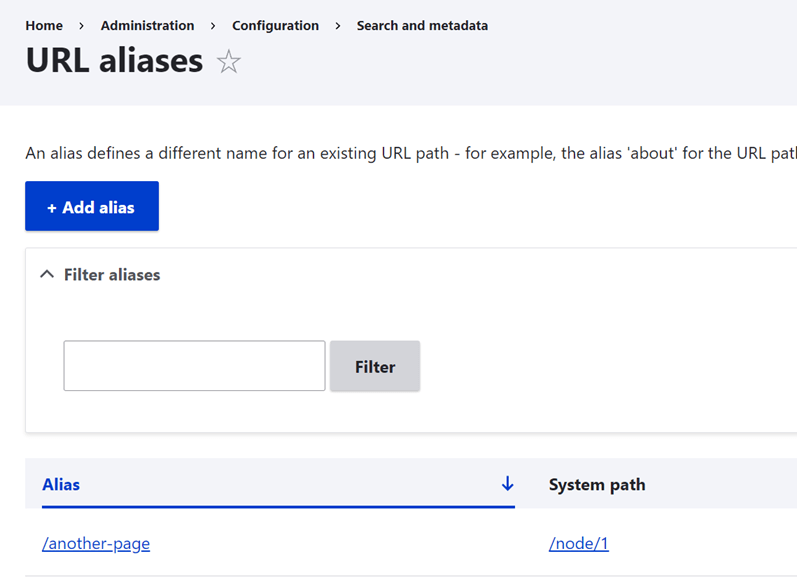
По умолчанию в включена функция перезаписи URL-адресов Drupalперейдите в верхнюю панель меню > . Чтобы убедиться в этом, Конфигурация > Поиск и метаданные > Псевдонимы URL-адресов . Обратите внимание, что многоязычные URL-адреса также работают, если вы используете модуль Pathauto Drupal .
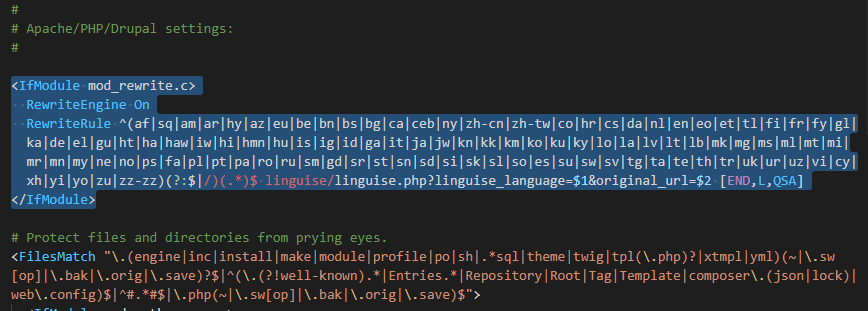
Настройка URL-адресов по языку должна быть выполнена в файле .htaccess, расположенном в корневой директории вашей Drupal установки. Просто скопируйте этот код после кода «RewriteEngine on», который есть в стандартном файле Drupal .
В итоге, ваш файл .htaccess Drupal должен выглядеть примерно так:
Мы понимаем, что настройка URL-адресов и переключения языка может быть немного сложной с технической точки зрения; но есть и хорошие новости! Мы предлагаем бесплатную установку
4. Активируйте переключатель языка
4.1 Загрузка скрипта Linguise JS
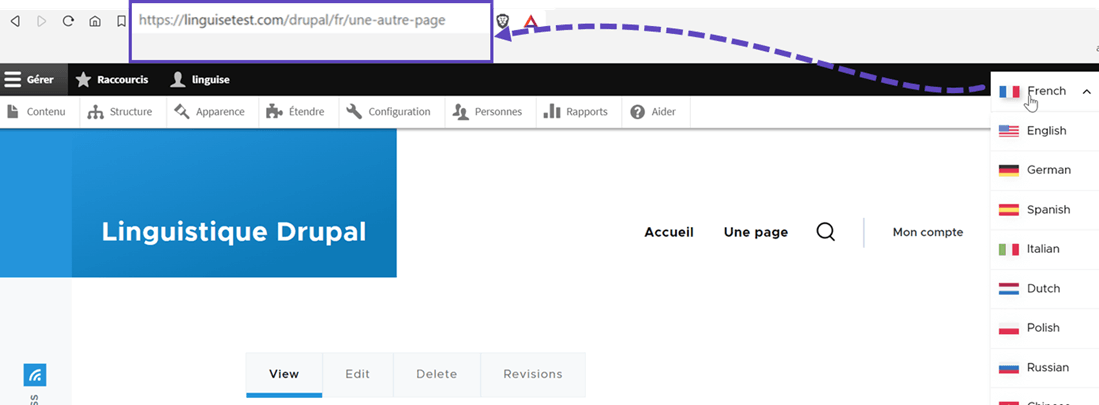
Теперь вы можете загружать все переведенные страницы, используя URL-адрес, например:www.shop.com/fr/
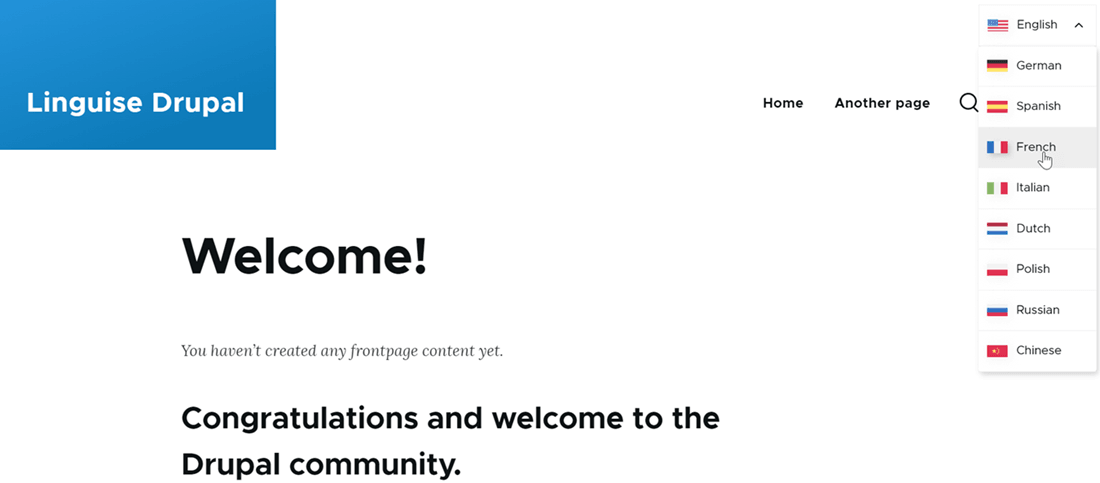
Переключатель языка — это всплывающее окно с флажком для выбора нужного языка. Чтобы его загрузить, вам нужно скопировать код, указанный в конце конфигурации сайта, в раздел <head> вашей HTML-страницы. После этого переключатель языка будет загружен автоматически.
Его необходимо загрузить в заголовок страницы. Drupal возможность с помощью модуля, например, модуля «Добавить в заголовок» https://www.drupal.org/project/add_to_headdrupal:
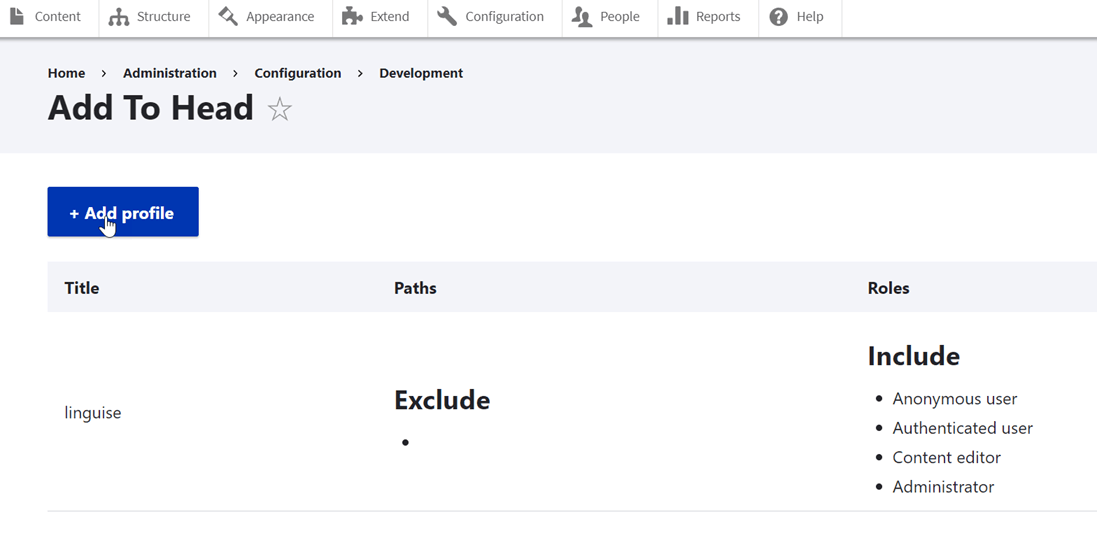
После установки перейдите в раздел «Конфигурация» > «Добавить в заголовок» > «Добавить профиль».
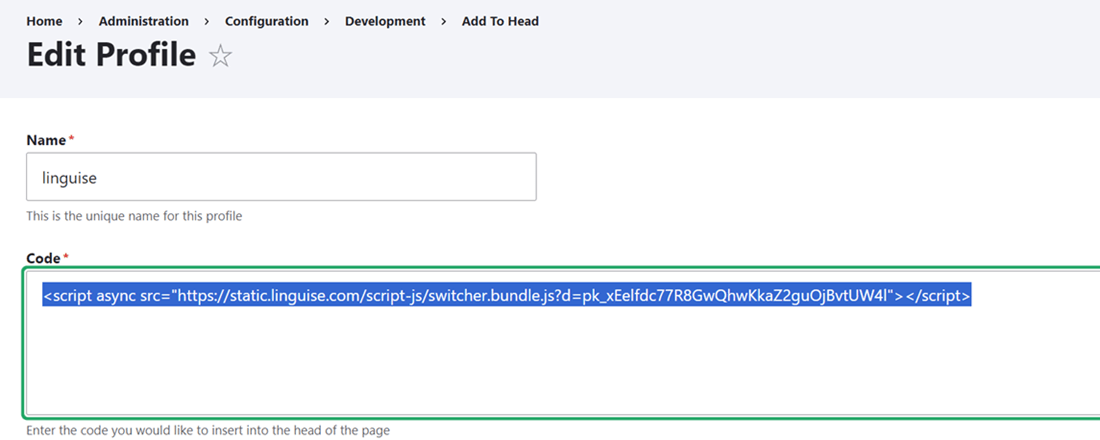
Затем вставьте ссылку на скрипт
Наконец, проверьте местоположение скрипта
По умолчанию переключатель языка будет отображаться в плавающем верхнем правом углу вашего сайта. Вы можете настроить его по своему усмотрению с помощью CSS.
Мы понимаем, что настройка URL-адресов и переключения языка может быть немного сложной с технической точки зрения; но есть и хорошие новости! Мы предлагаем бесплатную установку
Настройте переключатель языка
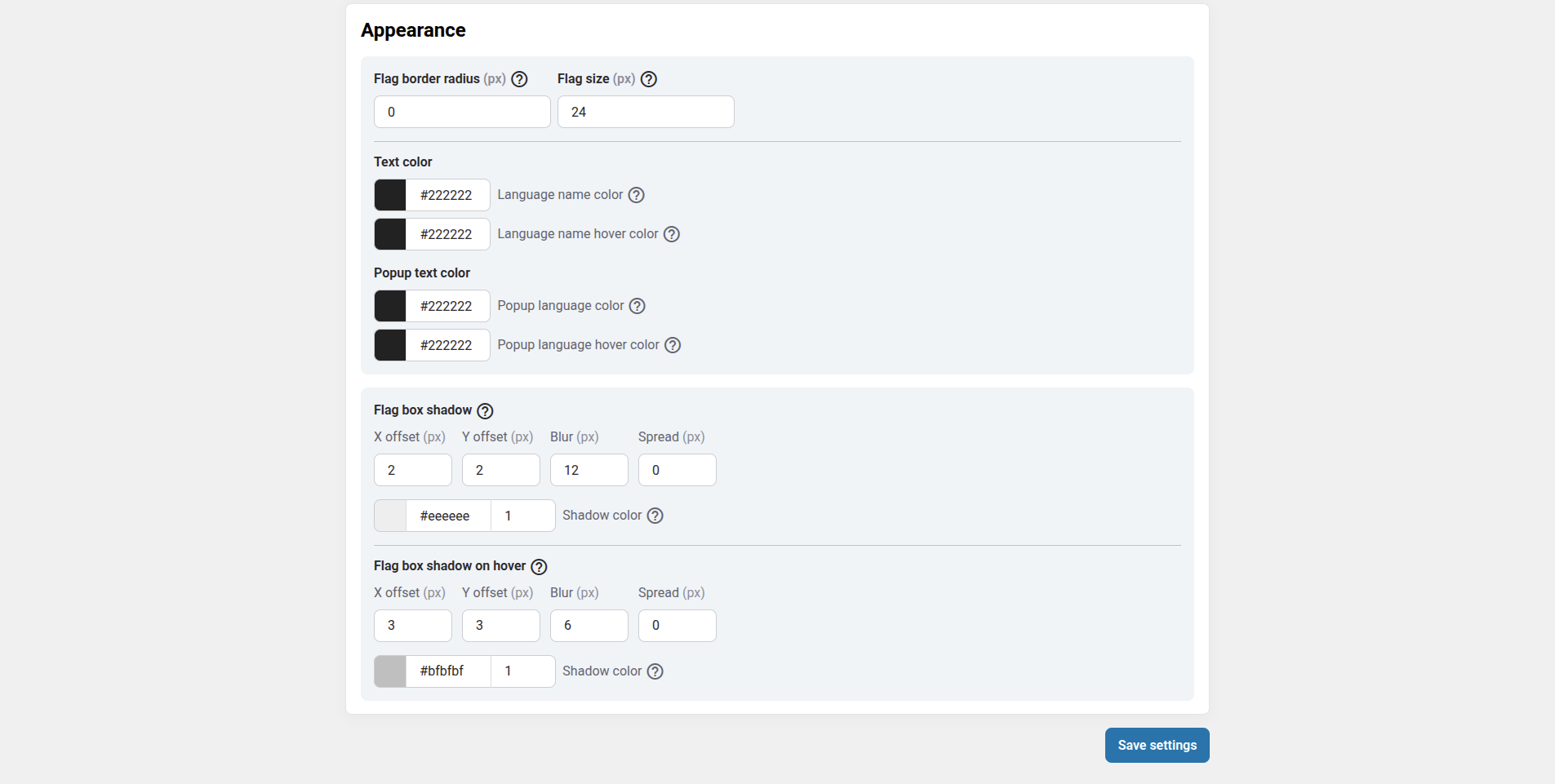
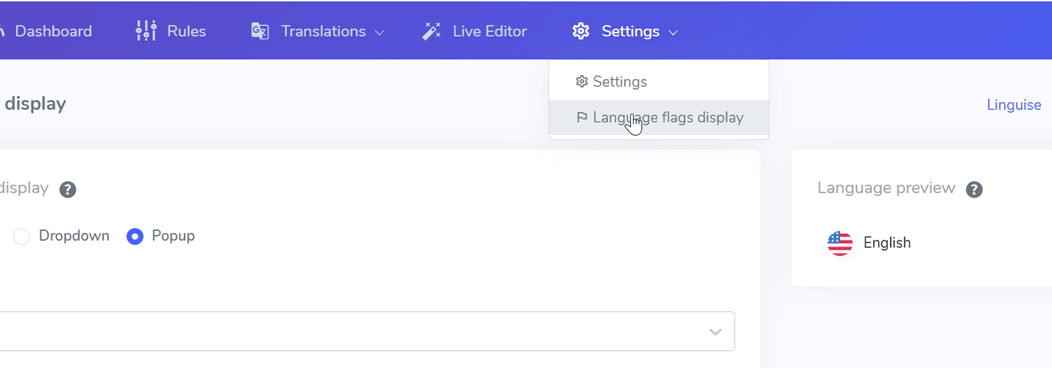
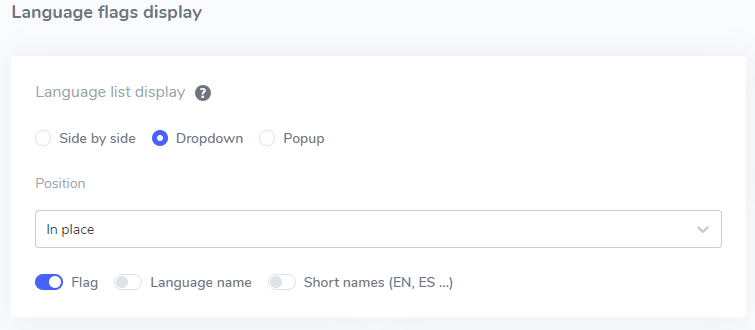
Переключатель языка можно настроить в Linguise > Настройки > Отображение языковых флагов. Все изменения, внесенные здесь, будут отражены на веб-сайте.
В правой части экрана отображается предварительный просмотр переключателя языка. Вот элементы, которые вы можете настроить:
- 3 макета: рядом, выпадающий список или всплывающее окно
- Расположение переключателя языков
- Содержимое переключателя языков
- Названия языков на английском или родном языке
- Формы и размеры флагов
- Цвета и тень от коробки
Добавить переключатель языка в контент Drupal
Чтобы отобразить переключатель языков в нужном месте в Drupal , необходимо установить позицию «На месте».
После установки позиции в Linguise вы можете добавить приведенный ниже шорткод. Щелкните по коду ниже, чтобы вставить его в буфер обмена.
После добавления на фронтенде названия флага и языка будут отображаться в HTML-области, куда вы добавили код.
Активируйте опцию локального кэширования
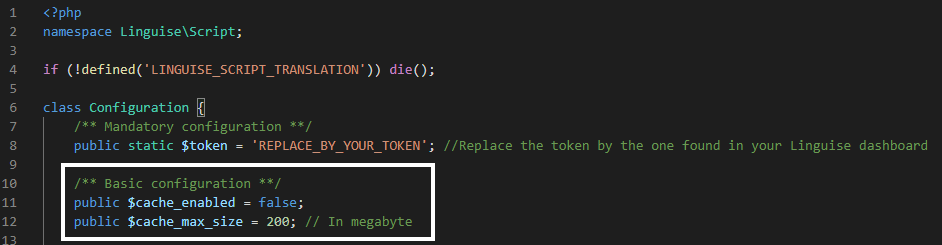
В качестве опции вы можете активировать локальную систему кэширования, которая хранит URL-адреса и связанный с ними многоязычный контент для более быстрой загрузки страниц. Локальный кэш позволит сэкономить данные, передаваемые между сервером Linguise и сервером вашего веб-сайта. Кэш используется только тогда, когда страница уже переведена и не обновлялась. Приоритет будет отдаваться кэшу наиболее просматриваемых многоязычных страниц.
В качестве опции вы можете указать объем кэша, хранящегося в МБ. В следующем примере кэш активирован, и объем кэша для хранения составляет 500 МБ: