







Содержание
Где находятся мои DNS-записи?
Это наиболее важная часть конфигурации DNS, позволяющая определить место, где выполняется настройка DNS. Часто бывает, что настройка DNS выполняется в нескольких местах, например, у регистратора домена и в Cloudflare.
Чтобы это определить, вы можете использовать бесплатный онлайн-инструмент для проверки DNS, например, такой: https://dnschecker.org/all-dns-records-of-domain.php
Определите DNS-провайдера с помощью записей NS
Записи NS определяют, какой DNS-провайдер ответит на запрос; следовательно, именно оттуда вам потребуется начать настройку Linguise DNS.
Первый:
- Добавьте ТОЛЬКО домен вашего сайта, без https и www.
Например: domain.com - Отфильтруйте результаты поиска DNS только по "NS"
- Выполните запрос на поиск DNS-запроса
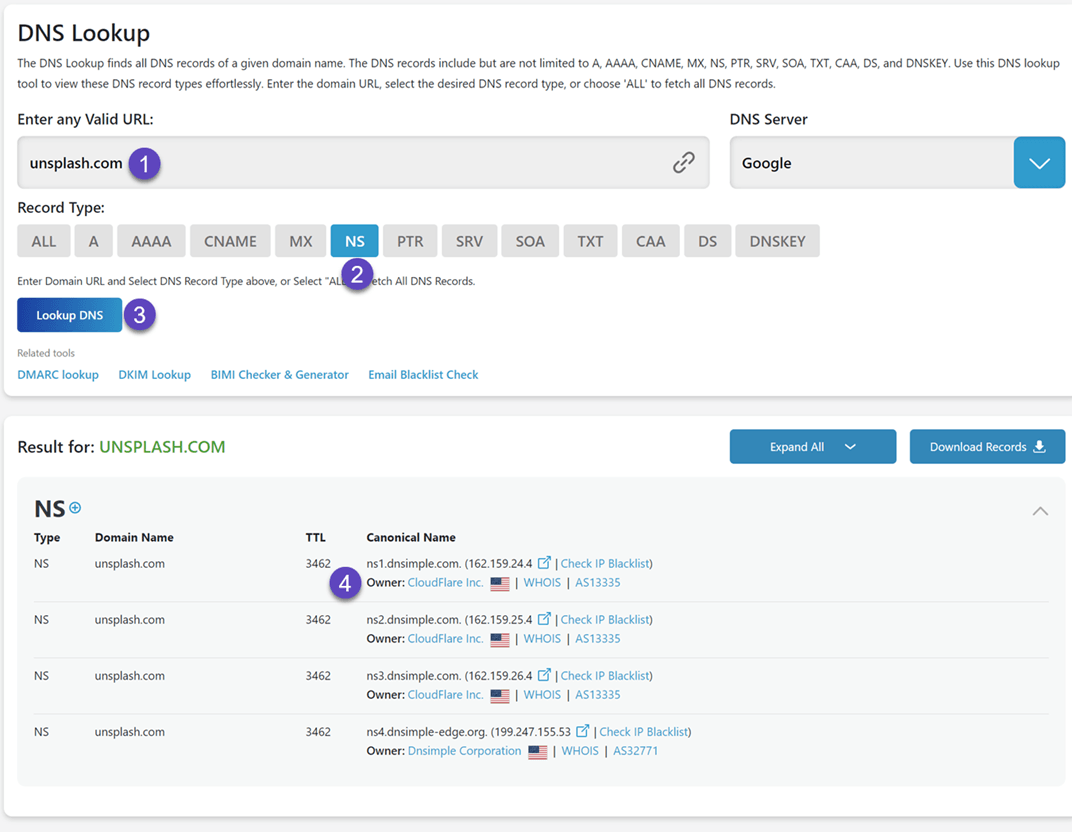
Как видите, здесь в качестве DNS-провайдера используется Cloudflare, именно сюда необходимо добавить DNS-сервер Linguise .
Проверьте записи языковых поддоменов Linguise
Записи CNAME для ваших поддоменов также можно обнаружить, выполнив поиск по языковому поддомену, например, fr.your-domain.com.
- Добавьте домен вашего сайта С ЯЗЫКОВЫМ ПРЕФИКСОМ, без частей https и www.
Например: fr.domain.com - Отфильтруйте результаты поиска DNS только по записи «CNAME»
- Выполните запрос на поиск DNS-запроса
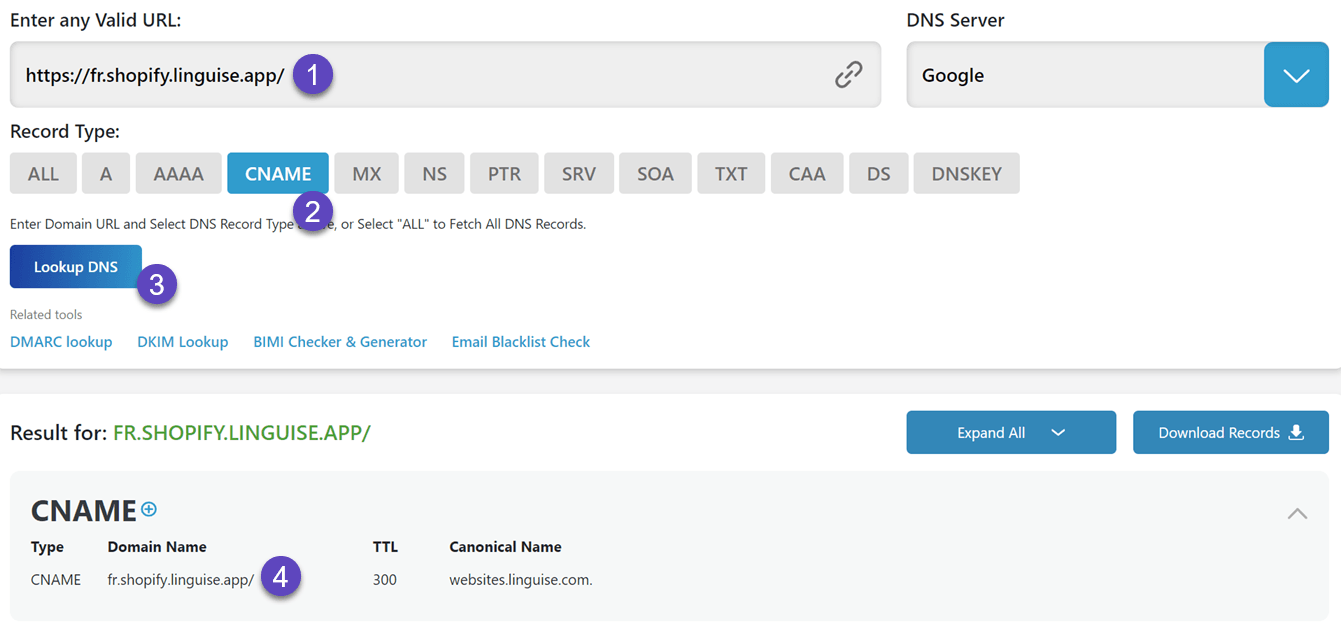
Проверьте запись подтверждения Linguise TXT
Для авторизации перевода с вашего домена необходима запись DNS TXT в Linguise .
Чтобы проверить TXT-запись с помощью linguise проверки Linguise , введите в поле поиска: _linguise.your-domain.com
Разумеется, вам потребуется заменить domain.com на свой собственный домен.
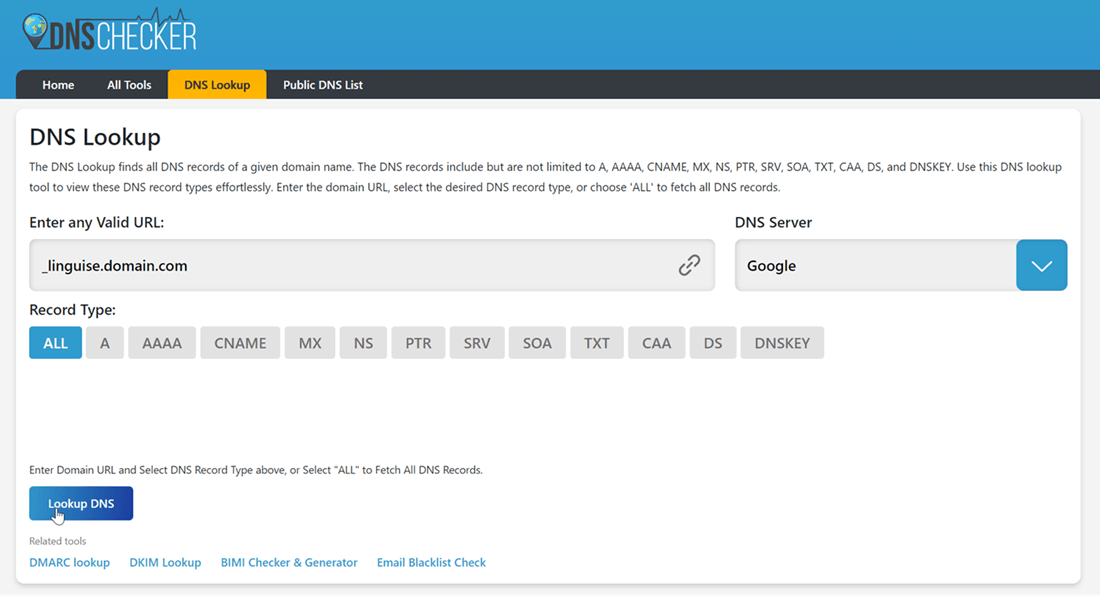
Если ваша запись DNS TXT настроена правильно, она должна быть обнаружена и отображена в разделе TXT.
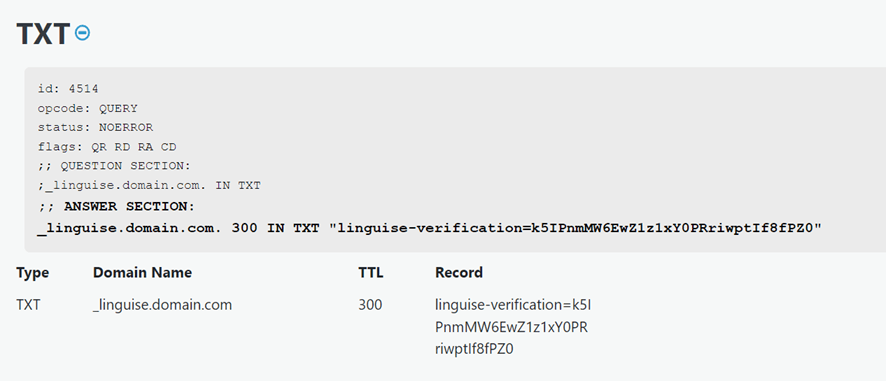
Проверьте корректность DNS-запросов в Linguise
После добавления всех ваших записей в DNS вашего домена вы можете проверить распространение DNS, нажав кнопку «Проверить конфигурацию DNS».
Проверка DNS обычно занимает от 30 минут до 1 часа. После этого в правой части списка DNS на Linguise . Вы почти готовы к переводу своего Webflow , не хватает только ссылки на переключатель языков с флагами стран.
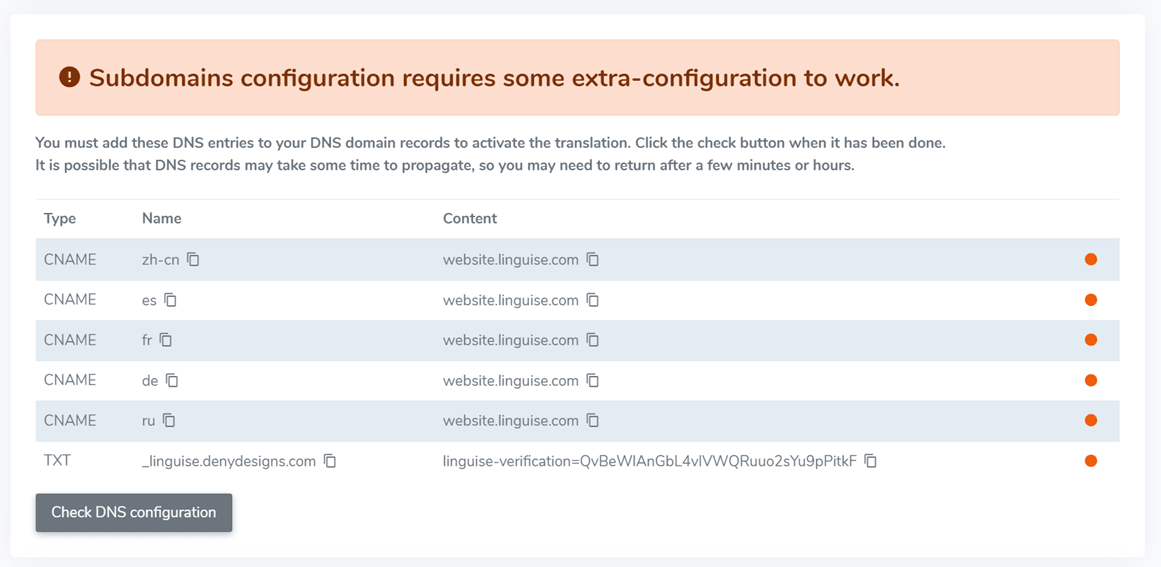
список ошибок DNS
Проблема: В Linguise параметр проверки DNS остается КРАСНЫМ.
Диагностика: Новые DNS-серверы по-прежнему не обнаружены.
Решения:
- Подождите хотя бы час. Возможно, это займет больше времени, чем ожидалось. Вы можете использовать проверку DNS здесь, чтобы убедиться, что DNS развернут в вашем регионе: https://dnschecker.org/
- DNS-сервер добавлен не в нужное место. В некоторых конфигурациях вы можете управлять DNS-серверами домена через менеджер домена, но эта функция могла быть делегирована сторонней компании.
Проблема: DNS-серверы отображаются зеленым цветом на Linguise , но я не могу получить доступ к своему сайту из-за ошибки SSL.
Диагностика: Почти готово!
Решение: Подождите 10 минут. Возможно, у вас возникнет ошибка SSL, подобная приведенной ниже, — это время генерации SSL-сертификата.
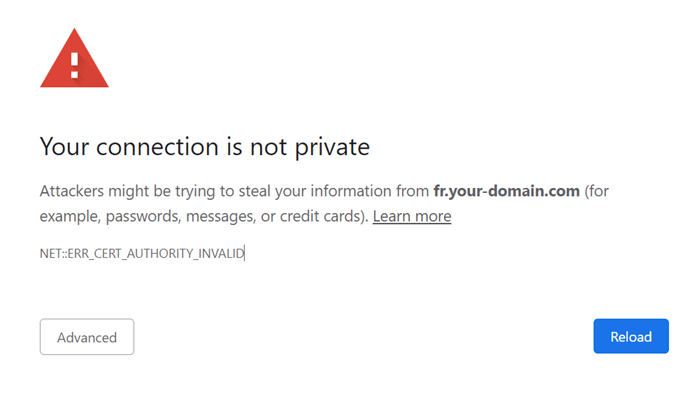
Проблема: на каждом языковом поддомене возвращается ошибка 404.
Диагностика: Это происходит при добавлении новых языков и носит временный характер.
Решение: Подождите 10 минут. Это время генерации SSL-сертификата.