Содержание
Редактируйте автоматические переводы на своем сайте в режиме реального времени
Видеодемонстрация редактора в реальном времени
Доступ к редактору в режиме реального времени
Добавление автоматического перевода на работающий веб-сайт обычно выполняется переводчиком. Перевод веб-сайта в режиме реального времени через интерфейс пользователя или инструмент «Редактор в реальном времени» находится в вашей Linguise .
Примечание. Если вы хотите заменить текст с помощью глобального правила, воспользуйтесь этой документацией >>
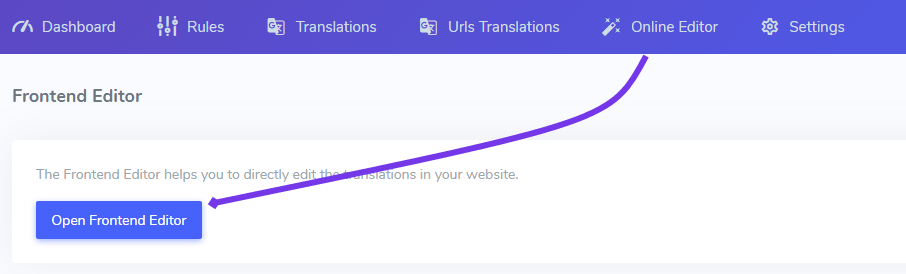
Чтобы добавить такой перевод, войдите в свою панель управления Linguise > нажмите «Онлайн-редактор»
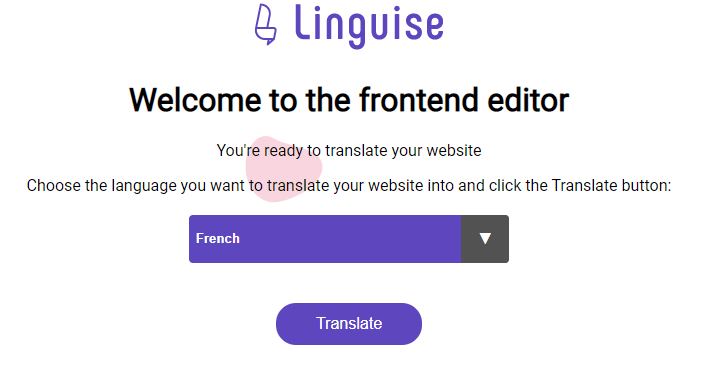
Оттуда вам будет предложено выбрать язык, который вы хотите редактировать, я, например, выберу французский и нажму кнопку «Перевести». Это приведет меня к интерфейсу веб-сайта.
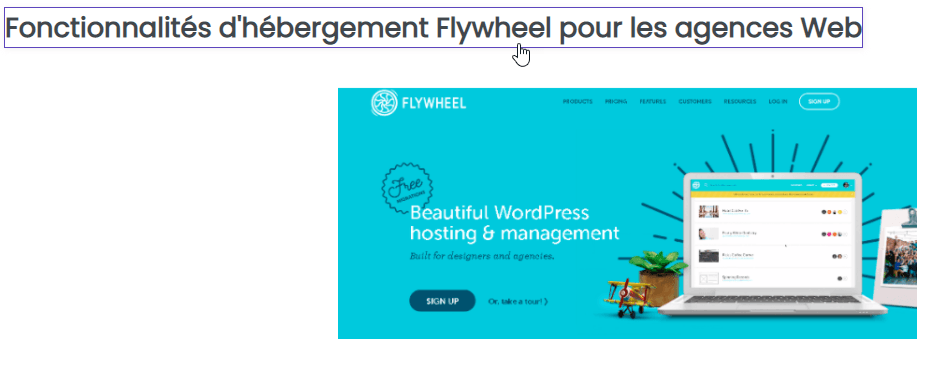
Вы будете перенаправлены на интерфейс веб-сайта на выбранном языке, в данном случае на французском. В правом верхнем углу есть переключатель для изменения режима браузера:
- Навигация: вы можете перемещаться по веб-сайту как обычно, чтобы найти страницу для перевода; когда вы нажимаете на контент, браузер не будет редактировать переводы.
- Режим редактирования: вы можете щелкать и редактировать элементы, это материализуется при наведении курсора мыши на текст.
При нажатии откроется всплывающее окно с текстом для редактирования:
присутствуют 3 элемента:
- Текст с оригинального сайта, здесь на английском языке
- Автоматический перевод здесь на французском языке
- Текущий перевод, который вы можете редактировать
В этом примере: мы отредактировали этот конкретный французский перевод. Обратите внимание: если текст на языке оригинала отредактирован, перевод больше не будет применяться и будет заменен автоматическим.
Перевод с помощью Linguise AI в режиме реального времени в редакторе
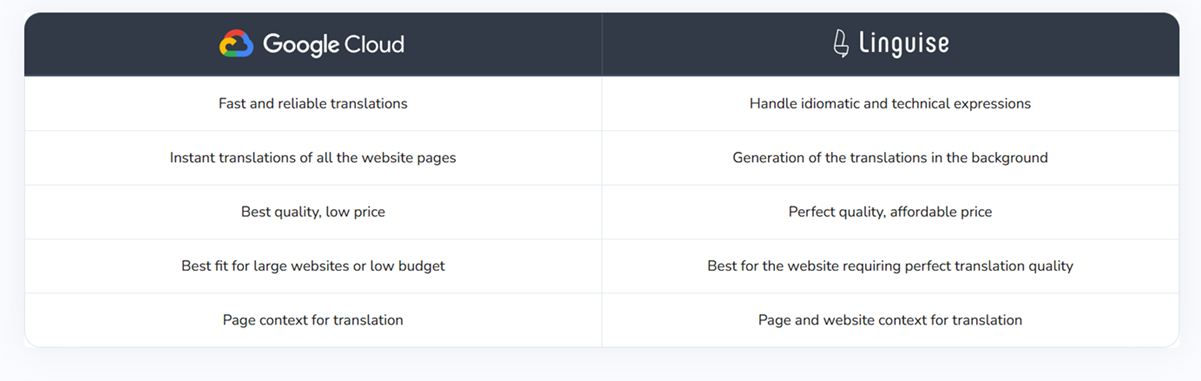
Функция перевода с помощью искусственного интеллекта от Linguiseулучшает перевод ваших веб-сайтов, используя передовые технологии искусственного интеллекта для получения более естественных и контекстно-зависимых результатов. Она превосходит перевод с помощью искусственного интеллекта от Google Cloud, постоянно обучаясь на основе контекста и повышая точность формулировок на всех страницах. Функция перевода с помощью искусственного интеллекта Linguise продается как отдельный предоплаченный пакет.
Вы можете применять ИИ-перевод выборочно или ко всему веб-сайту и просматривать результаты непосредственно в редакторе в режиме реального времени, гарантируя, что каждое переведенное предложение соответствует вашим стандартам качества. Вот основные отличия:
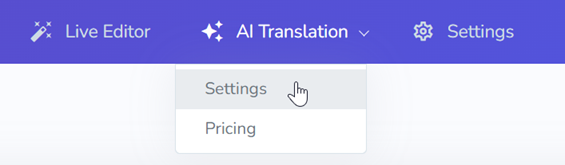
Чтобы использовать функцию перевода с помощью ИИ от Linguiseв редакторе Live Editor, сначала необходимо включить эту функцию в настройках Linguise AI.
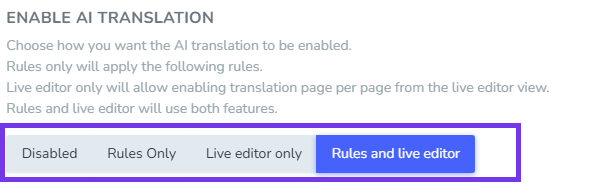
В зависимости от того, где вы хотите применить перевод с помощью ИИ, вы можете выбрать между «Только редактор в реальном времени» или «Правила и редактор в реальном времени».
Эту опцию можно найти на панели управления Linguise > Переводы с помощью ИИ > Настройки.
После включения откройте редактор в реальном времени — вы увидите кнопку «Перевод с помощью ИИ», расположенную в крайнем левом углу интерфейса.
Нажмите «Принудительно перевести с помощью ИИ», чтобы запустить мгновенный повторный перевод текущей страницы. Страница будет немедленно переведена с использованием ИИ, что улучшит качество перевода и контекст.
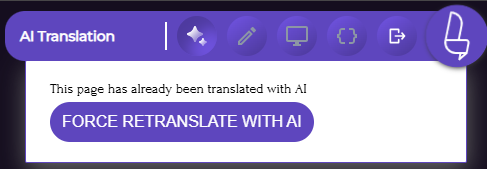
Если страница уже была переведена с помощью ИИ, вы увидите сообщение « Эта страница уже переведена с помощью ИИ »
Это сообщение поможет вам легко определить, какие страницы были обработаны ИИ, предотвращая путаницу в статусе их перевода.
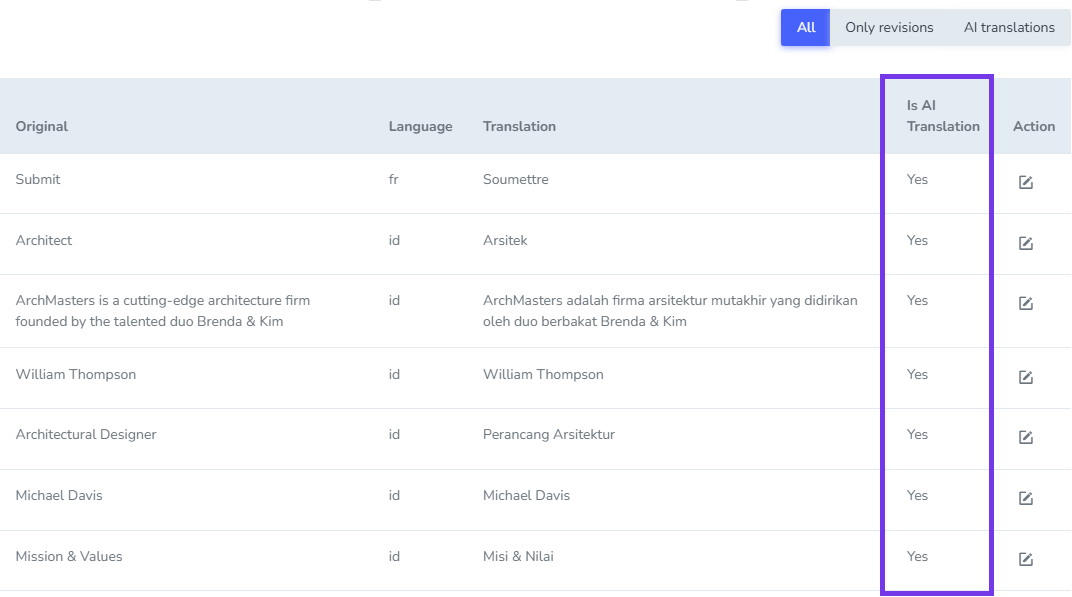
Результаты можно просмотреть на странице «Переводы». Чтобы отличать переводы, выполненные с помощью ИИ, статус перевода, выполненного ИИ, будет отображаться как «Да» для записей, переведенных с помощью ИИ.
Редактирование перевода с помощью встроенных элементов
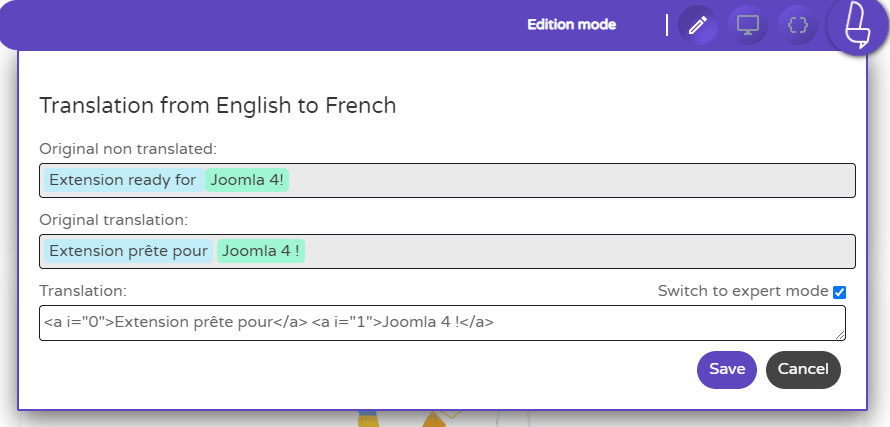
Встроенный код в автоматическом переводе часто рассматривается как отдельное предложение; поэтому обработка нейронной машиной теряет контекст перевода, что делает его менее точным. Linguise разработал специальный инструмент, который объединяет все вместе с точным переводом встроенного HTML-контента.
Встроенный контент, такой как жирный текст или элементы гиперссылок, будет материализован с помощью цветов.

В этом примере: мы отредактировали онлайн-перевод на французский язык. После онлайн-редактирования текста страница будет перезагружена для сохранения содержимого.
Также существует режим экспертного редактирования, доступный только тогда, когда редактор обнаруживает контент со встроенным HTML-кодом. При активации экспертного режима вы получаете доступ к упрощенной версии HTML-контента + тегу, указывающему порядок блоков для перевода.
При редактировании в экспертном режиме убедитесь, что:
- Вы добавляете текст в соответствующий блок (i=”0″, i=”1″…)
- Не удаляйте HTML-код из контента, иначе внешний вид может измениться
Перевод URL-адресов ссылок, URL-адресов видео
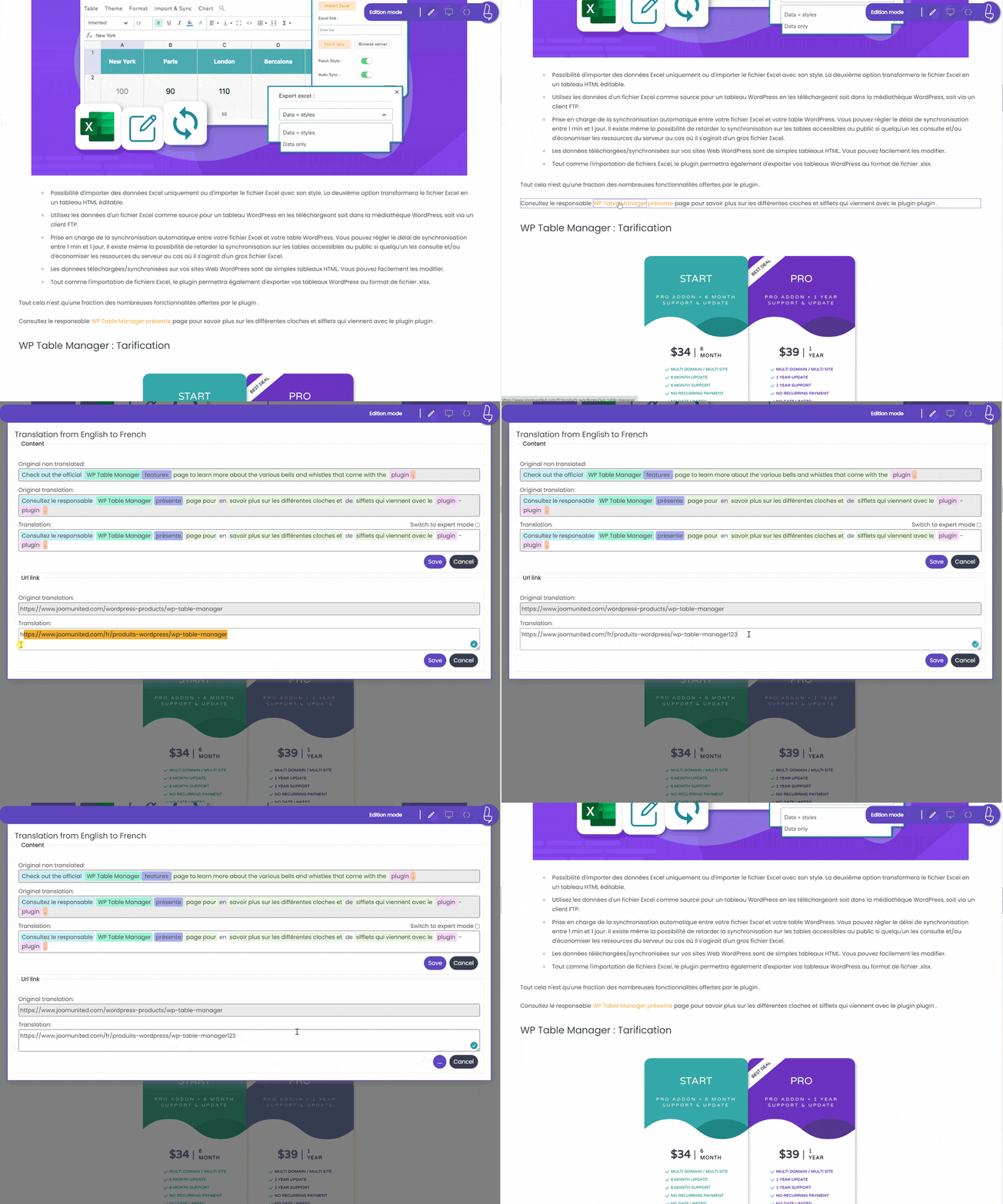
Редактор в режиме реального времени может распознавать ссылки в вашем контенте, и вы можете редактировать их при переводе. Также можно редактировать ссылки на встроенные видео, например, видео с YouTube.
Чтобы перевести ссылки, просто щелкните по <a>тегу ссылки, и вы получите доступ к тексту + ссылке, которую хотите отредактировать, вот и все!</a>
Важное замечание: редактировать можно только внешние URL-адреса, поскольку все внутренние URL-адреса переводятся и контролируются Linguise .
Перевести ссылку на изображения
Аналогичным образом можно редактировать ссылки на изображения. Найдите изображение, которое хотите изменить в переведенном контенте, и щелкните по нему.
В редакторе в режиме реального времени откроется окно со ссылкой на изображение; просто отредактируйте или вставьте ссылку на новое изображение.
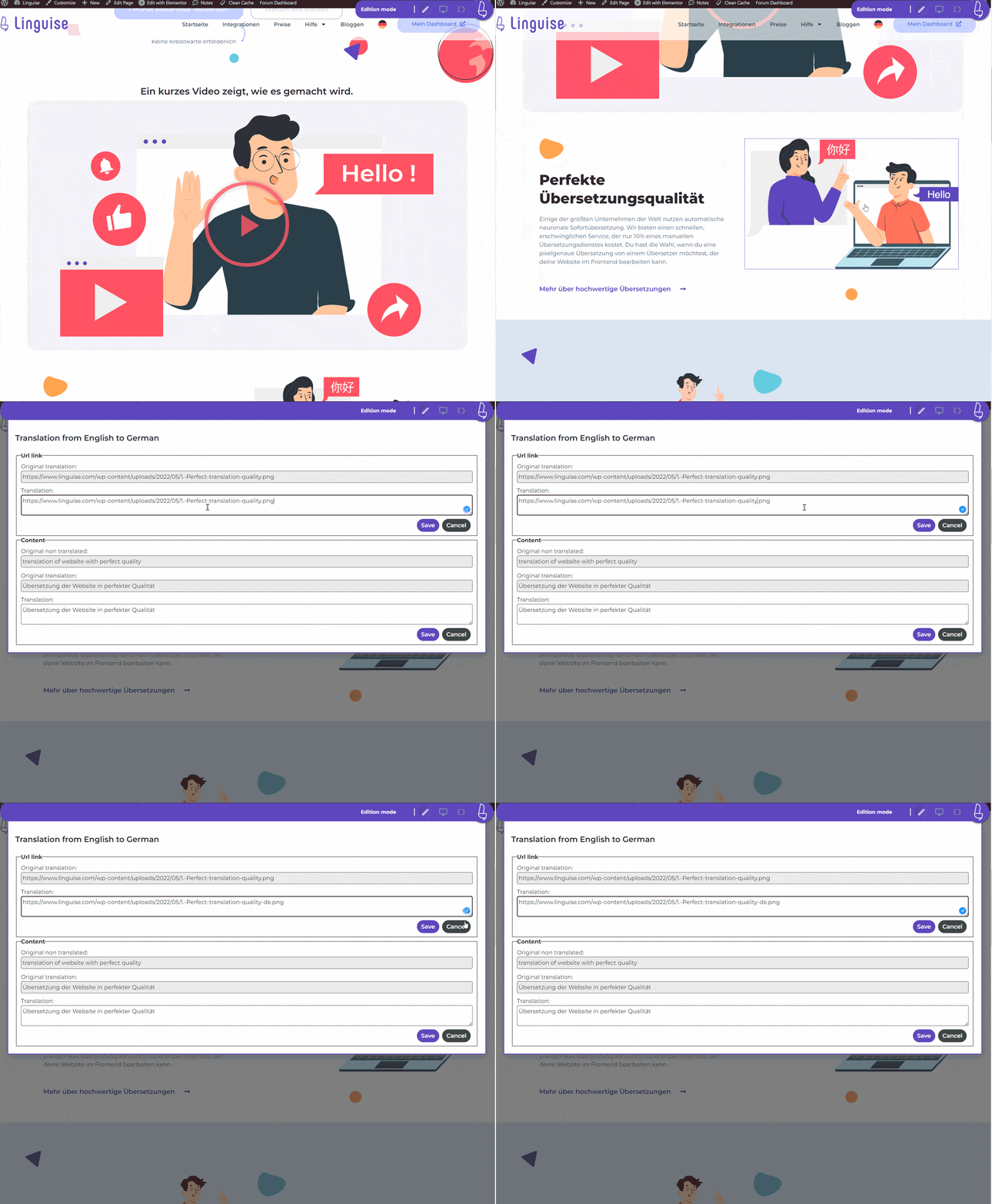
SRCSET и перевод изображений: будьте осторожны с атрибутом srcset и заменой изображений при переводе. Srcset — это HTML-атрибут, позволяющий отображать изображения разного масштаба в зависимости от размера и разрешения устройства, на котором осуществляется доступ. Это позволяет дополнительно оптимизировать отображение изображений для повышения общей производительности вашего веб-сайта или приложения.
Если вы переводите и заменяете изображение с атрибутами srcset, убедитесь, что в переведенном URL-адресе сгенерировано миниатюрное изображение; в противном случае это может привести к ошибкам 404 при попытке загрузки изображений на мобильных устройствах.
Редактировать метаинформацию
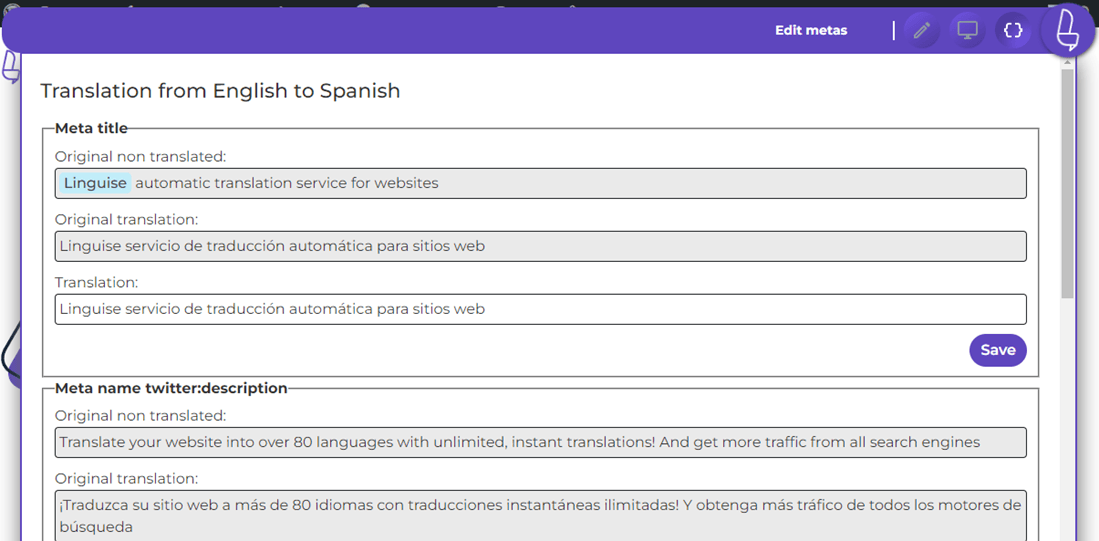
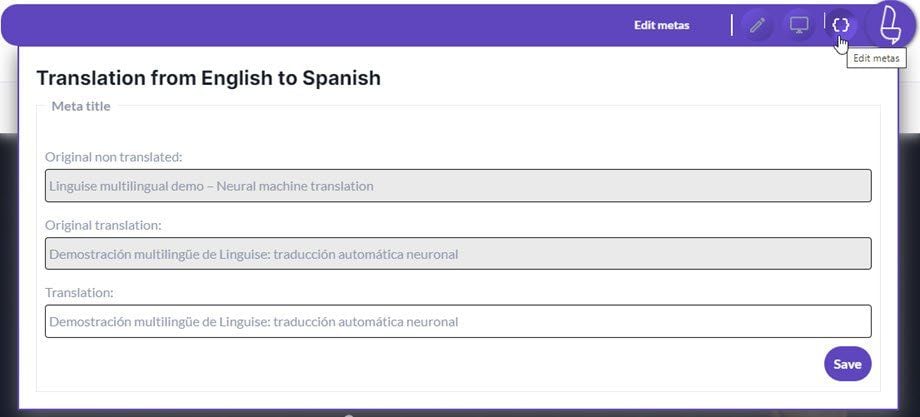
Фронтенд-редактор переводов также способен редактировать всю метаинформацию, такую как заголовок страницы, метаописание страницы или SEO-информацию из социальных сетей (заголовок по умолчанию в Facebook…).
Нажмите на кнопку «Код», чтобы загрузить все метаданные и начать их перевод.