Веб-сайт для вашего бизнеса — лучший способ продвижения себя среди более широкой аудитории за пределами вашей целевой демографической группы. Elementor — очень популярный конструктор страниц для WordPress, позволяющий создавать полноценные веб-сайты без написания кода.
С помощью Elementorвы можете легко и быстро создавать веб-сайты. Однако, если вы хотите представить свой сайт на нескольких языках, вам потребуется дополнительное решение.
Вам нужен сервис перевода или сервис, разработанный для создания многоязычных веб-сайтов с использованием Elementor . Этот плагин предлагает комплексное решение для управления контентом на нескольких языках, позволяя вам более эффективно охватывать глобальную аудиторию.
Итак, какой сервис следует использовать и как создать Elementor Многоязычный веб-сайт и перевод всего контента?
Зачем нужно создавать многоязычный Elementor и переводить весь контент?
Вот несколько причин, почему вам необходимо создать многоязычный веб-сайт Elementor и перевести весь контент.
- Охват глобальной аудитории: Перевод контента на несколько языков позволяет охватить более широкую аудиторию по всему миру. Это дает возможность продвигать товары или услуги среди различных демографических и культурных групп.
- Расширение деловых возможностей: Кроме того, предоставление многоязычного контента открывает новые возможности для бизнеса на международном рынке. Охватывая глобальную аудиторию, вы можете расширить охват своего бизнеса и потенциально значительно увеличить долю рынка.
- Улучшение пользовательского опыта: контент, доступный на предпочитаемом посетителем языке, обеспечивает лучший пользовательский опыт и легко воспринимается им. Таким образом, это может уменьшить путаницу и повысить удовлетворенность пользователей.
- Улучшение позиций в поисковой выдаче: поисковые системы, такие как Google, отдают приоритет и выше ранжируют веб-сайты с качественным контентом на языках, соответствующих предпочтениям пользователей. Перевод контента вашего сайта на несколько языков повышает шансы на лучшие позиции в локальном и международном поиске. Более высокие позиции могут увеличить трафик вашего сайта и, в конечном итоге, повысить конверсию продаж.
Как создать многоязычный сайт Elementor ?
После того, как мы разобрались, почему стоит создавать многоязычный сайт Elementor и переводить весь его контент, мы попробуем сделать это на WordPress.
В этом уроке мы будем использовать сервис автоматического перевода веб-сайтов Linguise. Linguise изучим Linguise и шаг за шагом создадим веб-сайт. Следуйте инструкциям ниже.
Шаг 1: Добавьте страницы веб-сайта с помощью Elementor
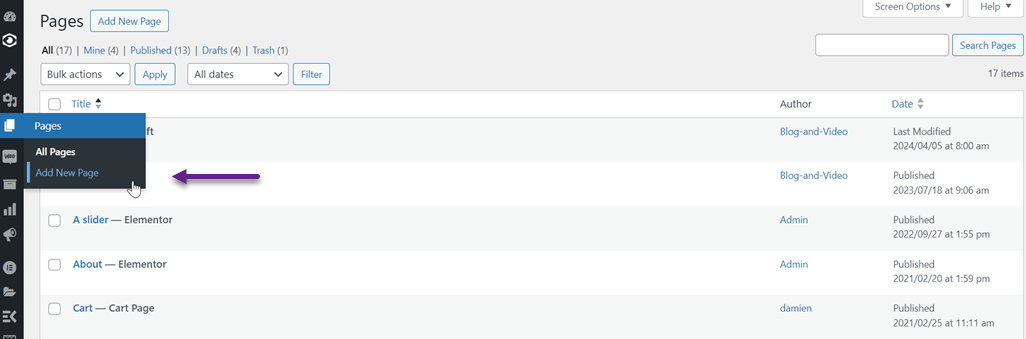
Первый шаг — добавить страницу сайта с помощью Elementor в соответствии с вашими потребностями. Чтобы добавить новую страницу, откройте WordPress > Страницы > Добавить новую страницу.
После этого вы увидите экран, похожий на следующий, и нажмите «Редактировать с помощью Elementor .
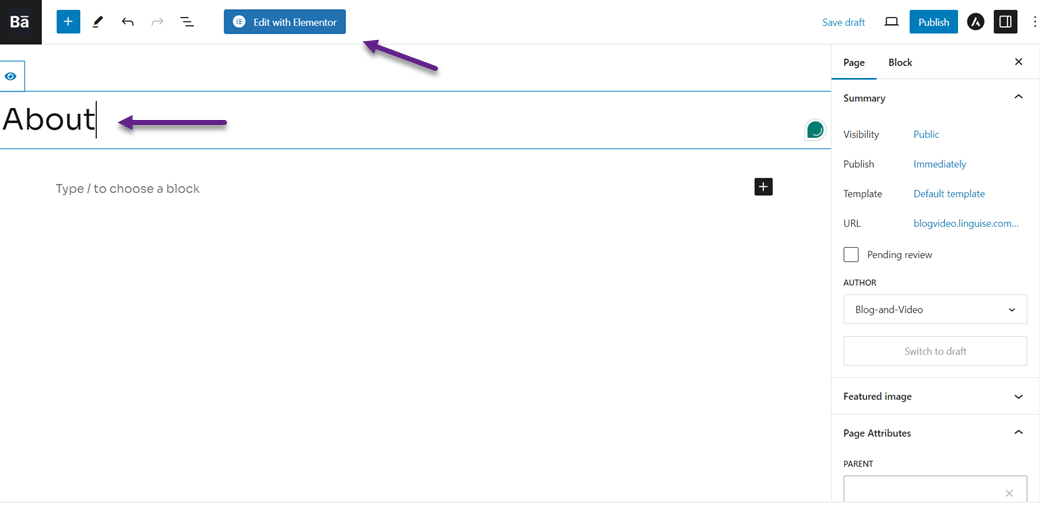
После этого по умолчанию будет отображаться следующий вид. Поскольку в этом примере веб-сайта были предварительно созданы заголовок и нижний колонтитул, они будут автоматически отображаться при создании новых страниц.
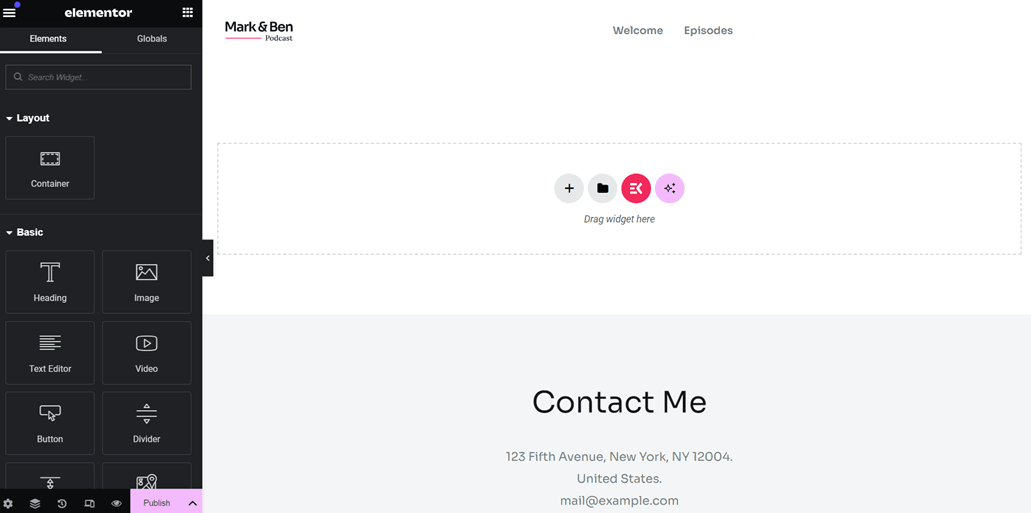
Здесь вы можете создавать страницы с нуля или выбирать из готовых шаблонов. В этом примере мы попробуем использовать существующий шаблон. Для этого нажмите на три линии в верхнем левом углу, затем выберите « Конструктор тем».
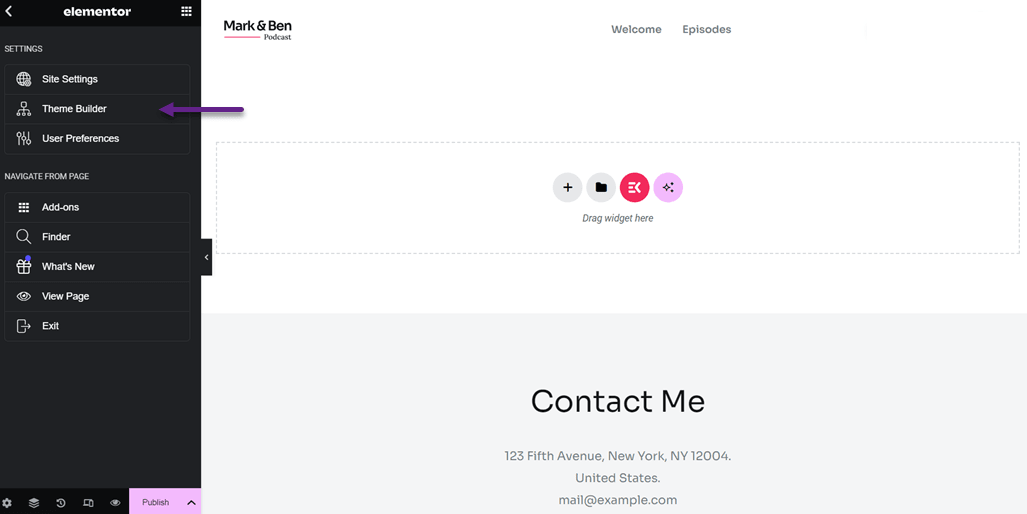
После этого вы увидите экран, похожий на тот, что показан ниже. В этом режиме доступны различные шаблоны, включая заголовки, нижние колонтитулы, отдельные записи и многое другое.
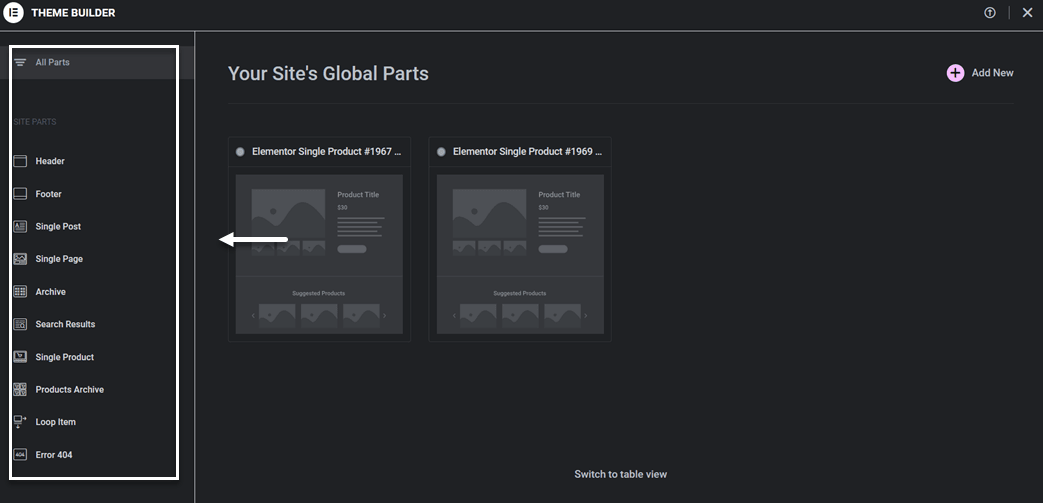
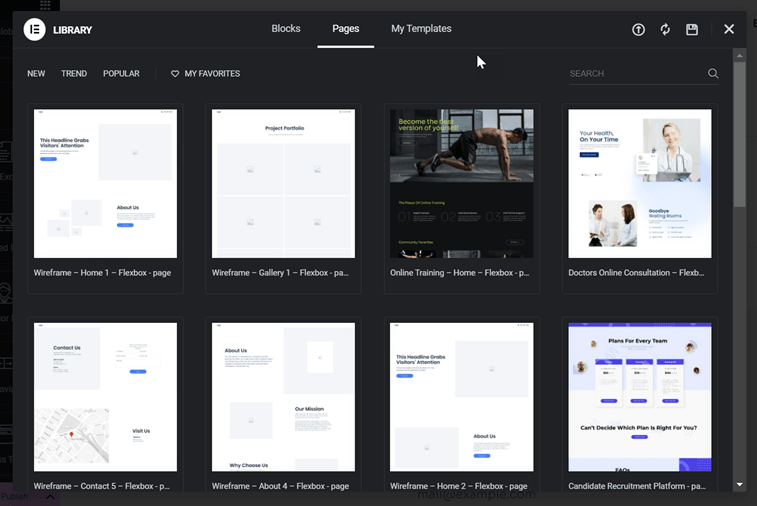
В этом уроке мы попробуем создать отдельную страницу для раздела «О нас». Щелкните раздел «Отдельные страницы», затем выберите «Добавить новую». После этого вы увидите библиотеку страниц, как показано ниже. В разделе «Страницы» вы можете выбрать один из шаблонов, а затем нажать «Вставить» > «Применить».
Если у вас нет учетной записи, вам будет предложено сначала создать бесплатную учетную запись.
В случае успеха отобразится выбранный вами ранее шаблон. Далее вы сможете настроить или отредактировать текст, изображения или другие элементы.
Чтобы изменить содержимое, щелкните по нужной части, вот так.
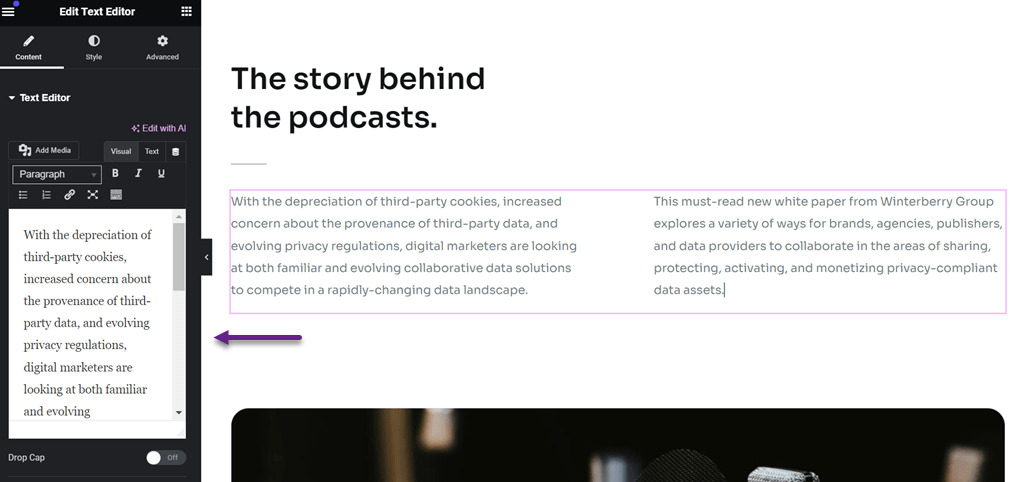
После того, как страница создана и настроена под ваши нужды, пришло время опубликовать её, нажав кнопку «Опубликовать». Затем попробуйте открыть страницу, которая должна выглядеть примерно так.
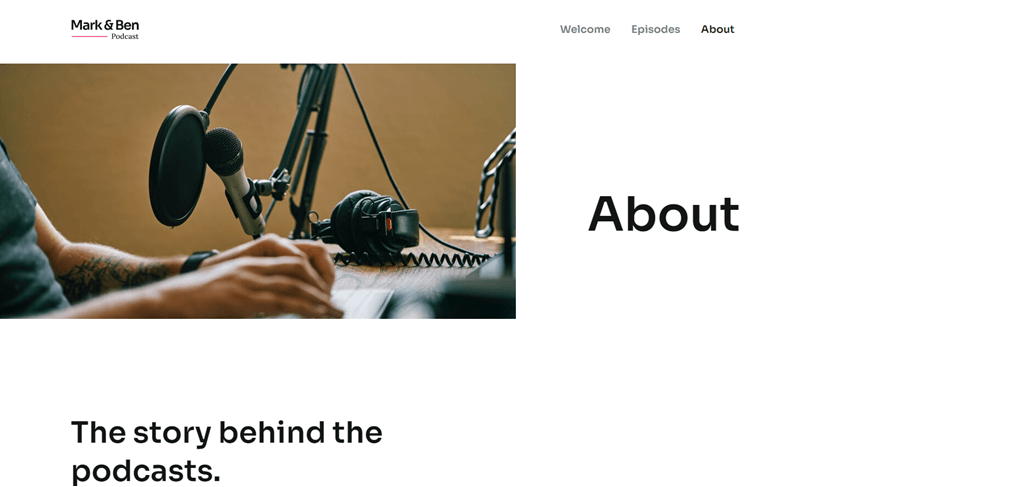
Итак, вы успешно создали страницу сайта. Далее мы перейдем к шагам по ее многоязычной настройке.
Шаг 2. Зарегистрируйте свою учетную запись Linguise
После успешного создания веб-сайта следующим шагом является его перевод на различные языки с помощью сервиса перевода. Поскольку мы ранее использовали WordPress , убедитесь, что сервис перевода предоставляет WordPress .
Linguise — это сервис перевода, поддерживающий множество CMS-платформ, включая WordPress. Этот сервис может быстро и точно переводить весь контент веб-сайта и элементы Elementor .
Для начала вам необходимо зарегистрировать учетную запись Linguise . Вы можете зарегистрироваться бесплатно Linguise данные кредитной карты не требуются.
Шаг 3: Добавьте домен Elementor для многоязычного веб-сайта
После регистрации аккаунта вы получите доступ к Linguise . Затем выберите «Добавить домен» и введите следующую информацию о домене.
- Linguise аккаунт
- URL-адрес
- Платформа / CMS
- Язык по умолчанию
- Языки перевода
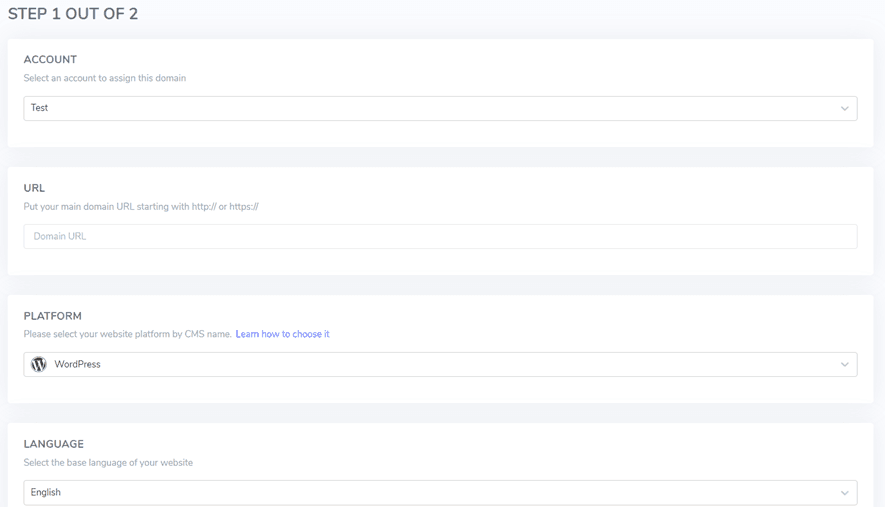
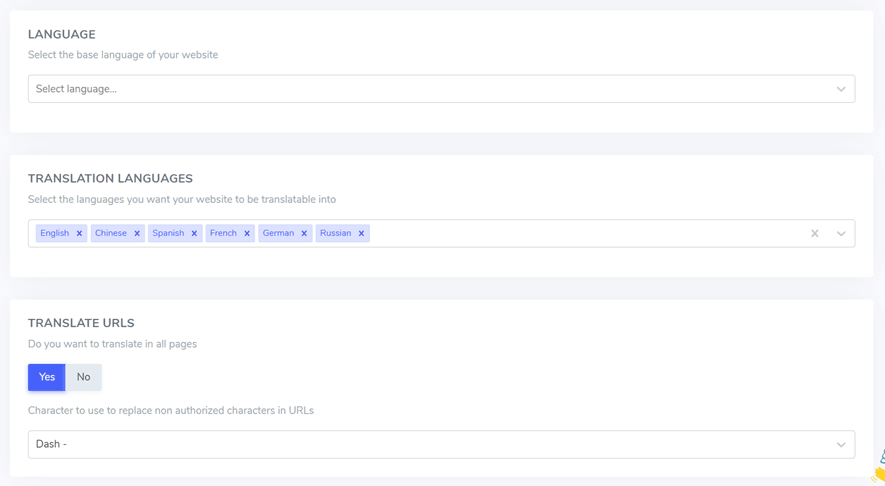
После этого вы получите ключ API, который необходимо вставить в WordPress WordPress.

Шаг 4: Установите плагин Linguise
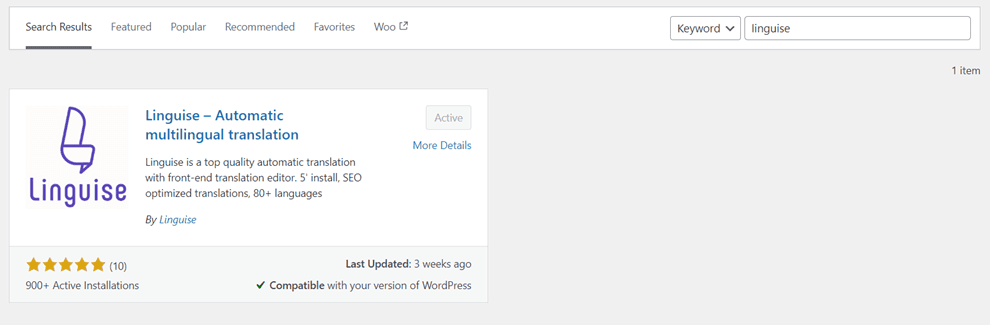
После успешного создания учетной записи следующим шагом будет активация Linguise в WordPress . Вот как это сделать: Плагины > Добавить плагин > найти Linguise > Установить > Активировать.
После успешной установки плагина следующим шагом будет ввод полученного ранее ключа API в поле «Ключ API», а затем нажатие кнопки «Применить» .
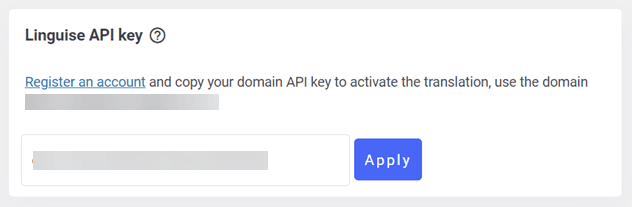
Вставив ключ API в плагин Linguise WordPress , вы подключите свой веб-сайт к Linguise, и переключатель языка будет автоматически создан по умолчанию.
Шаг 5: Автоматический перевод ваших страниц Elementor
Вот как может выглядеть созданный вами ранее многоязычный веб-сайт Elementor . Здесь вы также найдете переключатель языка по умолчанию, основанный на языках, которые вы выбрали ранее.
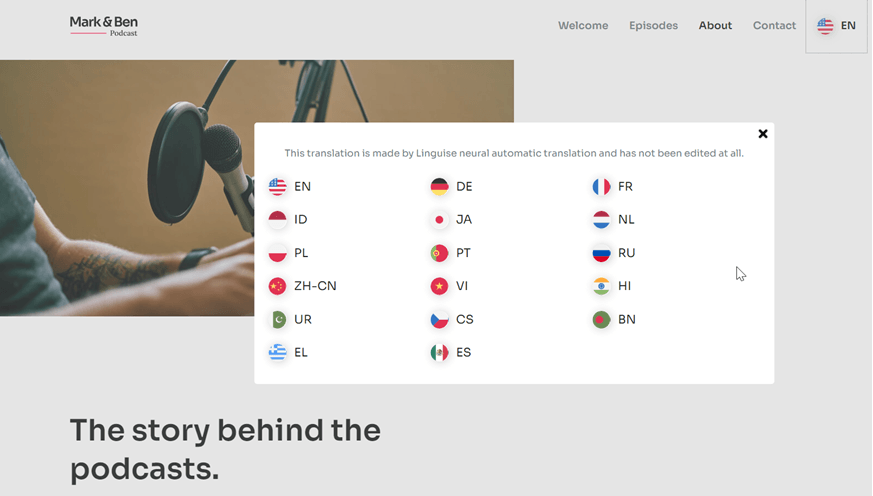
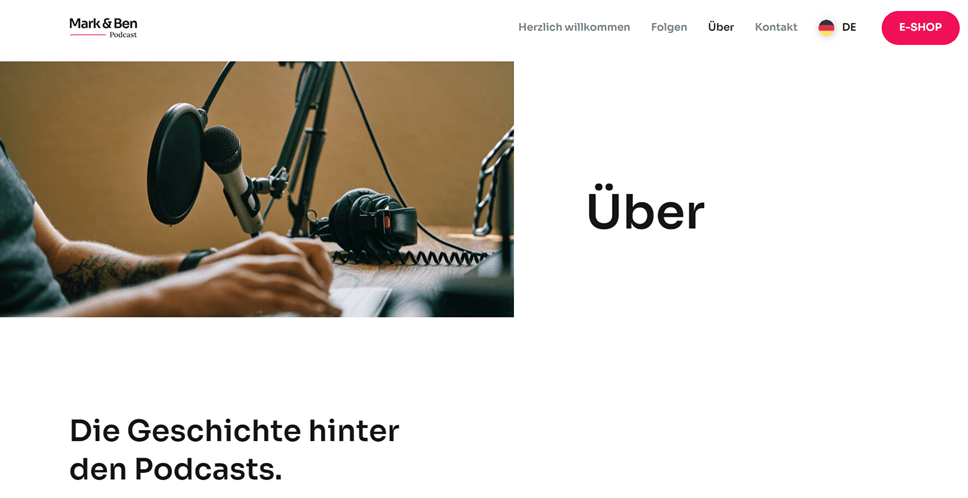
Далее мы попробуем перевести «О нас» на другой язык, например, немецкий. Как вы можете видеть на изображении ниже, весь контент, включая содержимое сайта и панель навигации, будет автоматически переведен на целевой язык.
Шаг 6. Настройте переключатель языка
Как уже упоминалось, переключатель языка, показанный выше, генерируется по умолчанию, а это значит, что вы можете редактировать или настраивать его в соответствии с потребностями вашего веб-сайта. Linguise позволяет вам разработать селектор языка , от выбора положения кнопки до изменения размера шрифта, размера значка, цвета и многого другого, что вы можете настроить через следующую панель.
Найти его можно через Linguise > Настройки > Отображение языковых флагов.

Шаг 7: Отредактируйте многоязычные переводы Elementor
Помимо настройки переключателя языков, Linguise позволяет редактировать результаты автоматического перевода. Вы можете изменить переводы, используя функцию редактирования в реальном времени на лицевой стороне сайта, если переводы не соответствуют оригинальным словам.

Вам нужно всего лишь выбрать часть текста, перевод которой вы хотите отредактировать, а затем ввести перевод, который, по вашему мнению, является наиболее точным. Это можно применить ко всем многоязычным страницам Elementor , которые вы создали.
Как перевести отдельные элементы в Elementor?
После успешного создания многоязычного веб-сайта Elementor вы перевели различный контент. Однако не стоит сосредотачиваться только на контенте; необходимо перевести различные элементы на разные языки, чтобы обеспечить согласованность.
Вот несколько способов перевода элементов с помощью Linguise.
Как перевести изображения Elementor
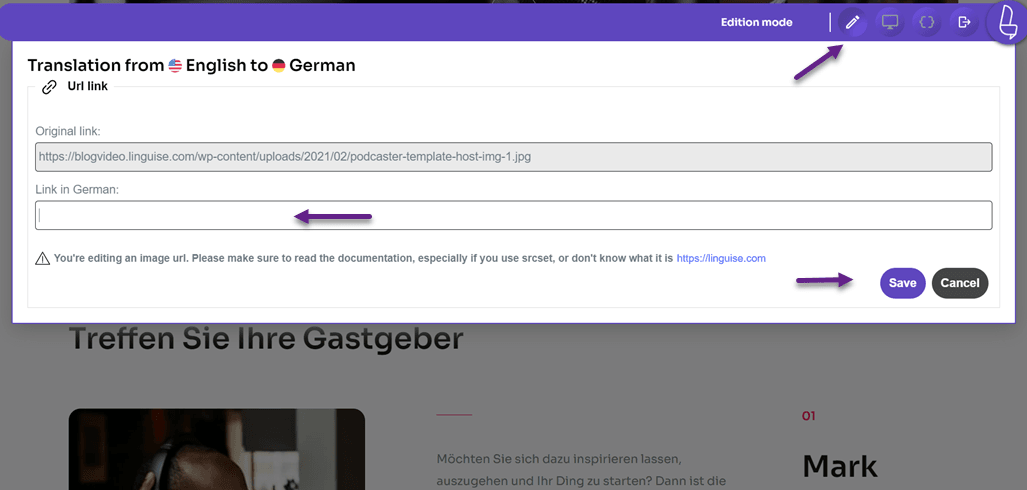
Первый элемент — это изображения. Для локализации веб-сайта необходимо также перевести используемые изображения. Linguise помогает переводить изображения , переводя исходный код изображения. На Linguise выберите «Редактор в реальном времени» > выберите «Язык» > затем щелкните изображение, которое хотите перевести.
Убедитесь, что в правом верхнем углу находится режим редактирования . Затем введите перевод в столбец «Немецкая ссылка» и нажмите «Сохранить» .
Как перевести форму Elementor
Помимо изображений, веб-сайты часто содержат формы, которые пользователи могут заполнить. В форме часто необходимо перевести несколько пунктов, в том числе...
- Этикетка
- Заполнитель
- Кнопка
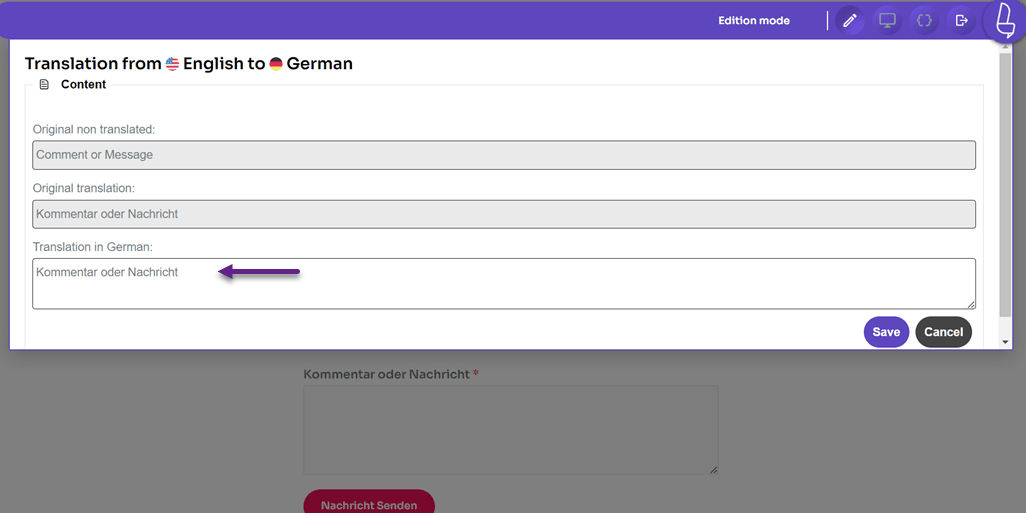
С помощью Linguise вы можете легко переводить формы так же, как и раньше: Live Editor > выберите язык > перейдите на страницу формы, которую хотите перевести > щелкните по нужной части и введите перевод.
Как перевести меню Elementor
Третья задача — перевод меню на многоязычном веб-сайте, созданном с Elementor .
Фактически, все меню вашего сайта были автоматически переведены Linguise , но вы можете отредактировать их здесь, если обнаружите ошибку перевода.
На веб-сайтах обычно встречаются несколько типов меню, например, в панели навигации, такие как «Главная», «О нас», «Контакты» и т. д.
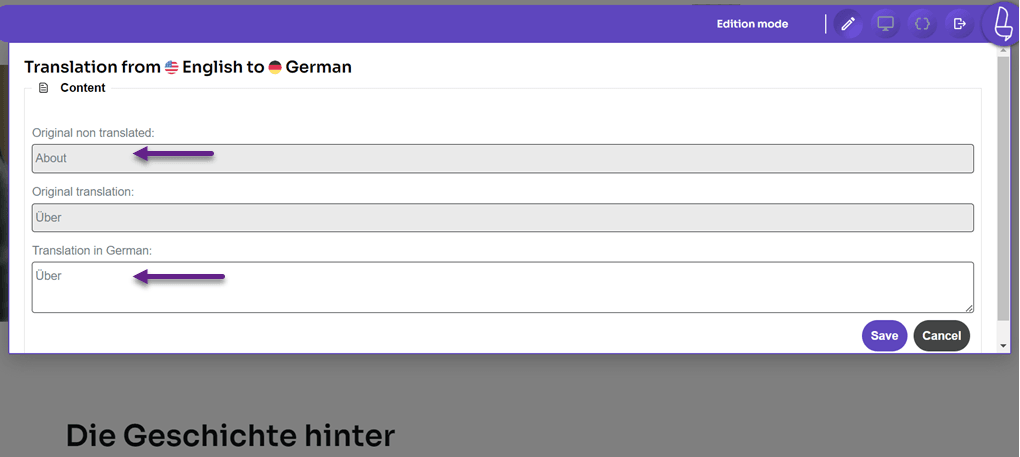
На этот раз мы попробуем перевести одно из этих меню. Щёлкните по меню, которое хотите перевести, а затем введите текст перевода. Например, на этот раз мы переведём меню «О нас» на сайте.
Как перевести URL-адреса Elementor
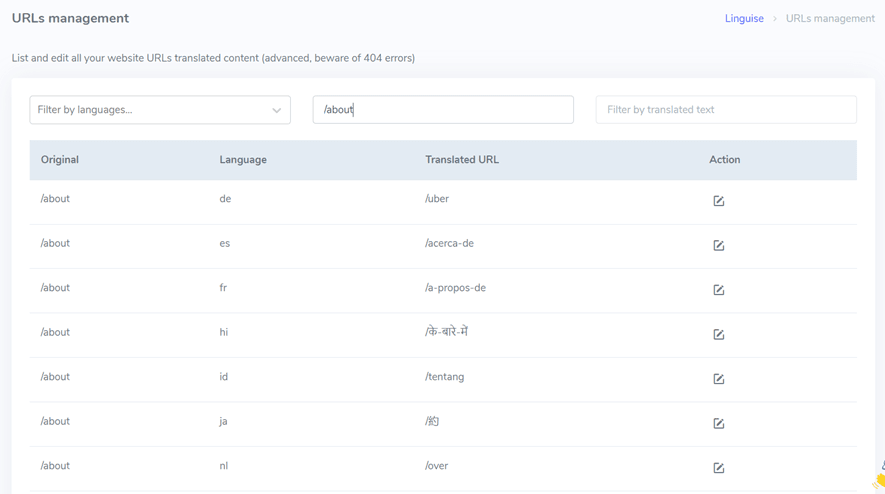
Также очень важно перевести все URL-адреса на веб-сайте, как внутренние, так и внешние. Функцию перевода URL-адресов можно найти в Linguise > Перевод > Перевод URL-адресов.
На этой странице находится раздел управления URL-адресами, где вы можете переводить существующие ссылки. Кроме того, Linguise позволяет легко фильтровать ссылки по языку, языку оригинала и переведенному тексту.
Просто выберите ссылку, которую хотите перевести, затем проверьте или отредактируйте перевод URL-адреса и сохраните .
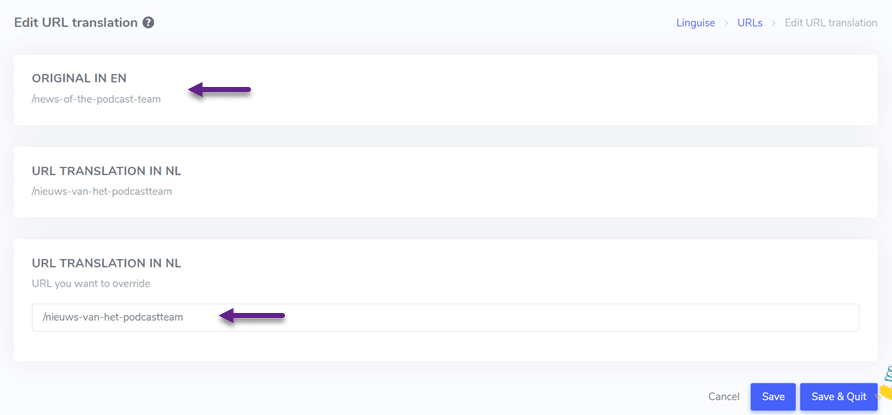
Помимо этого, вы также можете проверить, правильно ли переведена ссылка на различные языки. Чтобы указать ссылку в поле «Фильтр», используйте исходный язык , например, ссылку /about. В этом случае появятся ссылки /about на других языках.
Благодаря Linguise пользователям было легко перевести различные элементы веб-сайта, такие как изображения, меню, кнопки, ссылки, формы и так далее.
Linguise переведет его автоматически, и вы по-прежнему сможете редактировать его либо через редактор в реальном времени, либо с помощью функции перевода на панели управления.
Каковы лучшие практики оптимизации многоязычных веб-сайтов, Elementor ?
Вот несколько рекомендаций по созданию многоязычного веб-сайта Elementor , которым вы можете следовать.
- Выберите плагин или сервис, интегрированный с Elementor : используйте плагин перевода, совместимый и хорошо интегрированный с Elementor . Убедитесь, что выбранный вами плагин поддерживает простое управление переводом, возможности переключения языков и совместимость со всеми элементами дизайна, например, Linguise , который может охватывать все элементы.
- Перевод всех элементов: Переведите все видимые элементы на вашем веб-сайте без исключения, включая заголовки страниц, меню, подзаголовки и текст. Если есть определенные части, которые вы не хотите переводить, используйте функцию исключений плагина.
- Используйте отдельные URL-адреса для каждого языка: Создайте отдельные URL-адреса для каждой языковой версии вашего сайта. Это поможет поисковым системам и пользователям понять язык и целевой регион. Используйте код hreflang в ваших URL-адресах для улучшения SEO.
- Используйте интуитивно понятные переключатели языков: Убедитесь, что переключатели языков хорошо видны и интуитивно понятны, чтобы пользователи могли легко переключаться между языками. Рассмотрите возможность размещения переключателей языков в заголовке или нижнем колонтитуле для удобного доступа и создания удобного пользовательского интерфейса. Для этого «Отображение языковых флагов» в Linguise
- SEO-оптимизация для каждого языка: Выполните SEO-оптимизацию для каждой языковой версии вашего сайта. Проведите исследование ключевых слов и добавьте международные ключевые слова для каждого языка. Включите релевантные ключевые слова в метатеги, заголовки и контент. Убедитесь, что каждая языковая версия оптимизирована для видимости в поисковых системах.
- Проверьте функциональность на всех языках: проведите тщательное тестирование вашего Elementor , чтобы убедиться, что все функции, формы и интерактивные элементы работают без сбоев во всех языковых версиях. Обратите внимание на специальные символы и форматирование контента в разных языках.
- Регулярно обновляйте и поддерживайте: убедитесь, что ваша тема, плагины и переводы всегда обновлены до последней версии. Периодически пересматривайте и обновляйте контент, чтобы отразить изменения и улучшения. Отслеживайте отзывы пользователей и вносите необходимые корректировки для улучшения пользовательского опыта.
Причины, по которым Linguise — лучший инструмент для создания многоязычных сайтов Elementor
Как и в описанных выше шагах по созданию многоязычного сайта Elementor , мы используем Linguise в качестве сервиса перевода контента сайта. Почему же Linguise является одним из лучших онлайн-сервисов перевода для перевода многоязычного сайта Elementor на несколько языков?
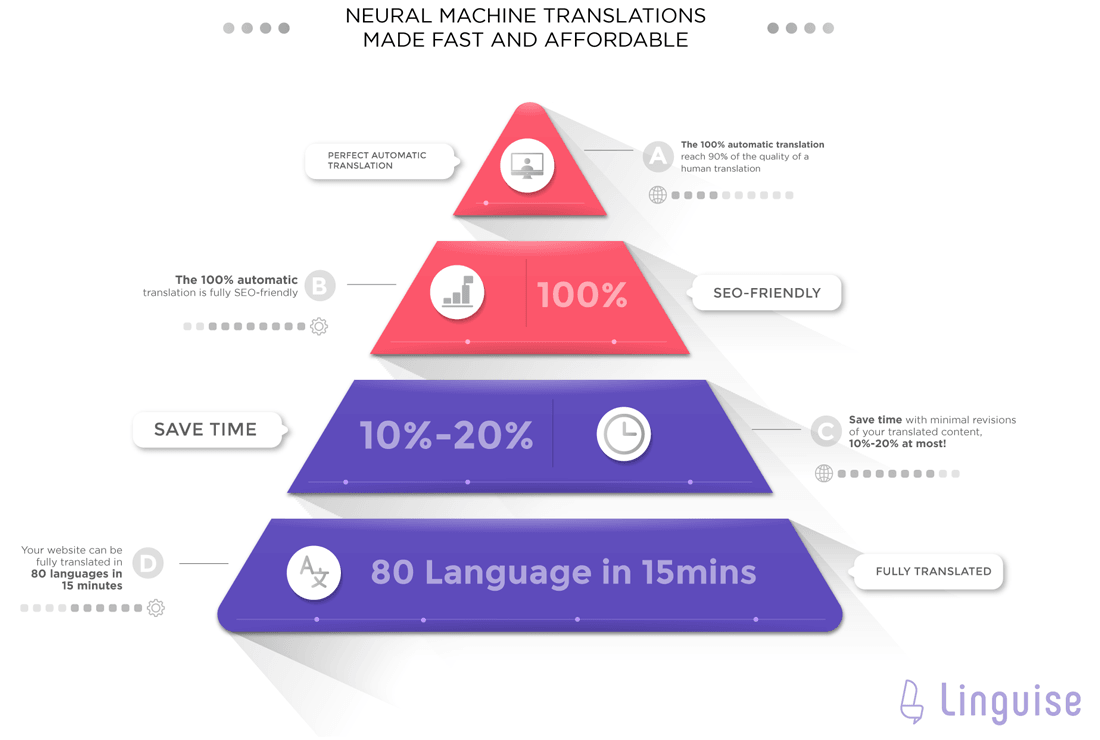
Linguise может автоматически сделать ваш веб-сайт многоязычным. Встроенная нейронная технология обеспечивает высокую точность переводов. Это экономически выгодно, стоимость перевода составляет всего десятую часть от ручной работы.
Помимо упомянутых выше функций, таких как редактор в реальном времени и настраиваемый переключатель языков, к другим функциям Linguise , которые могут помочь в создании многоязычного веб-сайта, относятся:
- Интеграция с более чем 40 CMS-платформами
- Совместимость с Elementor
- Автоматический перевод содержимого сайта
- Обеспечивает перевод безупречного качества до 97%.
- Поддерживает более 80 языков и позволяет бесплатно добавить на ваш сайт любое количество языков
- Позволяет перевести карту сайта для упрощения многоязычной SEO-оптимизации.
- Направьте редактор переводов прямо на сайт и пригласите профессиональных переводчиков для редактирования языков, которыми вы не владеете.
- Исключение перевода на основе страниц, встроенного текста, обычного текста и других параметров.
Вывод
Linguise — это замечательный инструмент для создания многоязычных веб-сайтов. Он совместим со всеми платформами WordPress и бесперебойно работает с Elementor , позволяя реализовать ваш многоязычный сайт.
Итак, если вы хотите создать многоязычный сайт Elementor зарегистрируйтесь в Linguise и начните переводить бесплатно в течение месяца. Linguise предлагает простое и эффективное решение для управления контентом на нескольких языках, позволяющее лучше охватывать глобальную аудиторию и привлекать более чем на 40% больше органического трафика на ваш сайт благодаря SEO.