Многоязычный сайт должен иметь точный перевод, соответствующий культурным предпочтениям языка. Машинный перевод или только нейронный машинный перевод часто приводят к неестественным переводам; поэтому не помешает добавить переводчика на ваш сайт.
Итак, в этой статье мы обсудим, как управлять доступом переводчиков к вашему сайту с помощью Linguise.
Преимущества наличия переводчика на разные языки на вашем сайте
Прежде чем перейти к тому, как предоставить доступ переводчикам, вам нужно знать, что наличие переводчика для каждого языка, который у вас есть, даёт несколько преимуществ, в том числе следующие.
- Более высокое качество перевода: переводчики могут обеспечить более точный и качественный перевод. Они глубоко понимают целевой язык и могут улавливать культурные и контекстуальные нюансы, которые недоступны машинам.
- Улучшенное обслуживание и редактирование: Вы можете напрямую сотрудничать с переводчиками, чтобы обеспечить точность и соответствие контента целевому языку, а также изменять или улучшать переводы по мере необходимости.
- Более плавная коммуникация: Переводчики помогают правильно интерпретировать сообщения и избегать недоразумений, которые могут возникнуть в процессе перевода.
- Лучшая культурная адаптация: Переводчики глубже понимают культуру и местные нормы целевого языка. Это позволяет им вносить соответствующие переводческие корректировки, чтобы соответствовать релевантному культурному контексту.
- Более широкая поддержка кастомизации: Переводчики могут обеспечить более широкую поддержку кастомизации для специализированного или технического контента, чтобы сложная или специализированная информация была правильно передана на целевом языке.
- Более персонализированный подход: Вы можете выстроить с ними более личные и долгосрочные отношения. Это позволит наладить более тесное сотрудничество, лучше понять потребности и предпочтения вашего бренда, а также создавать переводы, соответствующие стилю и голосу вашего бренда.
Тарифы Linguise для многоязычных сайтов на разных языках
Linguise — это сервис перевода сайтов, который имеет функцию добавления или приглашения переводчиков для каждого языка для перевода или редактирования существующих автоматических переводов.
С 85 языками, предоставляемыми Linguise, вы можете добавить переводчиков для каждого языка, который вы выбрали ранее. Тогда сколько стоит услуга Linguise , чтобы иметь возможность приглашать новых участников в качестве переводчиков?
Как вы можете видеть ниже, Linguise доступен в 3 пакетах: START, PRO и LARGE.
Некоторые отличия трёх пакетов — это количество переведённых слов и просмотров страниц. Что касается количества доступных языков, все пакеты предлагают неограниченное использование языков.
Поэтому вам не нужно беспокоиться, если вы хотите добавить несколько переводчиков для каждого языка.
НАЧАТЬ
- ВКЛЮЧЕНО В 1-Й МЕСЯЦ БЕСПЛАТНОГО ПРОБНОГО ПЕРИОДА
- 200 000 переведённых слов
- Неограниченное количество просмотров переведённых страниц
- Неограниченное количество языков
- СКИДКА 10% по сравнению с месячными ценами
- 1 сайт на тариф с один месяц бесплатно
ПРОФЕССИОНАЛЬНЫЙ
- ВКЛЮЧЕНО В 1-Й МЕСЯЦ БЕСПЛАТНОГО ПРОБНОГО ПЕРИОДА
- 600 000 переведённых слов
- Неограниченное количество просмотров переведённых страниц
- Неограниченное количество языков
- СКИДКА 10% по сравнению с месячными ценами
- 1 сайт на тариф с один месяц бесплатно
КРУПНЫЙ
- ЗАРЕГИСТРИРОВАТЬСЯ И ПОДПИСАТЬСЯ
- НЕОГРАНИЧЕННОЕ количество переведённых слов
- Неограниченное количество просмотров переведённых страниц
- Неограниченное количество языков
- СКИДКА 10% по сравнению с месячными ценами
- 1 сайт на тариф с один месяц бесплатно
Фильтр перевода по языкам
Одна из функций в Linguise , которая упрощает просмотр отредактированных переводов, — это фильтр по языку. Здесь вы можете выбрать, на каком языке вы хотите видеть результаты измененного перевода.
Хитрость заключается в том, чтобы войти в Linguise панель управления > Переводы > Переводы > выбрать язык > нажать «Только редакции». На следующем экране мы попробуем отфильтровать изменения, произошедшие в индонезийских переводах.
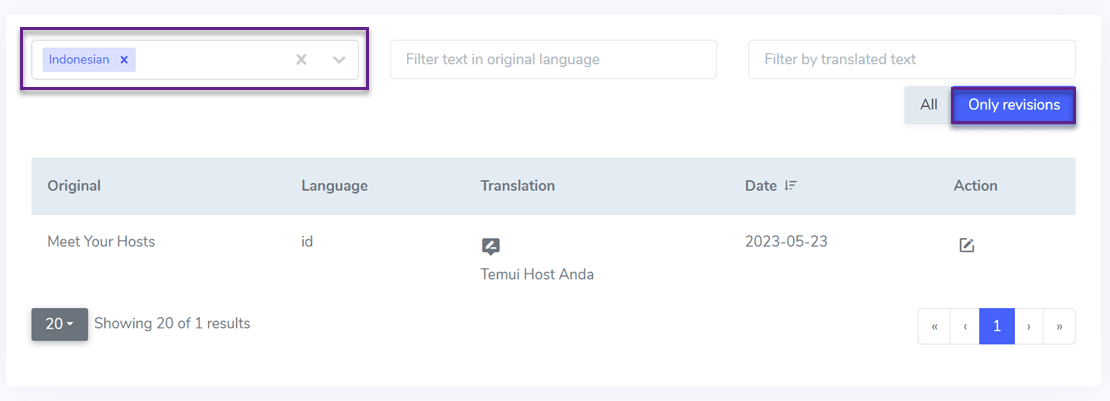
Помимо просмотра внесенных изменений, вы также можете узнать дату их внесения.
Различные типы аккаунтов в Linguise
Linguise предлагает несколько различных типов аккаунтов, каждый из которых имеет разные права доступа. Различия в аккаунтах на Linguise также будут связаны с тем, как настроить доступ для переводчиков на вашем сайте.
Администратор
Помимо просмотра внесенных изменений, вы также можете узнать дату их внесения.
- Версия для языковой среды.
- Правила перевода.
- Редактор в режиме реального времени.
- Настройка домена.
- Оплата.
Менеджер
Менеджер здесь означает человека, который управляет языком; у него есть все права доступа, связанные с переведённым контентом, включая такие вещи, как.
- Редакция бэкенда языка
- Правила перевода
- Редактор в реальном времени
- Доступ ко всем доступным языкам
Отличие администратора от менеджера по языкам заключается в том, что менеджер не имеет доступа к управлению конфигурацией домена и выставлению счетов.
Переводчик
Переводчики с типом аккаунта могут получить доступ только к контенту, подлежащему переводу; кроме этого, доступ к настройке домена и назначению также не предоставляется переводчикам. Вот некоторые доступы, которые могут получить переводчики.
- Только в live-редакторе
- Он имеет доступ только к языкам, выбранным администратором
Как предоставить переводчикам доступ к своим услугам
Теперь мы перейдем к тому, как настроить доступ для переводчиков на вашем сайте. Чтобы предоставить доступ, мы должны сначала добавить переводчика в качестве нового участника.
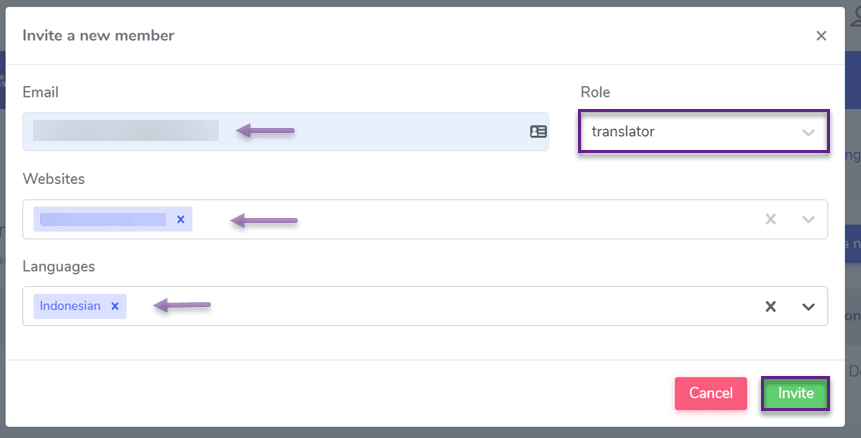
Хитрость в том, чтобы открыть Linguise панель управления > Участники > Пригласить новых участников. Затем заполните несколько полей, как показано ниже. Например.
- Электронная почта: введите адрес электронной почты участника.
- Роль: задайте роль для этого участника, например, переводчик.
- Веб-сайт: сайт, который участник будет переводить.
- Язык: язык, на котором будет переводить переводчик.
Затем нажмите «Пригласить».
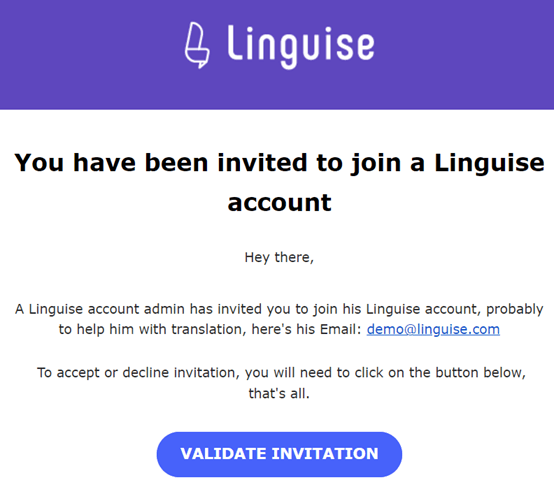
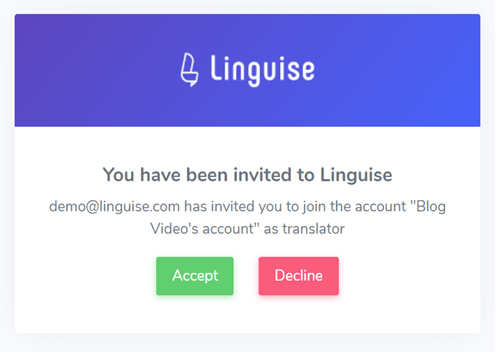
Затем, чтобы получить приглашение, участники должны проверить электронную почту. Если есть входящее письмо, его необходимо подтвердить, нажав «Подтвердить приглашение», как показано на следующем изображении.
После этого вам будет предложено принять приглашение, нажав кнопку «Принять».
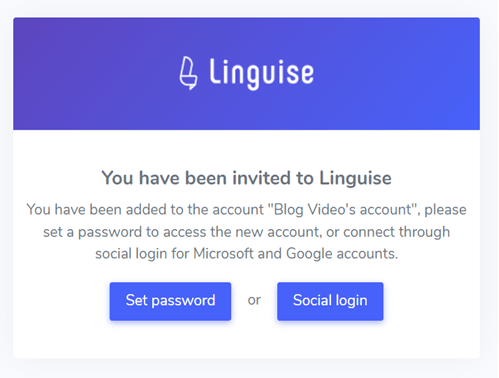
В этом случае установите пароль или войдите в систему, используя учетную запись Google, связанную с электронной почтой.
Затем после этого вы войдете в панель управления Linguise для аккаунта переводчика, которая выглядит следующим образом.
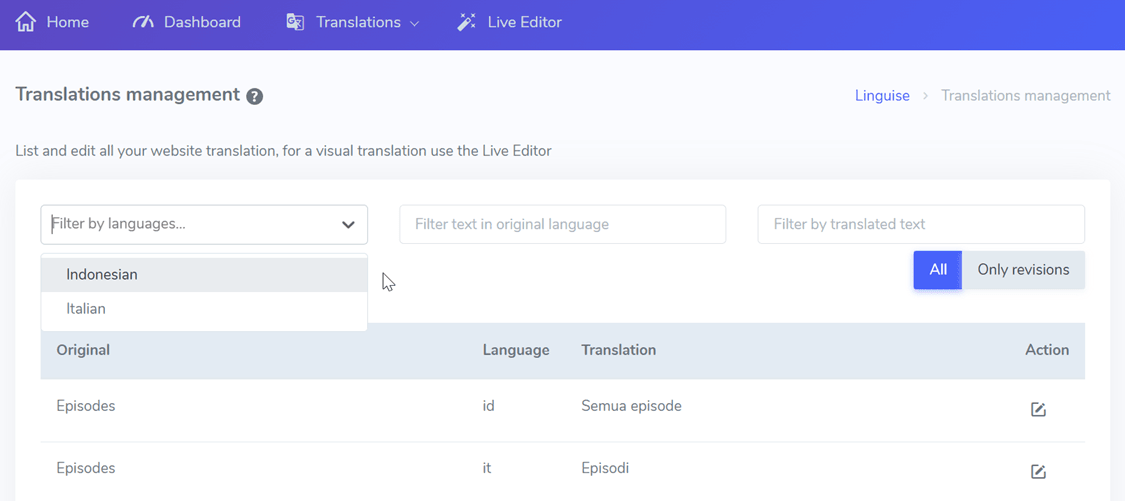
После этого вы попадёте в панель управления Linguise для аккаунта переводчика, она выглядит так.
Повторно отправить ссылки-приглашения
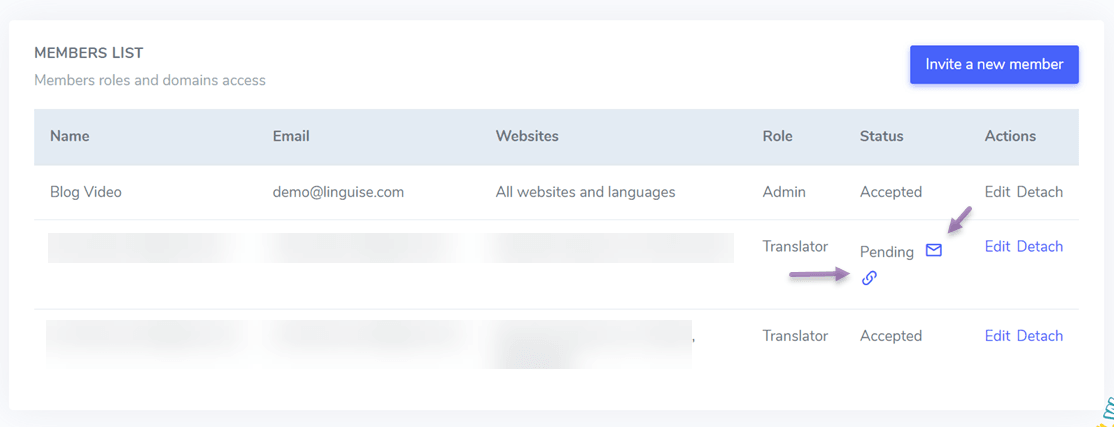
Если участник не получил ссылку или у него возникли проблемы с приглашением, вы можете отправить ссылку повторно следующим образом.
Нажмите на значок сообщения, после чего ссылка-приглашение будет отправлена автоматически повторно, или вы также можете нажать на значок URL, чтобы скопировать ссылку в буфер обмена, после чего она будет отправлена вручную по электронной почте.
Настройка ролей для участников
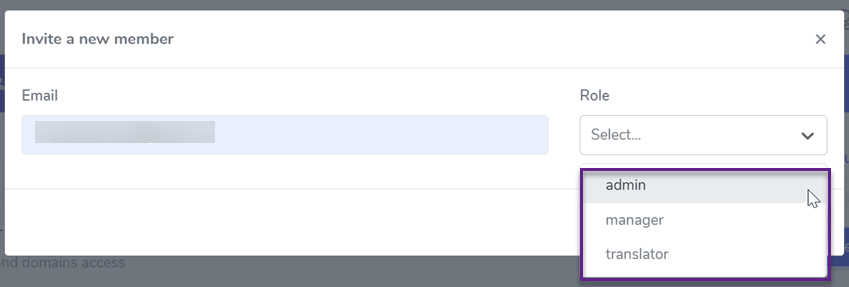
Наконец, приглашая участников присоединиться, вы уже можете задать, какие роли они получат. Как в столбце «Роль» ниже.
Когда вы решите стать администратором, вам нужно только ввести свой адрес электронной почты. Что касается роли менеджера, вам нужно ввести свой адрес электронной почты и адрес сайта. А если речь о роли переводчика, вам нужно ввести свой адрес электронной почты, адрес сайта и язык в соответствии с шагами выше.
Conclusion
Это просто, не так ли — настроить доступ для переводчиков на вашем сайте с помощью Linguise? Теперь вы понимаете, какие роли существуют в Linguise и какие у каждой из них разные права доступа. Кроме того, вы также лучше понимаете, как повторно отправлять приглашения.
Если на вашем сайте ещё нет переводчиков для разных языков, давайте сразу пригласим переводчиков для вашего сайта, чтобы перевод сайта был максимально эффективным. Если у вас всё ещё нет переводчика, Linguise также может помочь вам найти проверенного переводчика по доступной цене.