
Хотите добавить на сайт форму обратной связи, форму регистрации или форму подписки на новостную рассылку? Формы — это то, что обязательно нужно добавить на сайт, поскольку они облегчают взаимодействие с вашей аудиторией, а также позволяют получать данные об аудитории и связываться с ней в будущем.
Существует множество плагинов для создания форм, одним из которых является Gravity Forms. Gravity — это довольно полный и простой в использовании плагин для тех, кто хочет добавлять формы.
Для владельцев многоязычных сайтов важно при добавлении форм переводить их для обеспечения единообразия перевода сайта. Как же автоматически переводить и редактировать формы с помощью плагина Gravity Forms? Читайте эту статью до конца!
Что такое плагин Gravity Forms?
Gravity Forms — это платный плагин WordPress , позволяющий создавать формы для вашего сайта. С помощью этого плагина вы можете легко добавлять контактные формы, викторины и опросы на свой сайт, просто перетаскивая элементы.
Gravity набирает популярность благодаря множеству предлагаемых шаблонов и большому количеству настраиваемых полей. Кроме того, Gravity может отображать или скрывать определенные вопросы в зависимости от ответов пользователя на предыдущие вопросы, а также перенаправлять отправленные формы на адрес электронной почты, указанный в содержимом формы.
Уже более десяти лет Gravity Forms является надежным плагином для создания форм WordPress . В этой статье мы узнаем, как установить Gravity Forms на ваш сайт, какие шаблоны предоставляются, как создавать формы с помощью Gravity Forms и многое другое.
Как установить плагин Gravity Forms?
Прежде чем перейти к созданию форм, на этот раз мы сначала установим плагин Gravity Forms. Поскольку Gravity Forms — платный плагин, вам сначала нужно создать учетную запись Gravity и получить лицензионный ключ.
Некоторые изображения в приведенном ниже руководстве по установке Gravity Forms взяты непосредственно с официального сайта Gravity.
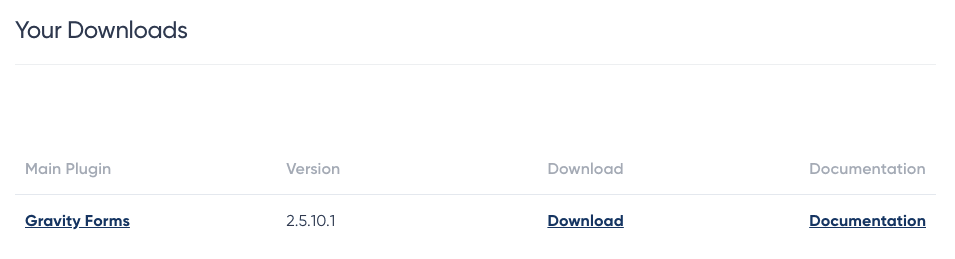
Первый способ — зайти на сайт Gravity, зарегистрироваться, а затем приобрести лицензию на плагин Gravity. После этого выберите «Скачать», чтобы загрузить ZIP-файл.
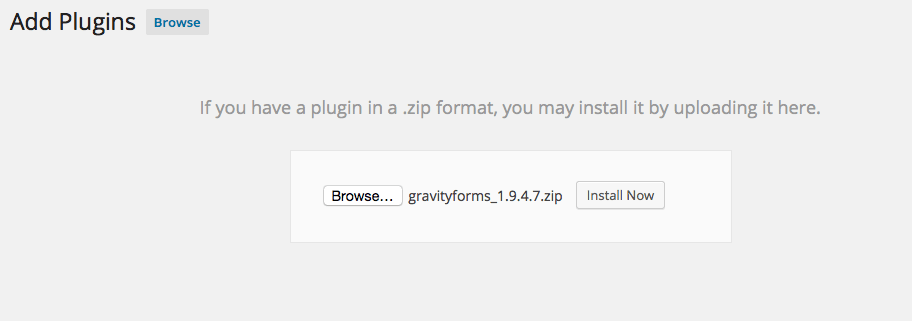
Если файл успешно загружен, откройте WordPress > Плагины > Добавить новый > Загрузить плагин и загрузите ранее загруженный ZIP-файл.
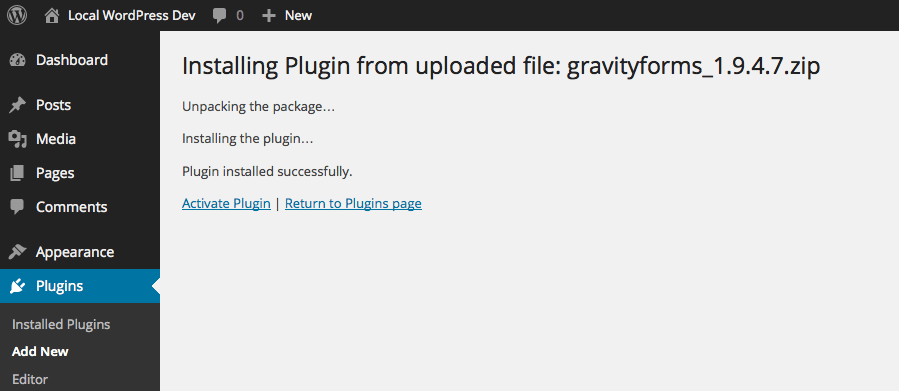
Следующий шаг — активация плагина: нажмите «Установить сейчас» > «Активировать плагин».
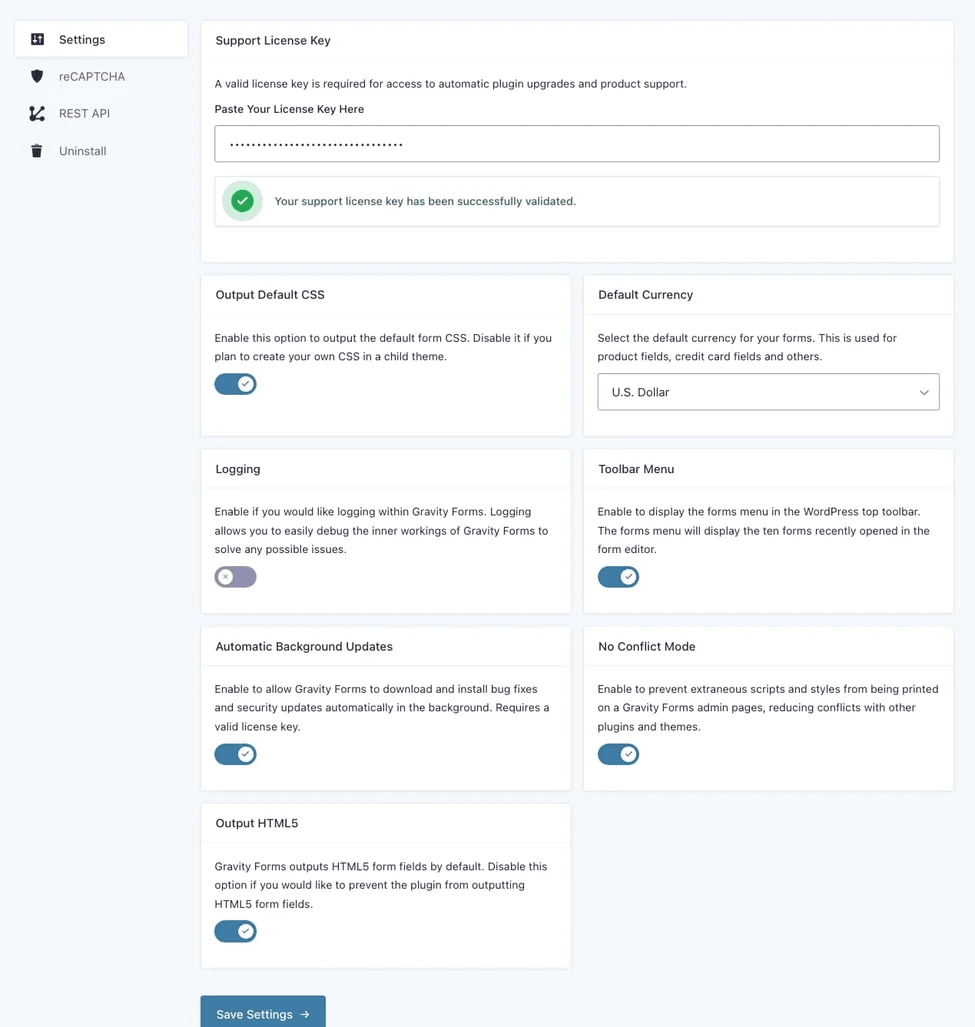
Последний шаг — ввести лицензионный ключ, полученный при покупке. Для этого выберите меню «Формы» > «Настройки» > «Вставьте свой лицензионный ключ».
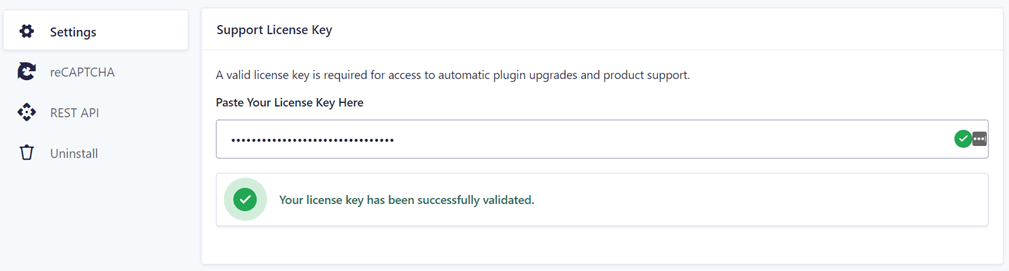
После этого сохраните настройки , или вы также можете установить другие общие параметры, как показано на следующем изображении.
Шаблоны Gravity Forms
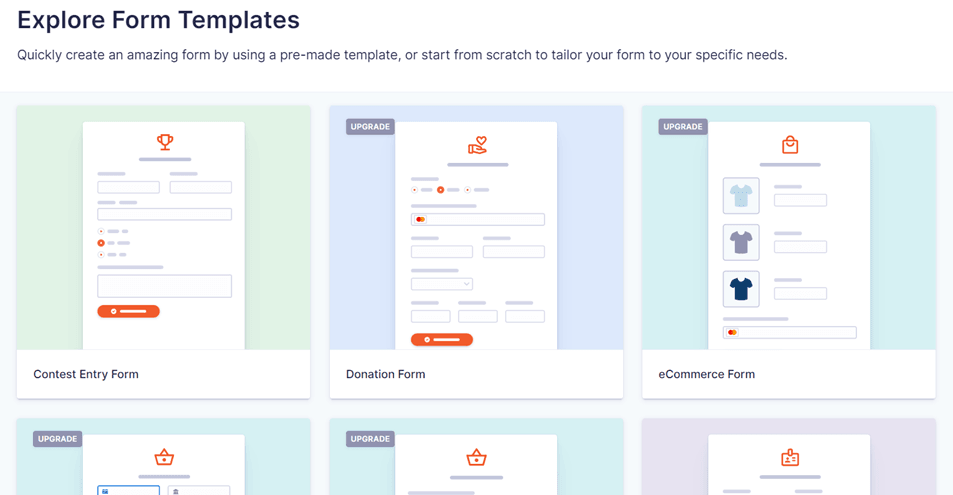
Теперь, когда плагин Gravity Forms успешно установлен, давайте посмотрим, что он предлагает, в том числе шаблон, который можно сразу же настроить.
Gravity Forms предоставляет несколько бесплатных шаблонов, которые вы можете использовать сразу или настроить под себя, просто некоторые из следующих шаблонов включены в профессиональную версию.
- Простая форма обратной связи
- Расширенная форма обратной связи
- Форма для пожертвований (обновление)
- Форма для электронной коммерции (обновление)
- Форма оформления заказа Stripe (обновление)
- Форма оформления заказа PayPal (обновите подписку)
- Заявление о приеме на работу
- Форма регистрации на мероприятие (обновленная версия)
- Форма подарочного сертификата (для повышения класса обслуживания)
- Форма подписки на новостную рассылку
- Форма запроса коммерческого предложения
- Форма опроса (обновленная версия)
- Форма регистрации пользователя (обновление)
- Форма регистрации на вебинар
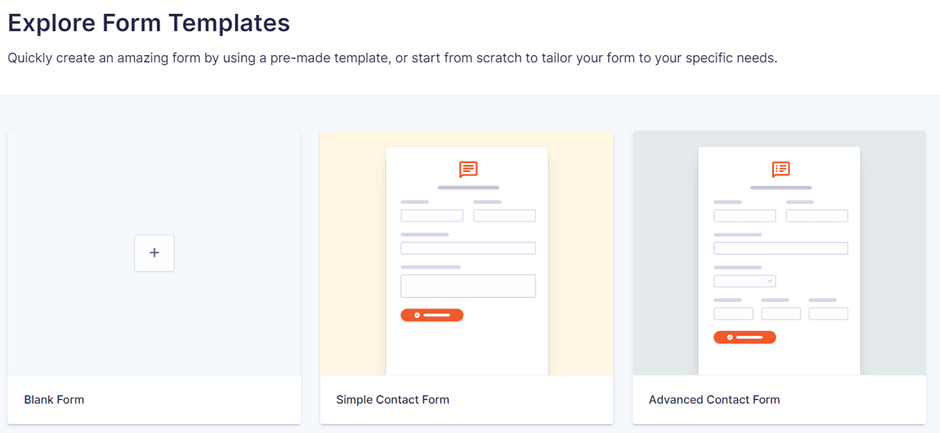
Вы можете сразу же использовать и редактировать некоторые из представленных выше шаблонов по мере необходимости. Если вы хотите создать свой собственный шаблон с нуля, выберите «Пустая форма».
Поля на гравитационных формах
После ознакомления с доступными шаблонами, мы обсудим поля, которые можно добавить в формы Gravity. Поля — это части, которые вы будете добавлять в формы; в Gravity поля делятся на 4 типа, включая:
Стандартные поля
В базовой и профессиональной версиях Gravity есть несколько стандартных полей, которые можно использовать, в том числе:
- Текст в одну строку
- Текст абзаца
- Падать
- Число
- Флажки
- радиокнопки
- Скрытый
- HTML
- Раздел
- Страницы
Продвинутые области
- Имя
- Дата
- Время
- Телефон
- Адрес
- Веб-сайт
- Электронная почта
- Загрузка файла
- КАПТЧА
- Список
- Множественный выбор
- Согласие
Поля для ввода
- Заголовок
- Тело
- Отрывок
- Теги
- Категория
- Разместить изображение
- Пользовательские поля
Поля продукта
- Продукт
- Количество
- Вариант
- Покупки
- Общий
Это различные поля в плагине Gravity Forms, и в дальнейшем мы попробуем создать формы с помощью Gravity в WordPress.
Создавайте формы с помощью плагина Gravity Forms в WordPress
Теперь, когда вы знаете, какие шаблоны и поля доступны в Gravity Forms, мы попробуем создать эти формы.
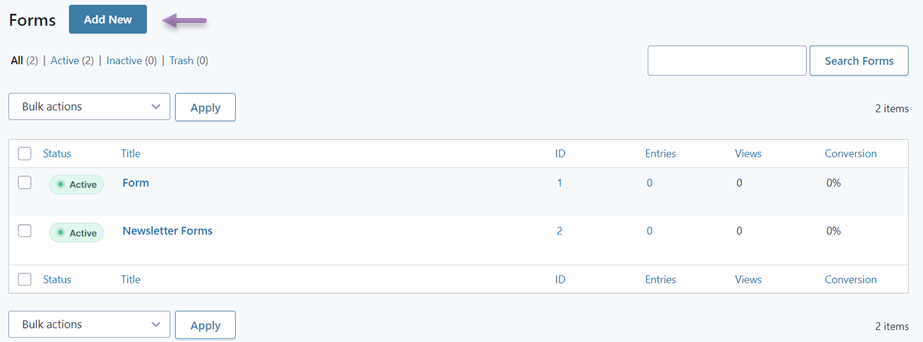
Для этого откройте меню «Формы» в левой части экрана, а затем выберите «Новая форма». После этого появится окно, подобное показанному ниже; здесь представлены несколько ранее созданных форм. Если вы еще не создавали форму, нажмите «Добавить новую».
После этого вам будет предложено выбрать шаблон, который вы хотите использовать, или альтернативную форму. Здесь мы попробуем создать форму подписки на новостную рассылку, поэтому выберите шаблон «Подписка на новостную рассылку».
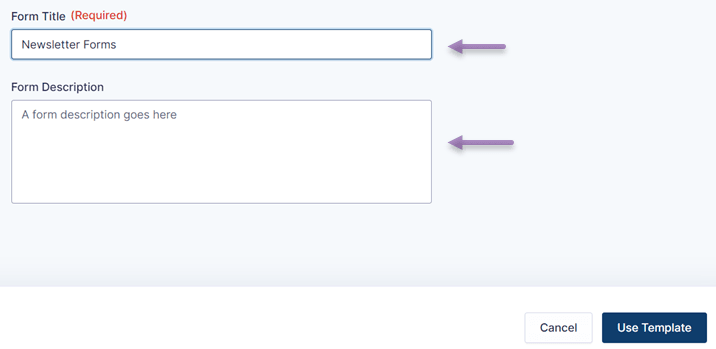
В этом случае вам необходимо ввести название создаваемой формы. После этого вы также можете добавить описание и нажать кнопку « Использовать шаблон».
Следующий шаг — редактирование выбранного вами шаблона. Слева отображается шаблон рассылки, а справа — различные поля, которые вы можете добавить.
Вы также можете изменить название метки, выбрав «Имя», «Конфиденциальность» или другие метки в соответствии с шаблоном. Если вы внесли изменения в шаблон, не забудьте нажать « Сохранить форму».
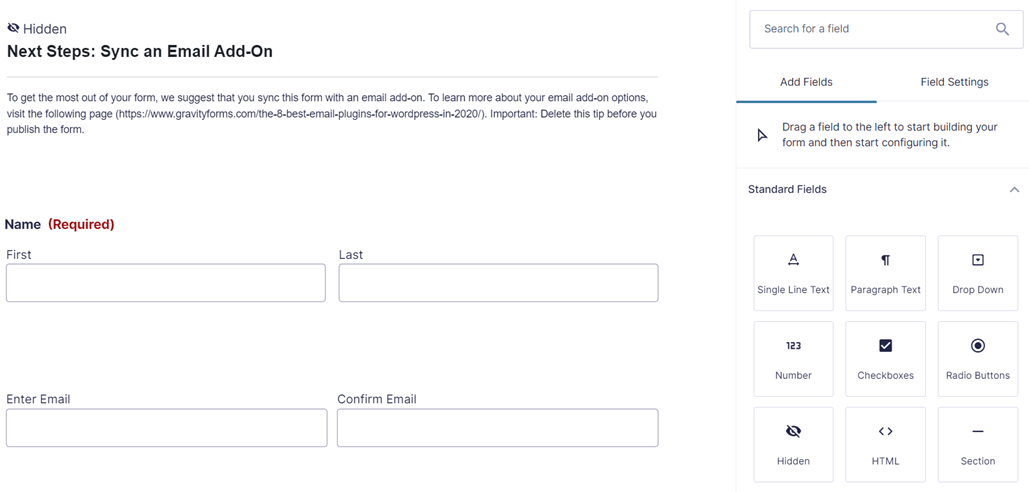
На данный момент вы успешно создали новую форму в WordPress с помощью плагина Gravity Forms.
Встраивание форм Gravity на ваш сайт
После успешного создания формы следующим шагом будет ее вставка на нужную страницу сайта. Вставить форму на сайт можно различными способами, например, через элемент <form>, редактор WordPress или другим способом.
Таким образом, в этом методе мы используем стандартный редактор WordPress для добавления формы на одну из страниц.
Первый шаг — открыть страницу или контент, для которого вы хотите вставить форму, например, страницу магазина WooCommerce, затем нажмите «Редактировать». После этого WordPress , как показано ниже, затем нажмите значок «+». В поле поиска напишите Gravity и выберите Gravity Forms.
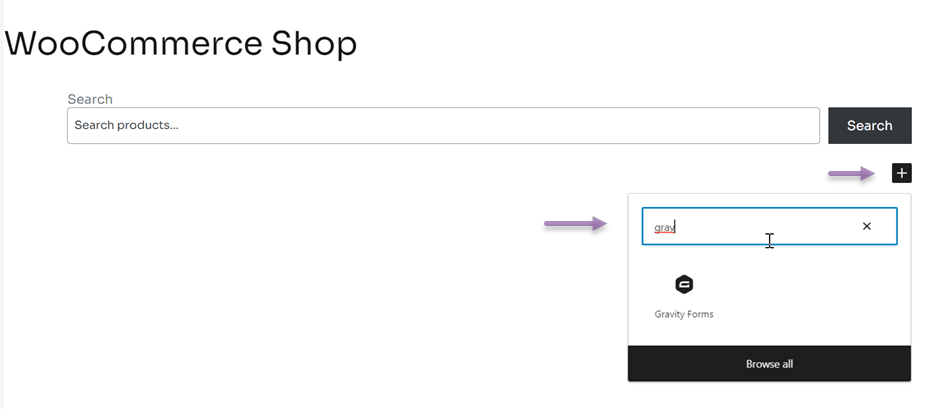
В этом случае вам будет предложено выбрать, какую форму из Gravity Forms вставить.
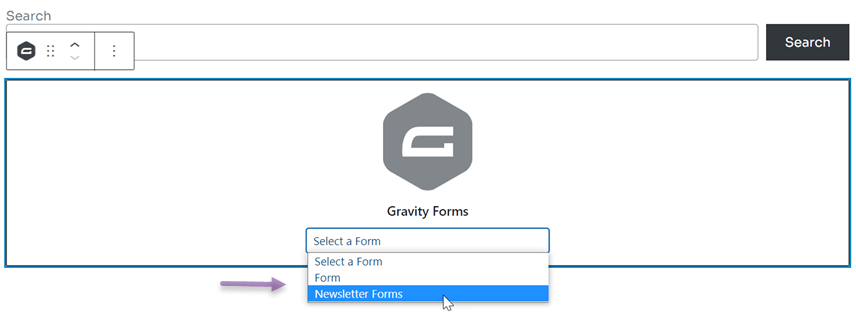
После сохранения изменений откройте страницу, которую вы вставили ранее, и форма сразу же появится на этой странице.
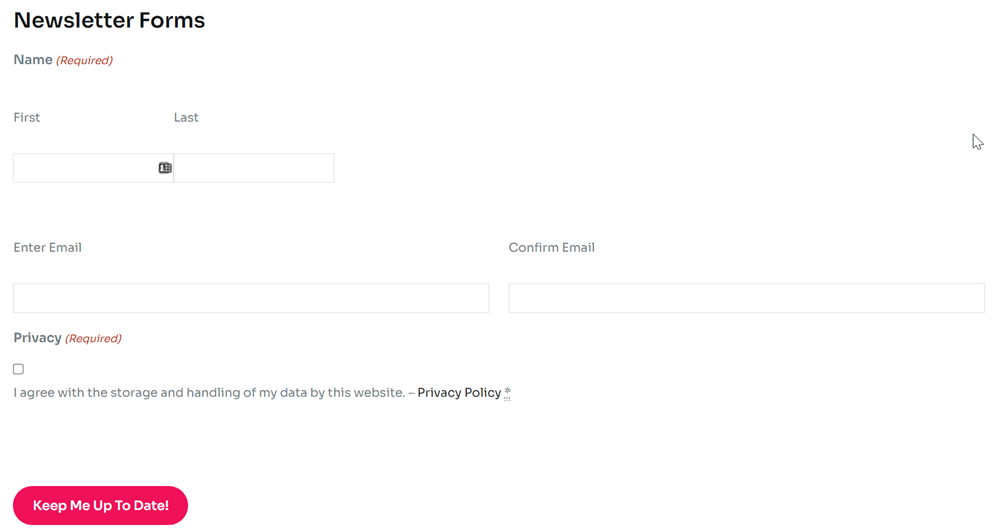
Автоматический перевод и редактирование форм Gravity Forms с помощью Linguise
Владельцам многоязычных сайтов следует переводить все элементы сайта, включая форму. Поэтому важно знать, как автоматически переводить и редактировать формы с помощью плагина Gravity Forms.
можно использовать различные WordPress Linguise .
Linguise — это сервис перевода веб-сайтов, который может переводить различные элементы веб-сайта, такие как формы. Этот сервис поддерживает более 80 языков, интегрируется с различными CMS и может использоваться для перевода всех плагинов WordPress .
В этой статье мы попробуем перевести плагин Gravity Forms с помощью Linguise. Вот шаги, которые необходимо выполнить.
1. Зарегистрируйте Linguise и получите ключ API
Первый шаг — зарегистрировать бесплатный Linguise . Linguise предоставляет пробную версию, которую вы можете использовать бесплатно в течение 1 месяца. В течение этого месяца вы можете перевести до 600 тысяч слов без каких-либо языковых ограничений.
После этого вы получите доступ к панели управления Linguise , затем выберите «Настройки». Прокрутите вниз, найдите столбец «Ключ API» и нажмите «Скопировать в буфер обмена».

Следующий шаг — выбор языка, который вы добавите на сайт. Вы можете добавить несколько языков одновременно, как это сделать: найдите нужный язык, затем нажмите на него. После этого нажмите «Сохранить изменения».

2. Установите Linguise и настройте плагин
Затем установите плагин Linguise в панели управления WordPress , после чего выберите «Установить» и «Активировать». Если плагин уже установлен, вам нужно вставить скопированный ранее API-код.
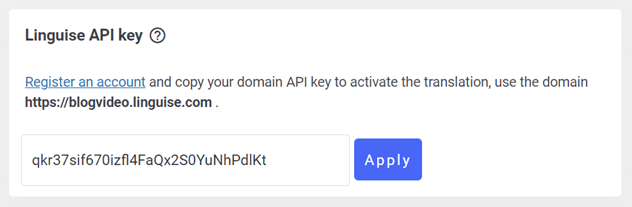
В Linguise » вставьте API и нажмите «Применить» .
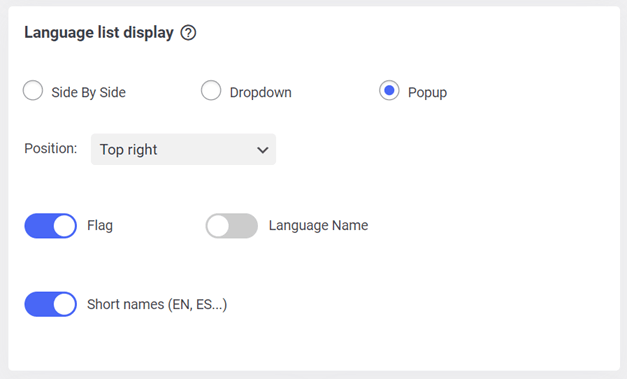
После этого вам также необходимо настроить отображение списка языков на веб-сайте; на многоязычных сайтах необходимо настроить список языков, чтобы посетителям было проще переключаться между языками.
Как выбрать отображение рядом, в выпадающем списке или во всплывающем окне. Затем выберите положение и укажите, будет ли отображаться только язык и его название, или же язык с сокращенным названием. Если да, не забудьте нажать « Сохранить настройки».
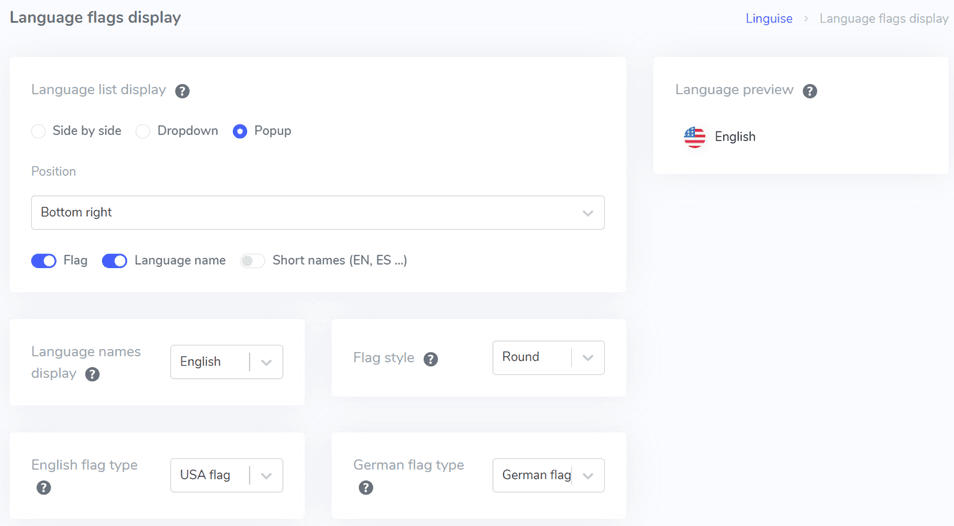
Помимо настройки через WordPress , теперь вы также можете настроить это через Linguise . Это наша новая функция, которая была недавно запущена. Как это сделать: выберите «Настройки» > «Отображение языковых флагов».
Если изменения сохранены, пришло время посмотреть результаты перевода плагина Gravity Forms. Здесь мы попробуем перевести с английского на итальянский.
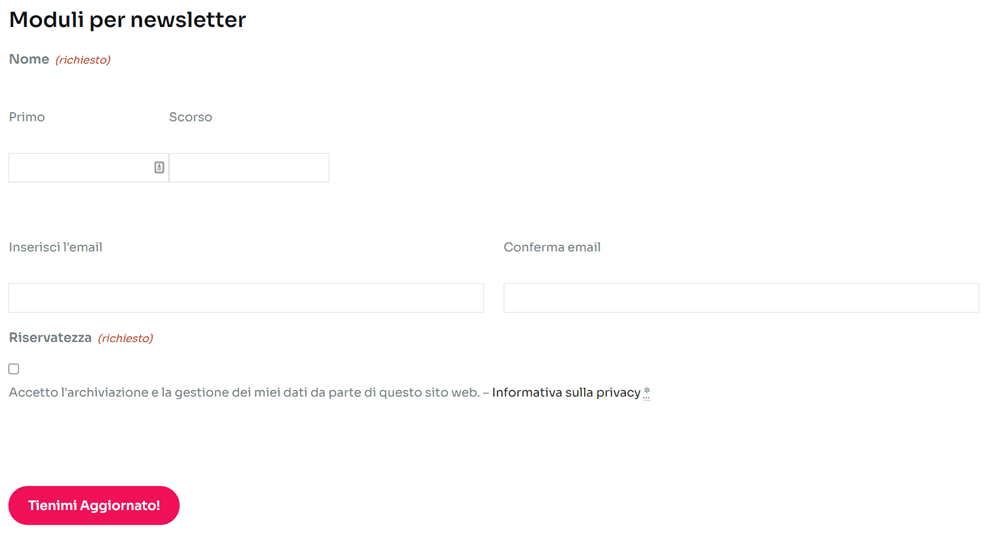
3. Редактирование перевода с помощью плагина Gravity Forms и редактора Linguise в режиме реального времени
Помимо прямого перевода, Linguise также позволяет редактировать переводы в режиме реального времени через главную страницу или интерфейс пользователя. Это позволяет редактировать перевод только в определенных частях.
Для этого вам нужно зайти в Linguise затем выбрать Live Editor > Open Live Editor > выбрать Language > Translate.
После этого появится следующее сообщение; здесь мы также попробуем перевести с английского на итальянский, если вы нажали кнопку «Сохранить» .
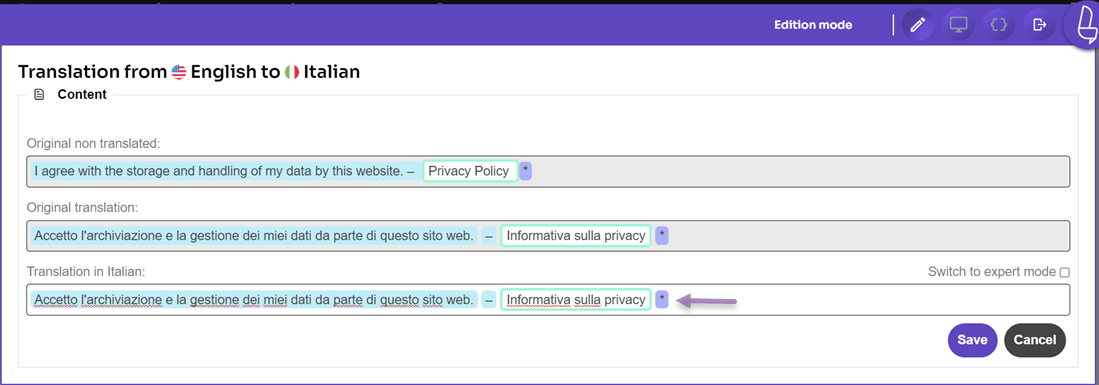
На данный момент вам успешно удалось перевести плагин Gravity Forms, используя функцию интерактивного редактора в Linguise.
Для тех, кто заинтересован в использовании Linguise, перечислите функции бесплатного пробного периода на 1 месяц. После окончания пробного периода вы можете продлить пакет по следующим ценам
НАЧАЛО
- ВКЛЮЧЕНО В 1-МЕСЯЧНЫЙ БЕСПЛАТНЫЙ ТЕСТ
- 200 000 переведенных слов
- Неограниченный просмотр переведенных страниц
- Неограниченное количество языков
- 10% СКИДКА по сравнению с ежемесячными ценами
- 1 веб-сайт на план с одним бесплатным месяцем
ПРО
- ВКЛЮЧЕНО В 1-МЕСЯЧНЫЙ БЕСПЛАТНЫЙ ТЕСТ
- 600 000 переведенных слов
- Неограниченный просмотр переведенных страниц
- Неограниченное количество языков
- 10% СКИДКА по сравнению с ежемесячными ценами
- 1 веб-сайт на план с одним бесплатным месяцем
БОЛЬШОЙ
- РЕГИСТРАЦИЯ И ПОДПИСКА
- НЕОГРАНИЧЕННОЕ количество переведенных слов
- Неограниченный просмотр переведенных страниц
- Неограниченное количество языков
- 10% СКИДКА по сравнению с ежемесячными ценами
- 1 веб-сайт на план с одним бесплатным месяцем
Заключение
Теперь вы знаете, как автоматически переводить и редактировать плагин Gravity Forms, включая установку Gravity, а также создавать новые формы и различные шаблоны, доступные в плагине Gravity.
При выборе сервиса перевода убедитесь, что он интегрирован с различными плагинами, такими как Gravity Forms, чтобы ваши формы WordPress можно было переводить на разные языки.
Таким образом, посетители из-за пределов вашей страны по-прежнему смогут заполнить и понять этот документ.