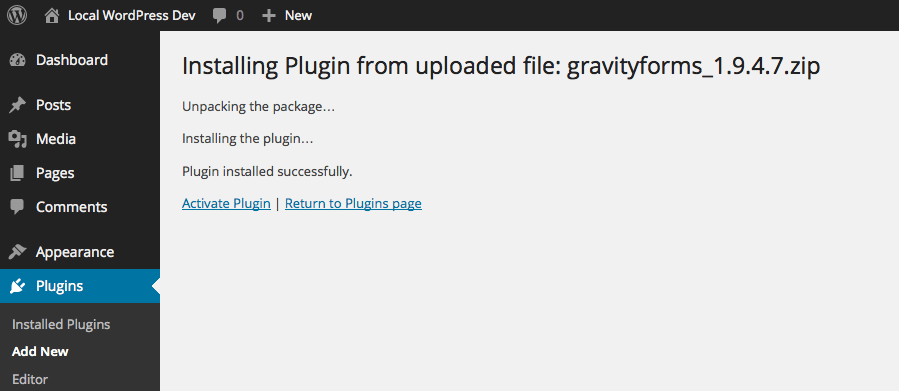
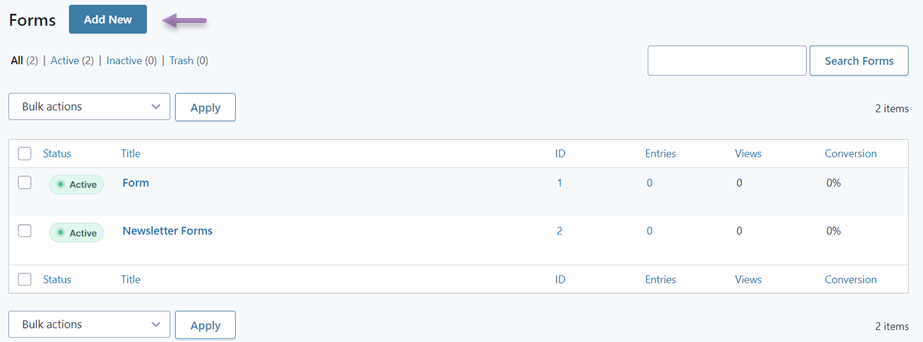
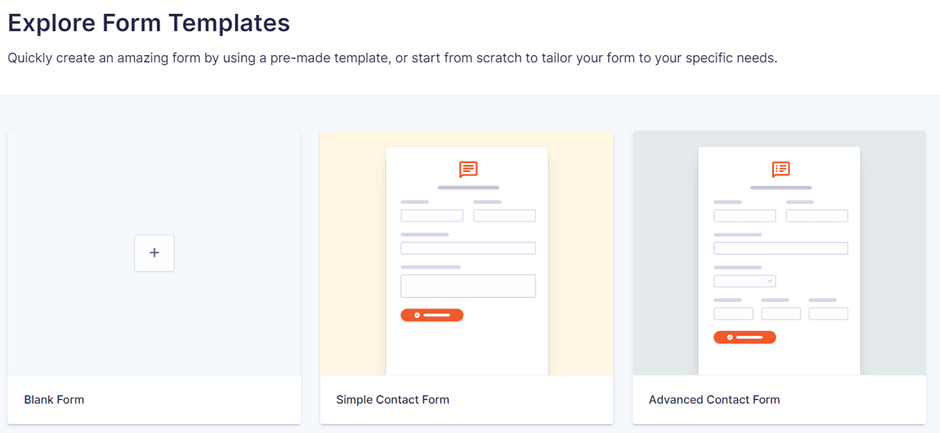
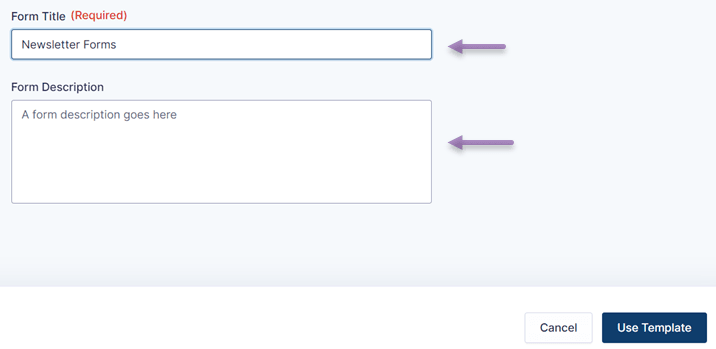
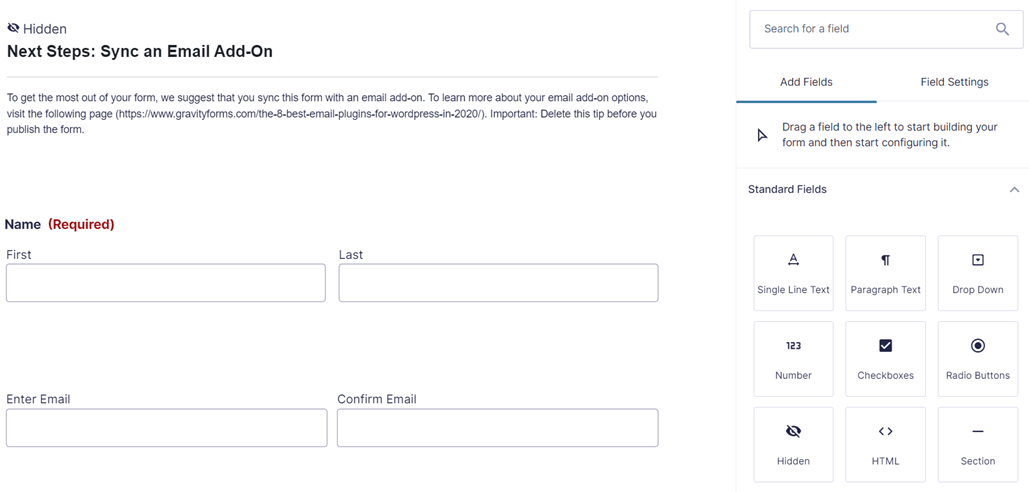
На данный момент вы успешно создали новую форму в WordPress с помощью плагина Gravity Forms.
Встраивание Gravity Forms на ваш сайт
После успешного создания формы следующим шагом будет вставка формы на нужную страницу сайта. Вставить форму на сайт можно различными способами, а именно через элемент, редактор WordPress или что-то другое.
Итак, в этом методе мы используем стандартный редактор WordPress , чтобы включить форму на одну из страниц.
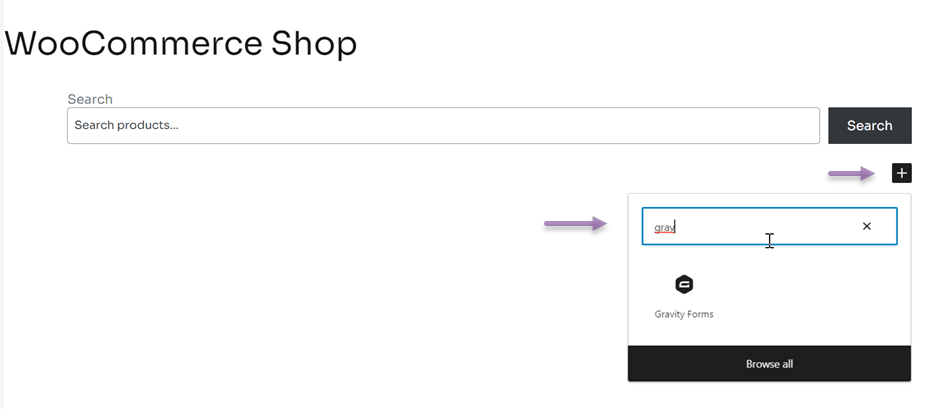
Первым шагом является открытие страницы или контента, куда вы хотите вставить форму, например, здесь это страница магазина WooCommerce, затем нажмите Редактировать. После этого появляется редактор WordPress следующим образом, затем нажмите значок +, как показано ниже. В поле поиска напишите Gravity и выберите Gravity Forms.
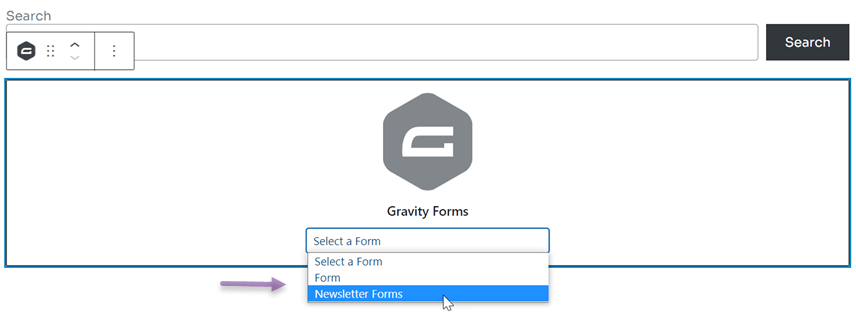
В этом случае вам будет предложено выбрать, какую форму вставить из Gravity Forms.
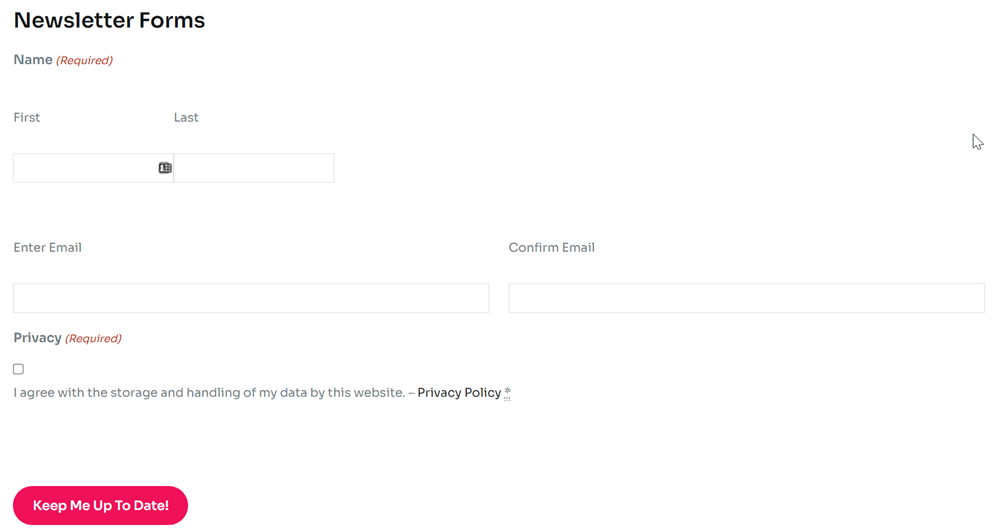
После сохранения изменений откройте страницу, которую вы вставили ранее, и форма сразу появится на этой странице.
Преодолеть языковые барьеры
Попрощайтесь с языковыми барьерами и откройте для себя безграничный рост! Попробуйте наш сервис автоматического перевода уже сегодня.
Автоматически переводите и редактируйте Gravity Forms с помощью Linguise
Как владелец многоязычного сайта, вы должны перевести все элементы на сайте, одним из которых является форма. Именно поэтому важно знать, как автоматически переводить и редактировать плагин Gravity Forms.
Для перевода веб-сайтов на различные языки существует множество WordPress многоязычных плагинов, которые можно использовать, один из которых — Linguise.
Linguise — это сервис перевода сайтов, который может переводить различные элементы сайта, такие как формы. Этот сервис предоставляет более 80 языков, интегрируется с различными системами управления контентом и может использоваться для перевода всех плагинов WordPress .
В этой статье мы попробуем перевести плагин Gravity Forms с помощью Linguise. Вот шаги.
1. Зарегистрируйте Linguise & получите ключ API
Первым шагом является регистрация бесплатной учетной записи Linguise . Linguise предоставляет пробную версию, которую вы можете использовать бесплатно в течение 1 месяца. В течение этого 1 месяца вы можете перевести до 600 тысяч слов без каких-либо языковых ограничений.
После этого вы получите доступ к панели управления Linguise , затем выберите Настройки. Прокрутите вниз, посмотрите на столбец Ключ API и нажмите копировать в буфер обмена.
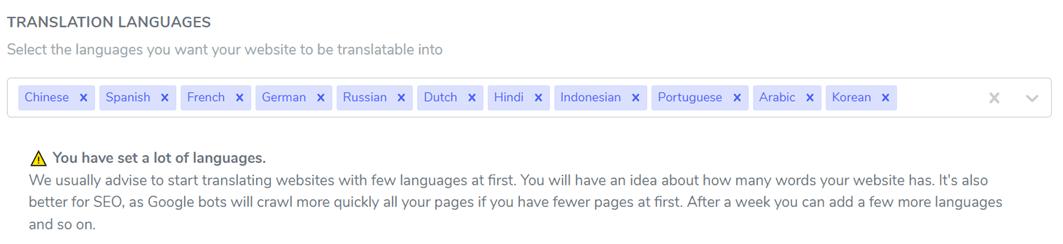
Следующий шаг — выбрать язык, который вы добавите на сайт. Вы можете добавить несколько языков сразу, как найти язык, затем нажмите на язык. Если вы нажали Сохранить изменения.
2. Установите Linguise и настройте плагин
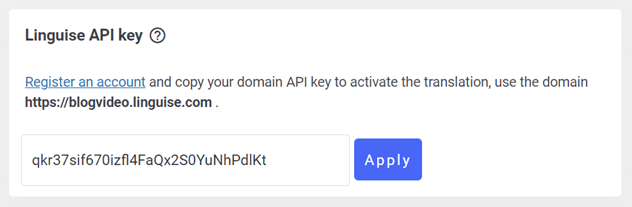
Затем установите плагин Linguise на вашей панели управления WordPress , после чего выберите «Установить» и «Активировать». Если плагин уже установлен, вам нужно вставить API-ключ, который вы скопировали ранее.
В столбце Linguise ключа API вставьте API и нажмите Применить.
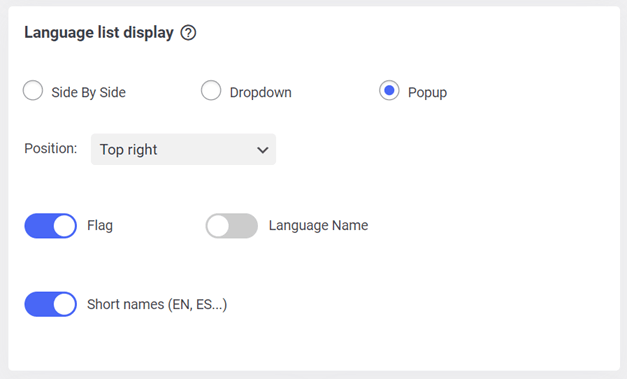
После этого вам также необходимо настроить отображение списка языков на сайте. На многоязычных сайтах нужно настроить список языков, чтобы посетителям было проще переключаться с одного языка на другой.
Как выбрать отображение рядом, в виде выпадающего списка или всплывающего окна. Затем выберите позицию и укажите, отображать ли язык и его название или язык с сокращённым названием. Если да, не забудьте нажать Сохранить настройки.
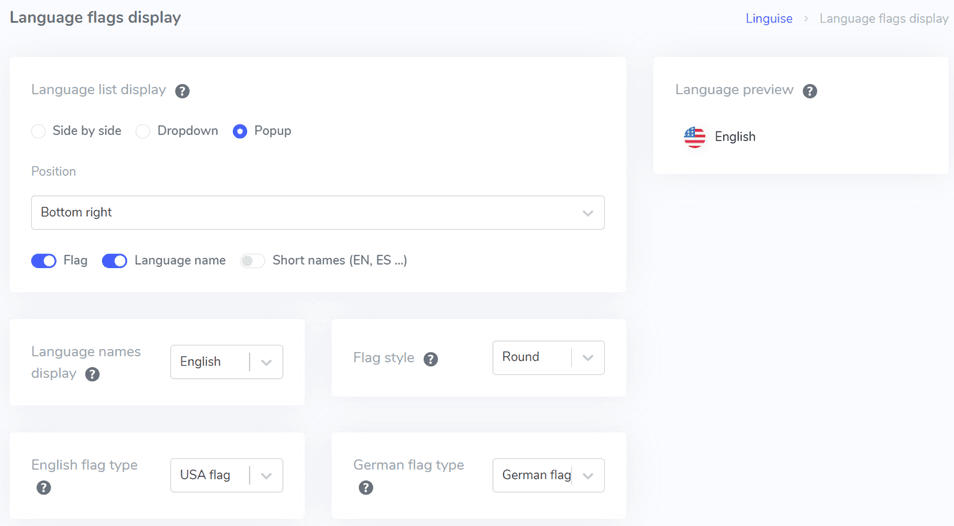
Помимо работы через панель управления WordPress , теперь вы также можете настроить это через панель управления Linguise , это наша новая функция, которая была недавно запущена, как выбрать Настройки > Отображение языковых флагов.
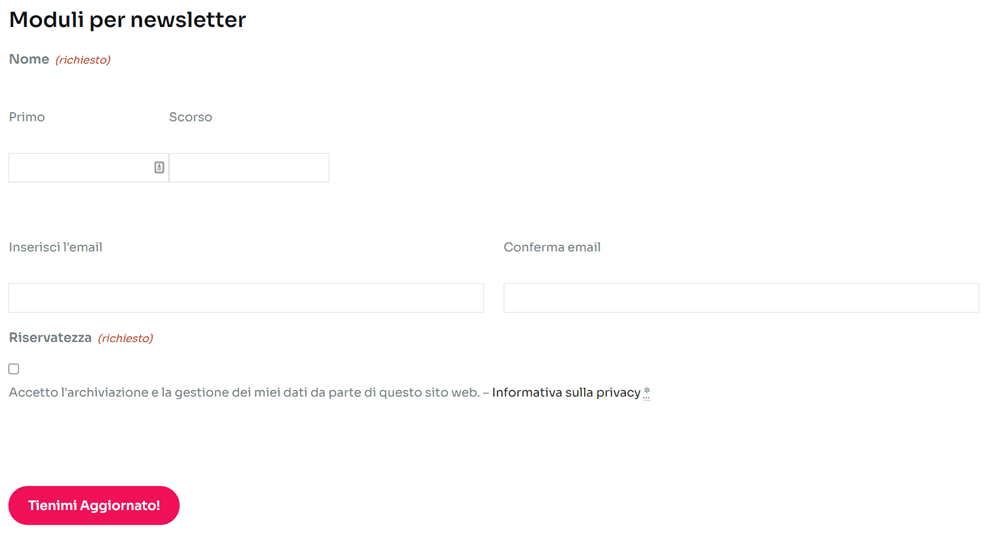
Если изменения были сохранены, пора посмотреть результаты перевода плагина Gravity Forms. Здесь мы попробуем перевести с английского на итальянский.
3. Редактирование перевода плагина Gravity forms с помощью Linguise live-editor
Помимо прямого перевода, Linguise также позволяет редактировать переводы в режиме реального времени через главную страницу или внешний интерфейс. Это позволяет редактировать перевод только в определённых частях.
Для этого вам нужно зайти в Linguise панель управления, затем выбрать Живой редактор > Открыть живой редактор > выбрать язык > Перевести.
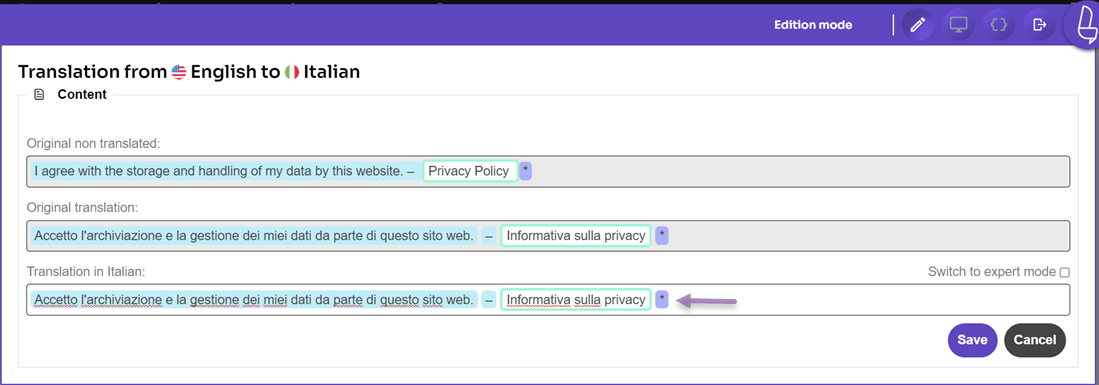
После этого появится следующее окно, здесь мы также попробуем перевести с английского на итальянский, если вы нажали Сохранить.