2. Создайте контактные формы для веб-сайта
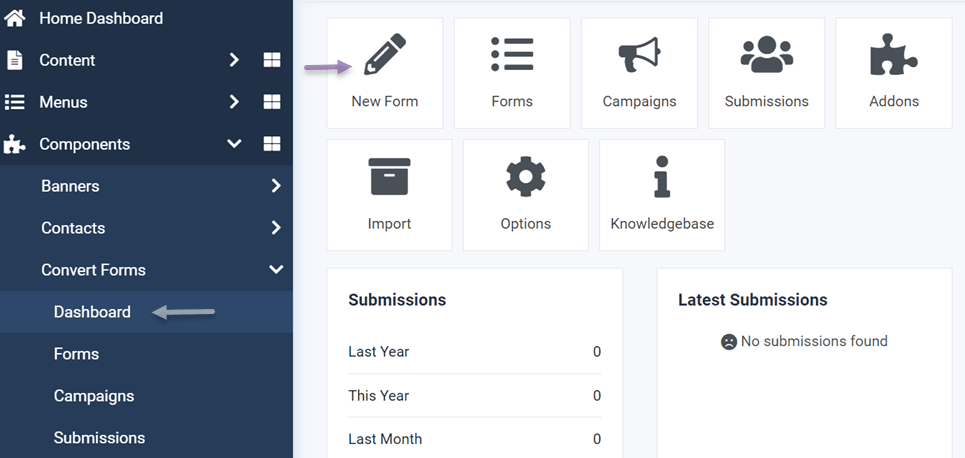
Следующий шаг: в меню навигации слева выберите Компоненты > Convert Forms > Панель управления. После этого выберите Новая форма , чтобы создать новую форму.
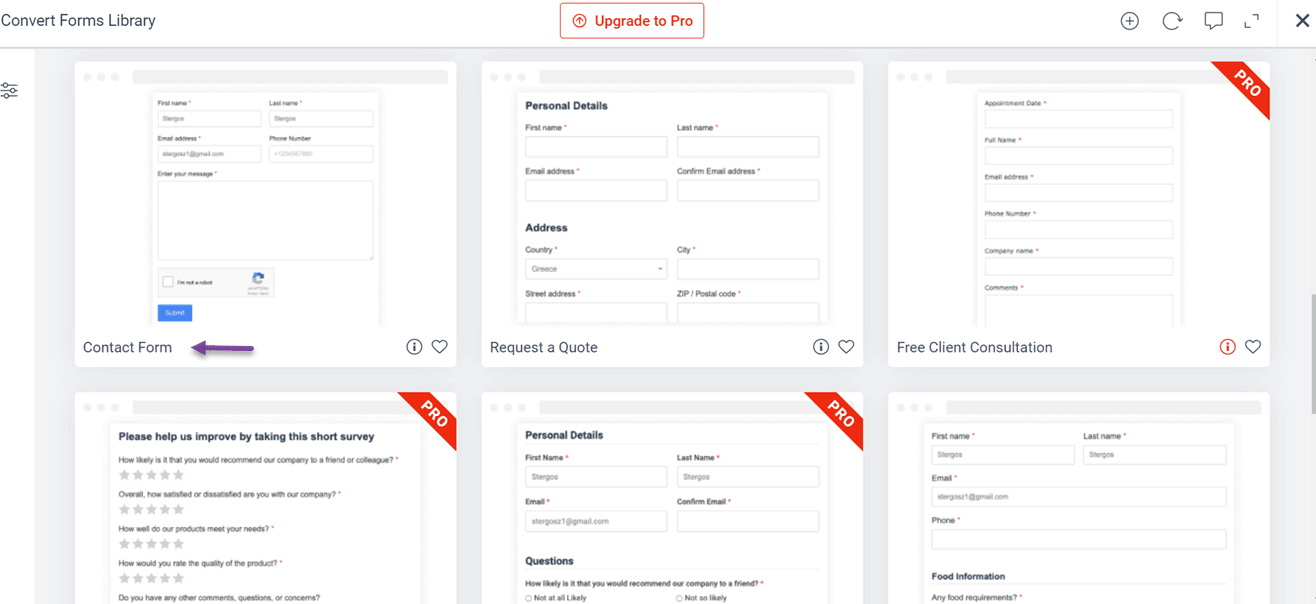
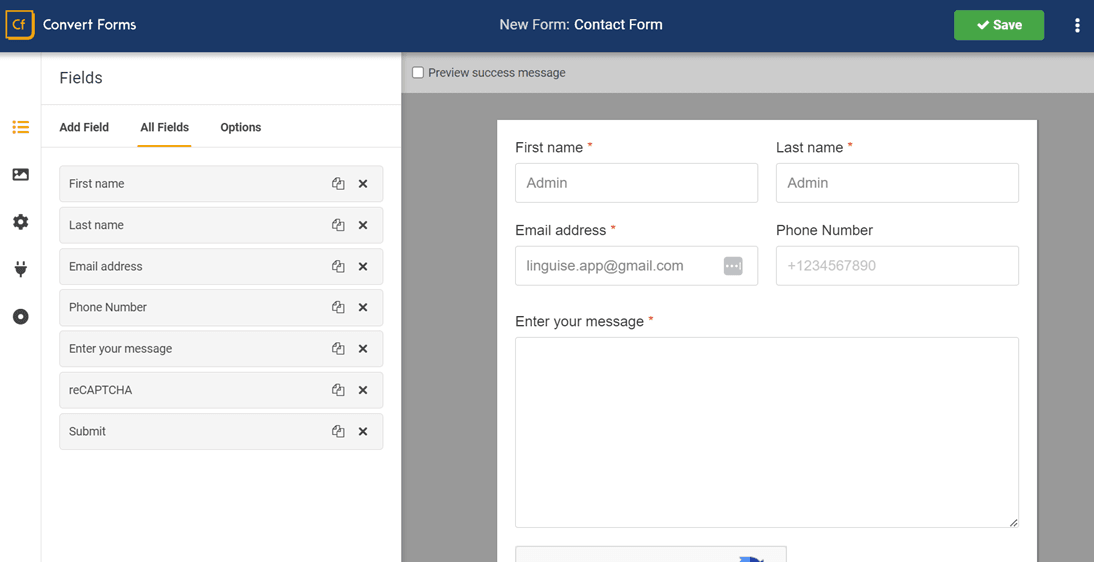
Если да, появится отображение, как показано ниже, здесь вы можете выбрать различные существующие шаблоны. Здесь мы попробуем создать контактную форму. Затем нажмите Предпросмотр > Вставить шаблон.
После этого появляется страница настроек формы. Здесь вы можете установить, какие разделы будут отображаться на форме, например, здесь есть поля для имени, электронной почты, мобильного номера и сообщения.
Если это уместно, вы можете выбрать Сохранить в правом верхнем углу.
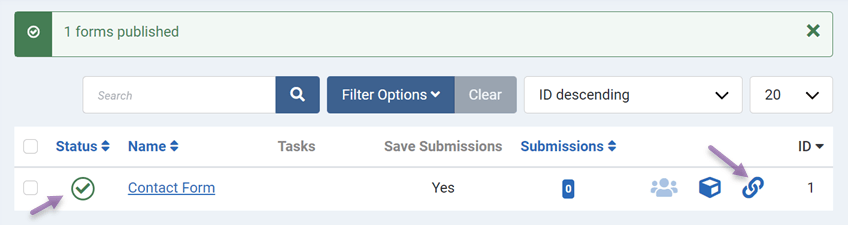
После сохранения вернитесь на предыдущую страницу и нажмите галочку, чтобы опубликовать форму. Не забудьте также нажать на значок ссылки справа, чтобы скопировать шорткод.
3. Вставьте формы на ваш сайт
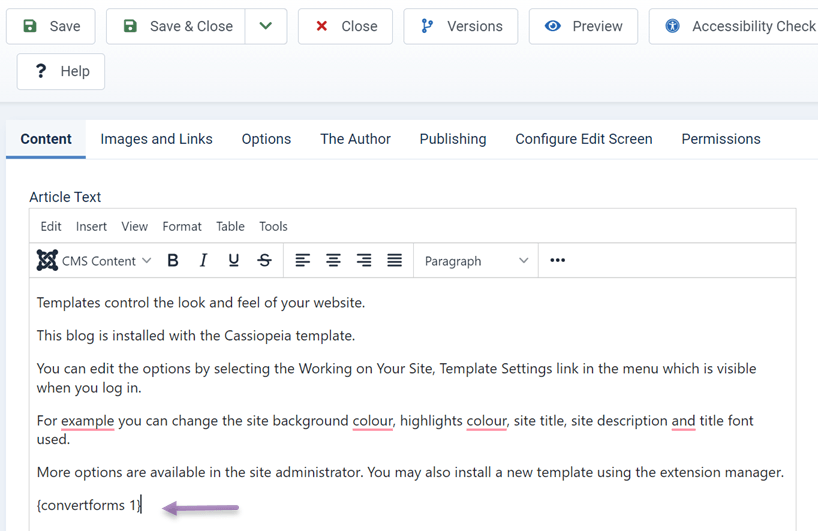
Третий шаг — вставить форму на веб-сайт или в контент. Как открыть меню Контент > Статьи > выберите статью. Затем на следующей странице редактирования контента введите шорткоды форм, которые вы скопировали ранее. Если вы нажали Сохранить , чтобы сохранить изменения.
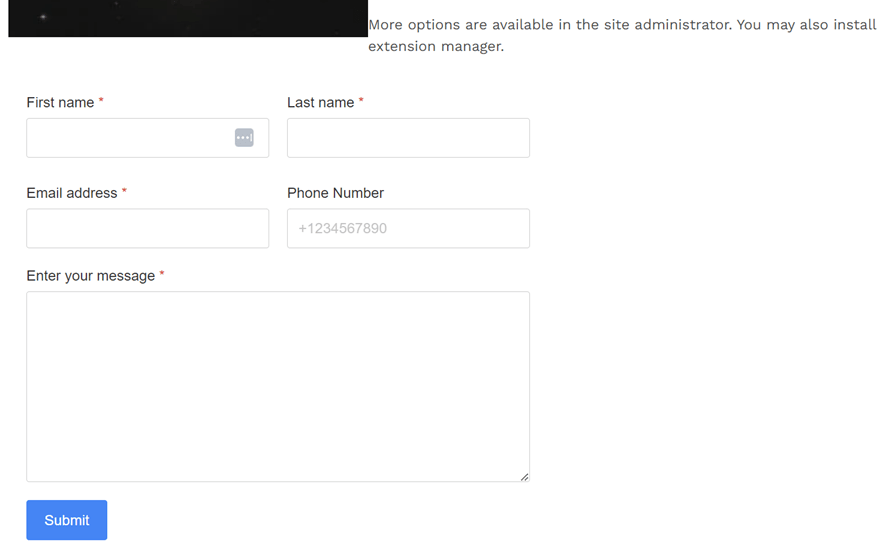
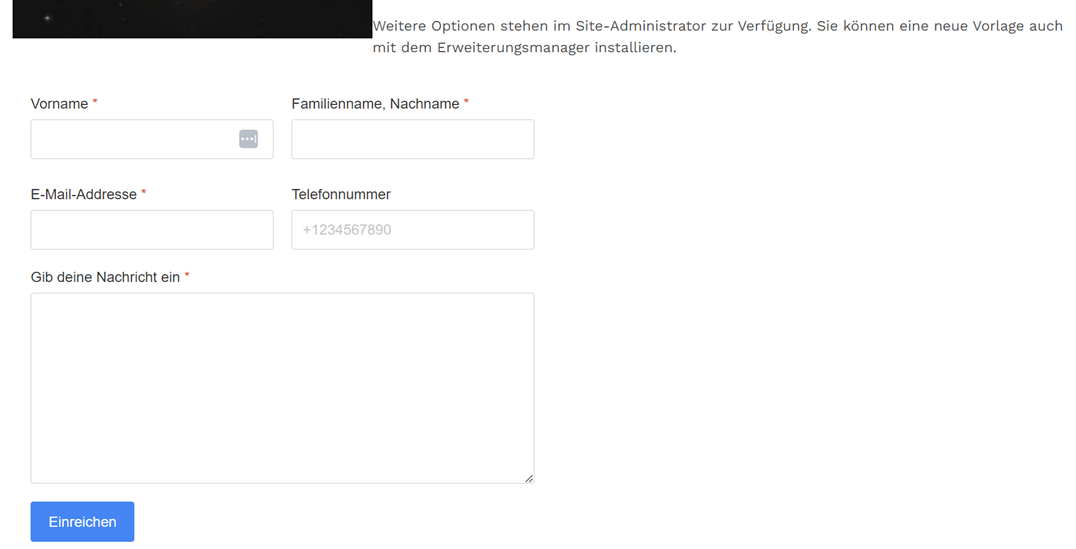
Затем откройте страницу содержимого и проверьте, появилась ли форма. Вот как выглядит контактная форма, успешно встроенная в содержимое.
4. Переведите контактные формы с помощью Linguise
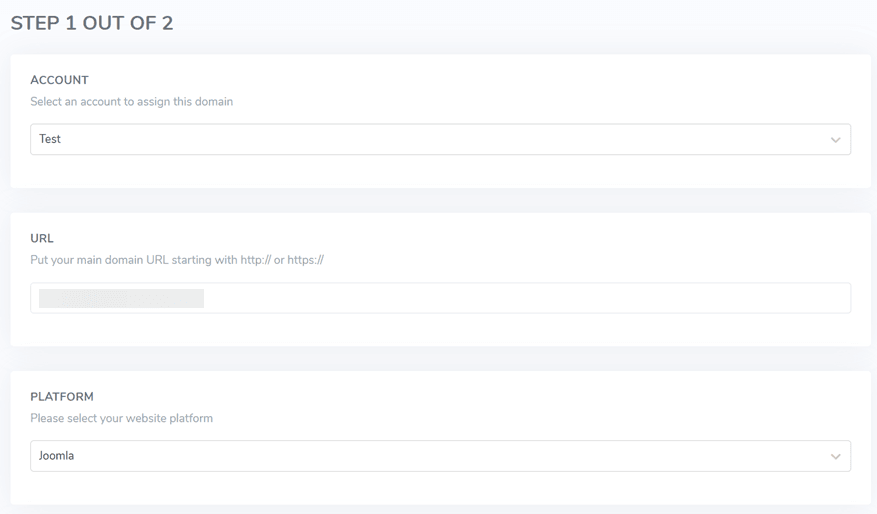
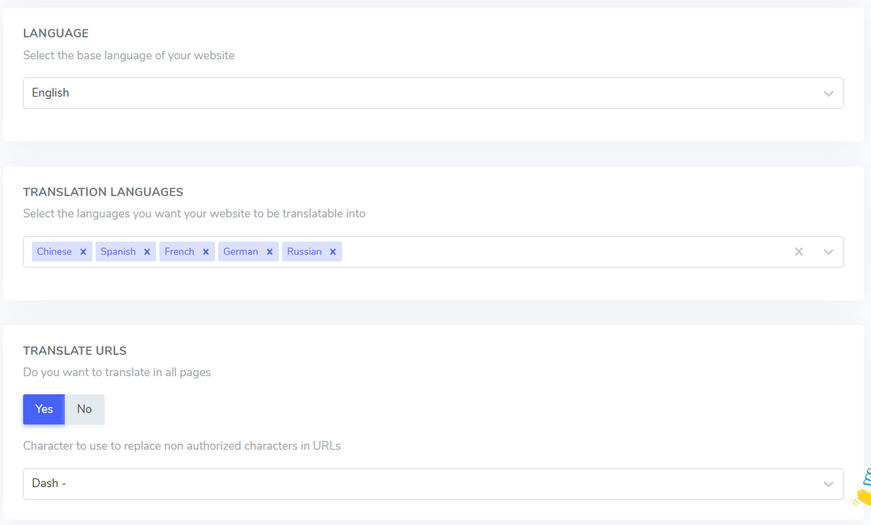
После успешного создания формы пришло время автоматически перевести форму с помощью Linguise. Первый шаг — зарегистрировать аккаунт Linguise , затем войти в панель управления Linguise и выбрать Добавить домен. Здесь есть ряд полей, которые необходимо заполнить, например URL, платформа, язык, и если вы выбрали Сохранить.
Далее перейдите в Далее перейдите в Настройки > Ключ API > скопировать в буфер обмена.
Если да, то теперь перейдите в WordPress панель управления, чтобы установить плагин Linguise . Хитрость в том, чтобы нажать Плагины > Добавить новый плагин > Язык > Установить сейчас > Активировать. Подождите, пока процесс установки завершится.
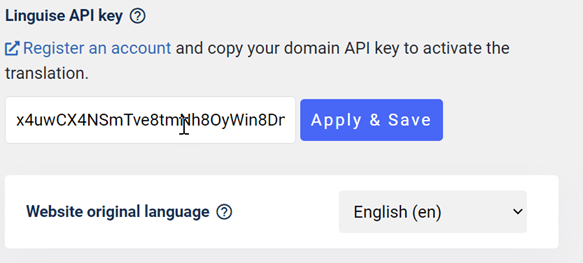
По завершении, войдите в меню Linguise и в столбце Linguise ключа API, введите код API, который вы скопировали ранее, затем нажмите Применить.
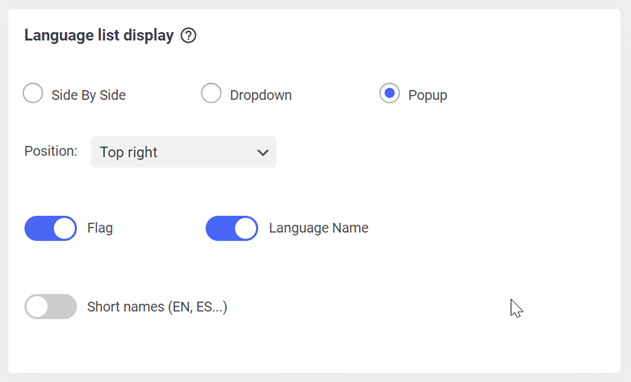
Прокрутите вниз ещё раз, и вы найдёте список языковых настроек, которые будут отображаться на сайте. Вы можете задать положение, форму списка и отображаемый логотип языка, а также выбрать, использовать полное или краткое название. И наконец, не забудьте нажать «Сохранить настройки».
Если у вас есть, вы можете открыть свой веб-сайт, независимо от того, появилось ли перевод или нет. Теперь, как показано ниже, веб-сайт был успешно переведен на немецкий язык.
Готовы исследовать новые рынки? Попробуйте наш автоматический сервис перевода бесплатно с нашим 1-месячным безрисковым испытанием. Кредитная карта не требуется!
Как автоматически перевести контент SP Page Builder с помощью Linguise
Помимо расширения Convert Forms, здесь мы также попробуем перевести другой Joomla, а именно SP Page Builder. SP Page Builder — это расширение или компонент, используемый для создания страниц (конструктор страниц) в платформе управления контентом Joomla . С помощью SP Page Builder пользователи Joomla могут легко создавать привлекательные и адаптивные макеты веб-страниц без необходимости глубоких знаний программирования или веб-дизайна.
1. Скачайте и установите SP Page Builder
Первый шаг — скачать и установить расширение на сайте Joomla . Чтобы скачать Convert Forms, вы можете перейти по следующей ссылке https://extensions.joomla.org/extension/sp-page-builder/
Кроме того, если загрузка завершена. Откройте сайт Joomla и перейдите в меню Система > Управление > Расширения. После этого выберите «Установить расширения» в правом верхнем углу.
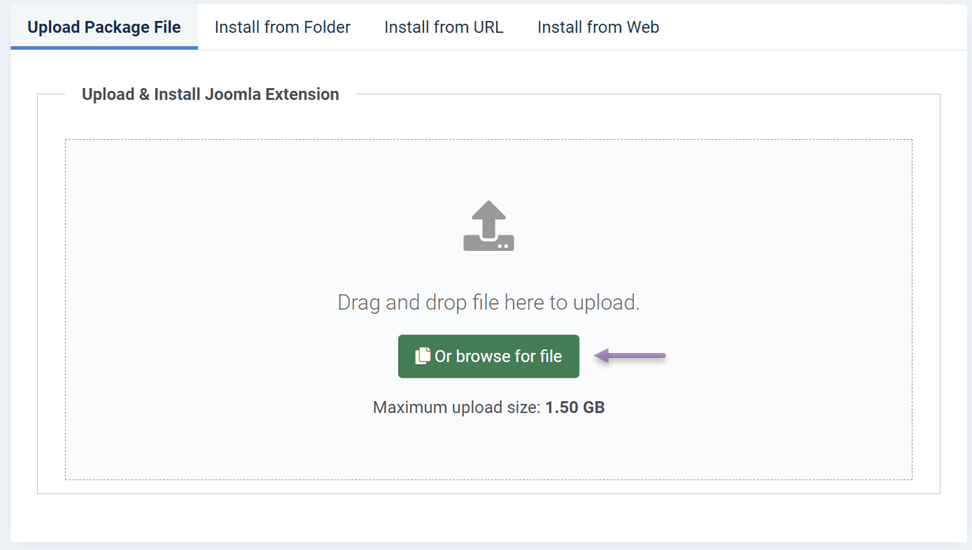
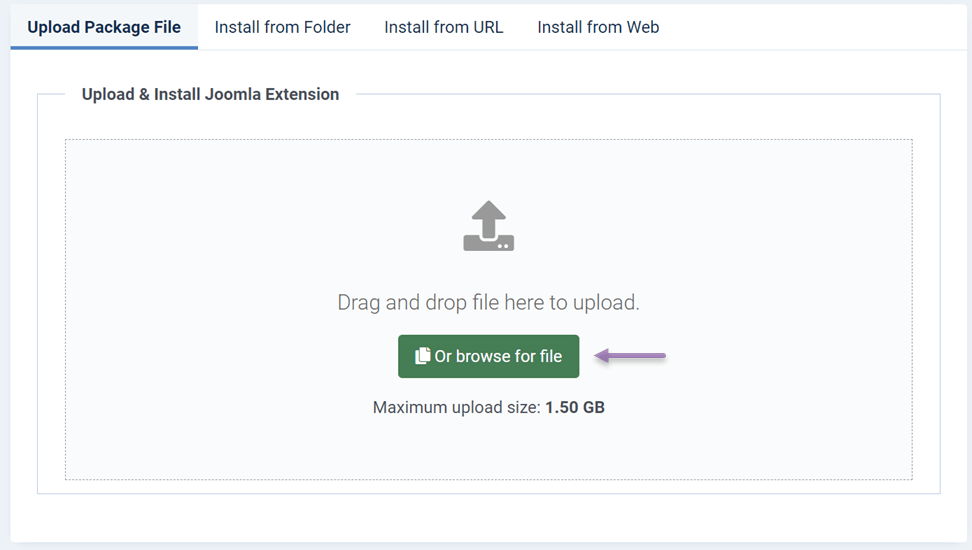
Затем отобразится экран, как показано ниже, нажмите Обзор файла и загрузите файлы расширений в формате .zip, которые были скачаны.
2. Создайте страницы с помощью SP Page Builder
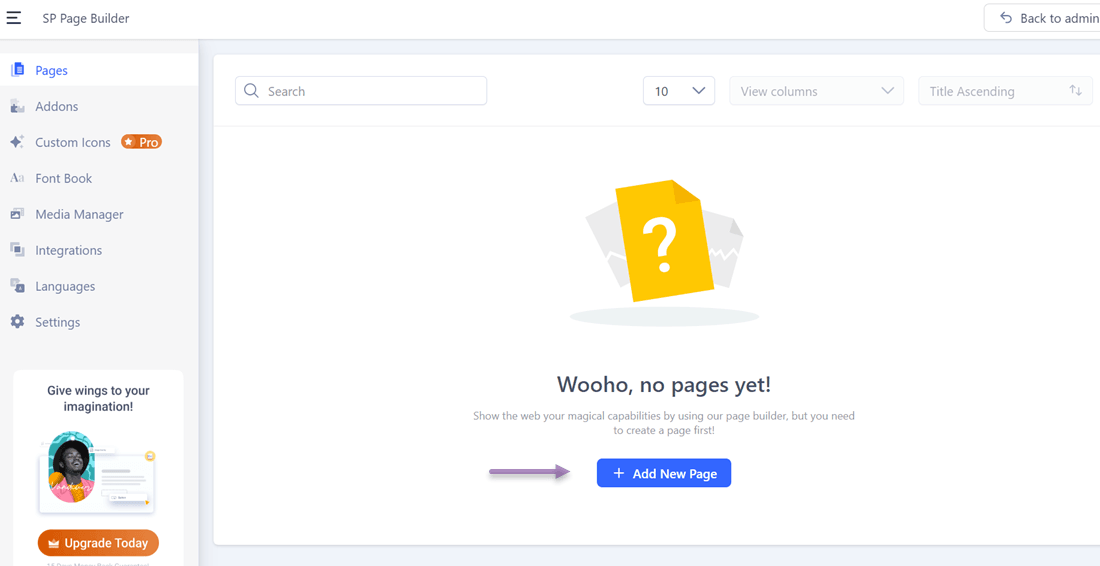
Откройте панель управления Joomla , затем в меню навигации слева выберите Компоненты > SP Page Builder > Страницы. После этого появится отображение, подобное следующему, затем нажмите Добавить новую страницу, чтобы создать новую страницу на сайте.
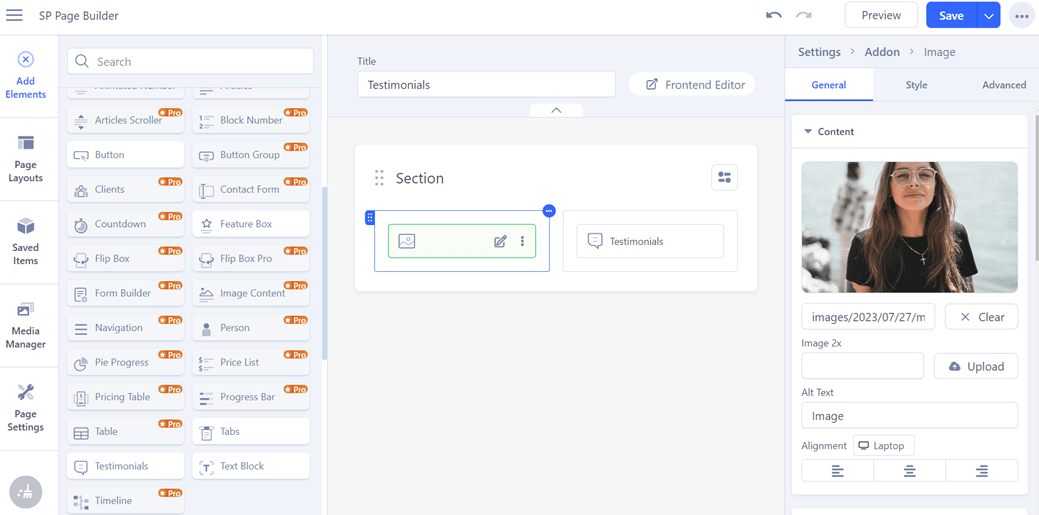
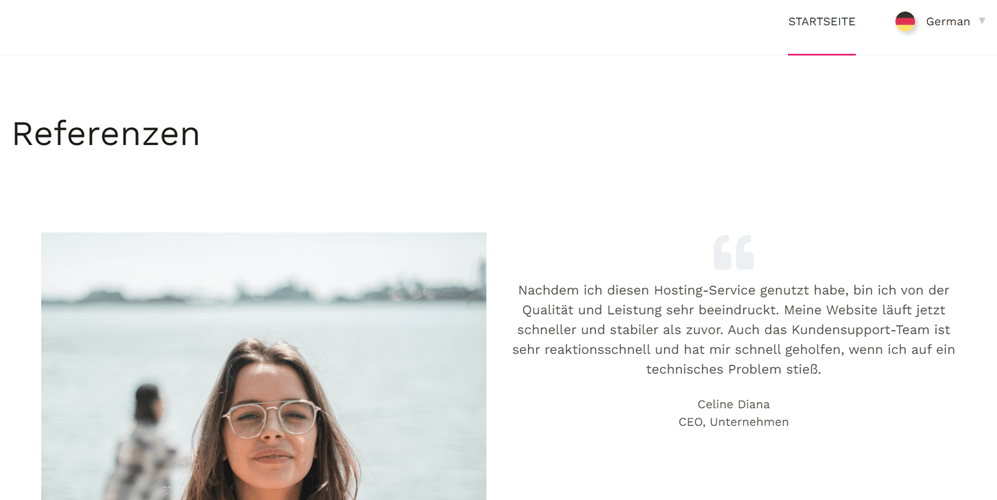
После этого появляется дисплей, как показано ниже, здесь вы можете начать создавать страницы, добавляя разделы. В этом уроке мы попробуем создать страницу отзывов, содержащую изображения и отзывы пользователей.
Справа находятся соответствующие настройки раздела. Вы можете добавить изображения и текст. После создания страницы не забудьте нажать «Сохранить», чтобы сохранить изменения.
Затем выберите Предпросмотр , чтобы увидеть результат страницы — вот как это выглядит.