Хотите, чтобы ваш сайт на WordPress был многоязычным, чтобы к нему могли получить доступ многие люди по всему миру? Один из способов — установить плагин WordPress или воспользоваться сервисом автоматического перевода.
В WordPressвы можете подключать различные инструменты и сервисы с помощью плагинов.
Google Translate — один из инструментов, способных обеспечить точный перевод сайта; поэтому вам стоит рассмотреть возможность добавления Google Translate на сайт WordPress с помощью плагина Google Language Translator. С другой стороны, Google Translate — лишь часть инструмента Google translation tool, существует также Google cloud translation API. Google cloud translation API обеспечивает гораздо более точный перевод с индексацией страниц для SEO.
Именно поэтому в этой статье мы подробно рассмотрим, как добавить Google Translate на сайт WordPress и как подключить WordPress к облачному переводу Google через Linguise.
Ключевые моменты: Добавление Google Translate на сайт WordPress
Почему стоит добавить Google Translate на ваш сайт WordPress ?
Почему вам нужно добавить Google Translate на ваш сайт WordPress ? Ниже приведены некоторые причины, по которым вам следует добавить Google Translate на ваш сайт WordPress .
- Охватите глобальную аудиторию: Добавив Google Translate на ваш сайт, вы сделаете контент доступным для людей, говорящих на разных языках, что поможет вам привлечь более широкую аудиторию.
- Улучшите пользовательский опыт: Если посетители вашего сайта могут просматривать контент на предпочитаемом ими языке, они с большей вероятностью будут взаимодействовать с вашим сайтом и проводить на нем больше времени, что может улучшить их общий пользовательский опыт.
- Улучшение SEO: Сделав ваш сайт доступным для пользователей на разных языках, вы можете потенциально улучшить поисковую оптимизацию (SEO), ориентируясь на международные ключевые слова и охватывая более широкую аудиторию. Для этого требуется подключение к API облачного перевода Google.
- Экономия средств: Google Translate — это бесплатный инструмент, который вы можете легко добавить на свой сайт, что позволит сэкономить время и деньги по сравнению с наймом профессионального переводчика.
Добавление Google Translate на ваш сайт WordPress может быть простым и эффективным способом улучшить доступность вашего сайта, пользовательский опыт и, возможно, даже SEO.
Как добавить Google Translate на ваш сайт WordPress
Чтобы использовать Google Translate на сайте WordPress , вам понадобится помощь Google Language Translator. Плагин Google Language Translator является частью Google Translate.
Итак, ниже мы расскажем, как добавить Google Translate на ваш сайт WordPress . Существует несколько способов, которым нужно следовать, чтобы плагин был установлен на сайте.
Шаг 1: Установите и активируйте плагин Google Language Translator
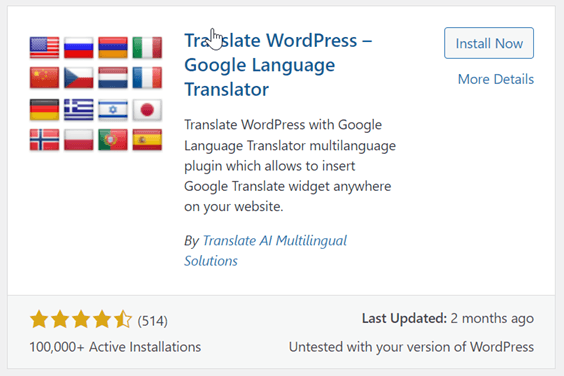
Первый шаг — установить и активировать плагин Google Language Translator. Вы можете найти этот плагин в меню Плагины > Добавить новый > затем в поле поиска введите Google Language Translator.
Если вы его нашли, нажмите Установить сейчас затем выберите Активировать чтобы активировать плагин.
Шаг 2: Настройка плагина Google Language Translator
После установки и активации плагина вам нужно будет настроить его в соответствии с потребностями вашего сайта. Чтобы настроить плагин, нажмите Настройки на панели управления WordPress затем выберите Google Language Translator.
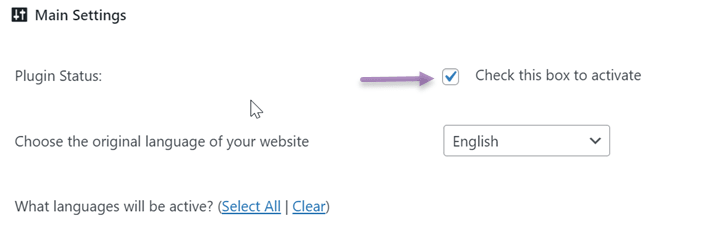
На странице настроек есть несколько разделов, которые вам нужно настроить. Первый — убедиться, что установлен флажок «Активировать этот плагин». Это означает, что плагин активен.
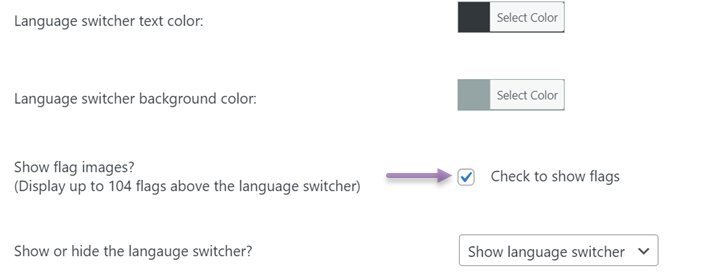
Далее следует настройка флага в качестве опции выбора языка. Здесь вы можете настроить размер переключателя языка, цвет и цвет фона.
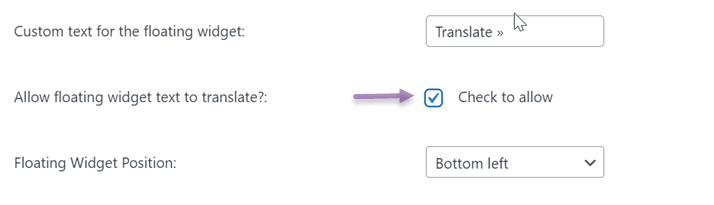
Последняя настройка — это плавающий виджет, если вы хотите его активировать, обязательно установите флажок ниже.
Если все столбцы были настроены в соответствии с потребностями, нажмите Сохранить изменения, чтобы сохранить изменения.
Шаг 3: Проверьте ваш многоязычный сайт
Следующий шаг — протестировать ваш многоязычный сайт. Этот шаг выполняется, чтобы проверить, были ли настройки плагина успешно применены или нет.
- Перейдите на главную страницу вашего сайта и проверьте, отображается ли переключатель языка.
- Выберите язык в переключателе и проверьте, правильно ли переведено содержимое вашего сайта.
- Нажимайте на разные страницы вашего сайта, чтобы убедиться, что все страницы вашего сайта переводятся правильно.
- Проверьте дизайн и макет вашего сайта, чтобы убедиться, что все выглядит правильно на переведенном языке.
Функция Google Language Translator
Помимо понимания того, как добавить Google Translate на сайт WordPress , вам также необходимо понимать, какие функции вы получите при использовании плагина.
Функция Google Language Translator делится на два типа: бесплатные и платные функции.
Бесплатная версия предлагает следующие возможности
- Автоматический перевод
- Интеграция с Google Analytics
- Переводите страницы, категории, метки, виджеты и многое другое.
- Перевод сайтов WooCommerce
Как видите, в бесплатной версии вы не получаете функции многоязычного SEO, перевод с помощью технологии нейронного машинного перевода, совместимость с различными плагинами и темами, перевод метаданных и многие другие интересные возможности.
То есть в бесплатной версии Google Language Translator вы получите только базовые функции, такие как автоматический перевод и перевод других элементов сайта.
Что касается расширенных функций, за премиум-версию придётся платить.
Преодолеть языковые барьеры
Попрощайтесь с языковыми барьерами и откройте для себя безграничный рост! Попробуйте наш сервис автоматического перевода уже сегодня.
Альтернативы Google Translate — представляем Linguise!
Как известно, плагин Google Language Translator не обладает достаточными возможностями для поддержки перевода сайтов на WordPress , поэтому вы можете поискать другие альтернативные плагины с более полным набором функций, например Linguise.
Linguise — это плагин автоматического перевода WordPress , использующий технологию NMT или нейронный машинный перевод. Linguise использует лучшую модель NMT от Google, чтобы обеспечить максимально точный перевод вашего контента.
Вы можете переводить не только автоматически, но и вручную с помощью функции живого редактора на стороне клиента. Linguise поддерживает более 80 языков, что позволяет переводить контент для посетителей на разных языках.
Кроме того, Linguise также имеет бесплатную версию, бесплатная версия в Linguise отличается от Google Language Translator.
Потому что, даже несмотря на то, что он предлагает это бесплатно, Linguise всё равно предоставляет функции, как в платной версии. Начиная от 100% поддержки SEO, перевода всех элементов сайта, уже использующего технологию NMT, и заканчивая совместимостью с различными темами и плагинами.
Linguise предоставляет специальную панель управления, позволяющую пользователям легко управлять переводами.
Помимо использования вышеуказанного плагина, существуют также несколько других альтернатив, помимо плагина Google Language Translator от Google Translate. Эти альтернативные плагины могут иметь функции, которых не было у предыдущего плагина.
Вместо того чтобы просто слушать об интересных функциях Linguise, лучше попробовать их напрямую с помощью бесплатного пробного периода на 1 месяц.
Чтобы воспользоваться бесплатной пробной версией, вам нужно лишь зарегистрировать аккаунт Linguise без указания данных кредитной карты. Ниже приведены шаги по установке Linguise на сайте WordPress .
Шаг 1: Зарегистрируйте аккаунт Linguise
Первым шагом является регистрация учетной записи Linguise , при регистрации учетной записи для бесплатной версии вам не нужно вводить информацию о кредитной карте. Вам нужно только ввести некоторые личные данные, начиная с вашего имени, адреса электронной почты и других данных.
Шаг 2: Доступ к панели управления & получение ключа API
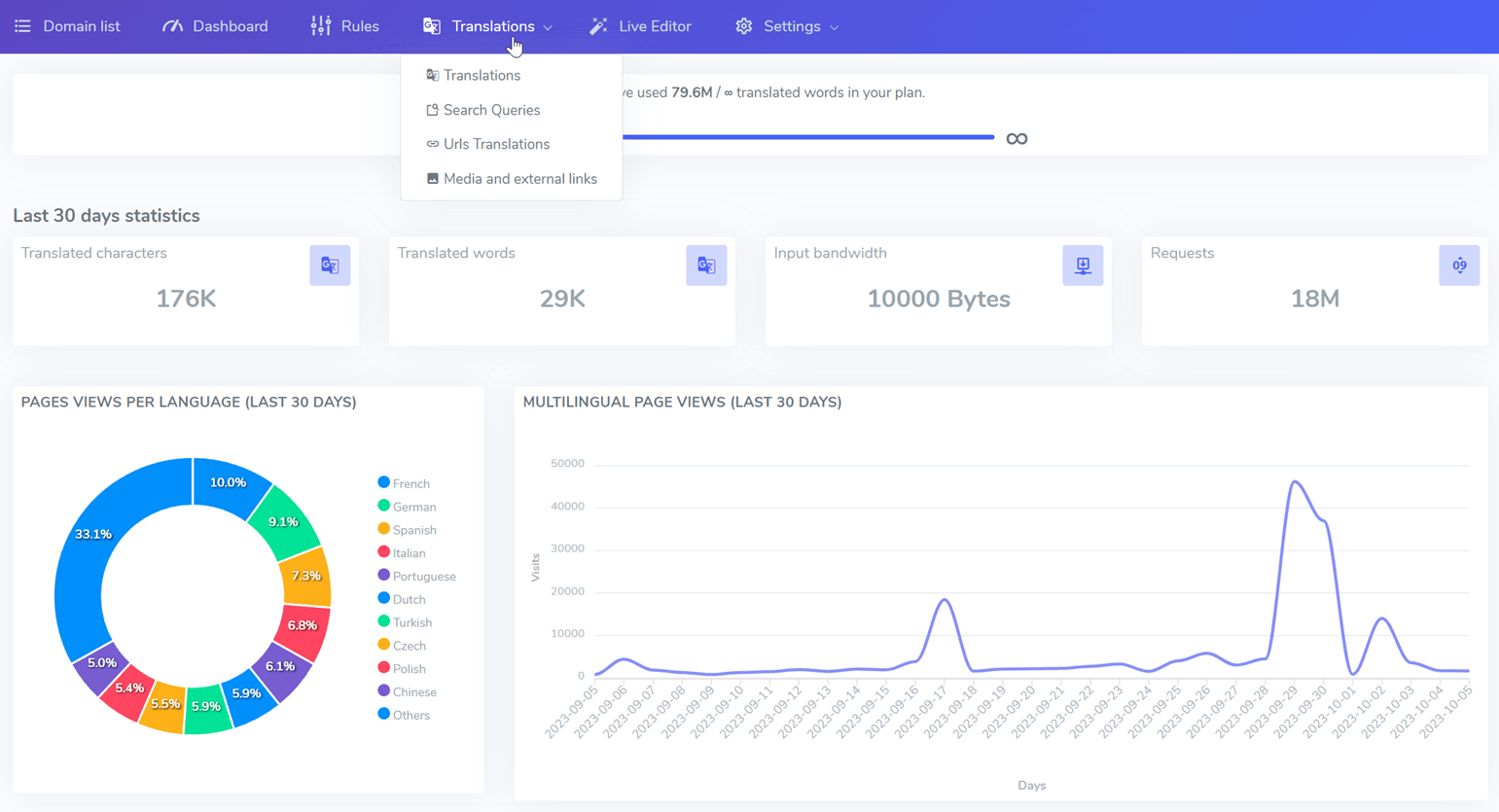
После этого вы получите доступ к панели управления Linguise . Панель управления Linguise — это главная страница, которая используется для настройки перевода; там есть несколько настроек, таких как правила создания переводческих динамиков, живые редакторы, панели мониторинга использования слов, статистика и многое другое.
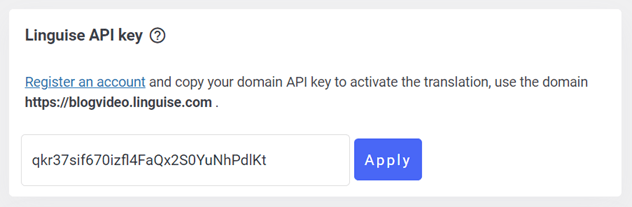
В меню настроек панели управления есть ключ API, который вы позже сможете вставить на сайте WordPress . Чтобы получить ключ API, откройте панель управления > выберите Настройки > нажмите на ключ API.
Не забудьте скопировать API, чтобы позже его можно было скопировать в WordPress.
Шаг 3: Добавьте нужные вам языки
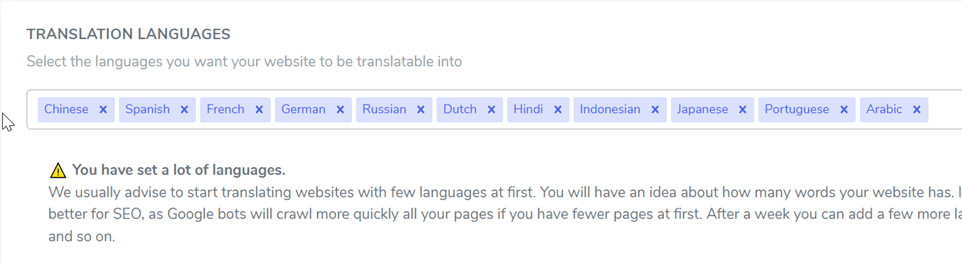
Помимо получения ключа API, в меню настроек также есть выбор языка, который вы добавите на сайт. Linguise предлагает 85 языков, которые доступны бесплатно и могут использоваться без каких-либо ограничений.
Таким образом, здесь вы можете добавить столько языков, сколько захотите. Вам нужно только написать язык после этого выбора.
Если это так, не забудьте нажать «Сохранить изменения», чтобы сохранить изменения. Потому что после этого следующий шаг уже не на панели управления Linguise .
Шаг 4: Установите и активируйте плагин Linguise
Четвертый шаг использования плагина Linguise — установка и активация плагина на сайте WordPress .
Хитрость: войдите в панель управления WordPress , затем откройте меню «Плагины» и выберите «Добавить плагин». В поле поиска введите Linguise , затем нажмите «Установить», а после — «Активировать».
Если плагин успешно установлен, войдите в основные настройки и скопируйте ключ API, который вы получили ранее.
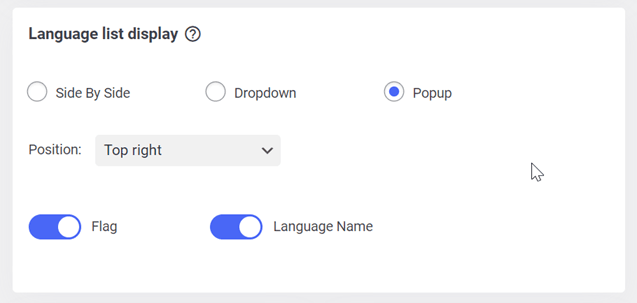
После копирования ключа API не забудьте установить логотип флага в соответствии с языком, который вы выбрали ранее.
Вы можете установить логотип флага в любом положении, а также выбрать отображение — всплывающее окно, бок о бок или выпадающий список — и размер логотипа.
Шаг 5: Перевод с помощью внешнего редактора в реальном времени
После того как ключ API скопирован в панель управления WordPress , выбран язык и указан язык логотипа или переключателя, становится возможным перевести содержимое.
Помимо предоставления автоматического перевода, Linguise также имеет встроенный редактор с возможностью перевода в реальном времени, который можно использовать для перевода слов напрямую или вручную.
Переводы, выполненные через визуальный редактор, не включаются в квоту на перевод слов, поэтому вы можете переводить столько слов, сколько захотите.
Шаг 6: Попробуйте перевести
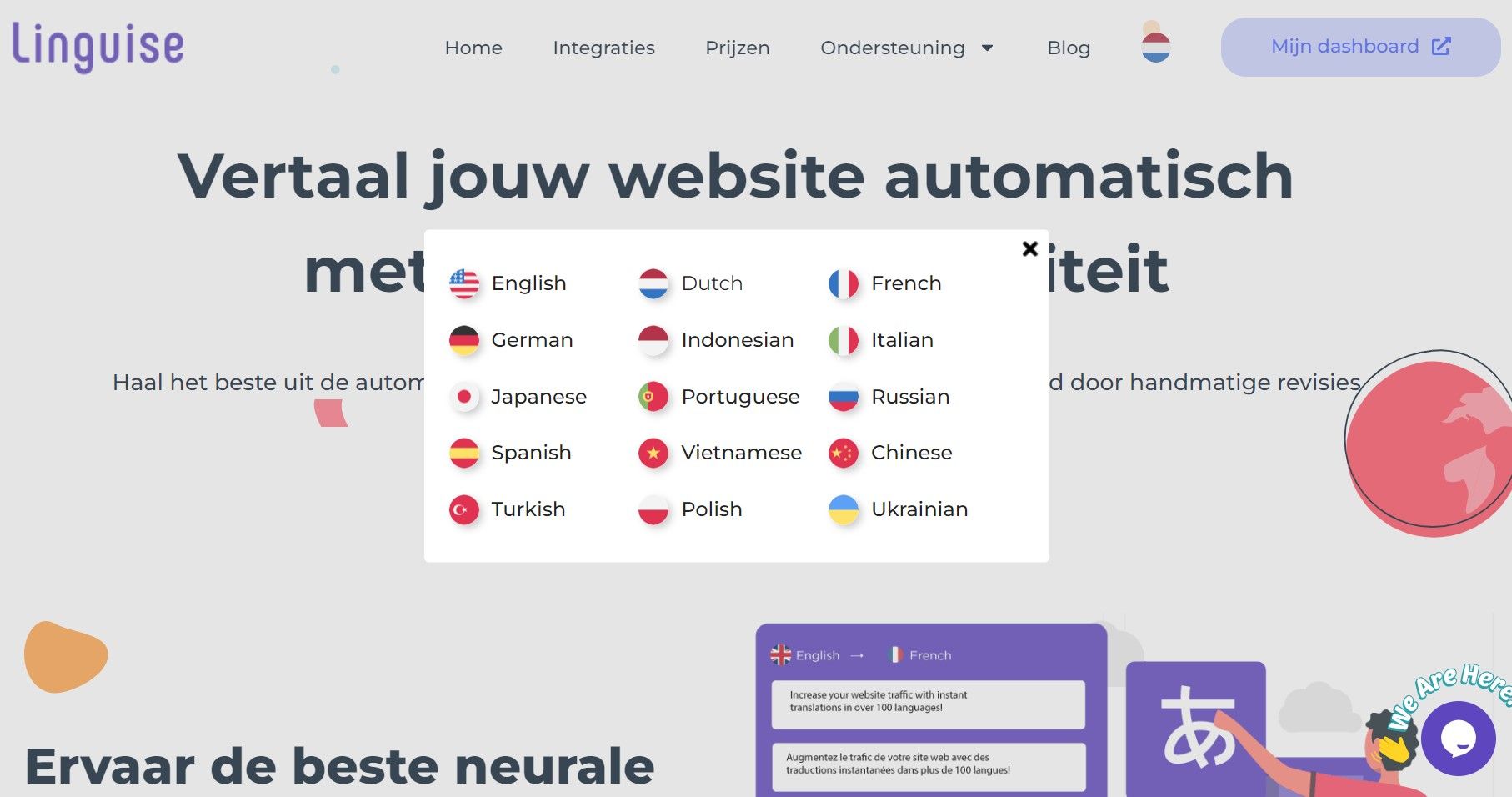
Последний шаг - попытаться перевести веб-сайт WordPress , на котором установлен плагин Linguise . Хитрость заключается в том, что вам нужно получить доступ только к одному из URL-адресов, а затем в правом верхнем углу появится всплывающее окно в виде логотипа флага США
Если вы нажмете на кнопку, появятся различные другие языки, как показано ниже.
Готовы исследовать новые рынки? Попробуйте наш автоматический сервис перевода бесплатно с нашим 1-месячным безрисковым испытанием. Кредитная карта не требуется!
Лучшие практики добавления многоязычной поддержки на сайт WordPress
Добавление многоязычной поддержки на ваш сайт WordPress важно, если вы хотите охватить более широкую аудиторию и повысить вовлеченность пользователей. Вот несколько лучших практик добавления многоязычной поддержки на сайт WordPress :
- Используйте подходящие многоязычные плагины: Чтобы добавить поддержку нескольких языков на ваш сайт WordPress , используйте такой плагин, как Google Language Translator, Linguise или Weglot. Этот плагин упрощает перевод контента и управление переводами для нескольких языков.
- Используйте переключатель языков: Переключатель языков — это инструмент, который позволяет пользователям переключаться между разными языками на вашем сайте. Выберите переключатель языков, который соответствует дизайну сайта, чтобы его было легко найти.
- Переведите весь контент: При добавлении поддержки нескольких языков важно перевести весь контент на вашем сайте, включая меню, виджеты и плагины. Убедитесь, что все переводы точны и согласованы.
- Учитывайте культурные различия: При переводе контента учитывайте культурные различия, которые могут существовать между языками. Избегайте использования идиом или фраз, которые могут не иметь смысла на другом языке.
- Проверьте перевод: Перед публикацией переведенного контента обязательно тщательно проверьте его, чтобы убедиться в точности и хорошем восприятии на целевом языке. При необходимости привлекайте профессиональных переводчиков.
Следуя этим лучшим практикам, вы сможете добавить многоязычную поддержку на свой сайт WordPress и охватить более широкую аудиторию.
Заключение
Добавление поддержки нескольких языков на ваш сайт WordPress — отличный способ, если вы хотите охватить аудиторию из разных стран. Добавив плагин перевода, посетители из других стран смогут понимать контент на вашем сайте.
Прежде чем добавлять поддержку плагина перевода на ваш сайт, вы можете воспользоваться лучшими практиками, описанными выше. Не забудьте протестировать сайт с установленным плагином, чтобы проверить, успешно ли выполняется перевод.
При выборе плагина для добавления на ваш сайт WordPress убедитесь, что он соответствует потребностям вашего сайта. Кроме того, учитывайте существующий бюджет.
Теперь пришло время добавить Google Translate на ваш сайт WordPress или другой плагин. Одним из альтернативных плагинов является Linguise, как упоминалось выше, Linguise — это альтернативный плагин перевода для Google Translate, который оснащен редактором в реальном времени на стороне клиента с более чем 80 языковыми опциями.
Если вы заинтересованы в использовании Linguise в качестве альтернативы Google Translate, зарегистрируйте Linguise аккаунт. Воспользуйтесь бесплатной 30-дневной версией с неограниченными языковыми возможностями и переводом до 600 000 слов.