
Конструктор веб-сайтов Hostinger позволяет любому легко создать веб-сайт быстро без значительной настройки, но что, если вы хотите охватить посетителей из разных стран? Здесь функция автоматического перевода становится полезной. Добавляя многоязычные возможности, глобальная аудитория может получить доступ к вашему веб-сайту и понять его, не переводя вручную каждую страницу.
В этой статье мы обсудим, почему автоматический перевод важен для пользователей Hostinger , лучшие методы, которые вы можете использовать, и простые шаги для его включения.
Почему использовать автоматический перевод на Hostinger?

Прежде чем настраивать автоматический перевод на сайте Hostinger , важно понять важность использования автоматического перевода. Вот некоторые причины, почему.
Охватите глобальную аудиторию – Включите автоматический перевод, чтобы охватить посетителей из разных стран без создания нескольких версий вашего сайта вручную. Это позволяет бизнесу любого размера расширяться на международные рынки экономически эффективным и действенным способом. С помощью одного многоязычного сайта вы можете обслуживать разнообразную аудиторию без необходимости иметь специальную команду по контенту для каждого языка.
Улучшает пользовательский опыт – Посетители, которые могут читать контент на своем родном языке, будут чувствовать себя более комфортно и вовлеченно. Это создает более дружелюбный и профессиональный пользовательский опыт, который укрепляет доверие к вашему бренду и побуждает пользователей глубже изучать ваш сайт. В результате ваш коэффициент конверсии, скорее всего, улучшится, поскольку ваше сообщение будет передано четко.
Поддерживает многоязычное SEO – Системы автоматического перевода обычно поддерживают функции многоязычного SEO, такие как теги hreflang, URL-адреса, специфичные для языка, и отдельные карты сайта для каждого языка. Это помогает вашему сайту появляться в местных результатах поиска Google в разных странах, увеличивая ваши шансы привлечь новых посетителей из разных языковых и географических слоев.
Эффективность времени и труда – Ручной перевод каждой страницы может быть трудоемким и затратным по времени, особенно для сайтов с динамическим контентом. При автоматическом переводе весь процесс происходит мгновенно и без ручного вмешательства — даже для обновленного контента.
Вариант перевода вашего веб-сайта Hostinger

Прежде чем начать переводить ваш сайт на Hostinger, важно знать, какие варианты доступны, чтобы выбрать метод, который лучше всего соответствует вашим потребностям. Hostinger предоставляет встроенную функцию для создания многоязычных сайтов, но также есть более практичные и автоматизированные альтернативы. Вот два основных варианта, которые вы можете рассмотреть для перевода вашего Hostinger сайта.
Использование функции многоязычности конструктора сайтов Hostinger
Первый вариант - использовать встроенную поддержку конструктора сайтов Hostinger . Это позволяет создавать многоязычный сайт путем дублирования страниц на языке по умолчанию.
Однако следует отметить, что эта система не переводит контент автоматически. Вам придётся выполнить ручной перевод или использовать такие инструменты, как Google Translate или DeepL. Это означает, что любые изменения контента должны быть скопированы и переведены один за другим во все языковые версии, что довольно трудоёмко, если у вас много контента.
Использование стороннего сервиса автоматического перевода
Между тем, помимо использования встроенных функций, вы можете использовать сторонний сервис автоматического перевода, если хотите более практичный и эффективный процесс. В настоящее время многие сторонние сервисы/плагины могут автоматически обрабатывать перевод контента.
С легкой интеграцией и возможностью переводить целые страницы в режиме реального времени, включая динамический контент, вам больше не нужно переводить вручную. Это решение подходит тем, кто хочет быстро управлять многоязычными сайтами, не жертвуя качеством или последовательностью перевода.
Одним из автоматизированных сервисов перевода, который вы можете использовать, является Linguise. В этой статье мы рассмотрим шаги по автоматическому переводу вашего сайта Hostinger с помощью Linguise
Как настроить автоматический перевод на вашем сайте Hostinger

После понимания метода перевода, давайте создадим многоязычный сайт Hostinger , который поддерживает несколько языков через Linguise.
Linguise совместим с различными конструкторами сайтов, включая Hostinger. Ниже приведены шаги по настройке автоматического перевода на сайте Hostinger с помощью Linguise
Шаг 1: Убедитесь, что ваш сайт Hostinger активен
Первый шаг – убедиться, что ваш Hostinger веб-сайт активен — дизайн и все страницы сайта готовы к использованию и интегрированы с Linguise.
Шаг 2: Подготовьте необходимый доступ Hostinger
Далее необходимо подготовить несколько ключевых учетных данных доступа из вашей учетной записи Hostinger . Они необходимы для процесса интеграции с Linguise, включая:
- Доступ к панели администратора Hostinger
- Доступ к настройкам DNS домена
Когда весь доступ будет готов, вы можете перейти к следующему шагу.
Шаг 3: Зарегистрируйте свою учетную запись Linguise и домен Hostinger
Следующий шаг - зарегистрироваться в учетной записи Linguise . Вы можете зарегистрироваться бесплатно без ввода информации о кредитной карте. После регистрации вы получите доступ к панели управления Linguise и вам будет предложено зарегистрировать ваш домен.
Вам необходимо заполнить несколько полей: учетная запись, URL, платформа, язык по умолчанию и перевод. В поле «Платформа» обязательно выберите конструктор сайтов Hostinger .
Далее выберите язык по умолчанию для вашего сайта и выберите один или несколько языков перевода. После заполнения всех полей нажмите Сохранить, чтобы сохранить конфигурацию домена.
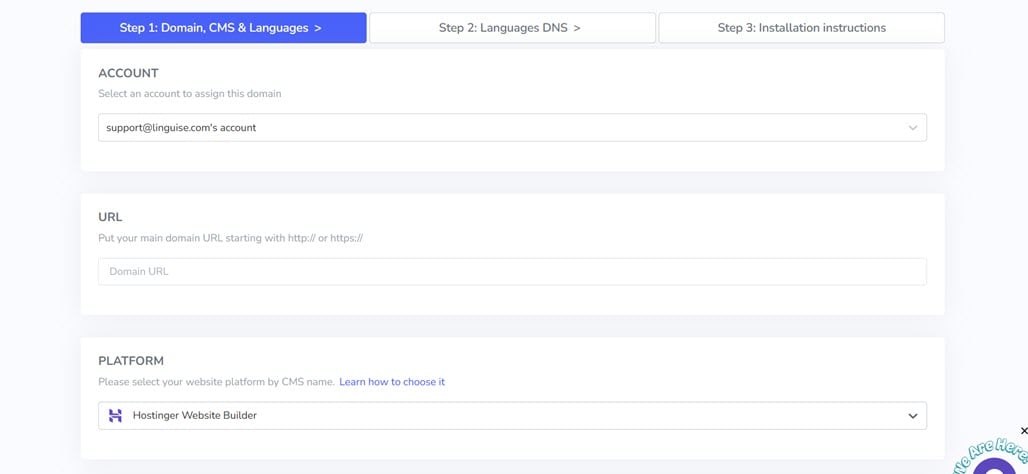
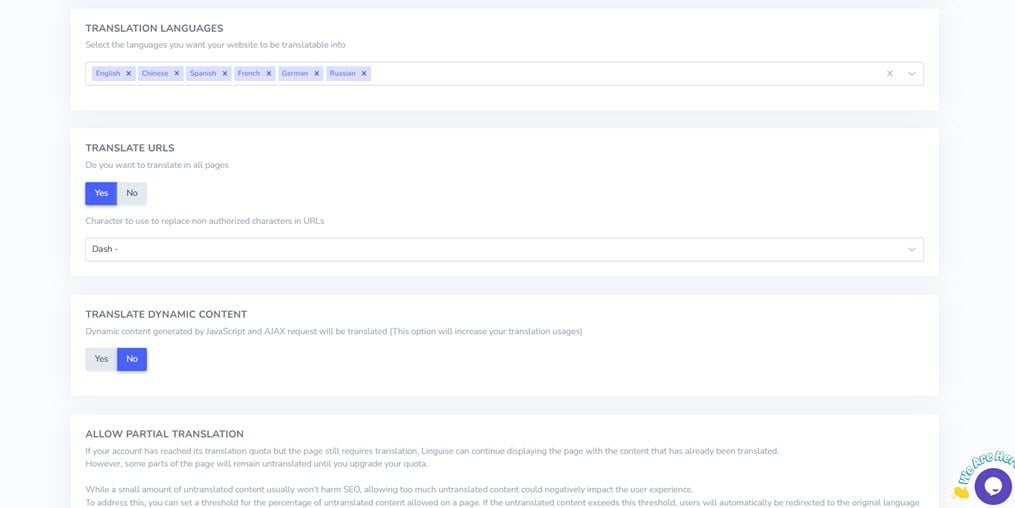
Далее вам нужно настроить DNS автоматически или вручную. Здесь мы сделаем это автоматически.
У вас есть возможность нажать “Подключить DNS автоматически.” Этот функционал, Entri, упрощает процесс настройки путем автоматического добавления необходимых DNS-записей, что значительно облегчает установку.
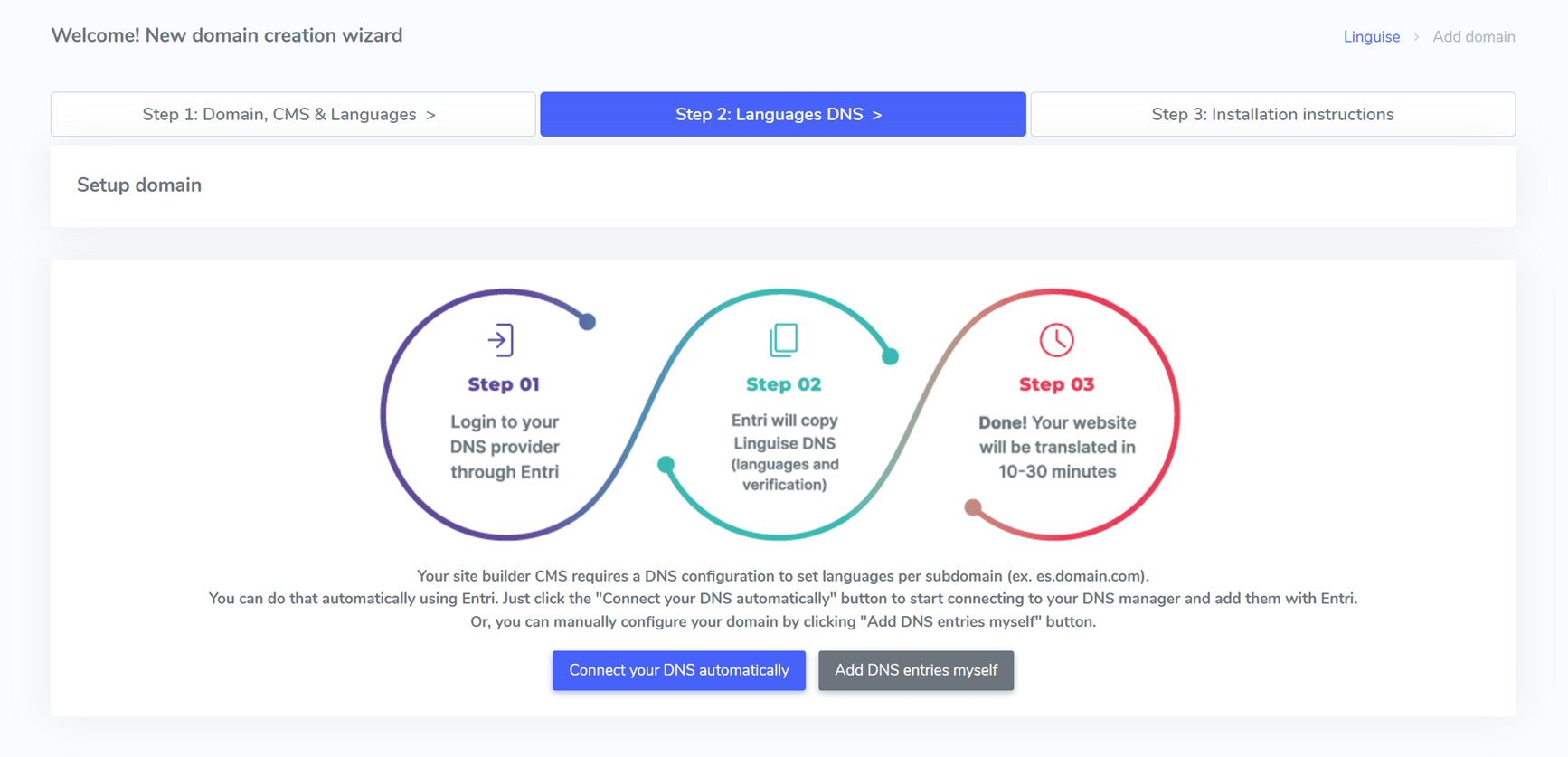
После нажатия кнопки Entri просканирует URL-адрес вашего зарегистрированного веб-сайта и просмотрит ваши публичные записи DNS. Затем он обнаружит вашего поставщика домена и определит необходимые конфигурации DNS.
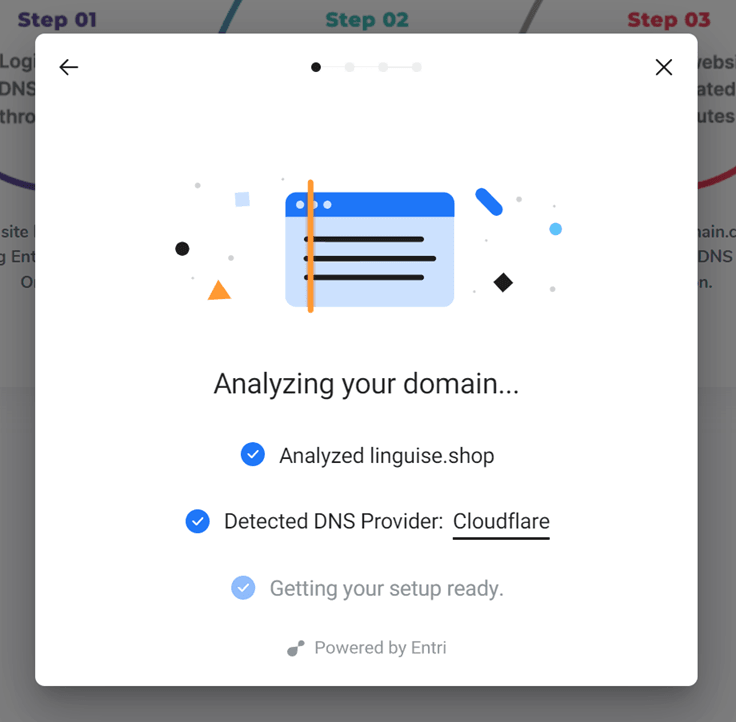
Как только это будет сделано, вы увидите опцию «Авторизоваться с [ваш провайдер домена]»—, например, Cloudflare. Нажатие на это перенаправит вас на страницу входа вашего провайдера, где вы можете войти и продолжить настройку.
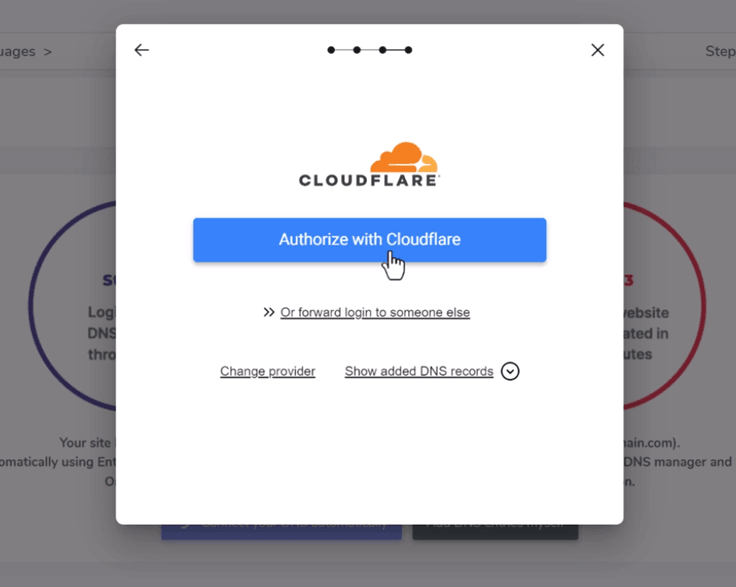
После входа в систему Entri автоматически настроит записи DNS от вашего имени — одну на язык и запись TXT для проверки домена.
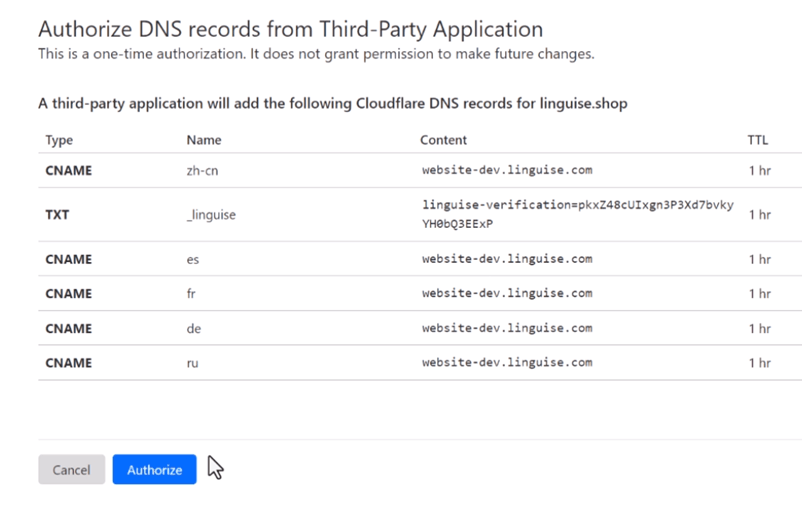
Новые записи DNS будут добавлены в настройки вашего домена. Как только этот процесс будет завершен, Entri подтвердит, что все записи DNS были успешно настроены.
Ваша конфигурация перевода будет готова к использованию после завершения распространения DNS, что обычно занимает около 20-30 минут.
Шаг 3: Интеграция Linguise и Hostinger конструктора сайтов
Переключатель языка - это кнопка, которая появляется в виде всплывающего окна с флагами и названиями языков, позволяя посетителям легко изменить язык веб-сайта. Чтобы активировать этот переключатель на вашем сайте Hostinger , вставьте сценарий, предоставленный Linguise. Перейдите в панель управления Linguise > Настройки > Копировать в буфер обмена, чтобы получить сценарий.

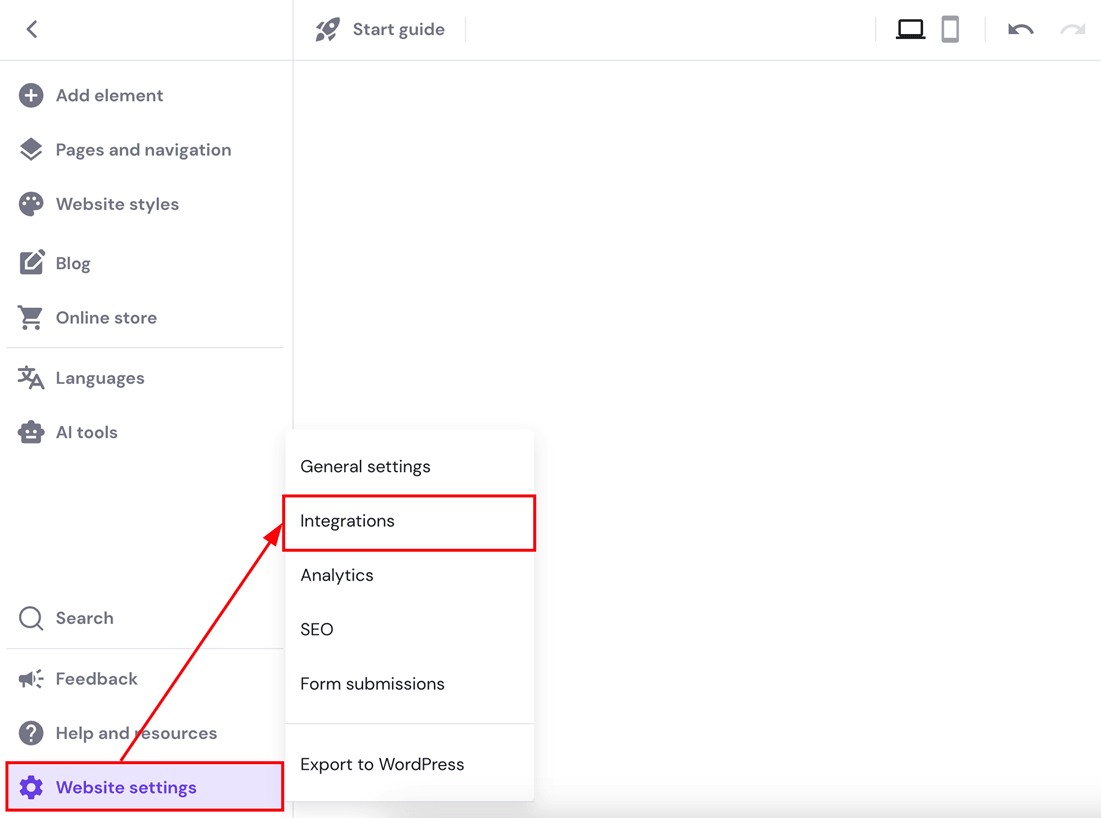
Далее, откройте редактор вашего сайта Hostinger. В меню слева нажмите на “Настройки сайта”, затем выберите “Интеграции”.
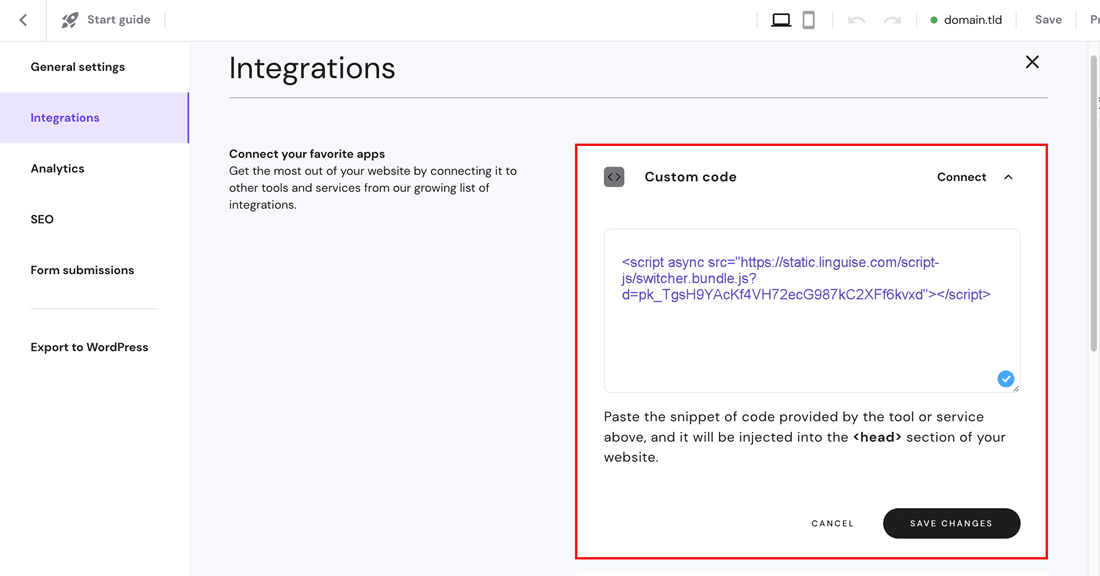
Вставьте ранее скопированный Linguise скрипт в соответствующее поле, нажмите “Сохранить”, и опубликуйте ваш сайт.
После завершения, переключатель языка Linguise появится на внешнем интерфейсе вашего сайта Hostinger , готовый к использованию. Вот как выглядит успешно установленный сайт Linguise .

Затем мы попробуем перевести это на испанский, и это будет выглядеть так. Весь контент будет переведен автоматически.

Преимущества использования Linguise для автоматического перевода сайта Hostinger

По сравнению с встроенной многоязычной функцией Hostinger, которая ограничивается дублированием страниц без автоматического перевода, Linguise предлагает ряд преимуществ, которые делают процесс намного более эффективным и полным. Вот некоторые из них.
Интегрировано с конструктором сайтов Hostinger
Одна из основных причин использования Linguise - это его бесшовная интеграция и совместимость с различными CMS и конструкторами сайтов, включая Hostinger. Пользователям просто нужно подключить Linguise к Hostinger , добавив скрипт, предоставленный в панели управления Linguise . После интеграции вы сможете воспользоваться всеми функциями поддержки перевода Linguise.
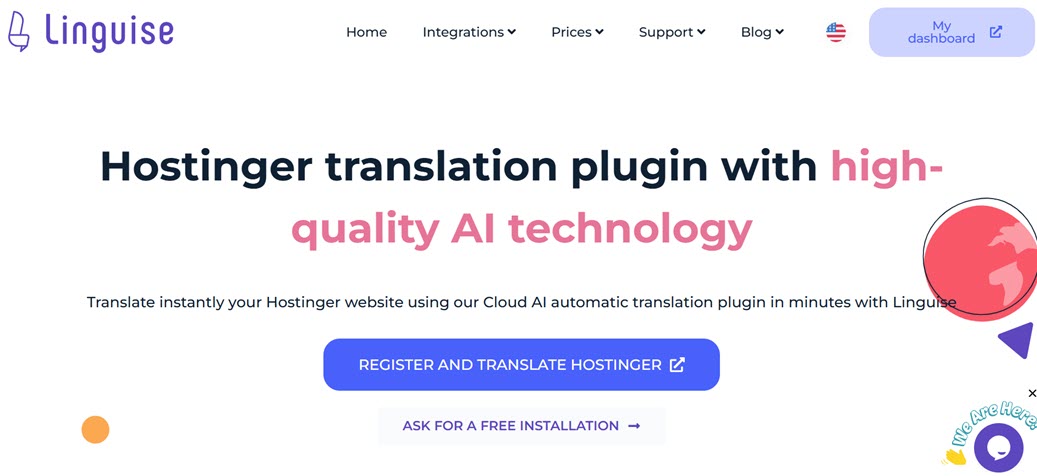
Автоматически переводить все страницы, включая динамический контент
После интеграции и активации Linguise автоматически переводит весь веб-сайт, включая динамический контент например, товары магазина, формы оформления заказа и другие интерактивные функции.
Это отличается от родной многоязычной поддержки Hostinger, которая требует ручного перевода для каждой страницы и не поддерживает динамический контент, такой как страницы интернет-магазина, акции или оформление заказа. С Linguiseвсе это обрабатывается автоматически, экономя время и усилия по сравнению с ручным переводом каждого элемента.
Локализуйте свой контент с помощью живого редактора
С Linguise вы можете получить доступ к фронт-енд редактору для редактирования автоматических переводов непосредственно на вашем веб-сайте. Если переводы не соответствуют контексту или нуждаются в корректировках, вы можете исправить их в режиме реального времени без доступа к панели управления или бэкэнду.
Эта функция дает вам полный контроль над переводом, гарантируя, что каждое слово или фраза соответствуют вашему предполагаемому тону и аудитории. Таким образом, даже если контент переводится автоматически, вы можете легко его доработать с помощью живого редактора для более точных и актуальных результатов.

Поддержка настраиваемого дизайна переключателя языка
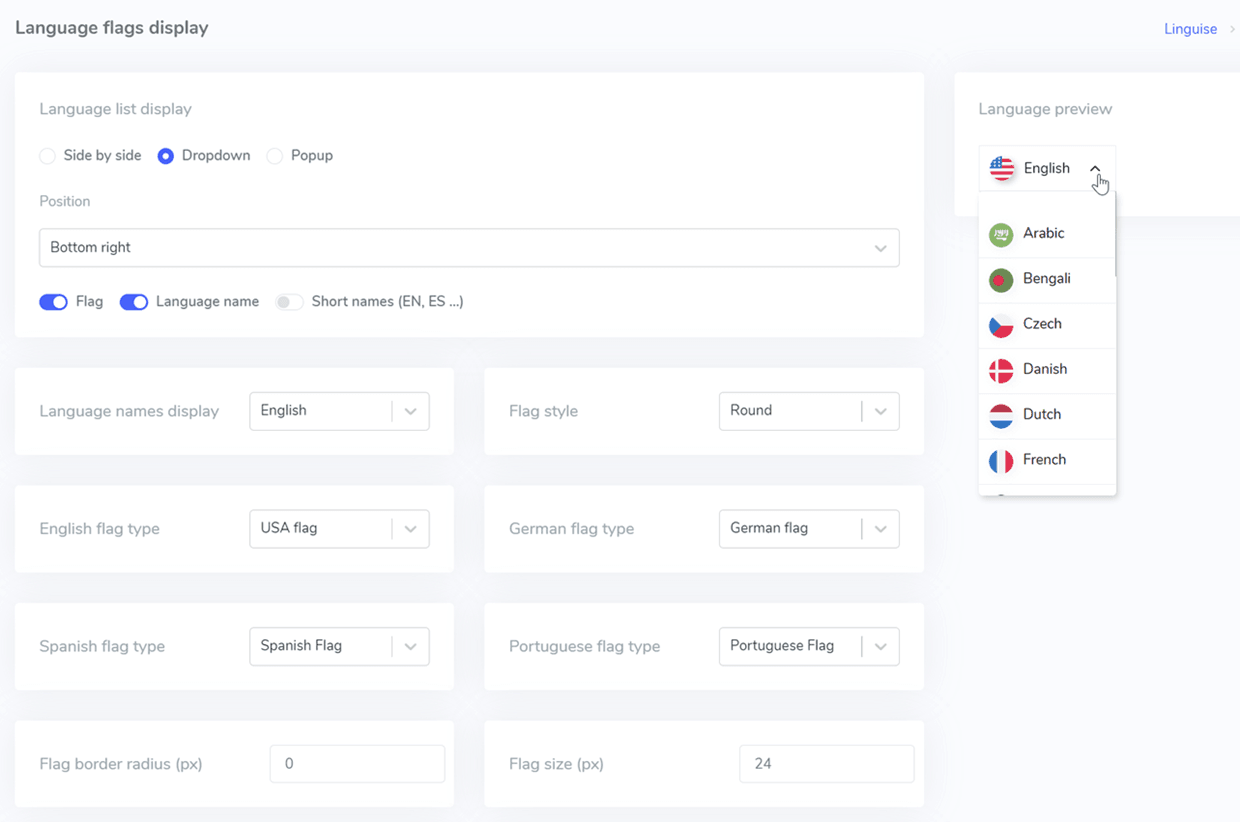
Linguise позволяет настроить внешний вид переключателя языка в соответствии с вашими предпочтениями. Вы можете изменить его положение, форму, цвета, названия языков и даже флаги. Этот уровень гибкости намного превышает то, что предлагает Hostinger , который предоставляет только базовые варианты флагов без дальнейшей настройки.
Полностью поддерживает многоязычную SEO
Linguise предлагает поддержку многопользовательской SEO для вашего Hostinger веб-сайта. Функции включают автоматическую вставку тега hreflang, создание мультиязычной карты сайта, перевод URL-пути и использование канонического URL. Все это способствует тому, чтобы ваш веб-сайт был оптимизирован для локальных поисковых результатов на каждом целевом языке, повышая ваши шансы на получение органического трафика из разных стран.
Различные дополнительные функции поддержки перевода
В дополнение к основным функциям, Linguise также предоставляет несколько расширенных функций, включая:
- Исключение определенного текста или страниц из перевода
- Добавление участников команды в качестве переводчиков или администраторов
- Перевод медиа и ссылок на изображения
- Просмотр статистики символов/трафика на панели управления
- Предварительный просмотр многоязычных страниц в реальном времени
Эти функции делают управление мультиязычным веб-сайтом более профессиональным и простым в управлении.
Заключение
Теперь вы можете автоматически переводить свой сайт Hostinger без ручного перевода каждой страницы. Безшовная интеграция Linguiseс Hostinger Web Builder позволяет автоматически переводить все страницы, как статические, так и динамические, которые не покрываются встроенными функциями Hostinger. Кроме того, расширенные функции, такие как настройка переключателя языка и поддержка многоязычной SEO, улучшают взаимодействие с пользователем на нескольких языках.
Итак, если вы хотите упростить процесс перевода и оптимизировать свой веб-сайт глобально без каких-либо проблем, пришло время попробовать Linguise. Сделайте свой веб-сайт более дружественным к языку с помощью Linguise, мощного и эффективного решения для автоматического перевода!