Переключатель языка — важный элемент, которому необходимо уделить пристальное внимание при создании многоязычного сайта, поскольку именно к переключателю языка пользователи часто обращаются, когда хотят сменить язык.
Поэтому важно создать переключатель языков, который был бы удобным, легкодоступным и простым в использовании.
Итак, в этой статье мы обсудим, как настроить переключатель языка для OpenCart. Тем из вас, у кого есть многоязычные сайты или интернет-магазины на OpenCart, стоит дочитать эту статью до конца!
Почему создание переключателя языков важно для многоязычных сайтов на OpenCart ?
Создание удобного для пользователя переключателя языков имеет решающее значение для успеха многоязычного сайта. Вот причины, по которым вам следует создать переключатель языков для многоязычных сайтов OpenCart .
- Улучшенный пользовательский опыт: Удобный переключатель языков обеспечивает плавные переходы между языками, что упрощает навигацию и понимание контента. Это улучшает общий пользовательский опыт, снижает разочарование и повышает вовлечённость.
- Интуитивная навигация: Пользователи должны иметь возможность легко находить и использовать переключатель языков. Удобный дизайн гарантирует, что переключатель четко расположен и использует понятные, легко узнаваемые значки или метки, вдохновляя пользователей переключаться между языками.
- Снижение показателя отказов: Удобный переключатель языков способствует снижению показателя отказов. Когда посетители могут быстро найти и выбрать предпочитаемый язык, они с большей вероятностью останутся на сайте, изучат контент и, возможно, совершат конверсию.
- Четкая коммуникация: Языковые интерпретаторы должны эффективно общаться с пользователями. Четкие и краткие метки или символы помогают сообщить о доступных языковых опциях, уменьшить путаницу и гарантировать, что пользователи смогут сделать осознанный выбор.
- Оптимизация SEO: Поисковые системы учитывают пользовательский опыт при ранжировании сайтов. Хорошо реализованный, удобный переключатель языков может положительно повлиять на SEO, делая ваш сайт более заметным и доступным для пользователей, ищущих на разных языках.
Как настроить переключатель языков для OpenCart?
Функция переключения языка обычно предоставляется сервисом перевода сайтов. Эту функцию можно настроить в соответствии с потребностями того, что хочет спроектировать пользователь.
Однако иногда не все сервисы перевода предоставляют функцию переключения языков, которую легко настроить и легко использовать. Поэтому важно искать сервис автоматического перевода, который предоставляет и совместим со многими CMS, одна из которых — Linguise автоматический перевод.
Linguise предлагает гибкую и легко настраиваемую функцию переключения языков и интегрирован с OpenCart, этот сервис перевода может стать вашим решением.
Тогда как настроить переключатель языков для OpenCart или сайта электронной коммерции. Просто продолжите чтение объяснения ниже.
Шаг 1: Регистрация бесплатной учетной записи Linguise
Чтобы иметь возможность использовать переключатель языков на Linguise, конечно, вам нужно зарегистрировать аккаунт Linguise сначала. Мы также предоставляем 1-месячную бесплатную пробную версию с различными функциями, которые вы можете использовать.
Шаг 2: Добавьте домен сайта OpenCart
Второй шаг — добавить OpenCart домен сайта , которым вы уже владеете, в Linguise панель управления. Есть несколько полей, которые нужно заполнить, начиная с.
- Аккаунт
- URL-адреса
- Платформа, выберите OpenCart
- Язык
- Язык перевода
- Перевод URL-адресов
После этого вам нужно активировать ключ API и настроить языковой URL. Полное руководство по добавлению домена сайта можно прочитать в разделе установка Linguise автоматического перевода на OpenCart или посмотрите видеоурок ниже.
Шаг 3: Активируйте переключатель языка
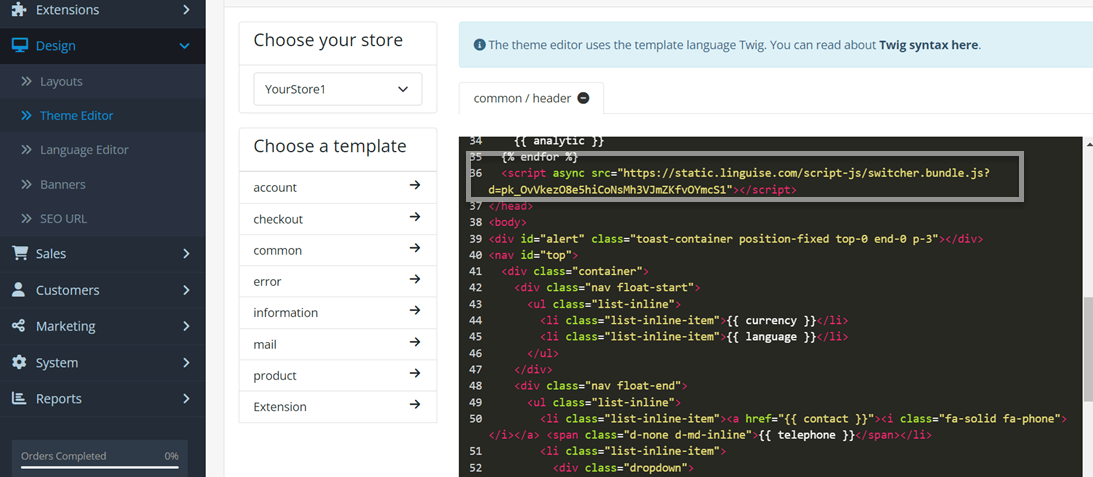
После успешного добавления OpenCart и улучшения API пришло время активировать переключатель языков. Для этого необходимо выполнить несколько шагов: во-первых, откройте Linguise > Настройки > скопируйте этот URL-адрес.

После копирования скрипта вам нужно вставить его в редактор темы вашего сайта OpenCart . Для этого выполните следующие шаги: перейдите в Дизайн > Редактор темы > По умолчанию в панели администратора OpenCart . Затем вставьте скрипт в указанную область, как показано на изображении ниже.
После этого обычно переключатель языка в Opencart автоматически появится на странице вашего сайта в правом верхнем углу с отображением, как показано ниже, в соответствии с языком, который вы выбрали при добавлении сайта.
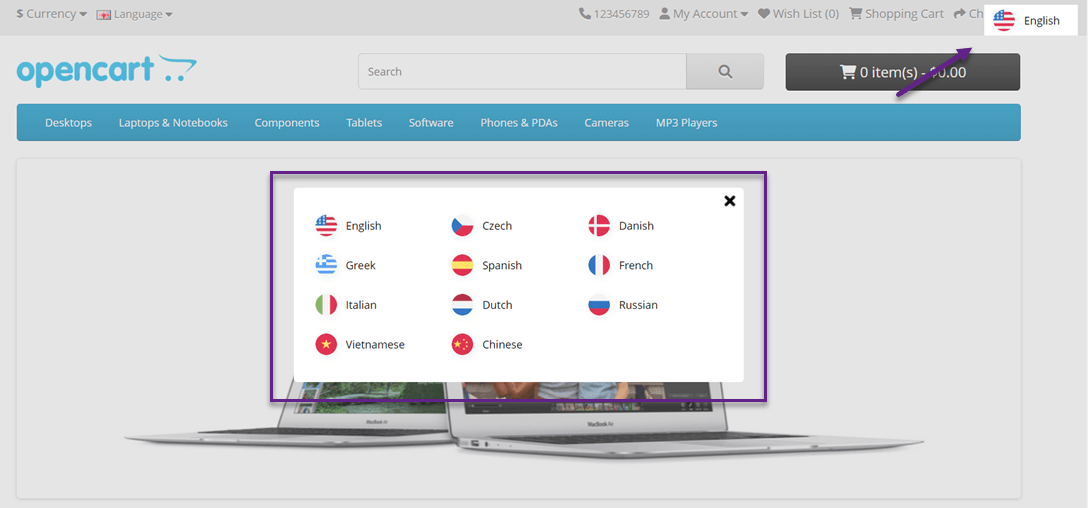
Однако отображение переключателя языков, показанное выше, всё ещё является стандартным; с Linguise вы можете настроить это отображение в соответствии с вашими потребностями и желаниями.
Шаг 4: Настройка основного дисплея
Чтобы настроить переключатель языков или отображение флагов языков, вы можете сделать это через Linguise панель управления > Настройки > Отображение флагов языков.
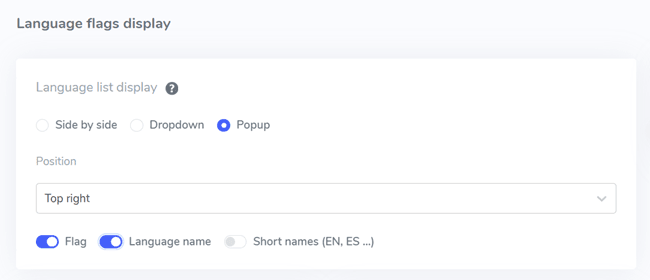
В первой настройке мы зададим основной дисплей. Он включает несколько частей:
- Форма значка флага: здесь вы можете выбрать один из 3 доступных вариантов: рядом, выпадающий список или всплывающее окно.
- Позиция: эта позиция показывает, где будет находиться ваш переключатель языков; вы можете выбрать из различных доступных вариантов расположения. Убедитесь, что вы выбрали позицию, которую посетителям легко найти.
- В итоге вы можете комбинировать флаг + название языка, флаг + краткое название или только название языка. Рекомендуется использовать флаг вместе с названием языка, чтобы пользователям было проще распознать язык.
Шаг 5: Настройка дизайна флагов
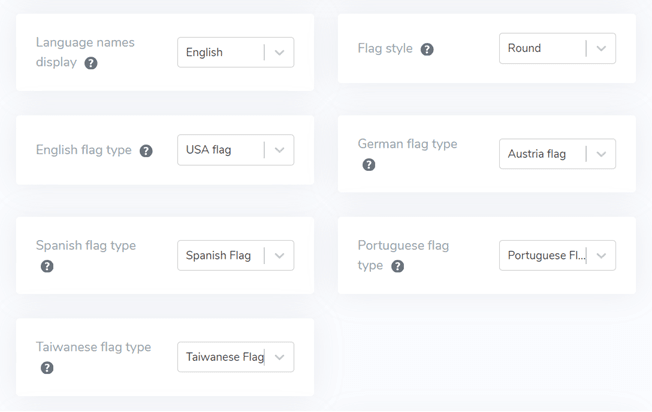
После этого под основным отображением находятся настройки дизайна флага. На следующем изображении показано несколько настроек.
- Отображаемое название языка: вы можете выбрать отображаемое название на основе названия страны или названия языка, например, French или Francais.
- Тип английского флага: используется для языков, имеющих более 1 типа, например, американский английский или британский английский (то же самое для испанского, тайваньского, немецкого и португальского)
- Стиль флага: задайте форму значка флага — круглая или прямоугольная.
Шаг 6: Настройте цвет и размер флага
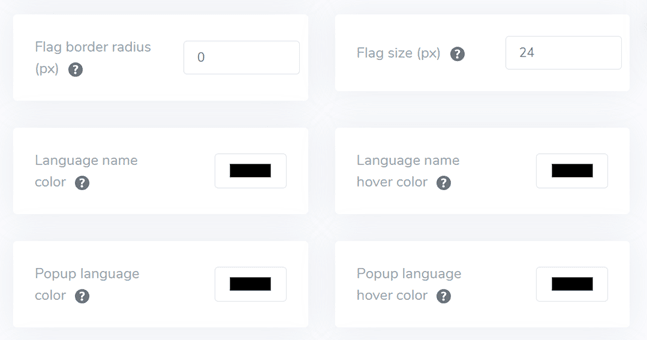
Следующий шаг после настройки дизайна флага — это настройка цвета, размера и нескольких других параметров. В приведённом ниже окне представлено несколько настроек, которые вы можете изменить, например:.
- Отметить радиус границы: настраиваемый радиус границы в пикселях, если вы используете прямоугольник.
- Цвет названия языка: выберите цвет текста по умолчанию для названия языка.
- Цвет языка во всплывающем окне: цвет заголовка языка во всплывающем окне или выпадающем списке.
- Размер флага: размер флага
- Цвет названия языка при наведении: цвет текста названия языка при наведении курсора мыши
- Цвет заголовка языка во всплывающем окне при наведении: Цвет текста заголовка языка во всплывающем окне или выпадающем списке при наведении курсора.
Шаг 7: Установите флаг box-shadow
Наконец, доступные вам настройки — это настройка тени блока флага: первая настройка позволяет задать тень для каждого флага на вашем сайте, а следующая — тень для языковых флагов при наведении курсора мыши.
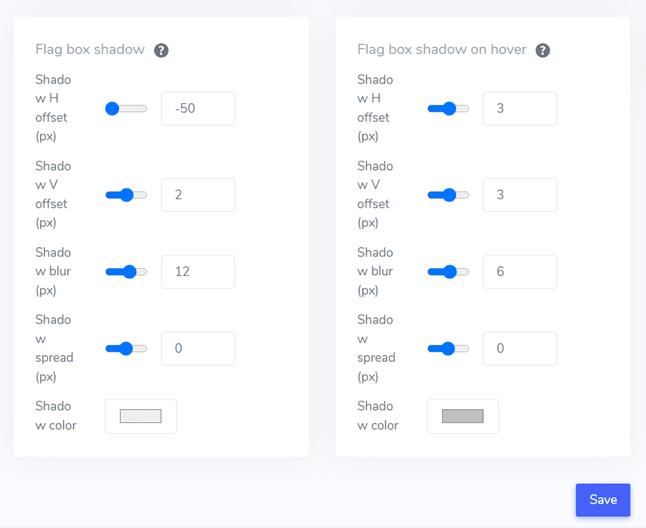
После того как вы настроили все параметры, не забудьте нажать Сохранить , чтобы сохранить изменения, и теперь вы можете увидеть, как выглядят результаты внесённых настроек.
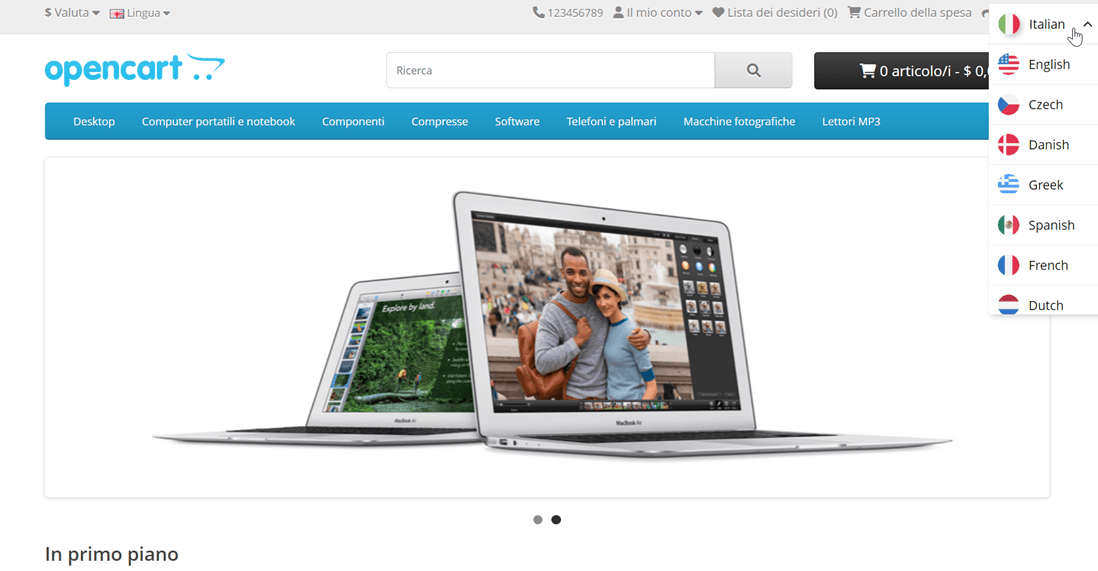
Это пример переключателя языков с использованием выпадающего списка, расположенного в правом верхнем углу, затем с использованием флагов + названия языка. Помимо этого, также есть отображение сайта, которое пытается быть переведено на итальянский язык.
Как создать удобный переключатель языков на вашем сайте OpenCart ?
После того как вы разобрались, как настроить переключатель языков для OpenCart, пришло время узнать, как создать удобный переключатель языков, чтобы он приносил вашему сайту ещё больше пользы.
- Знакомые значки или флаги: используйте знакомые значки или флаги языков для обозначения разных языков. Убедитесь, что значок или флаг визуально заметен и общепонятен, чтобы всё было ясно.
- Удобное размещение: разместите инструмент переключения языка на видном месте вашего сайта, желательно в одном и том же месте на всех страницах. Обычно это верхний или нижний колонтитул либо меню навигации. Убедитесь, что инструмент перевода хорошо заметен и легкодоступен.
- Языковая метка на каждом флаге страны: четко обозначьте каждый языковой вариант на соответствующем языке. Например, используйте «English» для английского, «Español» для испанского, «Deutsch» для немецкого и так далее. Это помогает пользователям легко определить и выбрать нужный язык.
- Инновационный дизайн: Инструмент перевода имеет инновационный дизайн. Используйте знакомые символы или текст для обозначения языковых опций. Например, вы можете использовать «EN» для английского и «ID» для индонезийского. Убедитесь, что инструмент переключения языков выделяется среди других элементов на странице, например, с помощью другого цвета или подсветки.
- Простое переключение: позволяет пользователям легко переключаться на другой язык, если язык по умолчанию не соответствует их предпочтениям. Исключает использование выпадающих меню, списков флагов/иконок или кнопок-переключателей для выбора языка.
- Адаптивный дизайн: Убедитесь, что инструмент переключения языков адаптивен и хорошо работает на различных устройствах и размерах экрана. Проверьте его работу на настольных компьютерах, смартфонах и планшетах, чтобы обеспечить комфортный опыт для всех пользователей.
Заключение: настройка переключателя языков на OpenCart с помощью Linguise
На этом этапе вы уже знаете, как настроить переключатель языков для OpenCart с помощью Linguise, создание удобного переключателя языков может дать ряд преимуществ: от улучшения общего пользовательского опыта и повышения вовлечённости пользователей до помощи в улучшении многоязычного SEO.
С помощью Linguise вы можете создавать удобные переключатели языка и полностью настраиваемые флаги. Так чего же вы ждете, зарегистрируйте аккаунт Linguise , сайт на OpenCart и настройте переключатель языка для лучшего пользовательского опыта.