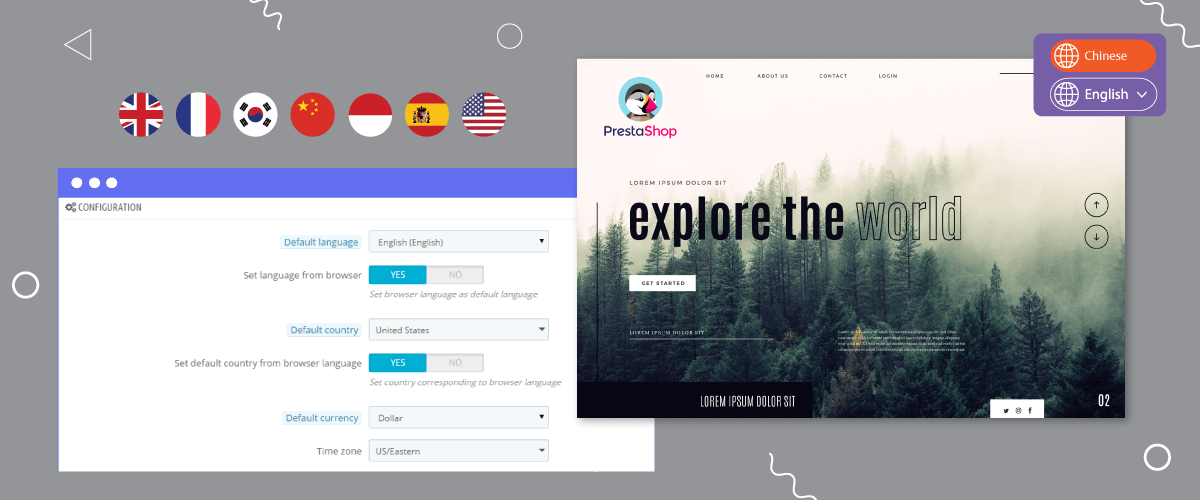
Важно уделять особое внимание элементам переключения языка при создании мультиязычного сайта. Это связано с тем, что пользователи часто посещают этот раздел, когда хотят сменить язык.
Аналогично для тех из вас, кто владеет мультиязычными сайтами PrestaShop . Поэтому важно создать переключатель языка для PrestaShop , который является дружественным, доступным и простым в использовании.
В этой статье мы обсудим, как настроить переключатель языка для PrestaShop . Поэтому, если у вас многоязычный сайт или вы владеете интернет-магазином на PrestaShop , прочтите эту статью до конца, чтобы получить полное руководство!
Почему переключатель языка важен для мультиязычных сайтов PrestaShop?
Переключатель языка - это один элемент, который должен присутствовать на многоязычном сайте, потому что именно к нему пользователи часто обращаются и используют его при переключении языков.
Помимо использования для переключения языков, в чем важность переключателя языка для многоязычного сайта PrestaShop? Смотрите полное объяснение ниже.
- Улучшенный пользовательский опыт: Легко навигируемый переключатель языка обеспечивает плавные переходы между языками, упрощая навигацию пользователя и понимание контента. Это улучшение способствует общему положительному пользовательскому опыту, минимизируя разочарование и повышая вовлеченность пользователя.
- Интуитивная навигация: Переключатель языка должен быть легко обнаруживаемым и удобным для пользователя. Хорошо спроектированный интерфейс гарантирует, что переключатель находится на видном месте и использует четкие, легко идентифицируемые значки или метки, побуждая пользователей легко переключаться между языками.
- Снижение показателя отказов: Удобный переключатель языка играет важную роль в снижении показателя отказов. Когда посетители могут быстро найти и выбрать предпочитаемый язык, они с большей вероятностью останутся на сайте, изучат его контент и, возможно, совершат покупку.
- Эффективная коммуникация: Переключатели языка должны эффективно взаимодействовать с пользователями. Ясные и краткие метки или символы помогают передавать доступные варианты языка, снижая путаницу и расширяя возможности пользователей для принятия обоснованных решений.
- Оптимизация для поисковых систем: Поисковые системы учитывают опыт пользователя при ранжировании сайтов. Удобный и хорошо реализованный переключатель языка может положительно повлиять на SEO, повышая видимость и доступность вашего сайта для пользователей, выполняющих поиск на разных языках.
- Измерение эффективности языка: Некоторые модули переключателя языка, такие как Linguise предоставляют анализ эффективности языка, позволяя вам видеть, как каждая версия языка работает на вашем сайте. Это может помочь вам оптимизировать вашу языковую стратегию на основе реальных данных пользователей.
Как настроить переключатель языка в PrestaShop?
Переключатель языка - это один из элементов или функций, который обычно предоставляется сервисами перевода, и пользователям нужно только настроить его.
Однако не все сервисы перевода предоставляют функцию переключения языка, которая легко модифицируется и гибка, и предлагает различные настройки.
Однако Linguise может быть решением для тех из вас, кто хочет дружелюбный и легко настраиваемый переключатель языка PrestaShop .
Linguise Automatic Translation — это сервис автоматического перевода веб-сайтов, способный переводить текст автоматически всего за несколько секунд. Он интегрируется с более чем 40 CMS-платформами, включая автоматический перевод для PrestaShop .
С Linguiseвы можете создать дружелюбный переключатель языка веб-сайта PrestaShop , который легко использовать посетителям, чтобы он мог предоставить необычайные преимущества. Есть несколько шагов, чтобы настроить переключатель языка веб-сайта PrestaShop, вот некоторые шаги.
Шаг 1: Регистрация бесплатного аккаунта Linguise
Чтобы воспользоваться функцией переключения языка в Linguise и иметь возможность переводить PrestaShop электронную коммерцию, первый шаг, который вам нужно сделать, - это зарегистрировать учетную запись на платформе Linguise. Linguise также предлагает одномесячный бесплатный пробный период, позволяющий вам получить доступ к различным функциям, доступным в сервисе.
Шаг 2: Добавьте доменное имя на сайт PrestaShop
Следующий этап включает в себя добавление домена веб-сайта в панель управления Linguise. Необходимо заполнить некоторую информацию.
- Учетная запись
- URL-адреса
- Платформа: выберите PrestaShop
- Язык
- Язык перевода
- Перевести URL
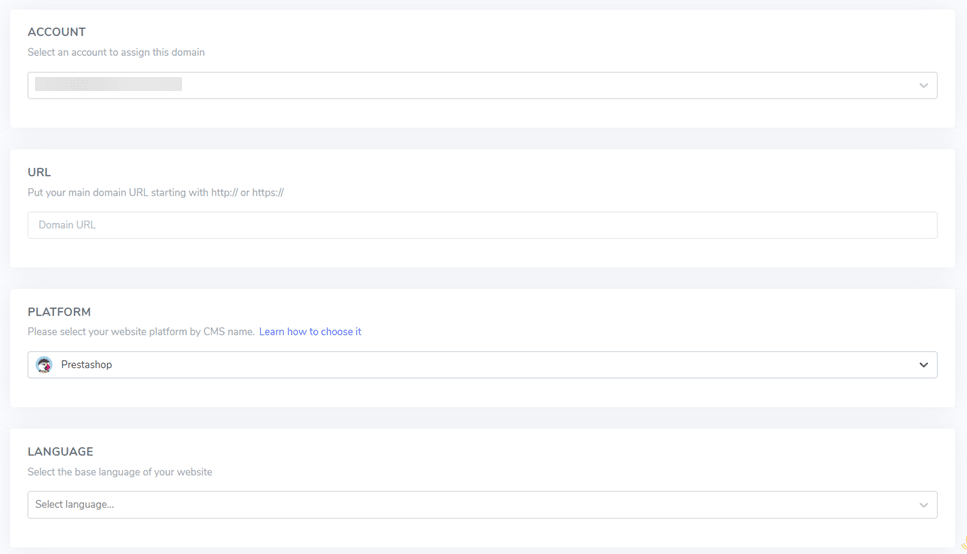
Следующий шаг — активация ключа API и настройка языкового URL. Подробные инструкции по добавлению домена сайта см. в руководстве по установке Linguise в PrestaShop или в видеоуроке ниже.
Шаг 3: Включите переключатель языка
После завершения всех настроек, следующим шагом будет вход в конфигурацию переключателя языков и отображение флага, чтобы сделать его более удобным для пользователей при переключении языков. Для этого скопируйте код, доступный в Linguise панели управления, перейдите в Linguise панель управления > Настройки > копировать в буфер обмена.

Вставьте вышеуказанный скрипт в заголовок страницы, т.е. …/themes/your-theme/templates/_partials/head.tpl
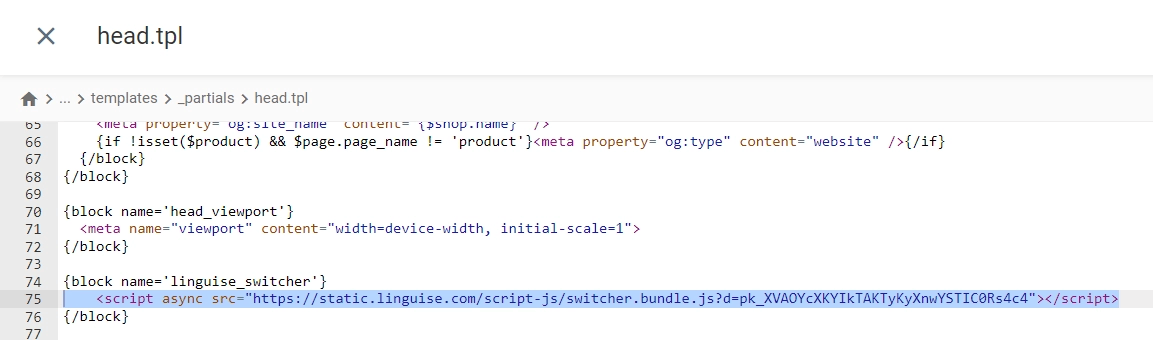
Расширенную настройку переключателя языка можно выполнить, следуя приведенным ниже шагам.
Шаг 4: Настройка основного отображения
На этом шаге мы дополнительно настроим дизайн переключателя языков, который вы можете найти в Linguise панели управления > Настройки > отображение флагов языков.
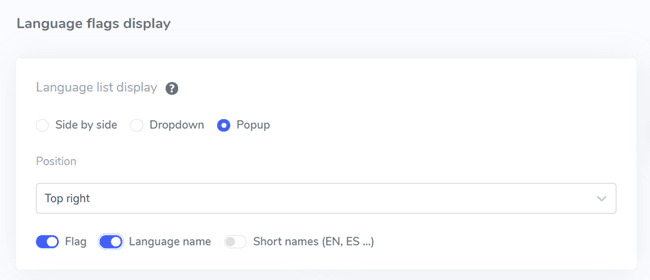
На первом этапе мы настроим основной дисплей. Необходимо уделить внимание нескольким моментам.
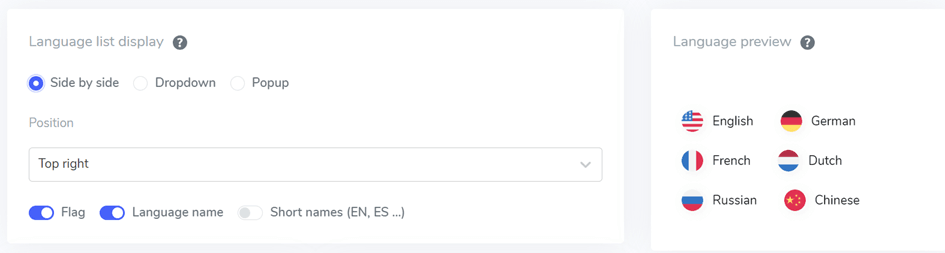
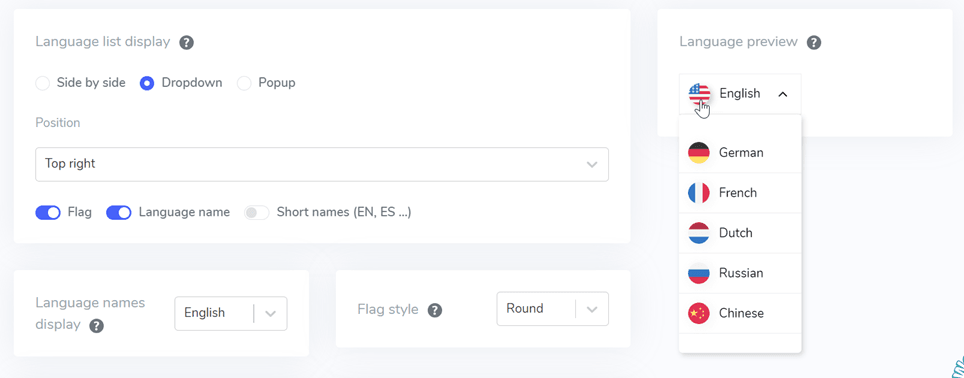
Первый вариант - это форма отображения списка языков, здесь вы можете выбрать один из трех доступных вариантов, а именно бок о бок, выпадающий список или всплывающее окно. Затем слева отображается предварительный просмотр каждой формы списка.
Первая форма - бок о бок, как показано ниже.
Вторая форма представляет собой выпадающий список, как показано ниже.
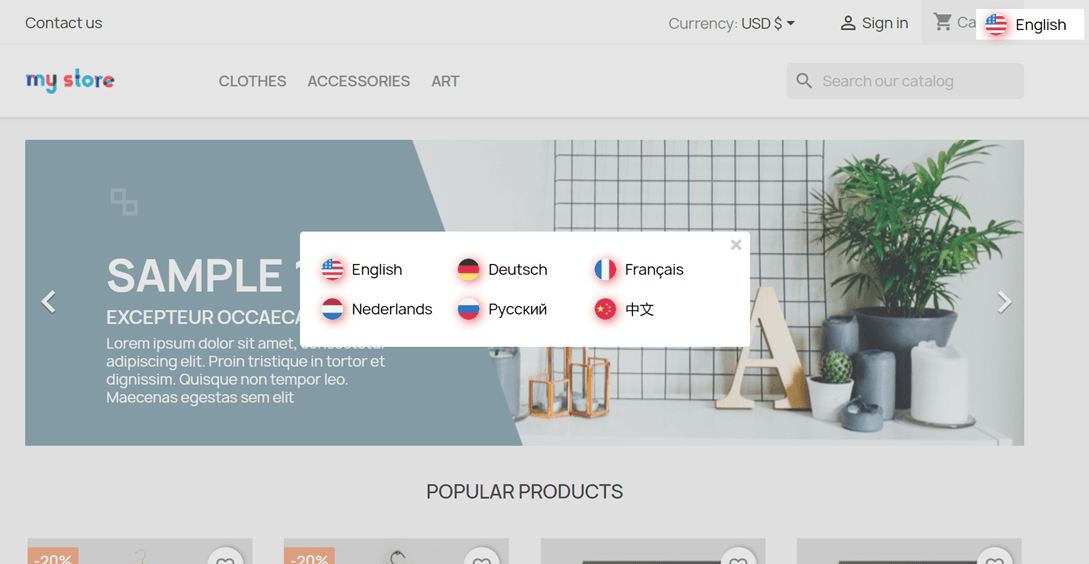
Последняя форма - всплывающее окно.
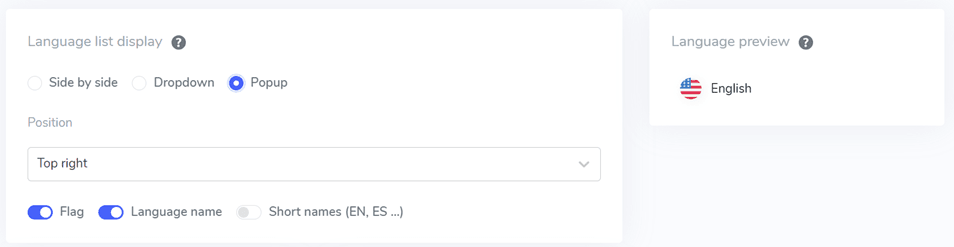
Далее необходимо задать позицию, эта опция позиции показывает, где будет размещен переключатель языка. Вы можете выбрать из различных доступных вариантов позиции. Убедитесь, что выбрали позицию, которая легко находится посетителями.
Наконец, выберите комбинацию флага и названия языка, флага и краткого названия или только флага.
Шаг 5: Настройка дизайна флажков
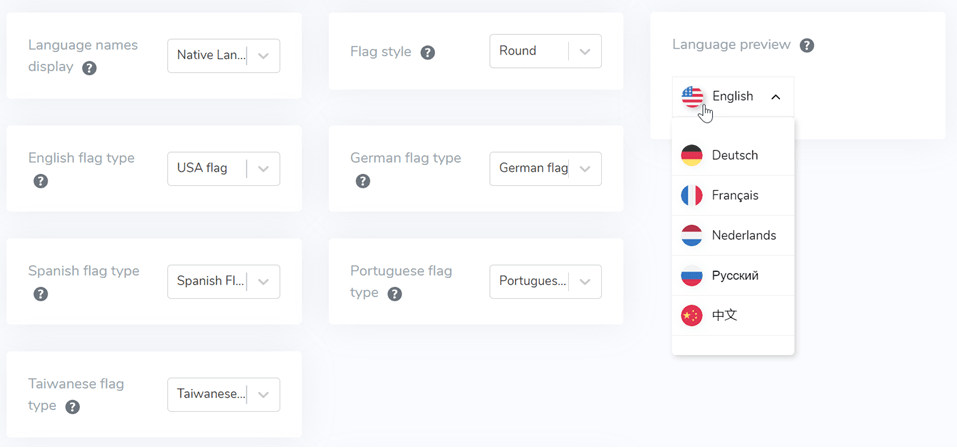
Далее, ниже основного дисплея, находятся настройки дизайна флага. Некоторые варианты настроек можно найти на следующем изображении.
- Отображение названия языка: вы можете выбрать отображение названия на основе названия страны или названия языка, например, “Немецкий” или “Deutsch.”
- Тип английского флага: этот параметр используется для языков, имеющих более одного типа, например, “Английский США” или “Английский Британии” (аналогично испанскому, тайваньскому, немецкому и португальскому).
- Стиль флага: используется для определения формы иконки флага, будь то круглая или квадратная (прямоугольная).
Шаг 6: Выберите цвет и размер флага
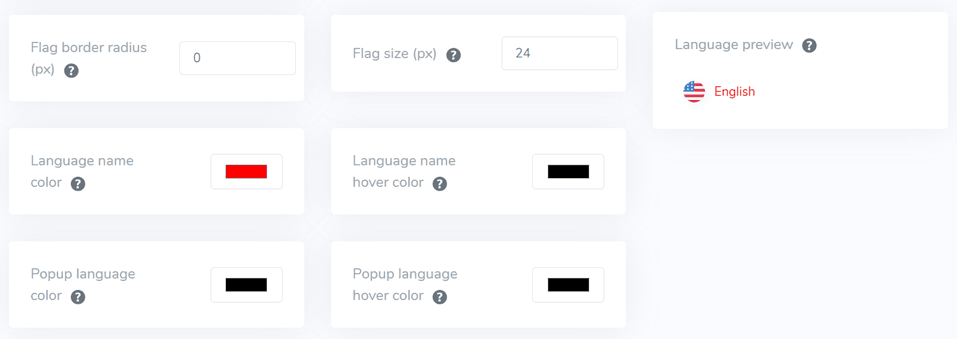
Следующий шаг после настройки дизайна флага - регулировка цветов, размера и различных других элементов. В следующем отображении есть несколько настраиваемых параметров, таких как:
- Радиус границы флага: Настройка радиуса границы в пикселях при использовании прямоугольника.
- Цвет названия языка: Выбор цвета текста по умолчанию для названия языка.
- Цвет всплывающего языка: Цвет названия языка во всплывающих или выпадающих областях.
- Размер флага: Регулировка размера флага.
- Цвет наведения на название языка: Цвет текста при наведении мыши на название языка.
- Цвет наведения на всплывающий язык: Цвет текста при наведении мыши на название языка во всплывающих или выпадающих областях.
Шаг 7: Настройка тени флага
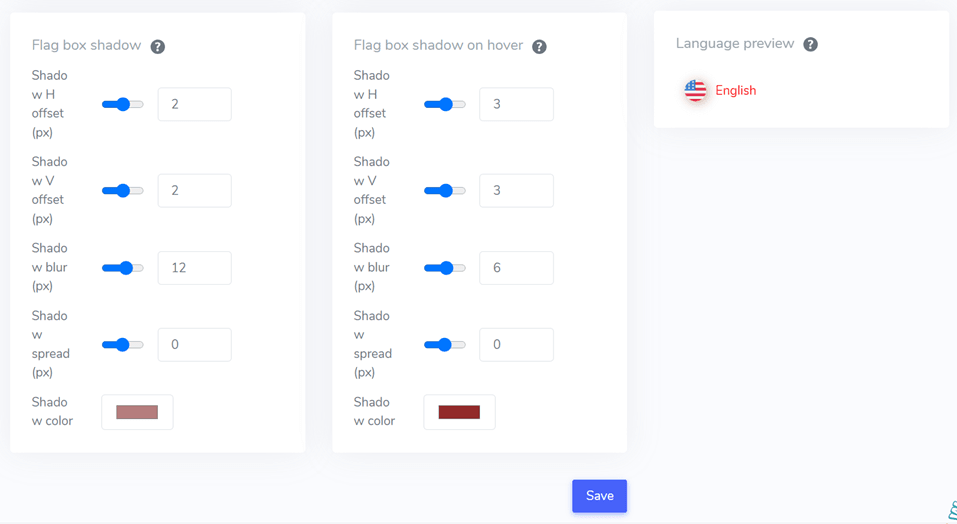
На заключительном этапе вы можете настроить тени для флага. Первая настройка позволяет определить тень для каждого флага на вашем сайте, а следующая - тень для флага языка при наведении.
Если да, не забудьте выбрать Сохранить, чтобы сохранить настройки переключателя языка.
После того, как вы настроили переключатель языка для PrestaShop, вот результаты работы переключателя языка.
Советы по оптимизации переключателя языка PrestaShop
Оптимизация переключателя языка в PrestaShop необходима для обеспечения бесперебойного и удобного взаимодействия с клиентами, говорящими на разных языках. Вот несколько советов, которые помогут вам оптимизировать переключатель языка в PrestaShop.
- Установите и активируйте языки: убедитесь, что вы установили и активировали все языки, которые хотите поддерживать в своем PrestaShop . Это можно сделать в разделе «Локализация» на вкладке «Международные».
- Используйте понятный переключатель языка: Разместите переключатель языка на видном месте на вашем сайте, обычно в шапке или подвале. Используйте четкие и легко узнаваемые языковые иконки или флаги для каждого языка, чтобы сделать его интуитивным для пользователей.
- Учитывайте названия языков: Вместо использования флагов рассмотрите возможность использования названий языков на их родном языке. Флаги могут быть запутанными, поскольку некоторые языки могут быть распространены в нескольких странах с разными флагами.
- Включите оптимизированные для поисковых систем URL-адреса для каждого языка: включите SEO-оптимизированные URL-адреса для каждого языка. Это можно сделать в разделе «Настройки» на вкладке «SEO и URL-адреса». Это поможет поисковым системам правильно индексировать ваши страницы на каждом языке.
- Установить язык по умолчанию:
- Оптимизируйте контент для разных языков: убедитесь, что описания товаров, метатеги и другой контент точно переведены на каждый язык. Это крайне важно для SEO и обеспечения удобного взаимодействия с пользователями на разных языках.
- Включить автоматическое определение языка: Рассмотрите возможность реализации автоматического определения языка на основе настроек браузера пользователя. Это может обеспечить более персонализированный опыт для посетителей, автоматически отображая контент на их предпочтительном языке.
- Обеспечьте единообразие переключателя языков: Поддерживайте единообразие переключателя языков на всех страницах вашего сайта. Пользователи должны иметь возможность легко переключать языки независимо от того, на какой странице они находятся.
Следуя этим советам, вы сможете создать более эффективный и удобный переключатель языка в PrestaShop, ориентированный на разнообразную аудиторию и улучшающий общее впечатление от покупок в вашем магазине.
Настройте переключатель языка PrestaShop с помощью Linguise!
На данный момент вы поняли настройки переключателя языка для PrestaShop. Создание переключателя языка может принести несколько преимуществ, после этого не забудьте оптимизировать в соответствии с пунктами, объясненными выше.
Правильная оптимизация переключателя языка может улучшить пользовательский опыт.
Так чего же вы ждете? Зарегистрируйте Linguise аккаунт, зарегистрируйте PrestaShop веб-сайт и настройте переключатель языка для улучшения пользовательского опыта.