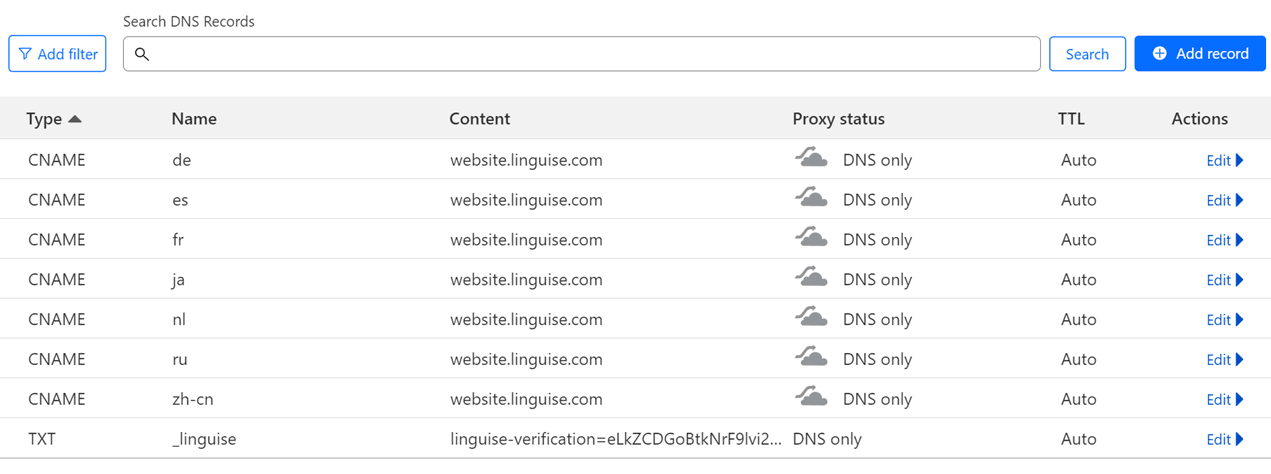
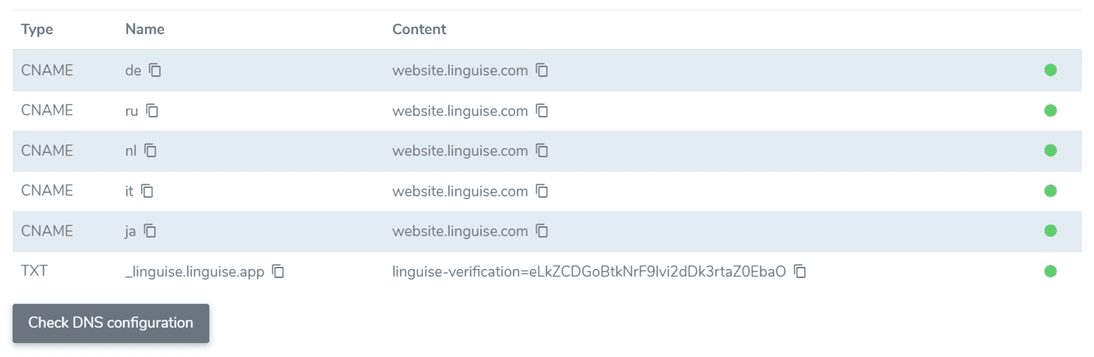
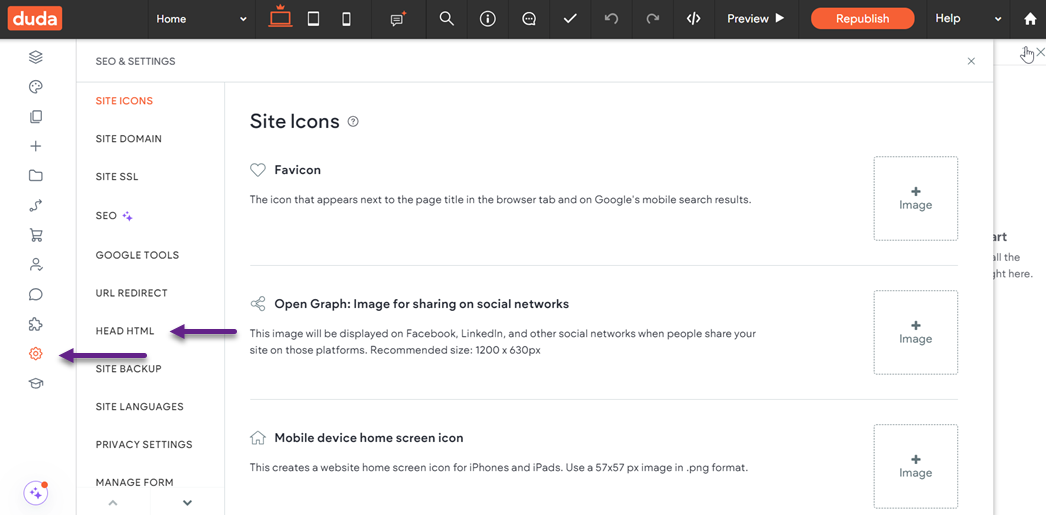
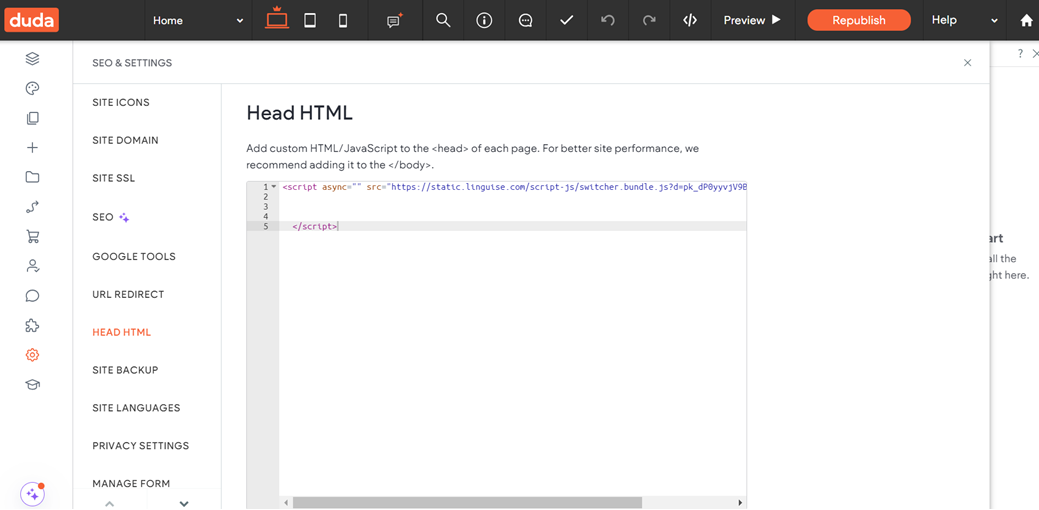
Затем откройте редактор вашего сайта, перейдите в раздел «Настройки» в меню слева и выберите «HEAD HTML».
Вставьте скрипт Linguise , нажмите «Сохранить» и опубликуйте сайт.
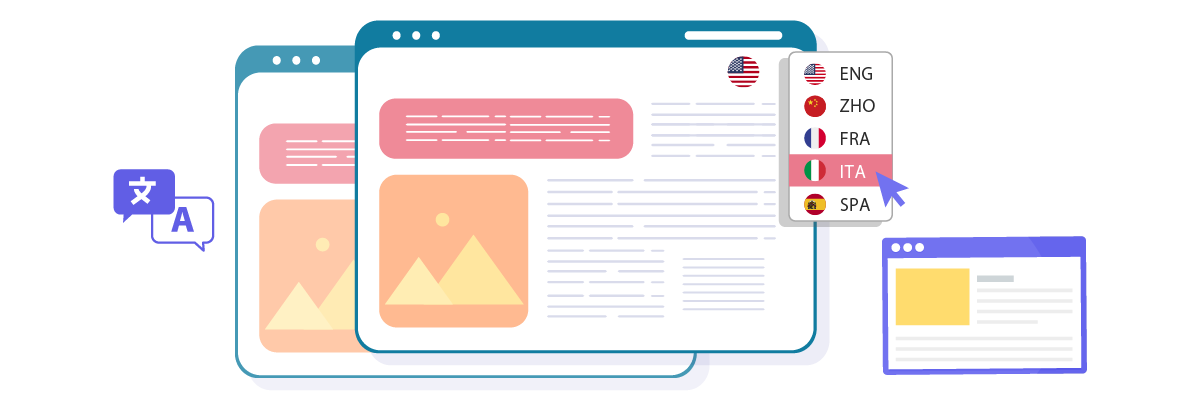
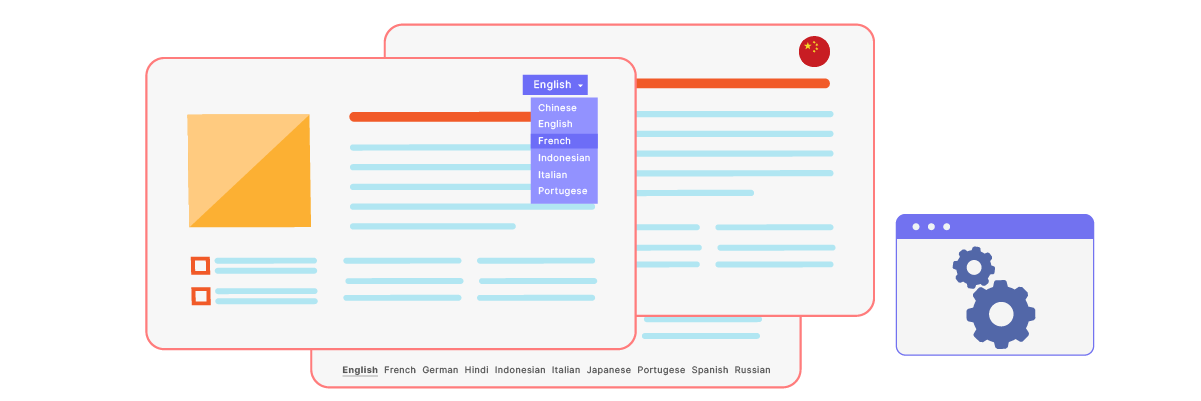
Переключатель языка Linguise будет виден на внешнем интерфейсе вашего сайта Duda .
Шаг 6: Настройка основного отображения
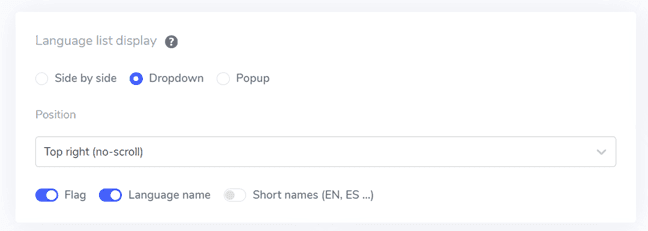
Чтобы начать настройку переключателя языков, перейдите в раздел «Настройки» > «Отображение языковых флагов» в панели управления Linguise . Здесь вы можете настроить несколько параметров.
- Стиль иконки флага: Выберите между отображением бок о бок, выпадающим меню или всплывающим окном.
- Позиция: Определите, где на вашем сайте будет отображаться переключатель языков. Доступно несколько вариантов размещения, поэтому убедитесь, что он легко доступен для пользователей.
У вас есть возможность отображать комбинацию флагов и названий языков, флагов и сокращений языков, или только названия языков. Рекомендуется использовать как флаги, так и названия языков для лучшего распознавания и более удобной навигации.
Шаг 6: Установите дизайн флага
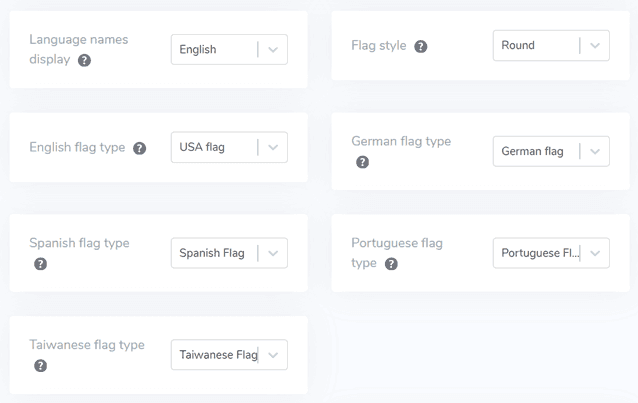
После настройки основного отображения вы можете дополнительно настроить внешний вид флагов.
- Отображение названия языка: Вы можете выбрать отображение названия языка в зависимости от страны или самого языка. Например, вы можете отобразить «French» или «Français».
- Тип английского флага: Этот параметр полезен для языков с несколькими региональными вариациями, такими как американский или британский английский, и применяется к другим языкам, таким как испанский, тайваньский, немецкий и португальский.
- Стиль флага: Выберите форму значка флага, либо круглый, либо прямоугольный
Шаг 7: Настройка цвета и размера
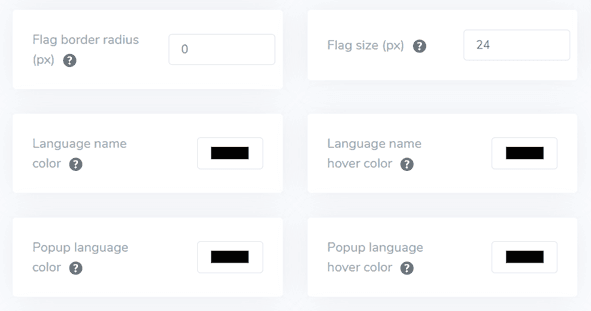
После настройки дизайна флага вы можете дополнительно персонализировать цвет и размер флагов. Вот параметры, которые вы можете настроить.
- Радиус границы флага: Настройте радиус угла в пикселях для прямоугольных флагов.
- Цвет названия языка: Выберите цвет текста по умолчанию для отображения названия языка.
- Цвет всплывающего языка: Установите цвет текста названия языка во всплывающем или выпадающем меню.
- Размер флагов: Настройте размер иконок флагов, чтобы они соответствовали вашему дизайну.
- Цвет названия языка при наведении: Выберите цвет текста, который появляется при наведении курсора на название языка.
- Цвет названия языка в всплывающем окне при наведении: Установите цвет текста при наведении для названий языков во всплывающем окне или выпадающем меню.
Шаг 8: Настройка тени флага
Наконец, вы можете изменить настройки тени флагов. Первый вариант позволяет применить эффект тени к каждой иконке флага на вашем сайте, а второй вариант управляет эффектом тени при наведении курсора на флаги языков.
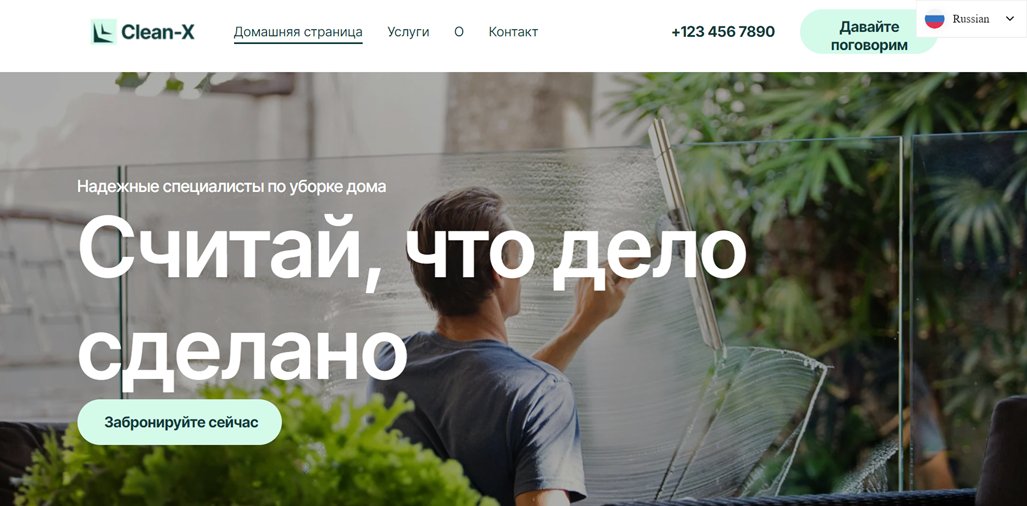
Как только вы внесете все необходимые изменения, нажмите кнопку Сохранить, чтобы применить изменения. Затем проверьте ваш сайт на Duda , чтобы подтвердить, что конфигурация была успешно реализована. Вот как будет выглядеть переключатель языка.
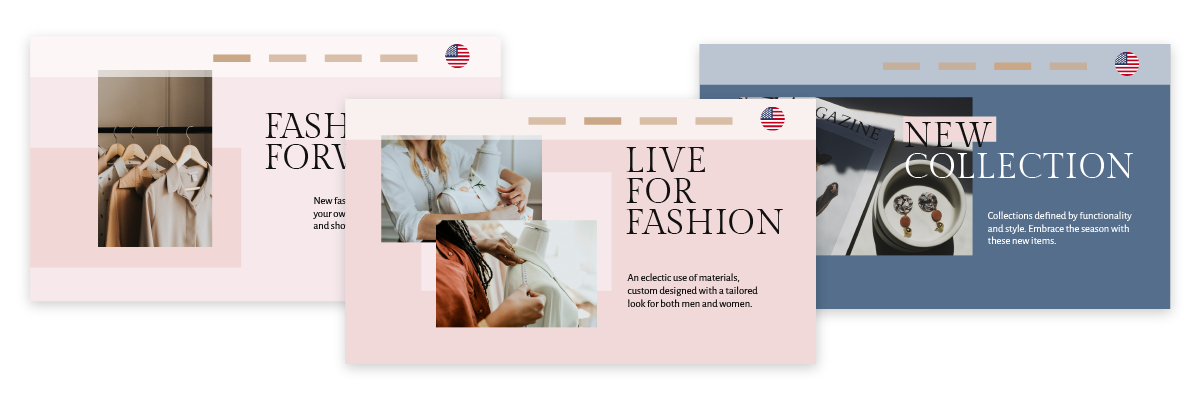
После завершения настройки вы можете наблюдать, как переключатель языка работает на вашем многоязычном сайте Duda .
Далее вы можете перевести сайт на другие языки, такие как русский.
Лучшие практики для оптимизации переключателя языка на сайте Duda
После успешной реализации переключателя языков на Duda многоязычном сайте важно рассмотреть советы по оптимизации его функциональности как для вашего сайта, так и для посетителей.
Используйте легко узнаваемые флаги языков или иконки
При добавлении переключателя языка на ваш сайт Duda крайне важно использовать легко идентифицируемые языковые флаги или иконки. Эти визуальные элементы помогают пользователям быстро распознавать и выбирать предпочитаемый язык. Например, иконка глобуса широко понимается как представление языковых опций. Хотя флаги стран также могут быть использованы, важно помнить, что не все языки связаны с одной страной, что иногда может привести к путанице.
Пример: На сайте Amazon рядом с текущим выбранным языком (например, “EN”) в верхней панели навигации отображается маленький значок глобуса. Этот простой, но эффективный дизайн позволяет пользователям быстро находить языковые опции независимо от текущей языковой настройки.
Укажите названия языков рядом с флагами
Хотя флаги могут быть полезными, они не должны использоваться отдельно. Отображение названия языка на его родном языке рядом с флагом или значком повышает ясность и уменьшает потенциальные недоразумения. Это особенно важно для языков, на которых говорят в нескольких странах или регионах.
Пример: Переключатель языков Airbnb отображает как название языка, так и соответствующий флаг страны. Например, он показывает «Английский (Великобритания)» с флагом Великобритании и «Итальянский» с флагом Италии. Такое сочетание гарантирует, что пользователи смогут точно выбрать предпочитаемый язык.
Размещайте кнопку переключения языка с умом
Расположение переключателя языка имеет решающее значение для доступности пользователя. Распространенные места включают верхний правый угол заголовка, нижний колонтитул или основное меню навигации. Ключом является обеспечение того, чтобы он был легко обнаруживаем без захламления основной области контента.
Пример: На linguise.com, переключатель языка находится в правом верхнем углу страницы, что делает его постоянно видимым и доступным. Такое стратегическое расположение гарантирует, что пользователи смогут быстро найти и использовать языковые опции, независимо от их местоположения на сайте.
Создайте переключатель языка, адаптирующийся для различных устройств
Убедитесь, что ваш переключатель языка хорошо работает на всех устройствах, от настольных компьютеров до смартфонов. Для меньших экранов вам может потребоваться скорректировать дизайн — например, использовать выпадающее меню вместо горизонтального списка опций.
Пример: Переключатель языка на сайте ЮНЕСКО без проблем адаптируется под разные устройства. На компьютере он отображается в виде горизонтального списка в шапке сайта, а на мобильных устройствах превращается в компактное выпадающее меню, обеспечивая удобство использования без ущерба для мобильной верстки.
Обеспечьте последовательность переключателя языка на всех страницах
Сохраняйте один и тот же дизайн, функциональность и положение переключателя языка на всех страницах вашего сайта Duda . Эта последовательность помогает пользователям более эффективно перемещаться по вашему сайту, поскольку они будут точно знать, где найти языковые опции, независимо от страницы, на которой они находятся.
Пример: Сайт последовательно размещает переключатель языка в футере на всех страницах, от главной страницы до страниц товаров и в процессе оформления заказа. Эта однородность гарантирует, что пользователи могут легко переключать языки в любое время во время просмотра или покупки.
Готовы исследовать новые рынки? Попробуйте наш автоматический сервис перевода бесплатно с нашим 1-месячным безрисковым испытанием. Кредитная карта не требуется!
Настройте переключатель языка на вашем сайте Duda с помощью Linguise!
Теперь, когда вы знаете, как выбрать язык для вашего многоязычного сайта Duda , понимание селектора языка может предложить многочисленные преимущества и облегчить оптимизацию на основе ранее обсуждавшихся моментов.
Эффективная оптимизация селектора языка может значительно улучшить пользовательский опыт. Создайте Linguise аккаунт, интегрируйте его с вашим сайтом Duda , и настройте селектор языка, чтобы повысить удовлетворенность пользователей.