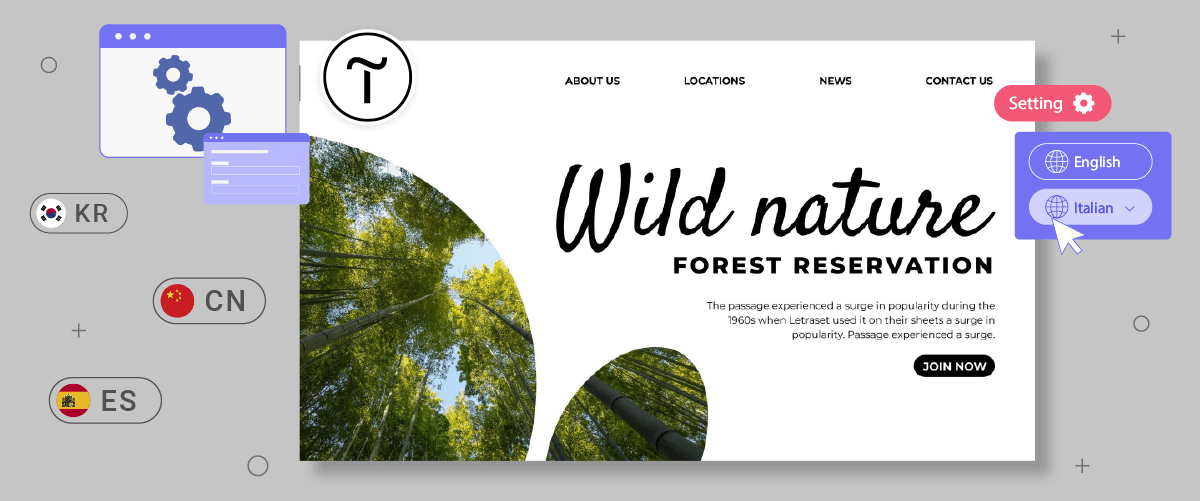
Создание многоязычного сайта - это сложная задача сама по себе. Одним из важных элементов является настройка переключателя языка или кнопки переключения. Переключатель языка позволяет посетителям легко переключаться между разными языками.
Предоставление удобного переключателя языка на всех сайтах, включая сайты Tilda, имеет решающее значение.
В этой статье будет обсуждаться настройка переключателя языка на платформе Tilda , мощном и простом в использовании конструкторе сайтов. Следуя этому подробному руководству, вы сможете предоставить многоязычные функции с простым в использовании переключателем языка.
Почему следует настраивать переключатель языка для многоязычного сайта Tilda ?
Прежде чем обсуждать, как настроить переключатель языка на сайте Tilda , важно понять, почему вам нужно настроить переключатель языка на Tilda.
- Улучшение пользовательского опыта: Сайты, предлагающие контент на нескольких языках, делают посетителей более комфортными. Удобный переключатель языка позволяет посетителям легко навигировать и понимать контент на предпочитаемом языке. Это создает более погружающий и удовлетворяющий опыт для посетителей, увеличивая вовлеченность и лояльность к вашему сайту.
- Расширение охвата рынка: Переводя ваш сайт Tilda
- Оптимизация мультилингвального SEO: Поисковые системы, такие как Google, учитывают факторы пользовательского опыта при ранжировании сайтов. Удобный переключатель языка может улучшить ваше мультилингвальное SEO ранжирование, облегчая посетителям доступ к контенту на их языке. Правильный перевод контента также отправляет положительные сигналы поисковым системам, что ваш сайт актуален для различных запросов на разных языках.
- Увеличение конверсии продаж: Предоставляя контент на языках, понятных посетителям, вы можете повысить вероятность конверсии, такой как покупка товаров или регистрация услуг. Если посетители легко понимают детали продукта, политику и процессы оформления заказа на своем языке, барьеры для принятия решений о покупке будут снижены.
Как настроить переключатель языка на Tilda
Поняв важность настройки переключателя языка на сайте Tilda, давайте обсудим, как это сделать.Сервисы перевода сайтов обычно предлагают эту функцию, которую можно настроить в соответствии с потребностями пользователей.
Однако не все сервисы перевода предлагают легко настраиваемые и удобные переключатели языка. Поэтому важно выбрать автоматический сервис перевода, совместимый с различными платформами CMS и предоставляющий гибкие функции переключателя языка.
Один из автоматических сервисов перевода, соответствующий этим критериям, - Linguise. Linguise предлагает высоко настраиваемую и удобную функцию переключателя языка , интегрированную с CMS и конструкторами сайтов, такими как Tilda.
Вот полное руководство по настройке функции переключателя языка для сайта Tilda с использованием Linguise.
Шаг 1: Зарегистрируйте учетную запись Linguise
Первый шаг - зарегистрироваться бесплатно Linguise аккаунт для настройки переключателя языка на Tilda. Вам нужно подготовить только email, имя пользователя и пароль, не предоставляя информацию о кредитной карте.
Кроме того, перед подпиской вы можете воспользоваться бесплатным пробным периодом в течение одного месяца, который имеет ограничение в 600 000 слов.
Шаг 2: Добавьте домен веб-сайта Tilda
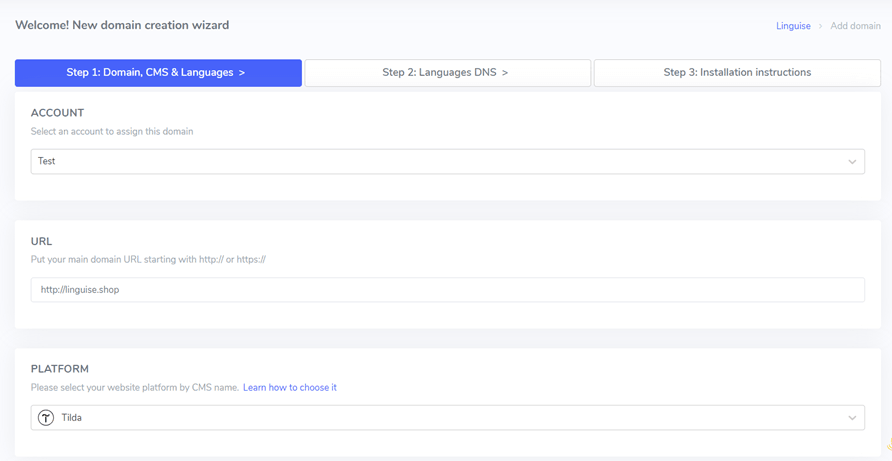
Второй шаг - добавление домена веб-сайта, принадлежащего вам, в Linguise панель управления. Вам нужно заполнить несколько полей, чтобы добавить Tilda домен в Linguise.
- Аккаунт Linguise
- URL домена
- Платформа веб-сайта
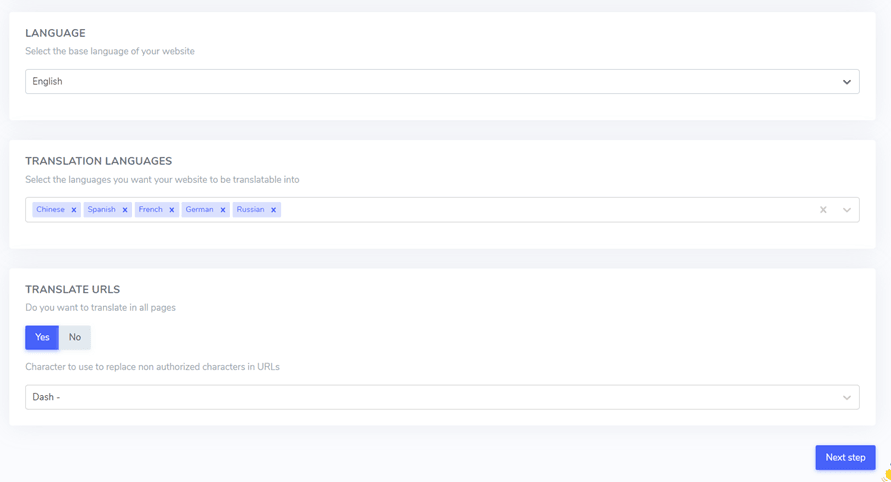
- Язык по умолчанию
- Языки перевода
- Перевести URL-адреса
После этого вам нужно настроить настройку DNS. Подробную инструкцию по настройке DNS вы можете найти в статье как реализовать автоматический перевод на сайте Tilda
Шаг 3: Включите переключатель языка
После завершения настройки DNS активируйте переключатель языка. Для этого вставьте скрипт, предоставленный Linguise , в редактор сайта Tilda .
Вот как это сделать.
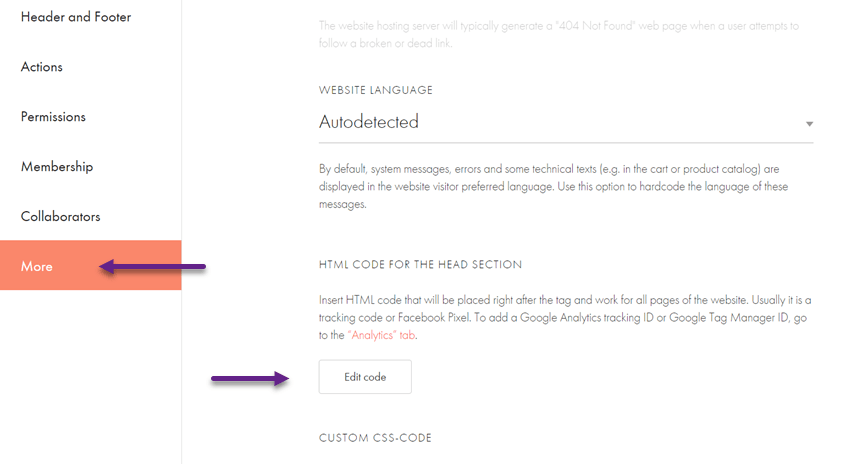
- Откройте панель управления сайтом Tilda .
- Нажмите “Настройки сайта” > “Ещё” > “Редактировать код.”
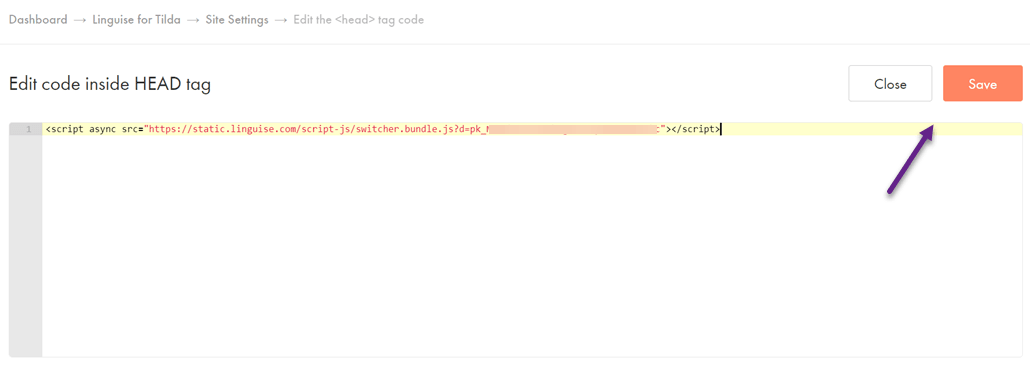
Затем вставьте скрипт, полученный из панели управления Linguise, и нажмите “Сохранить”, чтобы сохранить изменения.
После успешного подключения ваш сайт Tilda автоматически отобразит переключатель языка по умолчанию. Вы можете настроить конфигурацию переключателя языка в соответствии с вашими потребностями.
Шаг 4: Настройка основного отображения
Чтобы начать настройку переключателя языка, вы можете найти настройки в панели управления Linguise в разделе “Настройки” > “Отображение языковых флагов.”
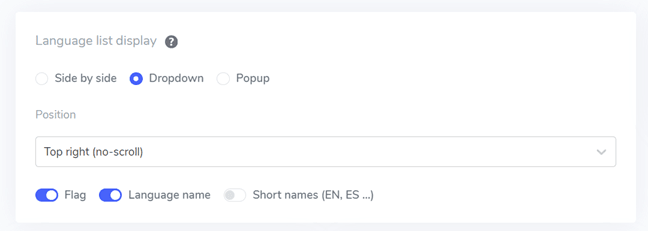
На этой странице вы можете настроить несколько параметров. Первый - это основное отображение. Здесь вы можете настроить различные параметры, такие как.
- Стиль иконки флага: Вы можете выбрать один из 3 вариантов; отображение бок о бок, выпадающее меню или всплывающее окно.
- Позиция: Этот параметр определяет, где переключатель языка будет размещен на вашем сайте. Доступны различные варианты позиционирования. Убедитесь, что выбрали позицию, легко доступную для посетителей.
Наконец, вы можете комбинировать отображение флагов и названий языков, флагов и языковых аббревиатур или только названий языков. Рекомендуется использовать флаги вместе с названиями языков для более легкого распознавания пользователем.
Шаг 5: Установите дизайн флагов
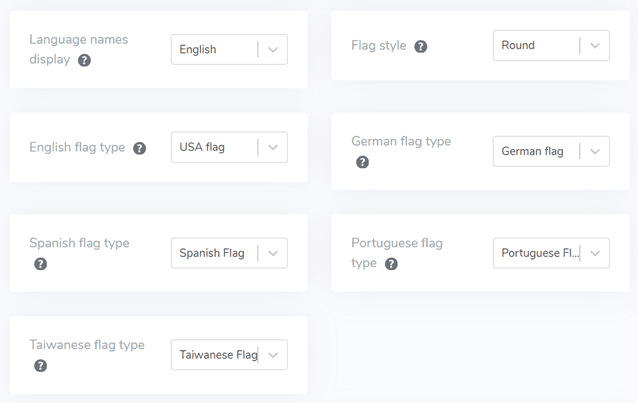
После настройки основного отображения вы можете настроить дизайн флагов, которые будут отображаться.
- Отображение названия языка:
- Тип английского флага:
- Стиль флага: Это позволяет вам установить форму иконки флага, либо круглую, либо прямоугольную.
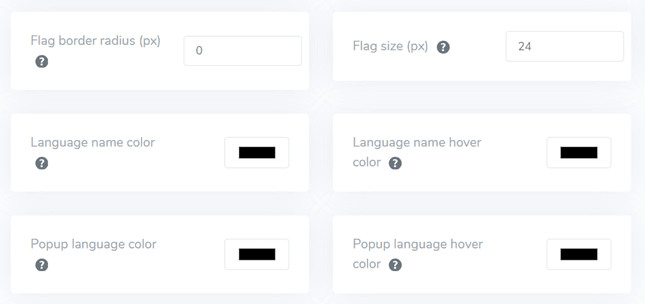
Шаг 6: Установите цвет и размер флага
После того, как вы закончили настройку дизайна флага, вы можете настроить цвет и размер флагов. Вот некоторые настройки, которые вы можете отрегулировать:
- Радиус границы метки: Настройте радиус границы в пикселях, используя прямоугольный стиль флага.
- Цвет названия языка: Выберите цвет текста по умолчанию для отображения названия языка.
- Цвет языка в всплывающем окне: Установите цвет текста названия языка во всплывающей или выпадающей области.
- Размер флага: Отрегулируйте размер иконок флага.
- Цвет названия языка при наведении: Установите цвет текста, который появляется, когда пользователь наводит курсор на название языка.
- Цвет языка при наведении: Установите цвет текста, который появляется при наведении пользователя на заголовок языка в всплывающем или выпадающем меню.
Шаг 7: Настройка тени флага
Наконец, вы можете настроить параметры тени флага. Первый параметр позволяет применить эффект тени к каждой иконке флага, отображаемой на вашем сайте. Следующий параметр управляет эффектом тени, когда пользователи наводят курсор на флаги языка.
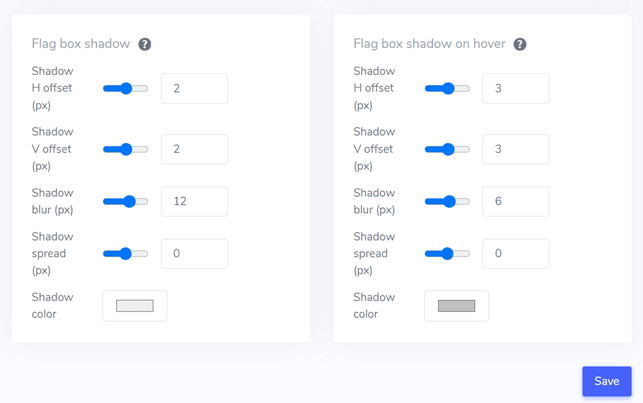
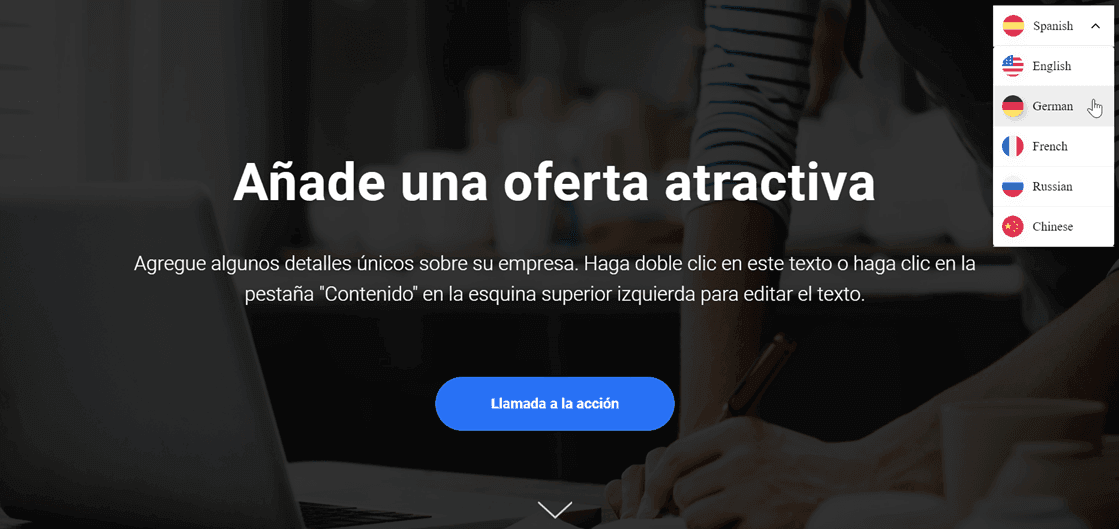
Если вы настроили все к вашему удовлетворению, нажмите «Сохранить», чтобы сохранить изменения настройки. После этого откройте ваш сайт Tilda , чтобы проверить, успешно ли применена конфигурация. Вот более или менее то, как будет выглядеть переключатель языка.
Лучшие практики создания удобного переключателя языка на сайте Tilda
Поняв, как настроить переключатель языка на Tilda, вы также должны знать лучшие практики разработки селектора языка. Ниже приведены некоторые важные моменты, которые следует учитывать:
- Используйте легко узнаваемые языковые иконки или флаги – Использование знакомых и широко известных символов в разных культурах поможет посетителям легко определить языковые варианты. Убедитесь, что иконки/флаги видны, имеют хороший цветовой контраст и понятны всем, чтобы избежать путаницы.
- Разместите кнопку переключения языка стратегически – Разместите кнопку в области, которая легко видна и доступна посетителям, например, в шапке сайта, подвале или главном меню навигации. Последовательно размещайте ее на всех страницах, чтобы обеспечить легкий доступ для посетителей с различных точек входа. Эти области являются интуитивно понятными местами для большинства интернет-пользователей, где они будут искать языковые варианты.
- Подпишите каждую иконку/флаг соответствующим языком – Вы можете использовать полные оригинальные названия языков, например, “Английский” для английского, “Español” для испанского, “Deutsch” для немецкого и так далее. Этот шаг облегчит выбор нужного языка, особенно для посетителей, которые могут не распознать определенные флаги или аббревиатуры языков.
- Упростите процесс переключения языка – Избегайте выпадающих списков, длинных списков флагов/иконок или кнопок переключения, которые могут усложнить и запутать пользователей. Обеспечьте, чтобы посетители могли переключать языки одним кликом на нужном варианте языка, чтобы обеспечить более гладкий опыт.
- Реализуйте адаптивный дизайн переключателя языка – Обеспечьте, чтобы кнопка была отзывчивой и функционировала хорошо на различных устройствах и размерах экрана, включая настольные компьютеры, планшеты и смартфоны. Протестируйте его на различных устройствах и разрешениях экрана, чтобы обеспечить бесперебойный пользовательский опыт без обрезки или перекрытия элементов.
Вывод: Настройка переключателя языка для сайта Tilda с помощью Linguise
После обсуждения того, как настроить удобный переключатель языка на сайтах Tilda, вы теперь понимаете различные лучшие практики, которые можно реализовать. Оптимизируя переключатель языка в соответствии с вышеупомянутыми пунктами, вы можете улучшить общий пользовательский опыт.
Linguise - один из ведущих сервисов автоматического перевода, предлагающий мощные и простые в настройке функции переключателя языка. Linguise также совместим со многими популярными платформами CMS и конструкторами сайтов, такими как Tilda.
Так чего же вы ждете? Зарегистрируйте свой Linguise аккаунт сейчас, добавьте свой Tilda сайт и настройте параметры переключателя языка, чтобы улучшить опыт для посетителей по всему миру. Раскройте свой глобальный бизнес-потенциал, охватывая многонациональную аудиторию с помощью точно переведенного контента.