Когда у вас есть интернет-магазин и вы ориентируетесь на потребителей по всему миру, вы будете встречать пользователей из разных стран с разными языковыми особенностями. Поэтому вам также необходимо создать многоязычный сайт интернет-магазина, чтобы они могли совершать покупки на вашем сайте.
Как владельцу интернет-магазина, вам недостаточно просто создать многоязычный сайт — придётся переводить и другие вещи, и, как выясняется, одна из них — электронная почта.
Электронная почта — важная часть, потому что именно через неё вы будете общаться с клиентами. Например, если вы хотите отправлять счета, информацию о доставке товаров или что-то ещё. Именно поэтому важно знать, как переводить письма WooCommerce. Поэтому дочитайте эту статью до конца!
Различные типы писем WooCommerce
Прежде чем приступить к переводу писем WooCommerce, следует сначала узнать, какие типы писем существуют в WooCommerce.
В зависимости от типа, в WooCommerce существует 2 вида писем: транзакционные и маркетинговые. Эти два типа имеют разное значение и назначение. Ниже описано значение каждого из них.
Транзакционное письмо
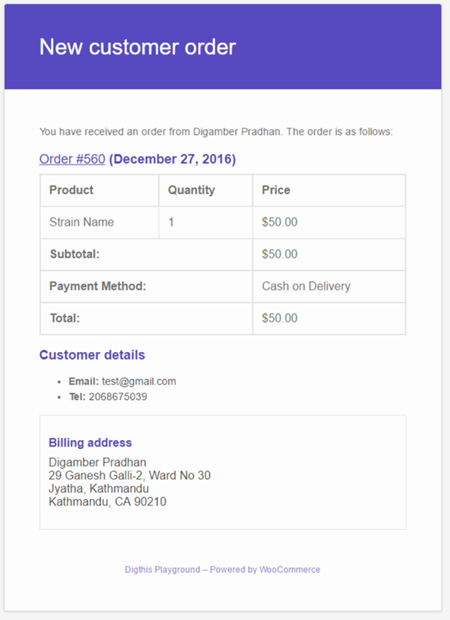
Транзакционные письма — это автоматические персональные сообщения, отправляемые пользователям или клиентам в ответ на конкретное действие или транзакцию, которые они инициировали или завершили. Такие письма обычно запускаются взаимодействием пользователя с сайтом, приложением или онлайн-сервисом и выполняют функциональную или информационную роль.
- Письмо о новом заказе
- Отменённый заказ
- Заказ не выполнен
- Заказ выполнен
- Обработка заказов
- Возвращённые заказы
- Заказ в ожидании
- Новая учётная запись
- Примечание клиента
- Сбросить пароль
Вы можете редактировать некоторые из этих писем через страницу администратора WooCommerce на WordPress. Учитывая, что это письмо важно для информирования клиента, вы должны перевести его на язык, который они используют. Так они смогут легко понять содержание письма.
Маркетинговое письмо
Маркетинг по электронной почте сильно отличается от транзакционных писем: такие письма автоматически отправляются сразу на несколько адресов электронной почты клиентов. Обычно владелец заранее устанавливает время отправки.
Цель отправки этого письма может быть разной: от предложений о новых товарах и членства до промоакций и многого другого. По сути, email-маркетинг — это часть общей маркетинговой стратегии.
Даже если ваш интернет-магазин может работать без email-маркетинга, наличие такого письма может привлечь потенциальных клиентов и увеличить продажи ваших товаров.
Поэтому также важно переводить это письмо в соответствии с их языком.
К настоящему моменту вы уже понимаете, какие типы писем существуют в WooCommerce.

Использование плагинов перевода для писем WooCommerce
Теперь вы знаете, какие типы писем существуют в WooCommerce, а именно транзакционные письма и маркетинговые письма.
В этой статье мы будем исходить из того, что все вы установили плагин WooCommerce, активировали его, а затем создали страницу товара или интернет-магазин. Итак, на этот раз мы изучим плагин перевода, который можно использовать для перевода писем WooCommerce.
Прежде чем решить использовать многоязычный плагин, необходимо сначала разобраться в важных моментах при выборе плагина.
- Совместимость плагинов: Убедитесь, что выбранный вами плагин перевода совместим с WooCommerce и установками WordPress . Популярные плагины перевода для WordPress, такие как WPML, Polylang и Loco Translate.
- Бесшовная интеграция: Плагин перевода для электронной почты WooCommerce легко интегрируется с вашей существующей установкой WooCommerce. Обычно они предоставляют интуитивно понятный интерфейс в WordPress панели администратора, позволяя управлять переводами прямо из панели управления многоязычного плагина.
- Перевод шаблонов писем: Этот плагин позволяет переводить шаблоны писем, используемые WooCommerce в транзакционных письмах, таких как подтверждения заказа, уведомления о доставке и сообщения, связанные с учётной записью клиента. Вы можете получить доступ к шаблонам писем из настроек плагина и предоставить переводы для каждого языка, который вы хотите поддерживать.
- Управление многоязычным контентом: Плагины перевода для WooCommerce часто включают расширенные функции управления контентом, позволяющие эффективно обрабатывать переводы. Вы можете легко переключаться между языками, управлять статусом перевода и синхронизировать переводы между различными шаблонами электронных писем.
- Интеграция переключателя языков: Многие плагины перевода предоставляют функционал переключателя языков, позволяя пользователям переключаться между разными языковыми версиями вашего сайта. Это гарантирует, что подписчики получают уведомления по электронной почте на предпочитаемом языке, исходя из выбранного ими языка на вашем сайте.
- Параметры настройки: Плагины перевода часто предлагают параметры настройки, позволяющие адаптировать переведённое письмо под ваш бренд и стиль. Вы можете изменять шаблоны писем, настраивать внешний вид переключателя языков и добавлять языковые элементы для улучшения пользовательского опыта.
Это несколько важных моментов, на которые следует обратить внимание при выборе плагина перевода для перевода писем WooCommerce.
Как перевести письма WooCommerce вручную
Если вы предпочитаете полный контроль над переводом электронных писем, ручные методы с использованием многоязычных плагинов, таких как Loco Translate или Polylang, могут стать эффективным решением. Хотя они требуют больше усилий, чем автоматические инструменты, они позволяют гарантировать, что каждое слово соответствует тону и посылу вашего бренда.
Перевод писем WooCommerce с помощью Loco Translate
Первый шаг — установить плагин Loco Translate, найдите плагин в WordPress панели управления > Плагины > Добавить новый > найдите плагин Loco Translate. Затем выберите Установить > Активировать.
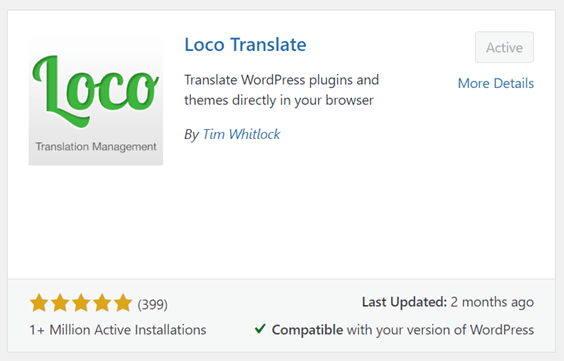
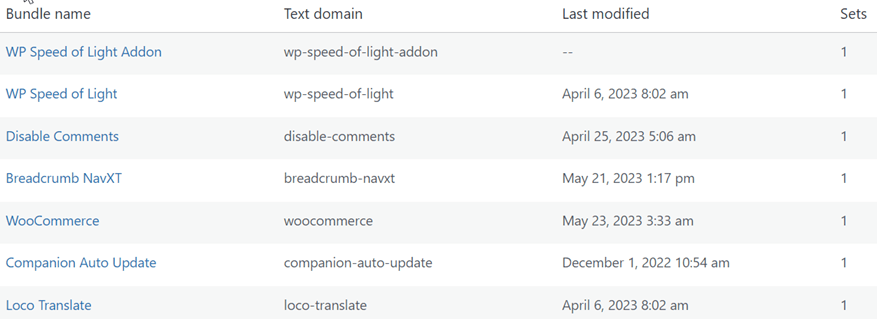
После установки плагина Loco Translate этот плагин автоматически интегрируется с темами и плагинами, которые вы устанавливаете на своем сайте, одним из которых является WooCommerce. Вы можете проверить это в Loco Translate > Главная, так выглядят некоторые плагины, в которых вы можете напрямую использовать Loco Translate.
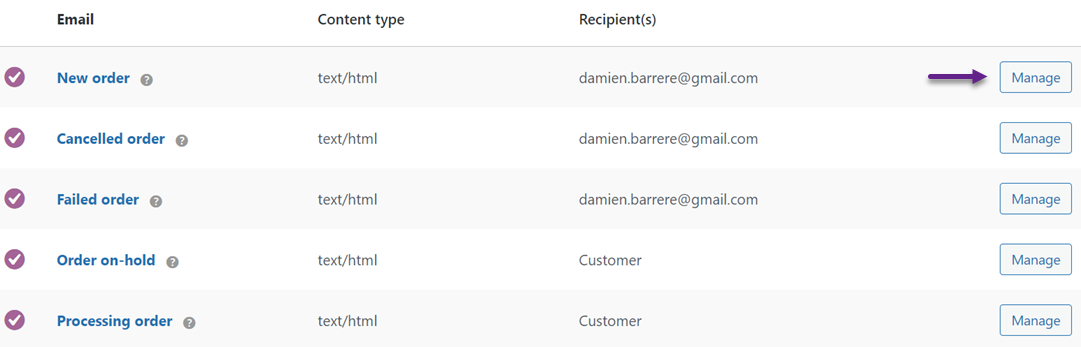
Если плагин установлен, мы настроим электронную почту WooCommerce. Откройте установленный на WordPress плагин WooCommerce, затем выберите Настройки > Электронные письма.
После этого появится несколько шаблонов писем WooCommerce, которые вы сможете редактировать. Существует 11 шаблонов писем WooCommerce, как описано в предыдущем транзакционном письме. Что-то подобное выглядит так, затем нажмите Управление.
Здесь мы попробуем отредактировать столбец «Отменённый заказ» . Когда он открыт, появится отображение, подобное следующему, здесь вы можете редактировать несколько столбцов, таких как тема, заголовок письма, дополнительный контент и другие.
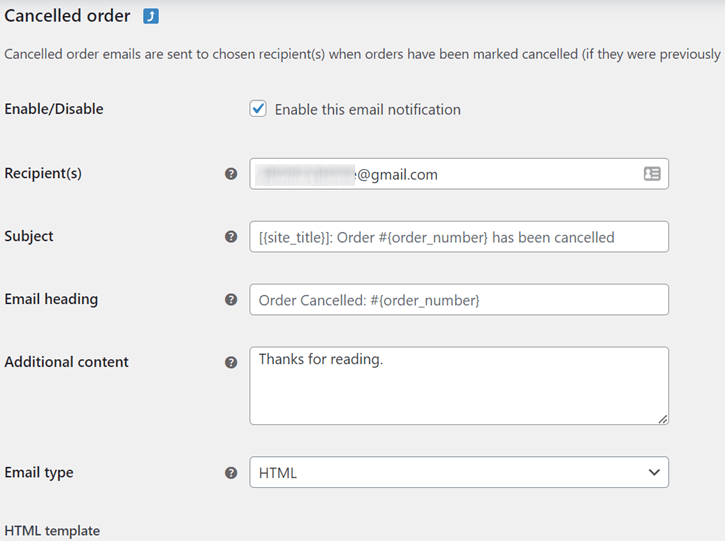
В каждой из этих колонок должен быть текст, например, «Спасибо за чтение». Текст в каждой колонке письма будет переведён с помощью плагина Loco Translate.
Если вы заполнили все столбцы, мы переведём каждый из них.
Третий шаг — перевести письмо вручную с помощью Loco Translate. Хитрость в том, чтобы открыть плагин Loco Translate, затем выбрать язык или добавить новый язык, нажав «Новый язык».
Если вы хотите отредактировать существующий язык, нажмите Редактировать рядом с одним из языков.
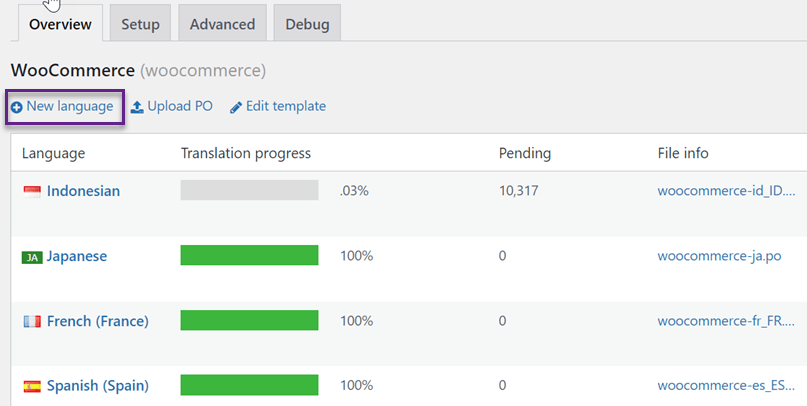
Здесь мы попробуем перевести письмо на индонезийский язык, одно из которых содержится в письме об отменённом заказе, а именно предложение «спасибо за чтение».
Чтобы перевести его, найдите предложения в поле поиска ниже, затем в разделе Индонезийский перевод: введите перевод на индонезийский язык.
Аналогично с другим текстом, который вы ранее ввели в шаблоне письма. Сделайте то же самое, как показано ниже. Если всё переведено, нажмите Сохранить чтобы сохранить изменения. Результаты перевода будут сохранены в PO-файле.
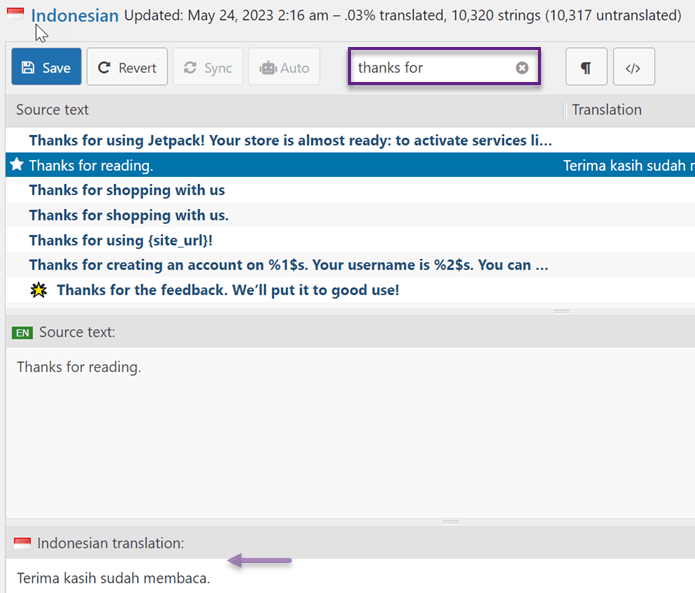
Здесь вы успешно перевели письмо на индонезийский язык. Помимо индонезийского, вам также необходимо перевести на другие языки в соответствии с вашей целевой аудиторией.
Это письмо будет работать следующим образом.
- Владелец переводит письма на разные языки.
- Клиенты посещают интернет-магазин, выбирая язык в соответствии со своими предпочтениями.
- Клиенты совершают покупки.
- Владелец отправляет транзакционное письмо на языке, который выбирает клиент при посещении вашего сайта.
- Клиенты будут получать электронные письма на языке своей страны.
Итак, вот как письма переводились до того, как их получит клиент. Использование Loco Translate требует ручного перевода писем.
Перевод электронных писем WooCommerce с помощью Polylang
Далее вы также можете переводить WooCommerce вручную с помощью плагина Polylang. По умолчанию Polylang не переводит письма WooCommerce автоматически. Однако вы всё равно можете вручную перевести содержимое писем, доступное на сайте. Убедитесь, что вы установили Polylang на своём сайте и в панели управления.
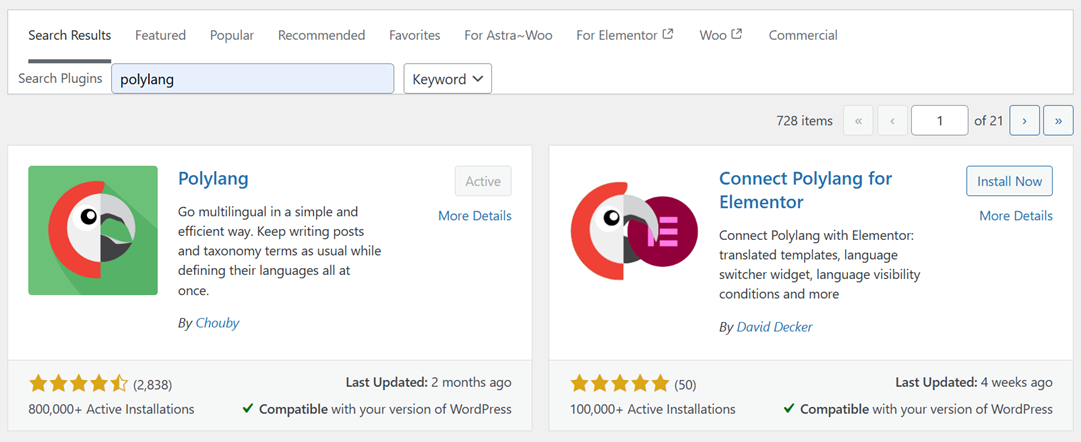
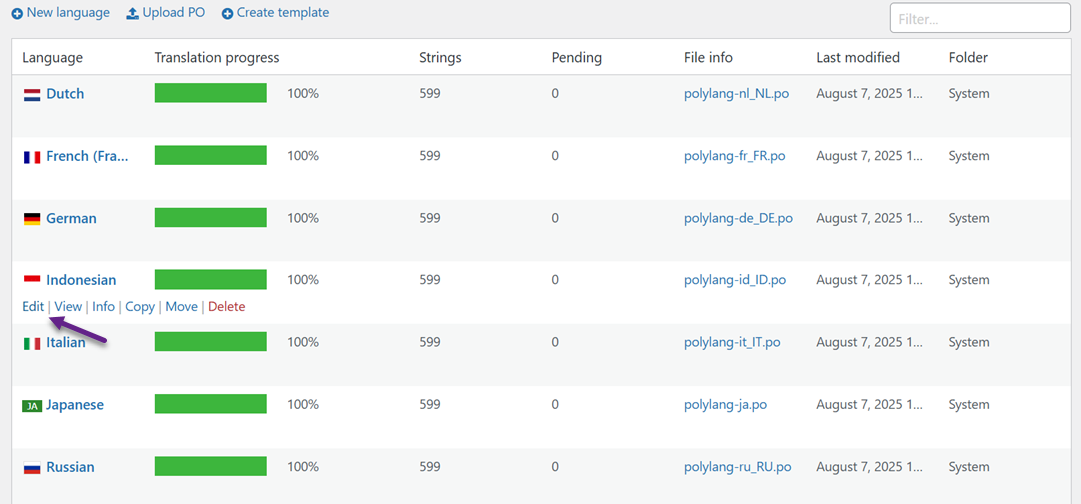
Затем перейдите в раздел «Языки» > «Редактировать в WordPress
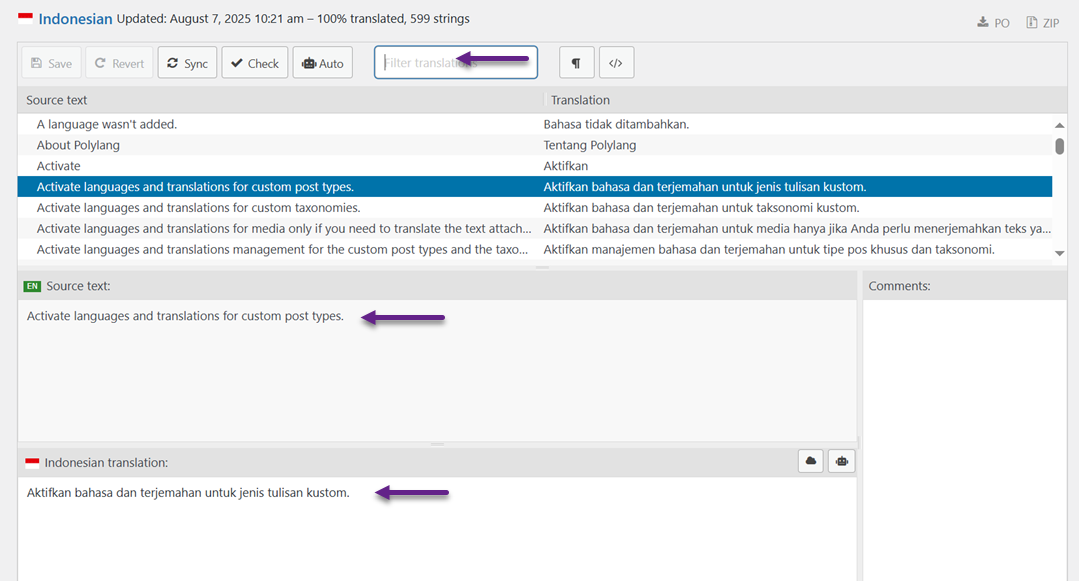
Найдите строки, связанные с WooCommerce, такие как текст темы, уведомления или предложения, которые появляются в электронных письмах. Введите переводы для каждого языка, который вы добавили ранее.
Однако у этого метода есть существенное ограничение: строки электронной почты, добавленные сторонними расширениями WooCommerce, часто не отображаются в списке переводов строк. Это связано с тем, что многие плагины не регистрируют свой текст способом, который может распознать Polylang.
Кроме того, часть содержимого электронных писем создаётся непосредственно в файле шаблона или генерируется динамически, что делает невозможным их перевод через интерфейс Polylang. В таких случаях вам, возможно, придётся отредактировать файл шаблона письма напрямую или рассмотреть возможность обновления до Polylang Pro, который предлагает более широкую поддержку строк и полную интеграцию с WooCommerce.
Даже если ваше письмо WooCommerce по-прежнему переводится в соответствии с языком клиента, недостаток в том, что переводить его приходится вручную. Это, конечно, займёт много времени, поскольку требуется переводить каждое предложение.
Поэтому вам нужно использовать альтернативные плагины, которые способны переводить вручную, а не по одному.
Одно из решений — плагин Linguise , Linguise — это многоязычный плагин, который позволяет вручную переводить письма WooCommerce. Как же переводить письма WooCommerce с помощью Linguise? Ознакомьтесь со следующими шагами.
Автоматический перевод писем WooCommerce с помощью Linguise
Плагин Linguise — это сервис автоматического перевода для сайтов, а также для интернет-магазинов на WooCommerce. Одна из его функций — перевод писем в WooCommerce.
Чтобы вы могли использовать Linguise, выполните следующие шаги.
Шаг 1: Регистрация и получение API-ключа для перевода
Первый шаг — зарегистрироваться или зарегистрировать Linguise , вы можете создать аккаунт без необходимости вводить данные банковской карты. После этого вы получите доступ к панели управления Linguise .
Эта панель управления — место для всех настроек перевода сайта: от регистрации домена и отслеживания использования слов до выбора языка.
Чтобы получить ключ API, выберите меню «Настройки» > в столбце «Ключ API» > скопируйте ключ API.

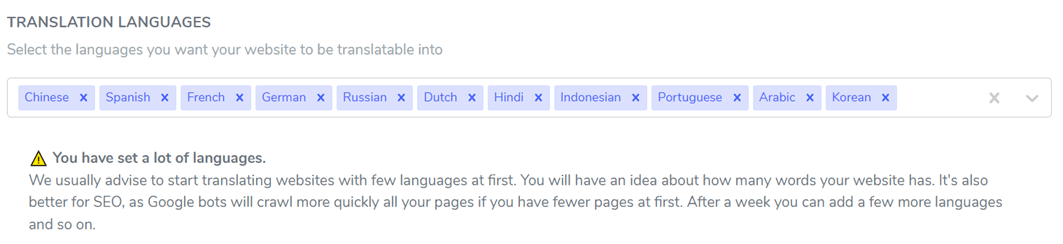
После получения ключа API прокрутите вниз ещё раз в меню настроек, и вы найдёте столбец «Языки», чтобы добавить языки на сайт.
Шаг 2: Настройте плагин для перевода WooCommerce
Третий шаг — установить и активировать плагин Linguise на сайте. Откройте панель управления сайтом, затем перейдите в меню «Плагины» > «Добавить плагин» > поиск Linguise. После этого выберите «Установить» > «Активировать».
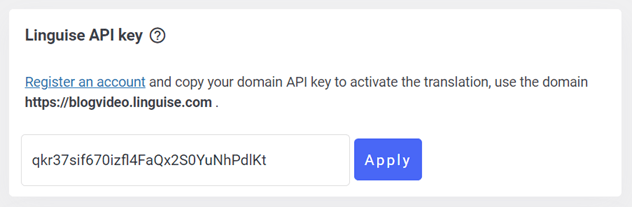
Если плагин успешно установлен, перейдите в меню настроек Linguise , затем вставьте API-ключ, который вы скопировали ранее, в следующее поле и нажмите Применить.
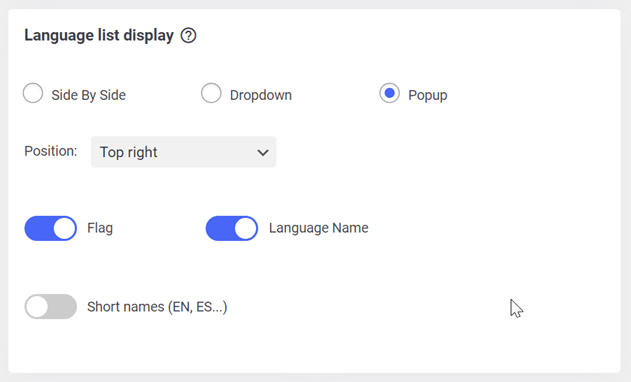
Затем установите логотип флага для каждого языка и задайте его положение. Вы можете оформить его как всплывающее окно, выпадающий список или расположить языки рядом. После этого разместите переключатель языка в месте, которое легко доступно для аудитории.
После подключения API вы можете настроить язык отображения, который будет отображаться на вашем сайте. Это можно сделать с помощью:
- Рядом друг с другом
- Выпадающие списки
- Всплывающие окна
Помимо выбора стороны, на которой он будет расположен, убедитесь, что он находится в месте, легко доступном для посетителей.
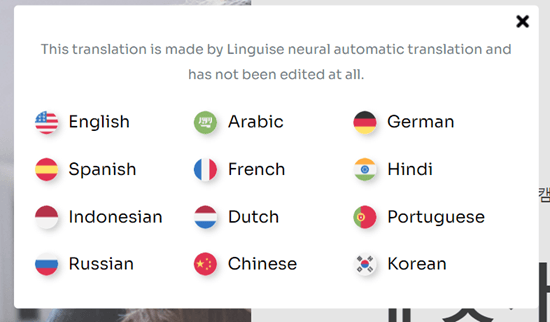
Если вам удалось его отобразить, попробуйте позже открыть ваш сайт — в правом верхнем углу появится примерно такое уведомление.
Шаг 3: Включите перевод электронных писем WooCommerce
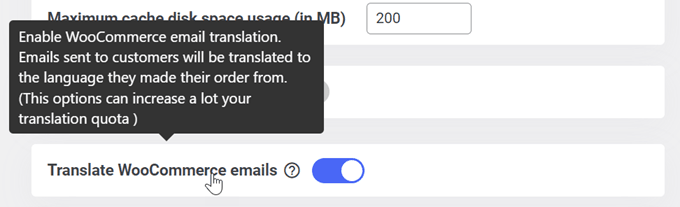
Перейдите в меню «Дополнительно» затем прокрутите вниз, и вы найдете настройки для включения перевода писем WooCommerce, как показано ниже. Не забудьте нажать Сохранить настройки.
При активации этой настройки WooCommerce будет автоматически отправлять переведённые письма в зависимости от языка покупателя.
Все переводы электронных писем можно редактировать из панели управления Linguise .
На этом этапе вы уже знаете, как автоматически переводить письма WooCommerce с помощью Linguise.
Вы можете свободно использовать Linguise , Loco Translate или другие плагины для перевода писем в WooCommerce. Преимущество автоматического перевода в том, что вы можете обрабатывать множество переводов писем. Например, если у вас 10 языков * 10 писем для перевода, это будет 100 писем для перевода! Это, безусловно, большая работа.
Тем из вас, кто заинтересован в использовании Linguise, сначала можно воспользоваться бесплатной пробной версией на 1 месяц с квотой перевода до 600 000 слов, без каких-либо ограничений по использованию языков.
Годовые тарифные планы включают 1 дополнительный бесплатный месяц (ниже).
НАЧАТЬ
- ВКЛЮЧЕНО В 1-Й МЕСЯЦ БЕСПЛАТНОГО ПРОБНОГО ПЕРИОДА
- 200 000 переведённых слов
- Неограниченное количество просмотров переведённых страниц
- Неограниченное количество языков
- СКИДКА 10% по сравнению с месячными ценами
- 1 сайт на тариф с один месяц бесплатно
ПРОФЕССИОНАЛЬНЫЙ
- ВКЛЮЧЕНО В 1-Й МЕСЯЦ БЕСПЛАТНОГО ПРОБНОГО ПЕРИОДА
- 600 000 переведённых слов
- Неограниченное количество просмотров переведённых страниц
- Неограниченное количество языков
- СКИДКА 10% по сравнению с месячными ценами
- 1 сайт на тариф с один месяц бесплатно
КРУПНЫЙ
- ЗАРЕГИСТРИРОВАТЬСЯ И ПОДПИСАТЬСЯ
- НЕОГРАНИЧЕННОЕ количество переведённых слов
- Неограниченное количество просмотров переведённых страниц
- Неограниченное количество языков
- СКИДКА 10% по сравнению с месячными ценами
- 1 сайт на тариф с один месяц бесплатно
Узнайте, как автоматически перевести весь WooCommerce, в видео
Сравнение перевода писем WooCommerce: вручную или автоматически с Linguise

При переводе писем WooCommerce важно понимать разницу между традиционными ручными методами и автоматизацией на основе искусственного интеллекта. Ручной перевод с помощью таких инструментов, как Polylang, даёт детальный контроль, но он отнимает много времени и может пропустить динамический контент или контент, созданный расширениями. В отличие от этого, Linguise предлагает быстрое и масштабируемое решение с более широким охватом и более простым обслуживанием.
Аспект | Ручной перевод (например, Loco Translate и Polylang) | Linguise Автоматический перевод |
Время настройки | Высокий, требует сопоставления строк и ручной настройки | Низкий, настройка занимает всего несколько минут |
Скорость перевода | Медленно, зависит от скорости перевода каждой строки | Весь контент переводится мгновенно, автоматически |
Расходы | Бесплатно для базового использования, Pro необходим для полного набора функций | Цена по подписке |
Покрытие | Только ограниченный набор основных строк WooCommerce | Обширный, охватывает ядро, расширения и динамический контент |
Трудоемкость поддержки | Высокий, требуется повторный перевод после обновлений или новых плагинов | Низкая, обновления отражаются автоматически |
Согласованность | Зависит от точности переводчика | Высокая, единообразная терминология и тон во всем контенте |
Возможности редактирования | Полный ручной контроль, но требует времени | Включает живой редактор для точной настройки машинных переводов |
Распространённые проблемы и решения при переводе писем WooCommerce

Перевод писем WooCommerce сопряжён с рядом подводных камней, особенно при использовании ручных методов. От динамического контента до единообразия бренда — давайте разберём наиболее распространённые проблемы и то, как решение вроде Linguise справляется с ними более эффективно.
Перевод динамических заполнителей
Транзакционные письма WooCommerce часто содержат динамические элементы, такие как {customer_name}, {order_id} или {shipping_method}. При ручном переводе эти плейсхолдеры должны оставаться неизменными. Даже незначительная ошибка, например изменение фигурных скобок или самого имени переменной, может сделать письмо нерабочим или непонятным для клиента.
Это особенно проблематично в многоязычных магазинах, где разные переводчики могут не знать, как работают эти заполнители, что повышает риск ошибок.
Решение: Linguise автоматически распознаёт и учитывает эти заполнители. Его система сохраняет их при переводе, гарантируя, что итоговое письмо останется работоспособным. Вы также можете применять пользовательские правила, чтобы исключать или форматировать определённые динамические строки, снижая риск человеческой ошибки и экономя время на проверке качества.
Сохранение фирменного голоса
Непоследовательный тон и терминология в разных языках могут подорвать доверие к вашему бренду. Ручной перевод, особенно выполненный несколькими людьми или с течением времени, может привести к тому, что ваши письма будут различаться по формальности, тону или формулировкам — даже если они передают одно и то же сообщение.
Эта несогласованность особенно заметна в слоганах бренда, рекламных фразах или сообщениях службы поддержки, встроенных в письма WooCommerce.
Решение: Linguise предоставляет память переводов. Эти инструменты помогают обеспечить единообразие формулировок во всём вашем магазине, включая электронные письма. Вы можете заранее определить, как следует переводить определённые термины или фразы, и Linguise будет автоматически их применять. Это сохраняет единый голос вашего бренда на всех языках, независимо от типа контента.
Работа с юридическим текстом или текстом политики
Некоторые письма содержат важный юридический контент, например правила возврата, уведомления о конфиденциальности или условия обслуживания. Эти разделы должны быть точными и соответствовать юридическим формулировкам, принятым в конкретном регионе. Плохой перевод может привести к недопониманию или даже юридическим проблемам.
К сожалению, ручной перевод без юридической экспертизы может оказаться недостаточным, особенно если шаблоны часто обновляются.
С помощью живого редактора Linguiseвы можете точно настроить юридические разделы прямо в контексте. Он позволяет увидеть, как именно переведённый контент отображается в дизайне письма. Это упрощает совместную работу с юристами или носителями языка, которые могут точно проверить и скорректировать эти разделы — без необходимости трогать код или конструктор писем.
Ограниченное покрытие для сторонних плагинов
Многие магазины на WooCommerce используют сторонние плагины, такие как WooCommerce Subscriptions, Bookings или пользовательские плагины для email, которые генерируют собственный текст писем. К сожалению, строки из этих плагинов часто не отображаются в обычном интерфейсе перевода строк, например в тех, что используются в Polylang или Loco Translate.
Решение: Убедитесь, что выбранное вами решение способно перехватывать вывод всех расширений — как статический, так и динамический текст. Некоторые автоматизированные системы могут напрямую считывать вывод HTML/электронных писем, охватывая таким образом и письма от сторонних плагинов.
Conclusion
Существует два способа перевода писем WooCommerce: вручную с помощью Loco Translate или Polylang либо автоматически с помощью Linguise. У каждого метода есть свои плюсы и минусы. Ручной перевод даёт полный контроль, но требует значительных времени и усилий для перевода каждой строки по отдельности. С другой стороны, автоматический перевод мгновенно доставляет письма на нескольких языках, но расходует вашу квоту на перевод.
В конечном счете, лучший метод зависит от потребностей вашего бизнеса. Если точность и настройка являются вашими приоритетами, ручной перевод может быть идеальным. Но если скорость и масштабируемость важнее, автоматический перевод предлагает более эффективное решение.