Как пользователь WooCommerce, владеющий интернет-магазином, важно рассмотреть возможность замены его на пользовательский перевод. До сих пор, возможно, ваш интернет-магазин ограничивался использованием языка по умолчанию вашей страны, поэтому теперь вы можете заменить его на пользовательские переводы.
Это небезосновательно, есть несколько причин, по которым WooCommerce необходимо переводить на несколько языков с помощью пользовательских переводов, и это включает оптимизацию процесса продажи. Поэтому продолжайте читать эту статью, так как мы обсудим, как переопределить WooCommerce с помощью пользовательских переводов.
Важность перевода WooCommerce на несколько языков
Перевод WooCommerce на разные языки важен по нескольким причинам:
- Глобальный охват: Перевод WooCommerce на несколько языков позволяет вам охватить более широкую аудиторию и выйти на новые рынки. Это дает возможность обслуживать клиентов, которые могут не понимать язык вашего магазина WooCommerce по умолчанию.
- Улучшенный пользовательский опыт: Предоставление локальных переводов на языках целевой аудитории может улучшить пользовательский опыт. Клиенты чувствуют себя более комфортно и уверенно, когда могут взаимодействовать с сайтом интернет-магазина на родном языке. Это снижает языковые барьеры и улучшает понимание, что приводит к повышению вовлеченности и более высокой конверсии.
- Конкурентное преимущество: Предложение многоязычной поддержки через магазин WooCommerce может дать вам преимущество перед конкурентами, которые обслуживают только один язык или регион. Это демонстрирует вашу приверженность обслуживанию разнообразных клиентов и позиционирует ваш бренд как более инклюзивный и доступный.
- Доверие и надежность: Хорошо переведенный магазин WooCommerce поддерживает доверие и надежность вашего бренда. Клиенты склонны испытывать недоверие и совершать покупки на сайтах, которые свободно говорят на их языке. Это демонстрирует профессионализм и внимание к деталям, которые являются важными факторами в построении доверия и установлении долгосрочных отношений с клиентами.
- Преимущества для SEO: Предлагая контент на нескольких языках, вы можете нацеливаться на соответствующие ключевые слова и фразы для каждого языка и региона. Это повышает видимость вашего сайта в результатах поисковых систем и увеличивает вероятность привлечения органического трафика из нескольких языков.
- Улучшенная поддержка клиентов: Обеспечивая многоязычную поддержку клиентов, вы можете более эффективно помогать покупателям, решать их вопросы на предпочитаемом ими языке и обеспечивать безупречный опыт после покупки.
Перевод WooCommerce на несколько языков необходим для расширения охвата рынка, улучшения пользовательского опыта, получения конкурентного преимущества, укрепления доверия и авторитета, эффективного SEO и улучшения поддержки клиентов. Это может помочь повысить эффективность работы вашего сайта интернет-магазина.
Определение необходимости в пользовательских переводах
При работе с WooCommerce вы можете переводить страницы с помощью Google Translate, просто щёлкнув правой кнопкой мыши и выбрав «Перевести». Это действительно можно сделать легко, но есть некоторые вещи, для которых требуется использовать собственные переводы.
Прежде чем перейти к тому, как это перевести, вот несколько основных причин, по которым может потребоваться специальный перевод:
- Согласованность бренда: У каждого бренда свой уникальный тон и звучание. Стандартный перевод может не соответствовать вашему фирменному стилю или языку, используемому в маркетинговых материалах. Пользовательские переводы позволяют поддерживать согласованность бренда и обеспечивать единообразие вашего магазина WooCommerce.
- Специфика продукта: WooCommerce используется для продажи самых разных товаров, и каждый товар имеет свои особенности. Стандартный перевод может не в полной мере передать суть описания вашего товара, его характеристик или инструкций. Пользовательские переводы позволяют адаптировать язык, чтобы точно передать уникальные аспекты и преимущества ваших товаров, повышая понимание и вовлечённость клиентов.
- Адаптация к местному рынку: При выходе на международные рынки важно адаптировать ваш магазин WooCommerce к местному языку и культуре. Стандартные переводы могут не учитывать культурные нюансы и контекст, необходимые для эффективной коммуникации. Пользовательские переводы позволяют обеспечить культурную релевантность вашего магазина и удовлетворить конкретные потребности и предпочтения клиентов.
- Исправление неточных или неполных переводов: Пользовательские переводы позволяют исправить и улучшить эти недостатки, обеспечивая более качественный и точный перевод для вашего магазина WooCommerce.
Это лишь некоторые причины, по которым вам нужен пользовательский перевод, поскольку существует несколько потребностей, таких как поддержание согласованности бренда, решение проблем с неточными и неполными переводами и другие.
Как переопределить пользовательские переводы WooCommerce с помощью Loco Translate
Теперь, когда вы знаете, почему стоит переводить WooCommerce, ниже мы расскажем, как переопределить пользовательские переводы WooCommerce.
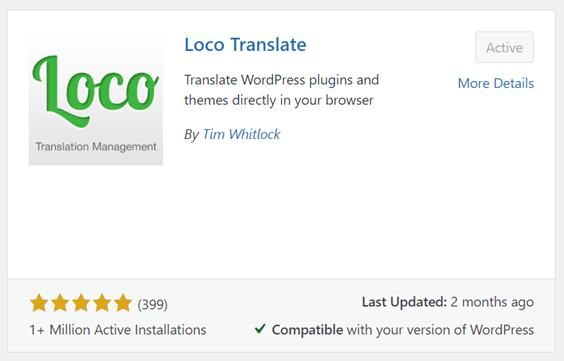
Для выполнения пользовательских переводов вы можете использовать плагин перевода WordPress , одним из которых является Loco Translate. Loco Translate — это плагин перевода, способный настраивать переводы WooCommerce. Вот шаги по его использованию.
Шаг 1: Установка и активация плагина Loco Translate
Первый шаг — установить плагин Loco Translate на WordPress. Вы можете использовать этот плагин бесплатно на WordPress. Хитрость в том, чтобы открыть WordPress панель управления > Плагины > Добавить новый > Loco Translate.
Затем выберите Установить и нажмите Активировать для плагина.
Шаг 2: Добавление пользовательского языка в WooCommerce
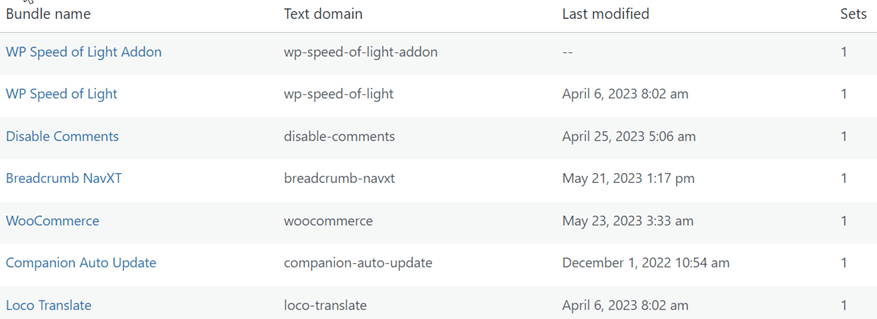
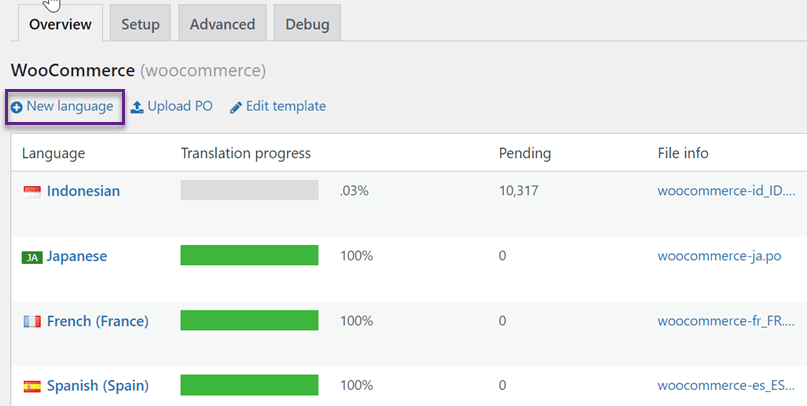
Если плагин успешно установлен на WordPress, откройте плагин Loco Translate на левой боковой панели, затем выберите Плагины > WooCommerce. Приведённый ниже список — это плагин, который включает административную область Loco Translate, одним из которых является WooCommerce.
Поэтому вы можете настроить переводы WooCommerce с помощью Loco Translate.
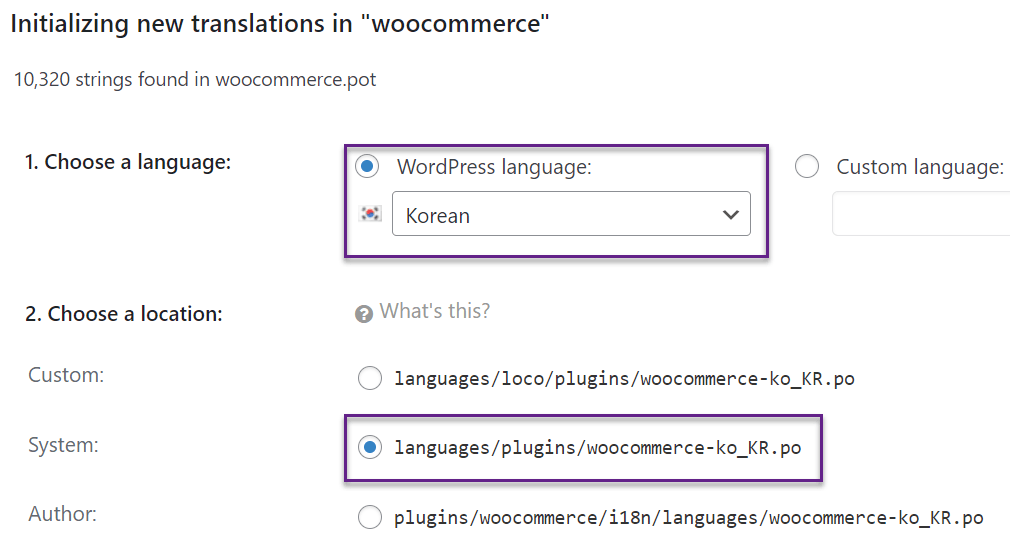
Если вы выбрали WooCommerce, следующий шаг — выбрать язык, для которого вы будете настраивать перевод. После этого нажмите Новый язык и выберите язык, который не установлен.
После этого выберите язык в столбце Выберите язык. Затем выберите папку для добавления файлов перевода и нажмите Начать перевод.
Шаг 3: Начните пользовательский перевод
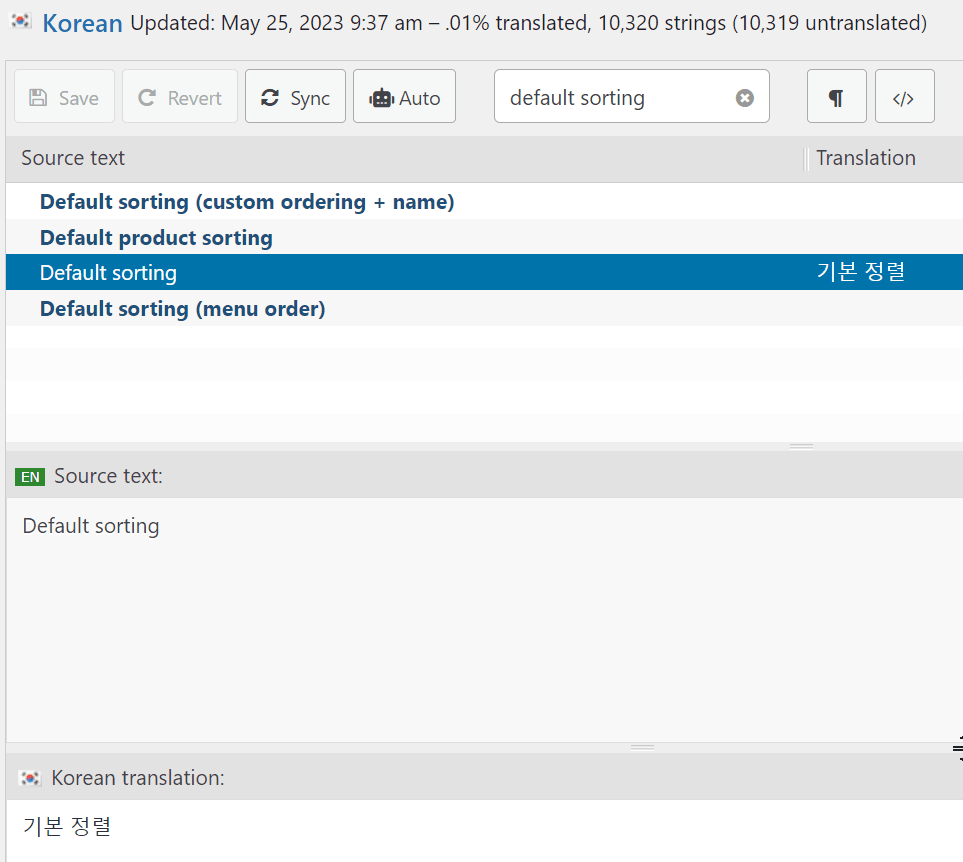
Третий шаг — начать перевод WooCommerce. В колонке поиска вы можете искать предложение, которое хотите перевести, одно за другим. После этого в разделе перевода на корейский язык: вы можете ввести результаты перевода.
Если это так, не забудьте нажать Сохранить в левом верхнем углу. Результаты этого перевода будут сохранены в файле PO, который вы создали ранее.
Следует учесть, что при обновлении новой версии WooCommerce на вашем сайте вам потребуется обновить файл .po, чтобы найти новые строки. Нажмите кнопку Синхронизировать , чтобы найти новые строки и начать перевод.
Итак, вы смогли вручную перевести WooCommerce с помощью Loco Translate.
Используя Loco Translate, вы можете настроить перевод. Однако вам придется искать строки одну за другой, так как функция живого редактора отсутствует.
Поэтому вы можете использовать другой альтернативный плагин, а именно Linguise. Linguise — это сервис автоматического перевода, который предоставляет функцию редактирования в реальном времени на стороне клиента для тех, кто хочет переводить напрямую.
Этот плагин подходит для вас, пользователей WooCommerce, которые хотят переводить настройки в каждой части своего магазина. Затем как переопределить пользовательские переводы WooCommerce с помощью Linguise.
Преодолеть языковые барьеры
Попрощайтесь с языковыми барьерами и откройте для себя безграничный рост! Попробуйте наш сервис автоматического перевода уже сегодня.
Переопределите пользовательские переводы WooCommerce с помощью Linguise
После настройки WooCommerce с помощью Loco Translate, на этот раз мы будем использовать плагин Linguise , чтобы вы могли переводить напрямую через живой редактор на фронтенде.
Ниже приведены некоторые шаги для переопределения WooCommerce с помощью пользовательских переводов с Linguise.
Шаг 1: Регистрация в Linguise для получения ключа API
Первый шаг — зарегистрировать Linguise аккаунт , чтобы получить API-ключ, который вам нужно будет скопировать в WordPress панель управления.
Вы можете бесплатно зарегистрироваться в Linguise без необходимости указывать данные банковской карты. После успешной регистрации вы получите доступ к панели управления Linguise . Именно на этой панели вы получите ключ API и сможете управлять переводом.
Откройте панель управления Linguise > Настройки > КЛЮЧ API > Скопировать в буфер обмена.
Шаг 2: Добавление языков для пользовательских переводов
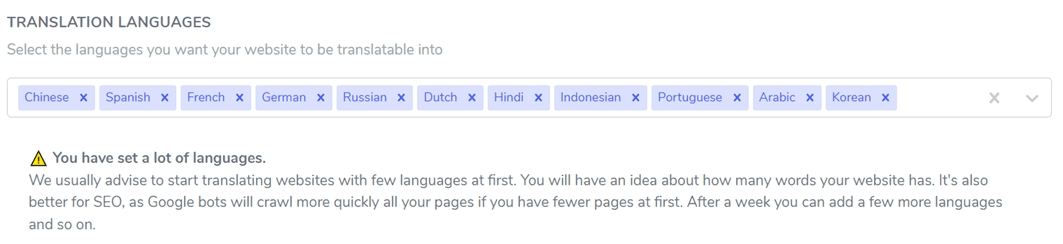
Если API был скопирован, добавьте нужный язык. Вы можете добавить любой язык. Все, что вам нужно сделать, это написать название языка. Если да, не забудьте нажать Сохранить чтобы сохранить изменения.
Шаг 3: Установка и настройка отображения языка
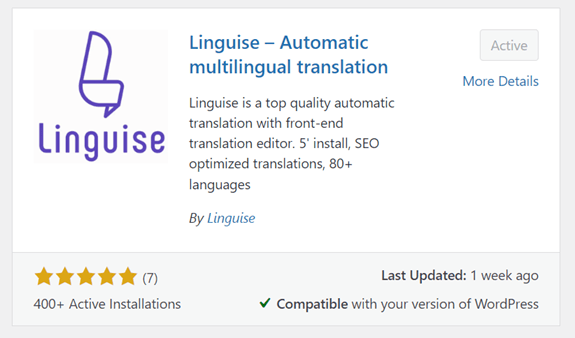
Далее мы переходим к WordPress, здесь вы можете установить плагин Linguise , перейдя в меню Плагины > Добавить новый > поиск Linguise плагина.
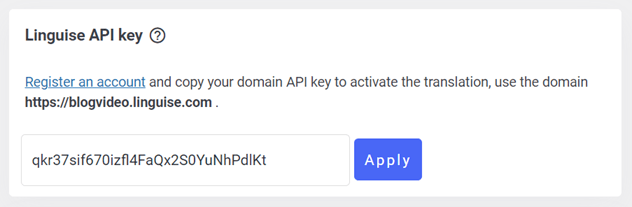
После установки плагина войдите в меню настроек Linguise и вставьте API-ключ, который вы скопировали ранее, затем нажмите Применить.
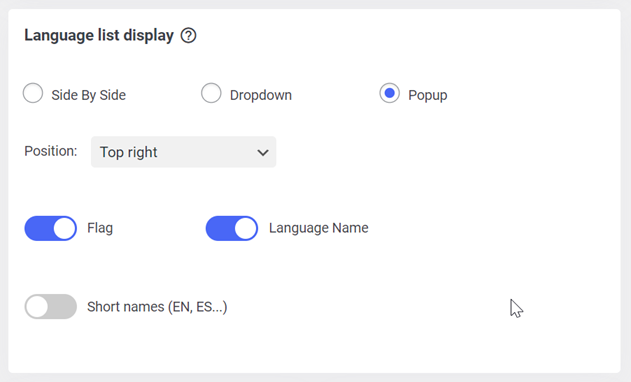
После этого прокрутите вниз, и вы найдете функцию настройки языка отображения. Здесь вы можете выбрать форму отображения: всплывающее окно, выпадающий список или бок о бок.
Затем, чтобы отобразить логотип, вы можете использовать флаг и полное название языка или сокращённое название. После этого не забудьте сохранить изменения.
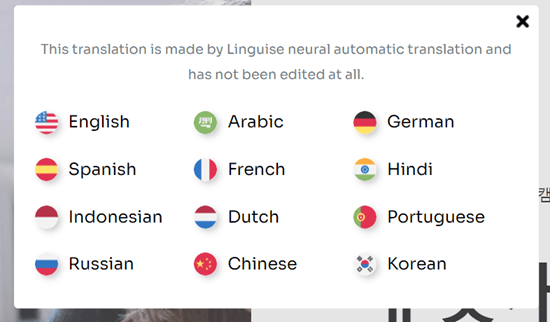
Теперь попробуйте открыть сайт вашего интернет-магазина, отображение языков появится следующим образом.
Настроив автоматический перевод через Linguise, весь контент вашего интернет-магазина будет переведён. А что, если есть части, которые вы не хотите переводить, или вы хотите перевести их напрямую? Linguise поможет вам сделать это через панель управления Linguise и редактор в реальном времени на стороне клиента.
Шаг 4: Редактирование пользовательских переводов с помощью внешнего редактора в реальном времени
Чтобы настроить перевод вручную, вы можете воспользоваться функцией живого редактора на стороне клиента. Здесь вы можете выбрать, какую часть вы хотите перевести вручную, например, если есть слово или предложение, перевод которого неточен, вы можете сразу его заменить.
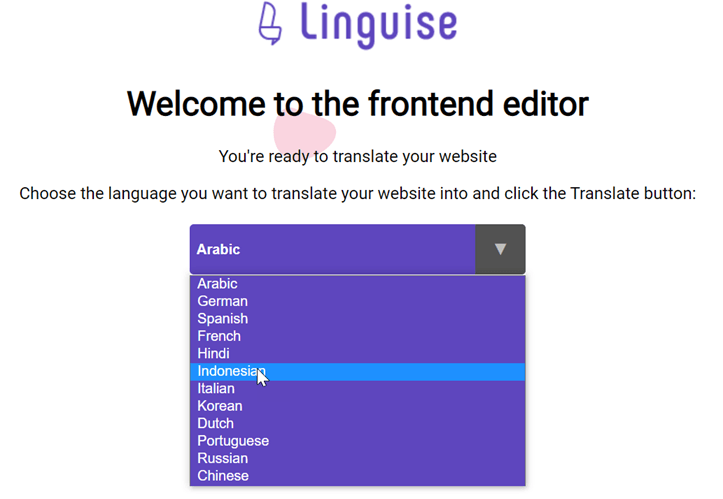
Хитрость заключается в том, чтобы открыть Linguise панель управления > Живой редактор > Открыть живой редактор > выбрать язык > Перевести. Например, здесь мы настроим перевод на индонезийский язык.
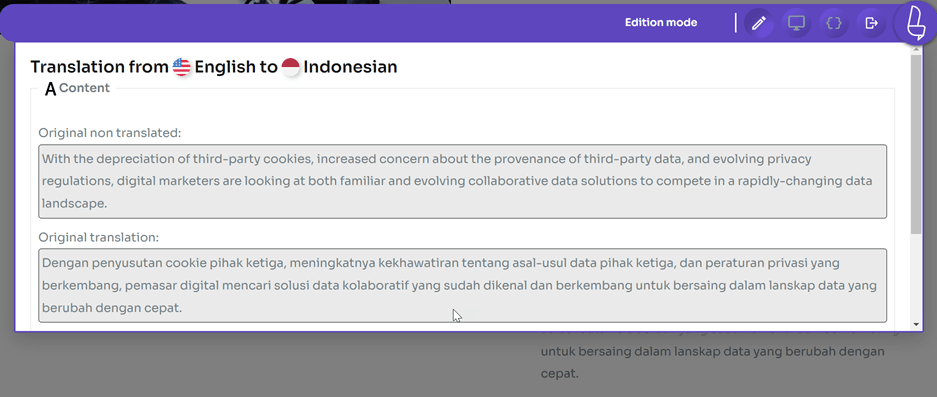
После этого отображается редактор в реальном времени, как показано ниже, и все, что вам нужно сделать, это выбрать, какую часть вы хотите перевести.
Шаг 5: Пользовательские переводы с добавленными правилами
Помимо использования живого редактора, вы также можете использовать другие функции Linguise, а именно правила. Linguise имеет несколько типов правил, которые вы можете найти на панели управления Linguise , включая.
- Игнорировать текст: правило, позволяющее избежать перевода некоторых текстов. Например, названий продуктов, брендов или других элементов, которые вы не хотите переводить.
- Замена текста: правило для замены текста на нужный вам перевод; может понадобиться, когда перевод игнорирует контекст.
- Исключение контента: Исключение контента поможет вам избежать перевода некоторого контента на странице
- Исключение по URL: это правило поможет вам управлять страницами, которые вы не хотите переводить.
- Игнорировать встроенные элементы: правила для перевода каждого тега отдельно.
Вы можете использовать некоторые из перечисленных выше типов правил для настройки перевода. Например, если есть предложения или фрагменты, которые вы не хотите переводить или хотите оставить в оригинале.
На данный момент вы успешно заменили WooCommerce на пользовательские переводы с помощью Linguise.
Готовы исследовать новые рынки? Попробуйте наш автоматический сервис перевода бесплатно с нашим 1-месячным безрисковым испытанием. Кредитная карта не требуется!
Решение распространённых проблем с переводом
При переводе WooCommerce может произойти ряд вещей, которые могут повлиять на точность вашего перевода. Вот несколько советов по устранению неполадок, которые помогут вам эффективно справиться с этой проблемой:
- Неправильный или отсутствующий перевод: Убедитесь, что переведенные строки в файле .po или .mo точны и полны.
- Проблемы совместимости с другими плагинами или темами: Некоторые плагины или темы могут переопределять или конфликтовать с переводами WooCommerce. Отключите другие плагины или временно переключитесь на тему по умолчанию, чтобы проверить, не возникают ли конфликты. Убедитесь, что ваш файл перевода совместим с версией WooCommerce, плагина и темы, которые вы используете. Устаревшие или несовместимые файлы могут вызвать проблемы с переводом.
- Проверьте и подтвердите переводы: Тщательно протестируйте свои переводы на нескольких страницах, чтобы убедиться в их точности и согласованности. Проверьте разные языки и поищите непереведённые или плохо переведённые строки. Привлеките носителей языка или профессиональных переводчиков для проверки и подтверждения вашего перевода на предмет языковой точности и культурного соответствия.
Узнайте, как автоматически перевести весь WooCommerce в видео
Начните переопределять WooCommerce с помощью пользовательских переводов Linguise!
Теперь, когда вы знаете, как переопределить WooCommerce с помощью пользовательского перевода, вы можете использовать Loco Translate и Linguise.
Однако, чтобы иметь возможность настраивать перевод напрямую, вы можете использовать плагин Linguise . Linguise поддерживает пользовательский перевод с помощью функции редактора в реальном времени на стороне клиента, поэтому вы можете переводить WooCommerce в зависимости от того, какую часть вы хотите перевести, чтобы он не переводился автоматически.
Тем из вас, кто заинтересован в использовании Linguise, доступна бесплатная пробная версия на 1 месяц. С этой версией вы получите возможность перевода до 600 тысяч слов. Чего же вы ждете? Давайте зарегистрируем ваш аккаунт Linguise и переведем WooCommerce.