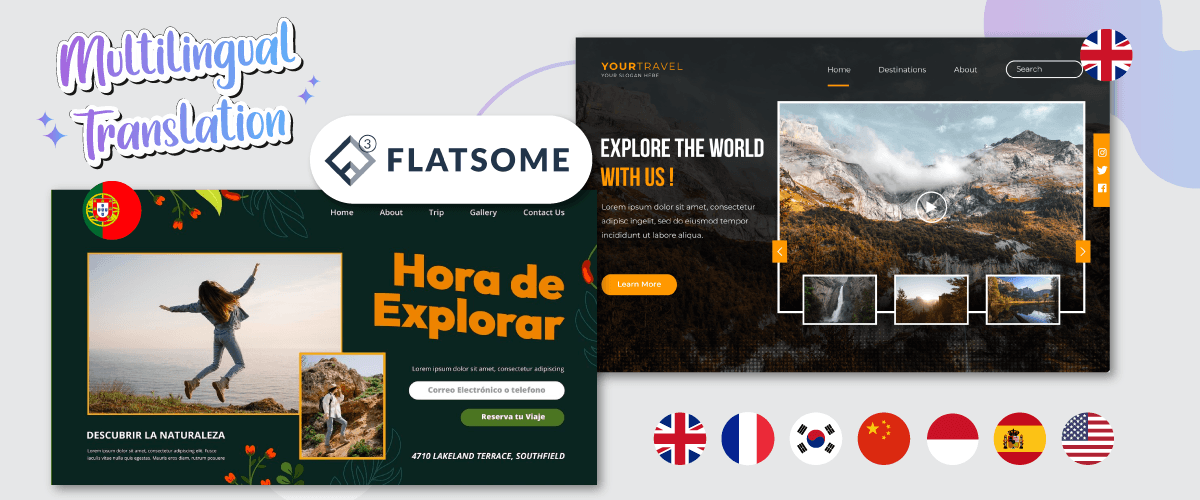
Хотите создать интернет-магазин с веб-сайтом, но всё ещё не знаете, какую тему использовать? Не волнуйтесь, Flatsome может стать решением. Flatsome — популярная тема WordPress для создания интернет-магазинов, предлагающая множество привлекательных и функциональных возможностей.
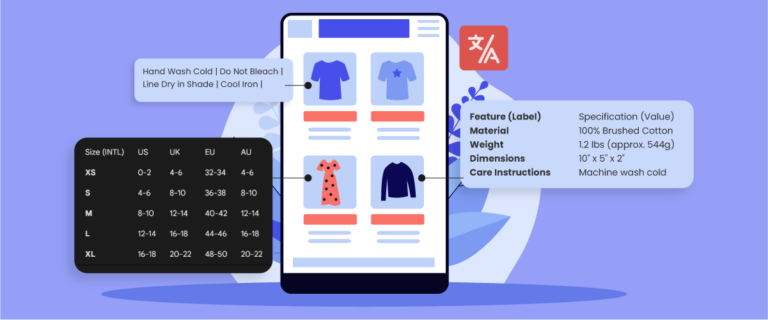
Не только при создании сайта, но и при его переводе на различные языки. Почему? Об этом мы поговорим ниже. Итак, давайте посмотрим, как сделать тему Flatsome многоязычной и перевести контент.
Что представляет собой тема Flatsome WordPress?
Flatsome — популярная тема WordPress для создания интернет-магазинов, разрабатываемая с 2013 года. Эта тема предлагает адаптивный дизайн, который подстраивается под внешний вид на различных устройствах. Именно поэтому Flatsome скачали 220 тысяч пользователей.
Несмотря на то, что эта тема платная, вам нужно заплатить за нее всего один раз, чтобы использовать ее постоянно.
Flatsome полностью интегрирован с WooCommerce, что упрощает создание и управление вашим интернет-магазином. Эта тема включает в себя интуитивно понятный визуальный конструктор страниц, множество вариантов дизайна и гибкие возможности настройки. Flatsome также оптимизирован для SEO и обеспечивает хорошую поддержку клиентов. С Flatsome вы легко сможете создать привлекательный и функциональный интернет-магазин.
Но Flatsome можно использовать не только для интернет-магазинов, но и для корпоративных сайтов, сайтов фрилансеров и других целей.
Основные характеристики Flatsome
После того, как мы узнали, что такое Flatsome, возникает вопрос: что же позволило Flatsome стать популярным среди владельцев сайтов? В этот раз мы обсудим основные функции Flatsome, которые действительно помогают в создании сайта.
Flatsome предлагает множество основных функций, поэтому на этот раз мы рассмотрим их по пунктам. Вот некоторые из них.
- UX-разработчик
- конструктор заголовков
- Параметры темы в реальном времени
- Студия Флэтсом
- Высокая производительность
- Функции нижнего колонтитула
- Библиотека элементов
- Блоки элементов
- Параллаксная прокрутка
- Навигация по одной странице
- Липкие секции
- Сообщество Флатсом
- Видеодокументация
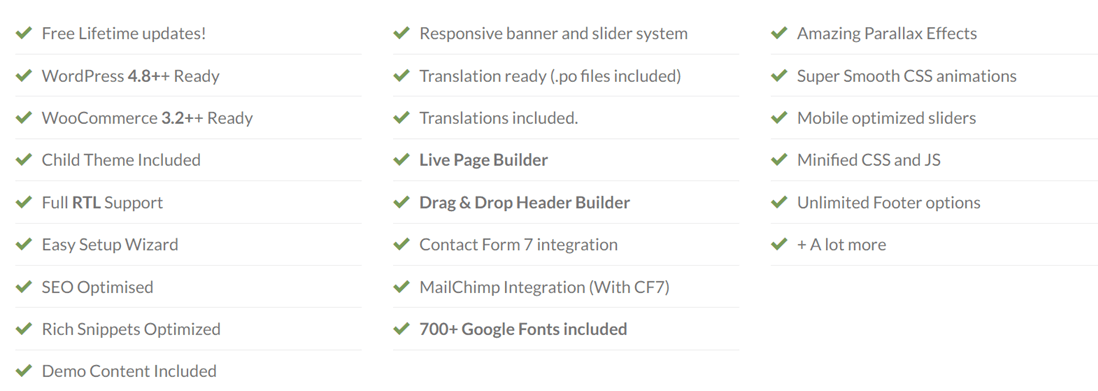
Это лишь некоторые из основных функций, предлагаемых Flatsome. Вы получите очень полный набор возможностей, начиная от настройки, производительности, библиотеки и сообщества, и заканчивая документацией по использованию Flatsome.
Помимо перечисленных выше функций, Flatsome также упоминает следующие основные возможности своей платформы.
Библиотека элементов Flatsome
Библиотека элементов — одна из особенностей Flatsome, она предоставляет более 30 элементов, которые вы можете использовать, как показано в описании ниже. Flatsome предлагает полный набор элементов, таких как разделы, текст, галереи, сетки, таблицы цен, формы, таймеры обратного отсчета и многое другое.
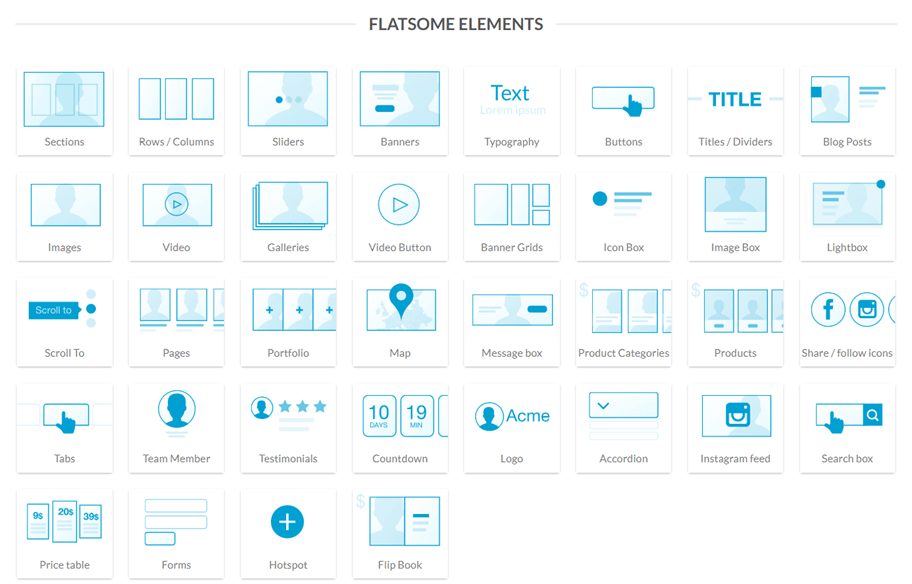
Теперь вы знаете основные и ключевые особенности каждого из элементов. Следующий шаг — начать установку Flatsome на ваш сайт WordPress .
Создайте сайт с помощью темы Flatsome
Для создания веб-сайта с использованием темы Flatsome необходимо выполнить несколько шагов, начиная с загрузки темы, ее загрузки, установки и настройки. Вот описание каждого из этих шагов.
Приобретите и скачайте тему Flatsome
Как уже объяснялось выше, Flatsome — это платная тема для веб-сайта. Поэтому, чтобы получить тему, вам сначала нужно совершить покупку.
Темы Flatsome можно приобрести на различных сайтах по покупке и продаже тем WordPress , одним из которых является Themeforest. Теперь откройте сайт Themeforest.com и найдите Flatsome.
Тема продается за 59 долларов, вы можете нажать «Добавить в корзину», предварительно создав учетную запись. Затем выберите «Скачать» > «Все файлы и документы» и «Лицензионный сертификат».
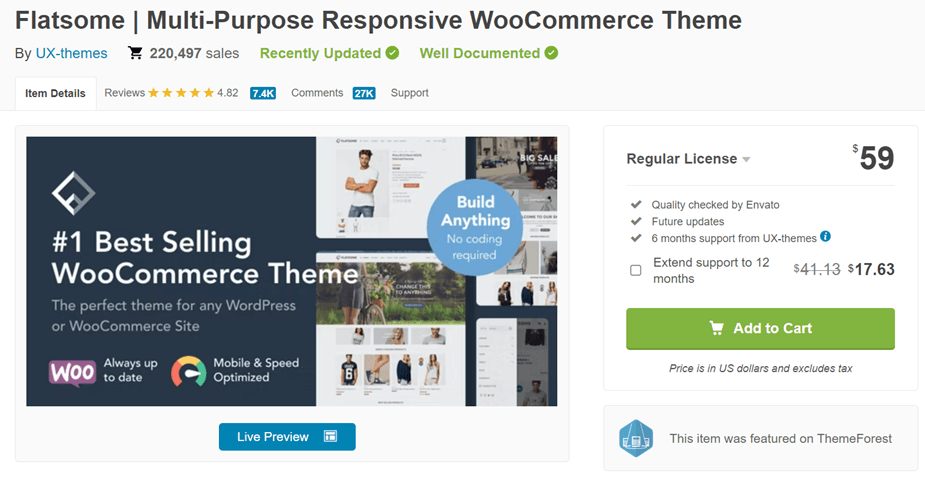
Затем следуйте инструкциям до завершения процесса, пока файл темы Flatsome в формате ZIP не будет успешно загружен на ваше устройство. Помимо ZIP-файла, вы также получите код покупки, который необходимо ввести позже. Если все прошло успешно, следующий шаг — импорт темы в WordPress.
Загрузите тему Flatsome в свой WordPress
Здесь вам нужно загрузить ZIP-файл темы Flatsome, который вы скачали ранее. Для этого перейдите в панель управления WordPress > Внешний вид > Темы > Добавить новую > Загрузить тему > выберите файл.
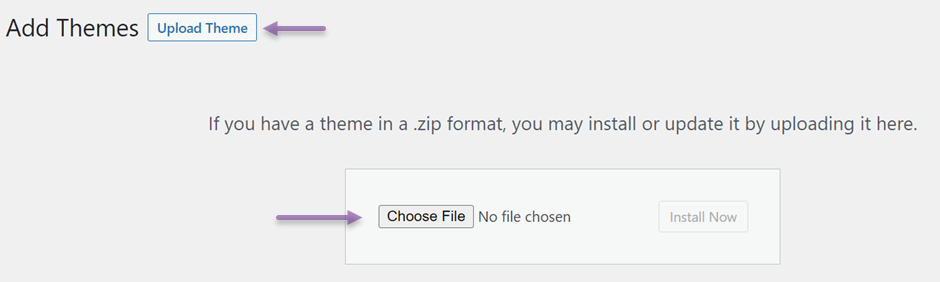
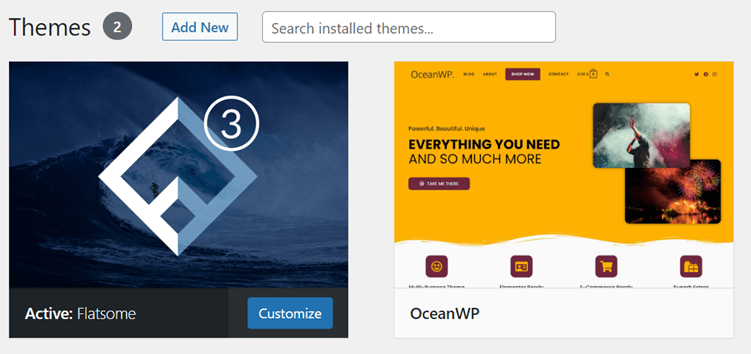
Если процесс загрузки завершен, пришло время активировать тему Flatsome. Перейдите в меню «Внешний вид» > «Темы», затем появится следующее окно, и нажмите на Flatsome.
Если есть «Активировать» , нажмите на неё.
Установите тему Flatsome
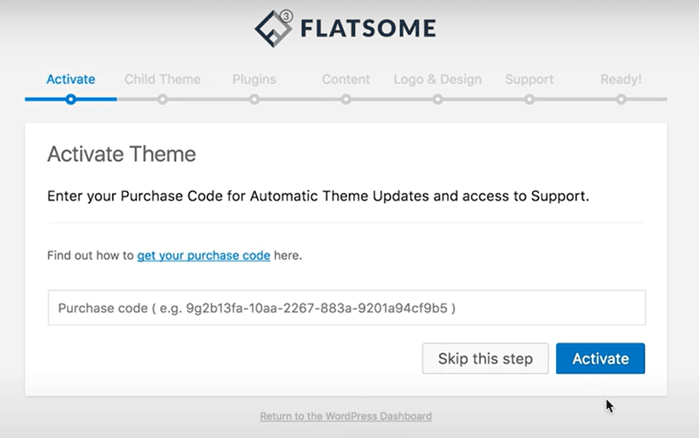
Следующий шаг — активация и установка темы. После выбора пункта «Активировать» появится страница, похожая на показанную ниже, и выберите « Начать!» .
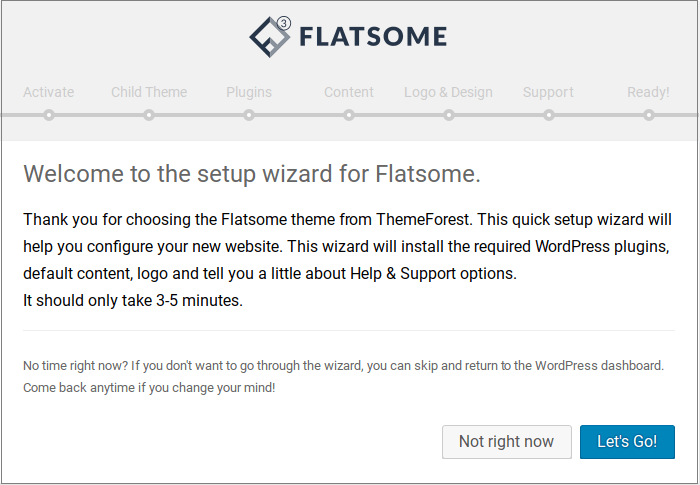
В поле «Код покупки» введите лицензионный ключ, полученный ранее при загрузке, затем выберите «Активировать» .
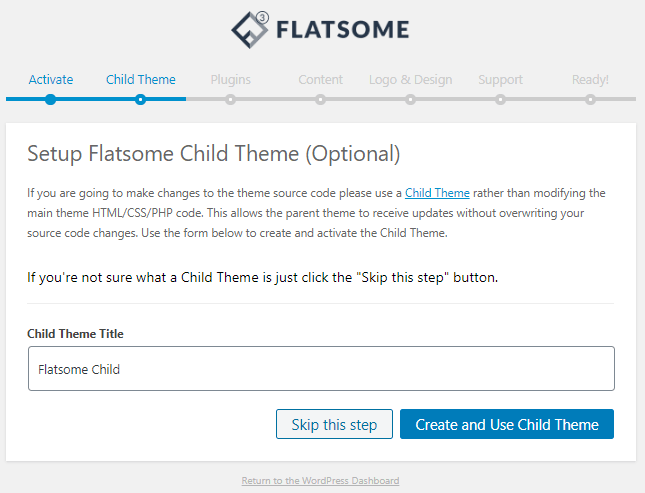
Кроме того, по умолчанию есть столбец «Дочерняя тема», вы можете изменить его название или оставить его по умолчанию. Если вас устраивает тема, нажмите «Создать и использовать дочернюю тему», в противном случае пропустите этот шаг.
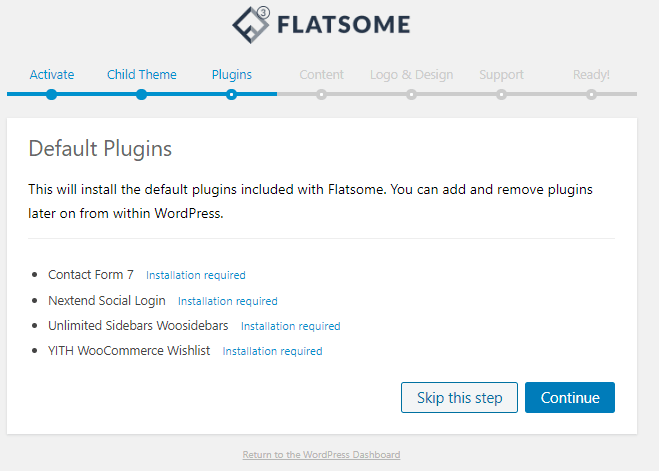
На следующем шаге вам будет предложено установить несколько плагинов, входящих в состав Flatsome, включая Contact Form 7, Nextend Social Login, Unlimited Sidebar WooSidebars и YITH WooCommerce wishlist.
Если вас это не смущает, нажмите «Продолжить» , чтобы начать установку.
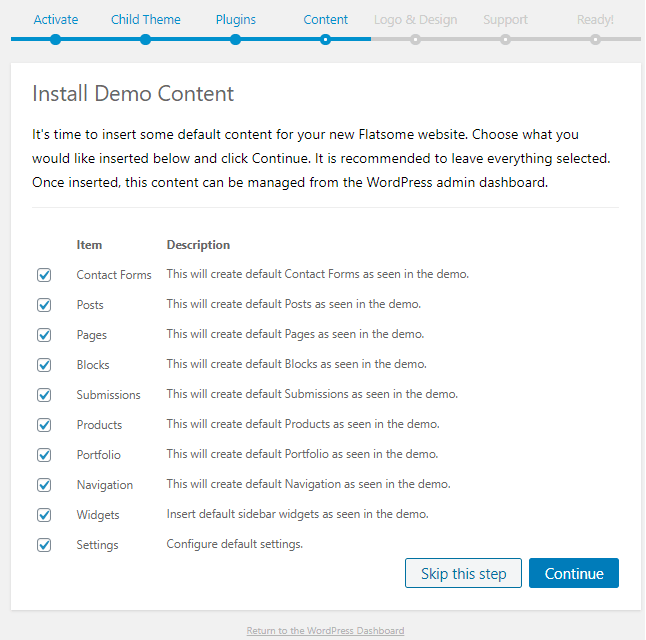
После установки плагинов вы перейдете к демонстрационному контенту. Это позволит вам создавать контент, настраивать страницы и многое другое, поэтому нажмите « Продолжить».
После загрузки демонстрационного контента вы можете выбрать дизайн сайта и загрузить логотип. Важно знать, является ли загрузка логотипа необязательной. Если вы нажали « Продолжить» ,
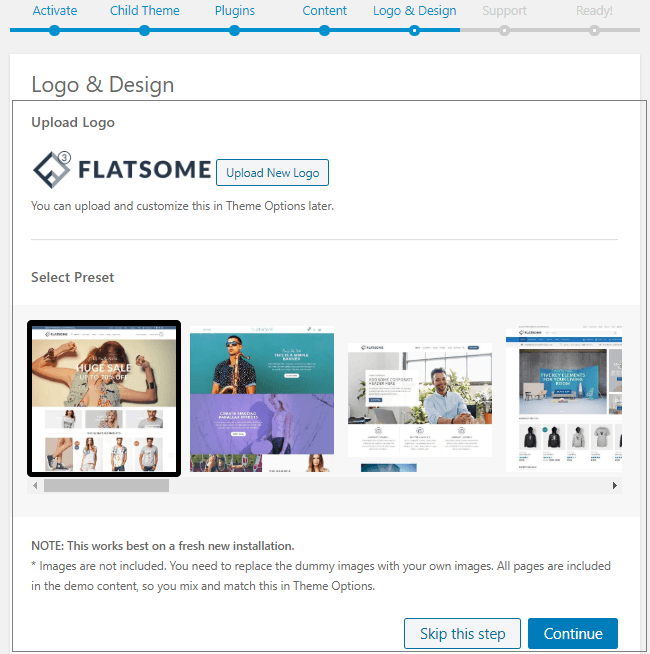
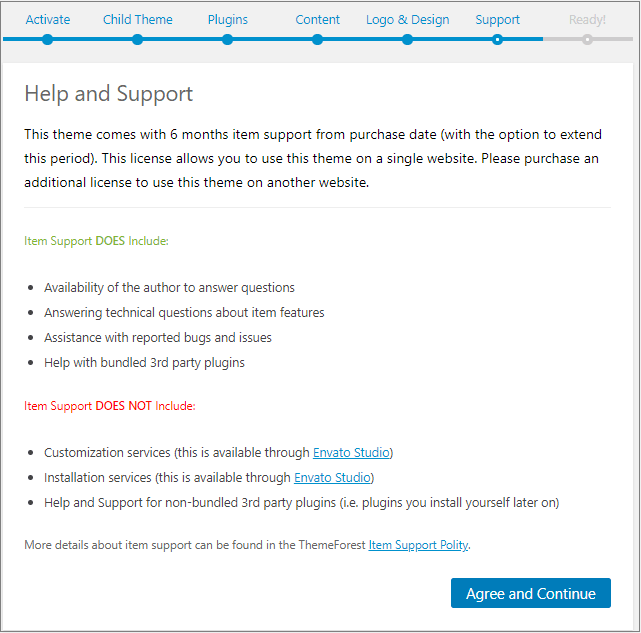
На следующем экране нажмите «Согласен и продолжил» , чтобы ваш веб-сайт был готов к использованию.
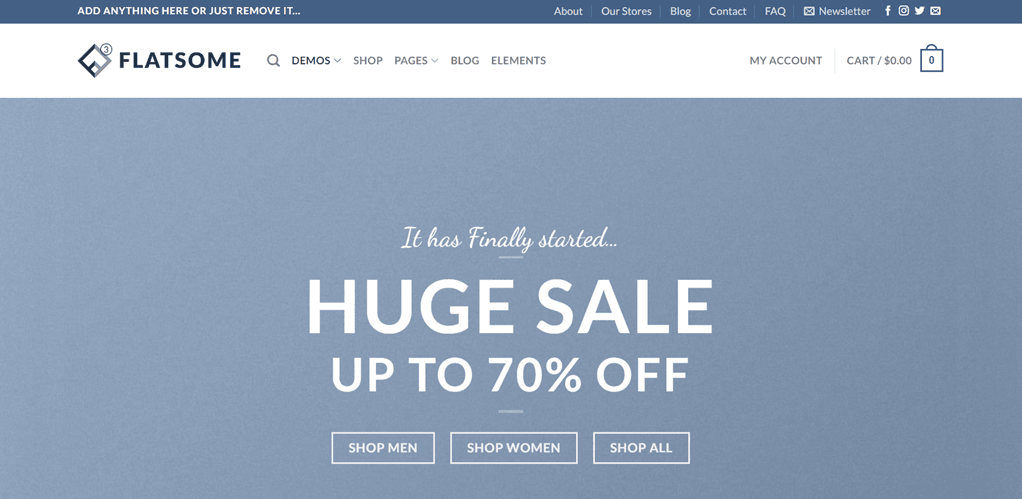
После завершения установки вернитесь в панель управления WordPress и откройте ссылку на свой сайт. Примерно так выглядит установка темы Flatsome.
Настройте свой сайт Flatsome
На данном этапе вы успешно установили веб-сайт, но установка веб-дизайна, описанная выше, фактически подстраивается под существующий шаблон и, возможно, не соответствует вашим предпочтениям.
Но не стоит беспокоиться, потому что Flatsome позволяет легко настроить ваш сайт. Для этого нужно зайти в панель управления WordPress > Внешний вид > Настроить.
После этого на экране появится следующее изображение, слева расположены несколько подменю, которые можно настроить по своему усмотрению. Например, здесь мы попробуем выбрать «Заголовок» .
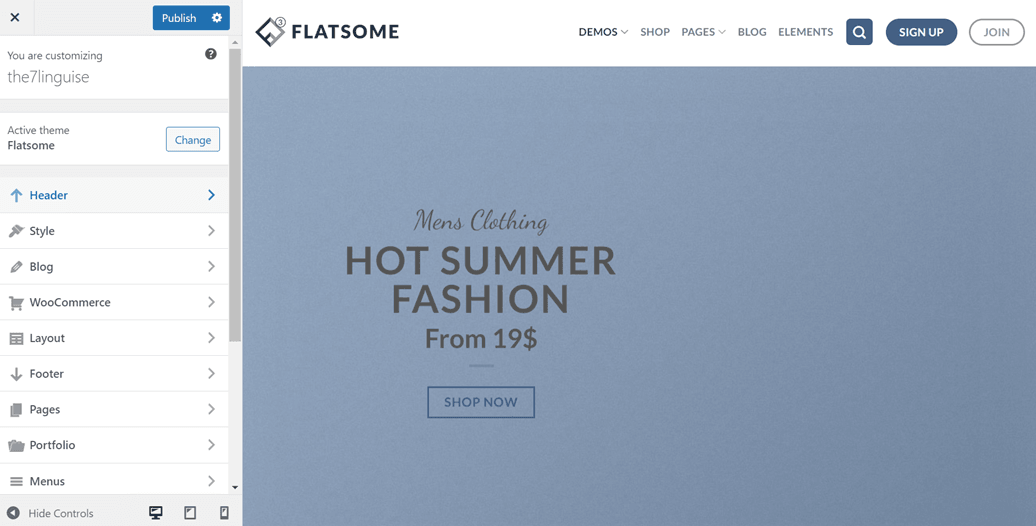
После нажатия на заголовок появляется несколько вариантов, и мы попробуем выбрать «Предустановки» . Затем появляется экран, похожий на тот, что показан ниже, оказывается, вы можете редактировать дизайн и расположение элементов в разделе навигации заголовка.
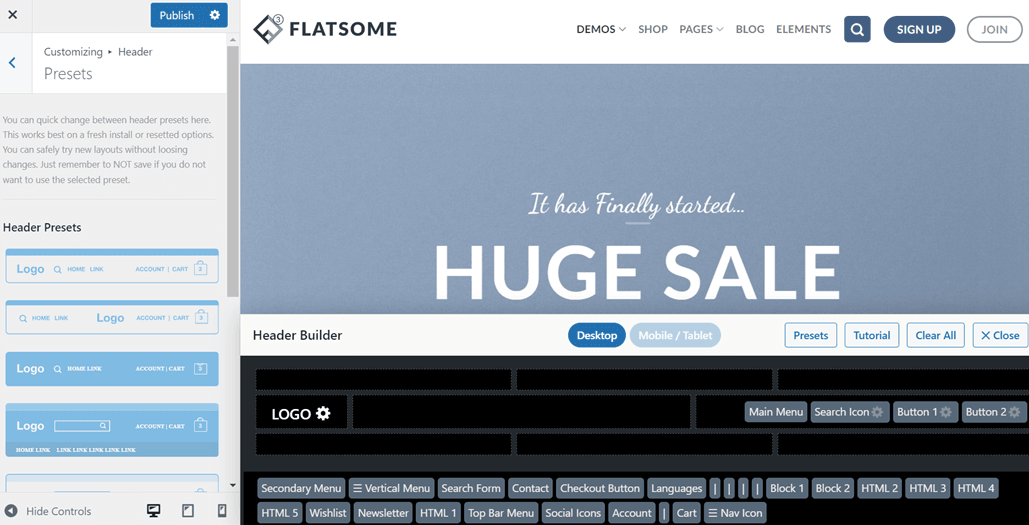
Приведенная выше настройка заголовка — лишь одна из многих возможностей персонализации темы Flatsome. Ведь существует еще множество других вариантов.
Почему вам следует перевести сайт Flatsome на несколько языков?
После успешного создания сайта на Flatsome настало время перевести его на различные языки. Итак, зачем нужен перевод на разные языки? Вот некоторые проблемы.
- Глобальный охват: выходите на новые рынки и устанавливайте связь с клиентами по всему миру, предлагая контент на предпочитаемых ими языках.
- Улучшение пользовательского опыта: Обеспечьте посетителям удобный просмотр сайта, предоставляя информацию и описания товаров на их родном языке.
- Увеличение конверсии: преодоление языковых барьеров, укрепление доверия и стимулирование покупок клиентов на веб-сайте, учитывающем их языковые предпочтения.
- Конкурентное преимущество: Выделиться среди конкурентов, продемонстрировав приверженность удовлетворению разнообразных потребностей клиентов и созданию инклюзивной среды.
- Преимущества SEO: Улучшение видимости в поисковых системах в разных регионах за счет оптимизации веб-сайта под локализованные ключевые слова и контент.
- Вовлеченность клиентов и доверие: Проявляйте уважение к культурному разнообразию, укрепляйте доверие и развивайте долгосрочные отношения с клиентами, предоставляя контент на нескольких языках.
Для перевода сайта на разные языки вам понадобится помощь стороннего разработчика, а именно многоязычного плагина. Существует множество многоязычных плагинов для WordPress , один из которых — Linguise.
Linguise — это сервис перевода веб-сайтов, предоставляющий доступ к более чем 80 языкам. Благодаря множеству функций, Linguise способен переводить сайты Flatsome всего за несколько минут.
Благодаря технологии искусственного интеллекта, Linguise способен создавать переводы, на 97% похожие на переводы, сделанные человеком. Итак, как использовать Linguise для перевода сайтов Flatsome?
Переведите сайт Flatsome с помощью Linguise
Для перевода сайта Flatsome с помощью Linguise вам сначала нужно зарегистрировать учетную запись, указав свой адрес электронной почты и пароль. После этого вы сможете использовать бесплатную пробную версию Linguise в течение 1 месяца.
Первый шаг — зарегистрировать учетную Linguise , затем войти в Linguise и выбрать «Добавить домен». Здесь вам нужно будет заполнить ряд полей, таких как URL-адрес, платформа, язык, а также, если вы выбрали «Сохранить», ввести .
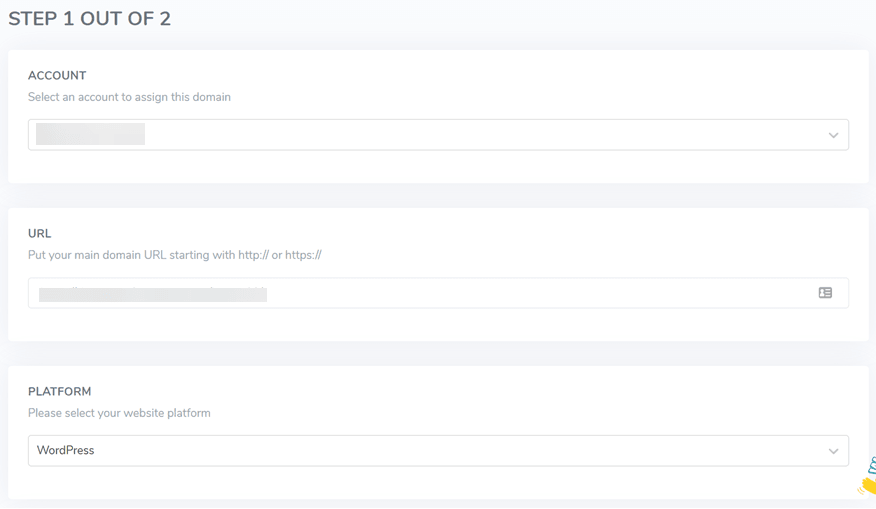
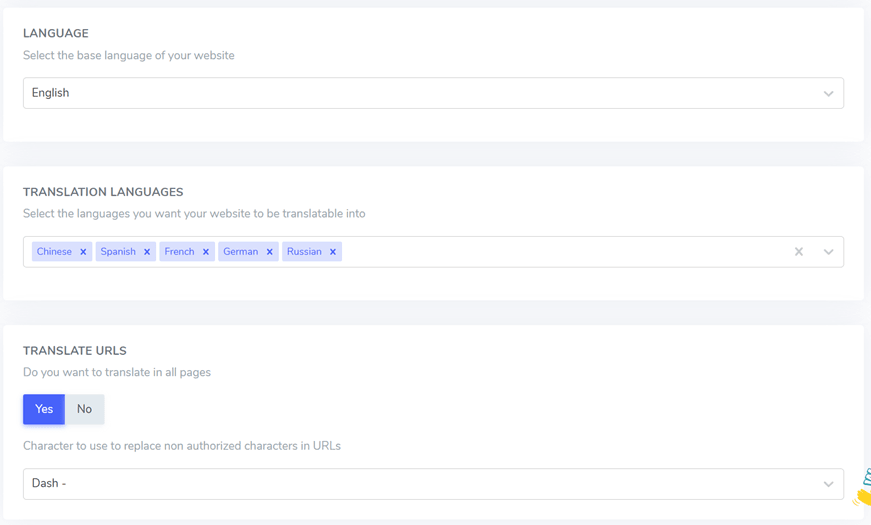
Следующий шаг — подключение Linguise к веб-сайту. Для этого выберите «Настройки» , а затем в столбце «Ключ API» нажмите «Скопировать в буфер обмена».
Если это так, перейдите в WordPress , чтобы установить Linguise . Для этого нужно нажать «Плагины» > «Добавить новый плагин» > «Язык» > «Установить сейчас» > «Активировать». Дождитесь завершения процесса установки.
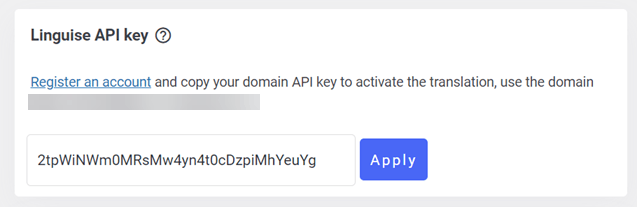
По завершении, войдите в меню Linguise и в столбце Linguise ключа API, введите код API, который вы скопировали ранее, затем нажмите Применить.
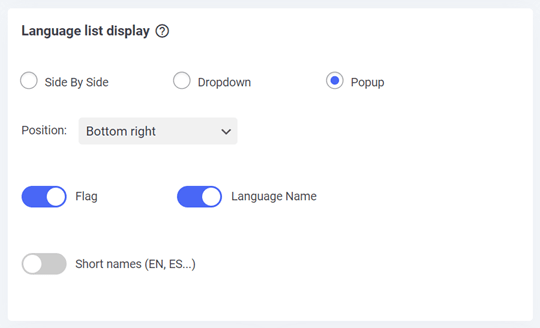
Прокрутите страницу вниз, и вы увидите список языковых настроек, которые будут отображаться на сайте. Вы можете задать положение, форму списка и отображаемый логотип языка, а также выбрать, использовать ли полное или сокращенное название. Наконец, не забудьте нажать « Сохранить настройки».
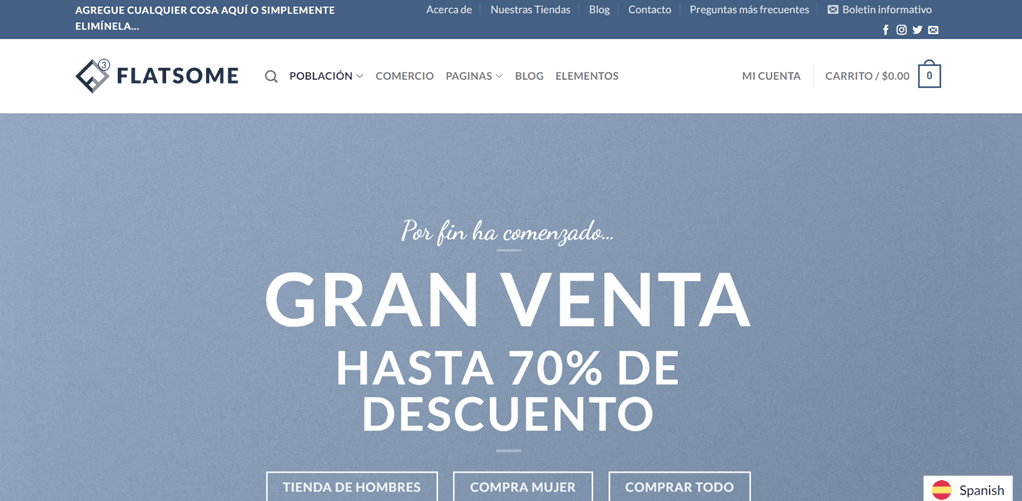
Если да, то вы можете открыть свой веб-сайт независимо от того, отобразился перевод или нет. Теперь, как показано ниже, веб-сайт успешно переведен на испанский язык. При этом список языков отображается в правом нижнем углу.
Добавьте правила исключения на сайт Flatsome
Как уже говорилось, Linguise предлагает множество полезных функций, одной из которых является глобальное правило исключения перевода, которое позволяет исключать предложения или слова из процесса перевода.
Эта функция позволяет сохранить оригинальность слова или оставить его оригинальным. Часто исключаются такие слова, как технические термины, названия брендов и другие.
Чтобы воспользоваться этой функцией, на WordPress выберите «Правила» > «Добавить новое правило» , а затем выберите несколько существующих типов правил, как показано ниже.
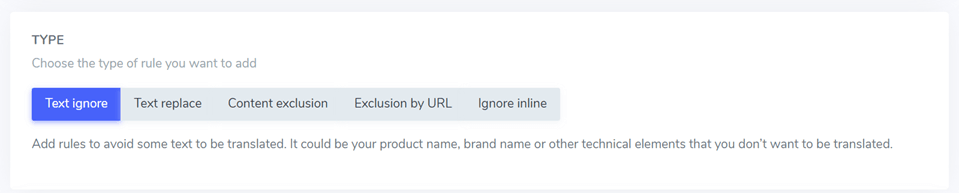
- Параметр «Игнорировать текст» используется для указания текста, который не должен подвергаться переводу, например, названия бренда.
- Замена текста: Эта операция используется для замены одного текста другим.
- Исключение контента: это исключение определенного контента со страницы.
- Исключение по URL: это относится к исключению контента на основе его URL-адреса.
- Игнорировать встроенный контент : Эта опция используется для исключения контента, занимающего несколько строк.
Редактировать перевод Flatsome с функцией редактирования в реальном времени
После настройки перевода вы также можете редактировать результаты перевода непосредственно с помощью функции интерактивного редактора в Linguise.
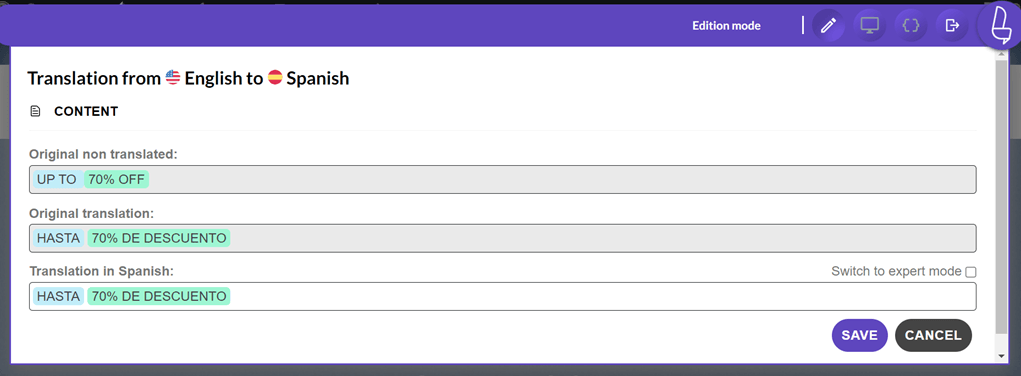
Для этого откройте Linguise , перейдите в раздел Live Editor > Open the Live Editor и выберите нужный язык для перевода. После этого отобразится пользовательский интерфейс, похожий на показанный ниже. Просто щелкните по нужному разделу, чтобы изменить перевод, и не забудьте сохранить изменения.
Добавьте переводчика для ручного перевода вашего сайта
Когда речь идет о многоязычном веб-сайте, крайне важно обеспечить точность переводов, предоставляемых Linguise. Для этого вы можете воспользоваться помощью опытных переводчиков.
Linguise позволяет добавлять в вашу команду внешних переводчиков. Вы можете гибко добавлять несколько переводчиков для каждого языка, который вы используете на своем веб-сайте.
Чтобы пригласить переводчиков, просто зайдите в панель управления Linguise и перейдите в раздел «Участники». Там вы можете выбрать «Пригласить новых участников» и указать необходимые данные, такие как адрес электронной почты переводчика, должность (переводчик), веб-сайт и конкретный язык, с которым он будет работать.
После отправки приглашения переводчик получит его и будет следовать инструкциям, приведенным в статье о настройке доступа для переводчиков, которая содержит подробное объяснение.

Сотрудничая с профессиональными переводчиками через Linguise, вы можете гарантировать точные и высококачественные переводы для своего многоязычного веб-сайта.
Подключитесь к Google Analytics и Search Console для мониторинга производительности
Следующая функция — подключение веб-сайта к Google Analytics и Search Console. Эта функция позволяет сопоставлять показатели эффективности сайта, начиная с количества посещений, демонстрационных посетителей и местоположения посетителей, и заканчивая тем, какой контент пользователи посещают чаще всего.
Используя эти данные, вы, как владелец сайта или интернет-магазина, можете улучшить свою стратегию, чтобы в будущем ваш сайт посещало больше людей.
Для использования Google Analytics вы можете перейти на страницу статистики Google Analytics v4 и многоязычной статистики , а для использования Google Search Console следуйте инструкциям здесь: Как настроить Google Search Console для многоязычных веб-сайтов .
Цены Linguise на сайте Flatsome
Linguise предлагает тарифные планы для сайтов Flatsome, основанные на модели подписки. Linguise не предоставляет неограниченное использование, поэтому пользователям необходимо выбрать либо ежемесячный, либо годовой план подписки.
Независимо от того, выберете ли вы ежемесячную или годовую подписку, вы получите доступ к мощным функциям и возможностям Linguiseдля управления вашим сайтом переводов Flatsome.
Подписавшись на Linguise, вы сможете эффективно управлять переводами для своего сайта Flatsome и пользоваться преимуществами постоянных обновлений и поддержки от команды Linguise .
НАЧАЛО
- ВКЛЮЧЕНО В 1-МЕСЯЧНЫЙ БЕСПЛАТНЫЙ ТЕСТ
- 200 000 переведенных слов
- Неограниченный просмотр переведенных страниц
- Неограниченное количество языков
- 10% СКИДКА по сравнению с ежемесячными ценами
- 1 веб-сайт на план с одним бесплатным месяцем
ПРО
- ВКЛЮЧЕНО В 1-МЕСЯЧНЫЙ БЕСПЛАТНЫЙ ТЕСТ
- 600 000 переведенных слов
- Неограниченный просмотр переведенных страниц
- Неограниченное количество языков
- 10% СКИДКА по сравнению с ежемесячными ценами
- 1 веб-сайт на план с одним бесплатным месяцем
БОЛЬШОЙ
- РЕГИСТРАЦИЯ И ПОДПИСКА
- НЕОГРАНИЧЕННОЕ количество переведенных слов
- Неограниченный просмотр переведенных страниц
- Неограниченное количество языков
- 10% СКИДКА по сравнению с ежемесячными ценами
- 1 веб-сайт на план с одним бесплатным месяцем
Заключение
В этой статье вы уже знаете, как создать многоязычную тему Flatsome с переводом контента. Flatsome — популярная тема WordPress для создания интернет-магазинов, обладающая привлекательными и функциональными возможностями.
Следуя этому руководству, вы сможете создать многоязычный веб-сайт, используя тему Flatsome, и переводить контент с помощью Linguise, обеспечивая оптимальное взаимодействие с пользователем и охватывая глобальную аудиторию.