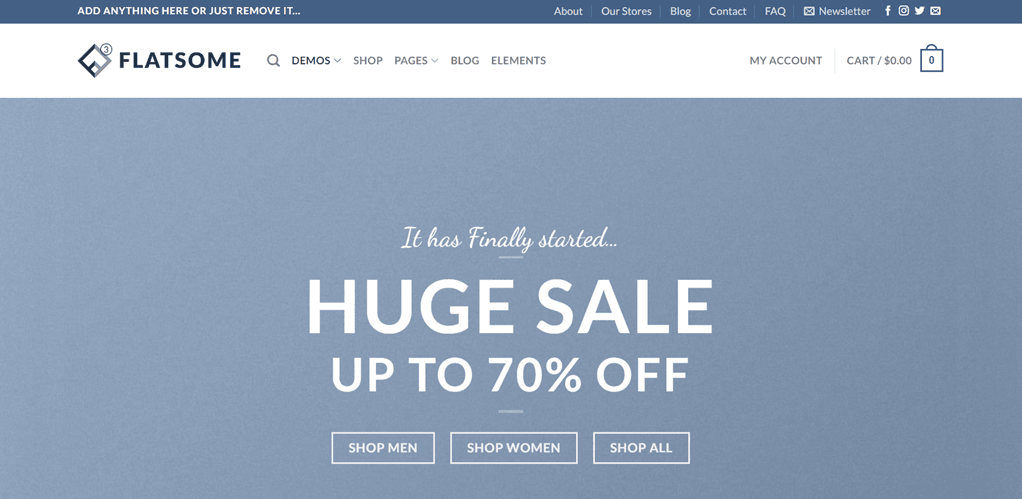
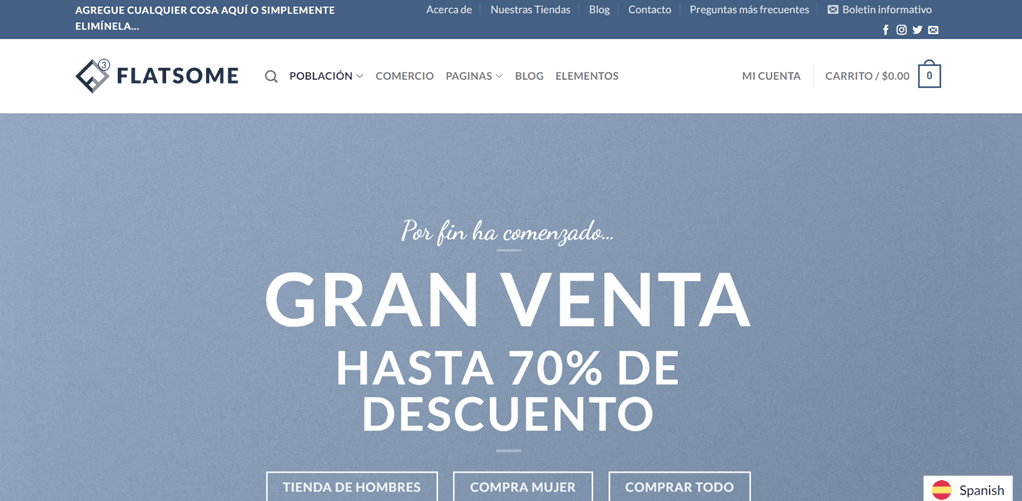
Хотите создать интернет-магазин на сайте, но всё ещё не можете определиться с выбором темы? Не волнуйтесь, Flatsome может стать решением. Flatsome — популярная тема WordPress для создания интернет-магазинов, предлагающая множество привлекательных и функциональных возможностей.
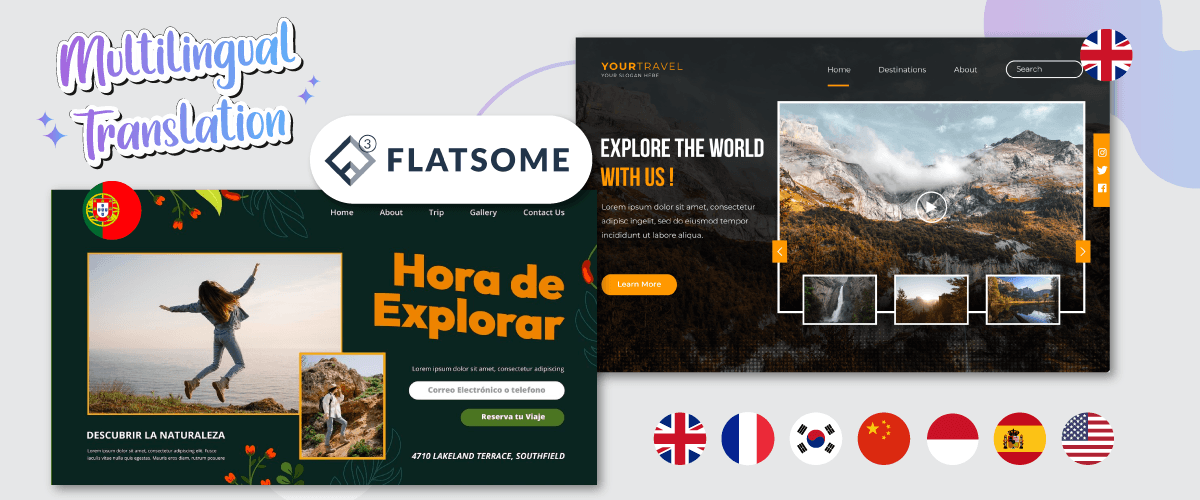
Мало создать сайт — его также нужно перевести на разные языки. Почему? Об этом мы тоже поговорим ниже. А сейчас давайте просто посмотрим, как сделать тему Flatsome многоязычной с переводом контента.
Что такое тема Flatsome WordPress?
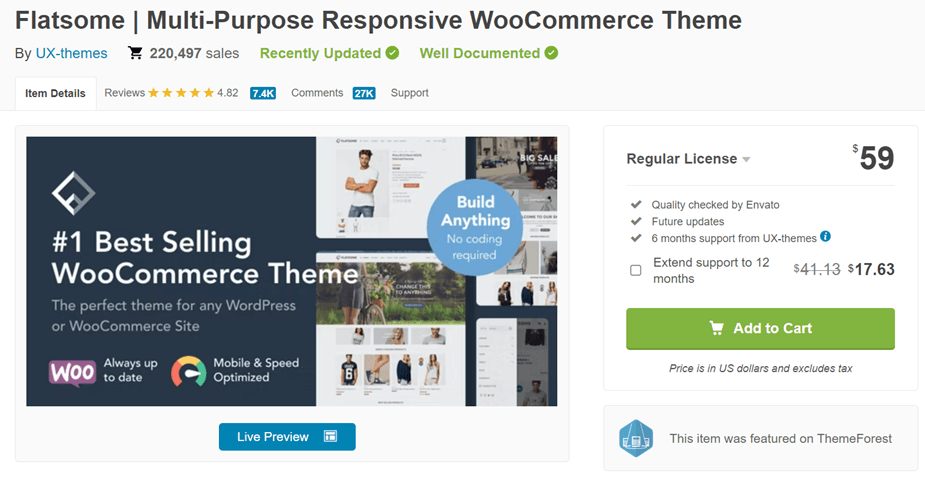
Flatsome — популярная тема WordPress для создания интернет-магазинов, выпущенная в 2013 году. Эта тема предлагает адаптивный дизайн, который подстраивается под отображение на различных устройствах. Именно благодаря этому Flatsome успешно скачали 220 тысяч пользователей.
Несмотря на то, что эта тема платная, вы платите за неё только один раз, чтобы использовать её вечно.
Flatsome полностью интегрирован с WooCommerce, что позволяет легко создавать и управлять вашим интернет-магазином. Эта тема включает в себя интуитивно понятный визуальный конструктор страниц, множество вариантов дизайна и гибкие возможности настройки. Flatsome также оптимизирован для SEO и обеспечивает хорошую поддержку клиентов. С Flatsome вы можете легко создать привлекательный и функциональный интернет-магазин.
Но не только для интернет-магазинов: вы также можете использовать Flatsome для корпоративных сайтов, сайтов фрилансеров и других.
Основные возможности Flatsome
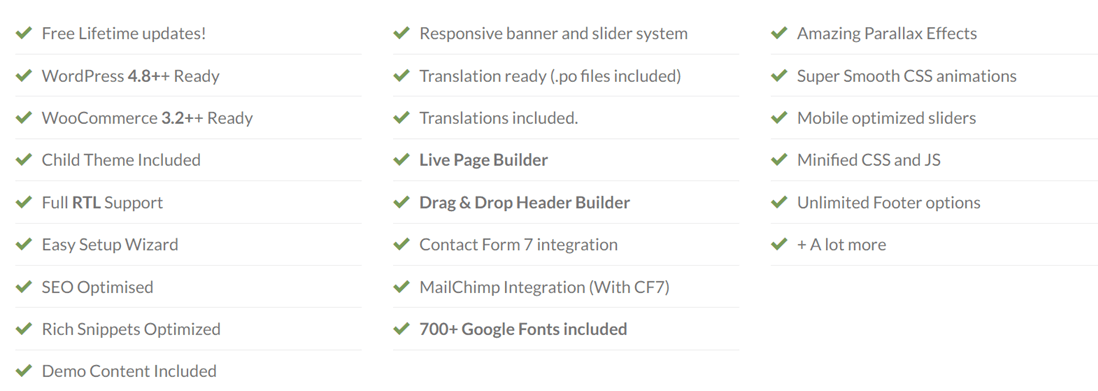
После того как вы узнали, что такое Flatsome, что же позволило сделать так, чтобы Flatsome использовали многие владельцы сайтов? Поэтому на этот раз мы обсудим, какие основные функции Flatsome действительно помогают вам при создании сайта.
Flatsome предлагает множество основных функций, поэтому на этот раз мы перечислим их по пунктам. Вот некоторые из них.
- Конструктор UX
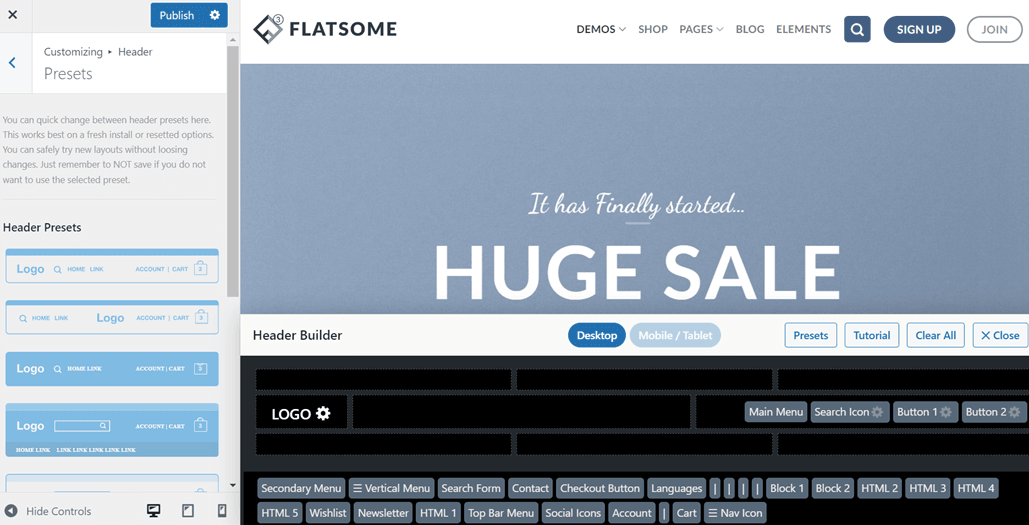
- Дизайнер заголовка
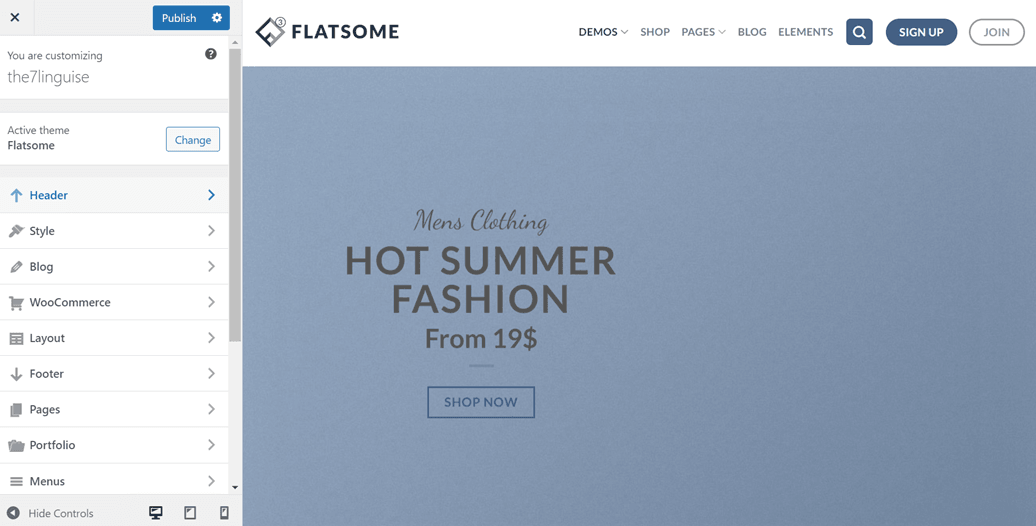
- Живые настройки темы
- Студия Flatsome
- Быстрая производительность
- Возможности подвала
- Библиотека элементов
- Элементы блоков
- Параллакс-прокрутка
- Навигация по одной странице
- Закреплённые секции
- Сообщество Flatsome
- Видеодокументация
Это лишь некоторые из основных возможностей, предлагаемых Flatsome: вы получите очень полный набор функций, начиная от настройки, производительности, библиотеки и сообщества и заканчивая документацией по использованию Flatsome.
Помимо вышеперечисленных функций, Flatsome также упоминает свои основные возможности, которые перечислены ниже.
Библиотека элементов Flatsome
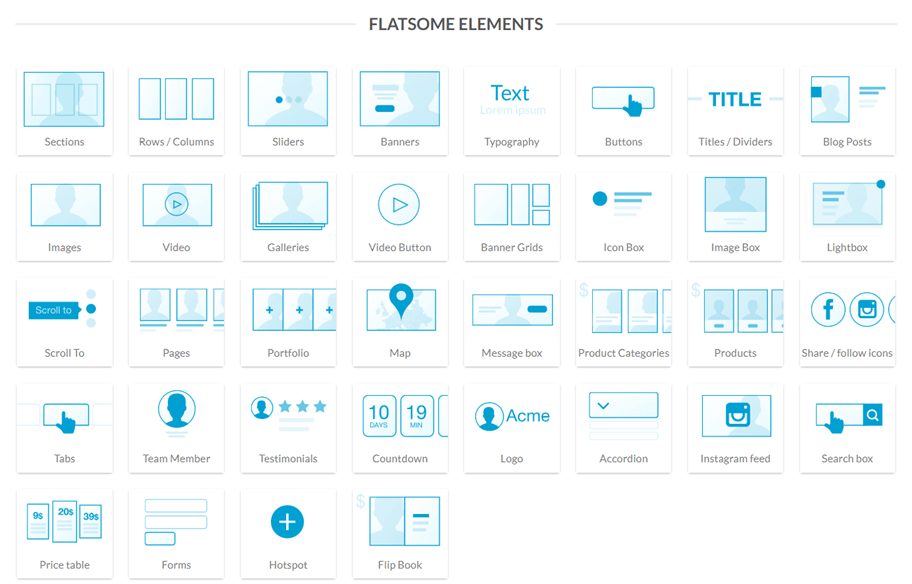
Библиотека элементов — одна из возможностей Flatsome: она предоставляет более 30 элементов, которые вы можете использовать, как показано в объяснении ниже. Flatsome предлагает полный набор элементов, таких как секции, текст, галереи, сетки, таблицы цен, формы, обратные отсчёты и многие другие.
Теперь вы знаете, каковы основные функции и ключевые возможности каждого из элементов. Следующий шаг — начать установку Flatsome на ваш сайт WordPress .
Создайте сайт с темой Flatsome
Чтобы создать сайт с помощью темы Flatsome, необходимо выполнить несколько шагов: скачать тему, загрузить её, установить и настроить. Вот каждый из этих шагов.
Купите и скачайте тему Flatsome
Как объяснялось чуть выше, Flatsome — это платная тема для сайта. Поэтому, чтобы получить тему, сначала нужно совершить покупку.
Вы можете купить темы Flatsome на различных сайтах по продаже и покупке тем WordPress , один из которых — Themeforet. Теперь откройте сайт Themeforest.com и найдите Flatsome.
Тема продается за 59 долларов, вы можете нажать «Добавить в корзину», убедившись, что предварительно создали аккаунт. Затем выберите Скачать > Все файлы и документы и лицензионный сертификат.
Затем следуйте процессу до его завершения, пока файл темы Flatsome в формате zip не будет успешно загружен на ваше устройство. Помимо zip-файла, вы также получите код покупки, который нужно будет ввести позже. Если мы вошли, следующим шагом будет импорт темы в WordPress.
Загрузите тему Flatsome в ваш WordPress
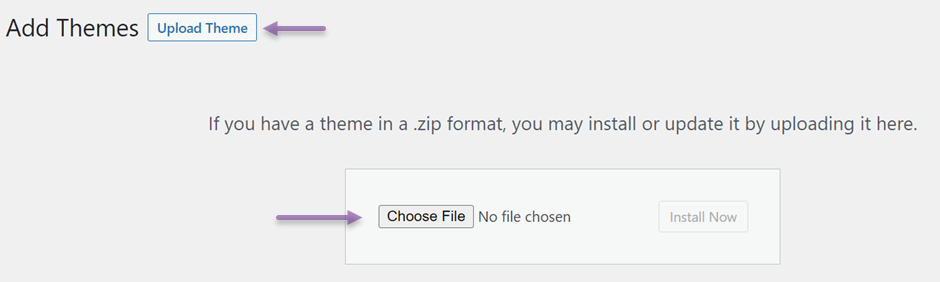
Здесь вам нужно загрузить zip-файл темы Flatsome, который вы скачали ранее. Для этого перейдите в Панель управления WordPress > Внешний вид > Темы > Добавить новую > Загрузить тему > выбрать файл.
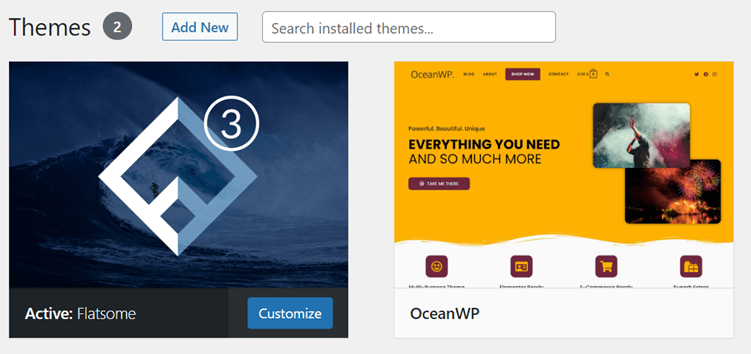
Затем, если процесс загрузки завершен, настало время активировать тему Flatsome. Войдите в меню Внешний вид > Темы затем появится следующий экран, нажмите Flatsome.
Если есть опция Активировать , нажмите на неё.
Установка темы Flatsome
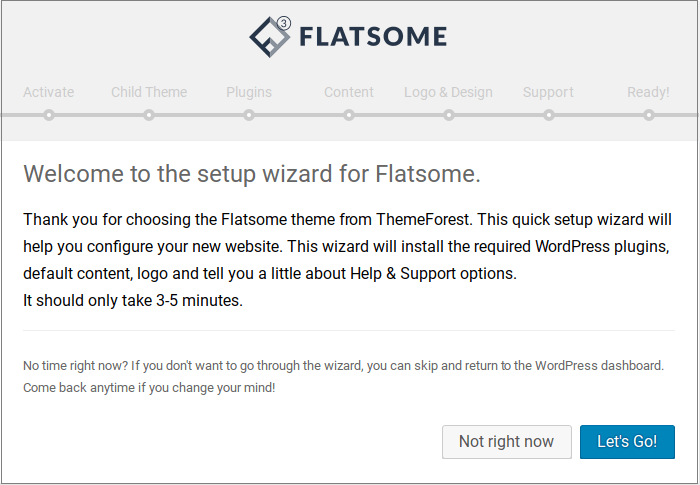
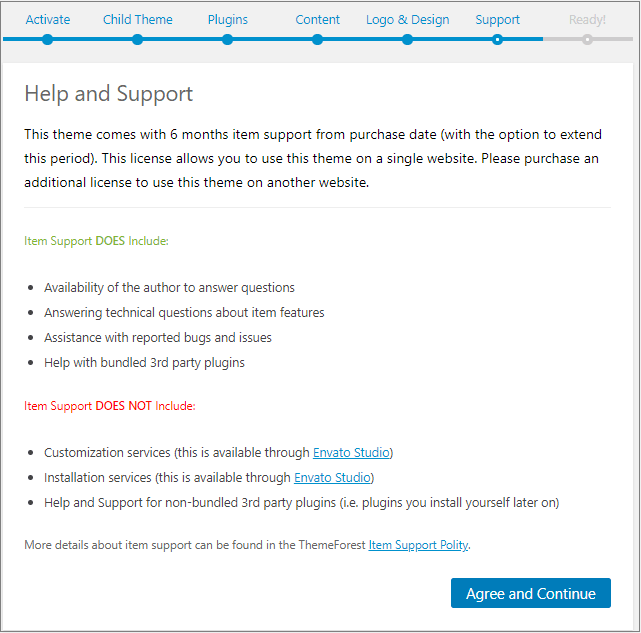
Следующий шаг — активировать тему и установить её. После выбора «Активировать» появится страница, подобная следующей, и выберите Поехали! , чтобы начать.
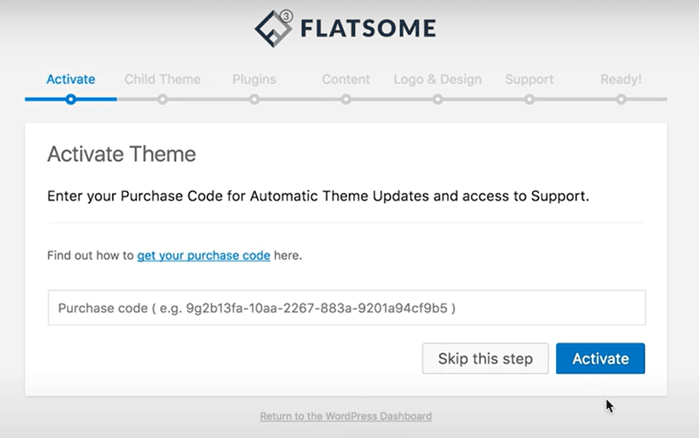
В столбце кода покупки введите лицензионный ключ, который вы получили ранее при загрузке, затем выберите Активировать.
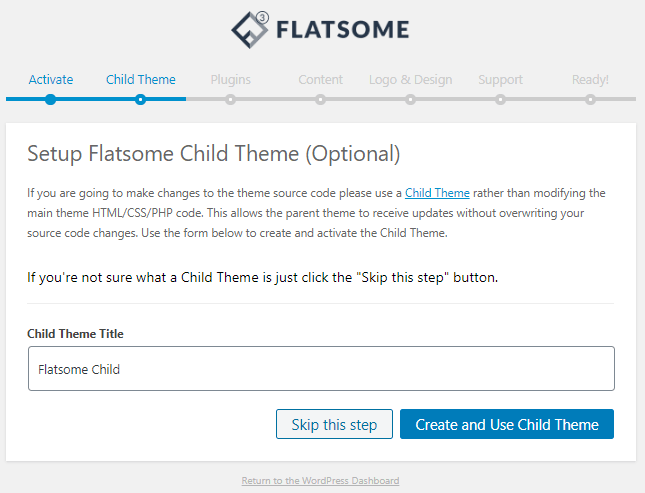
Кроме того, по умолчанию существует столбец дочерней темы, вы можете изменить название или просто оставить его по умолчанию. Если вас устраивает тема, нажмите Создать и использовать дочернюю тему, в противном случае пропустите этот шаг.
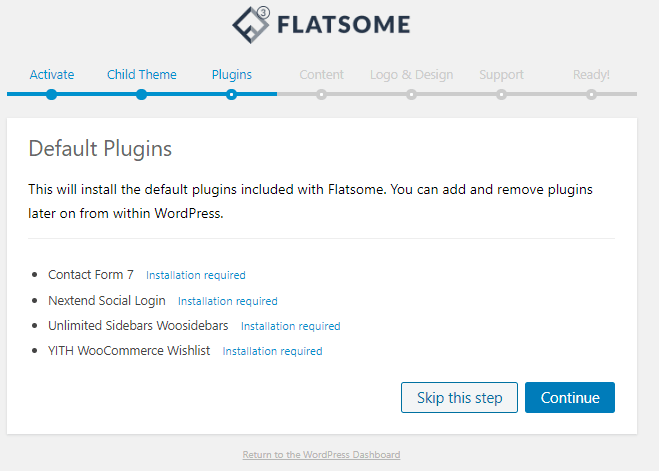
На следующем этапе вам будет предложено установить несколько плагинов, входящих в состав Flatsome, включая Contact Form 7, Nextend Social Login, Unlimited Sidebar WooSidebars и YITH WooCommerce wishlist.
Если вы не против, нажмите Продолжить , чтобы начать установку.