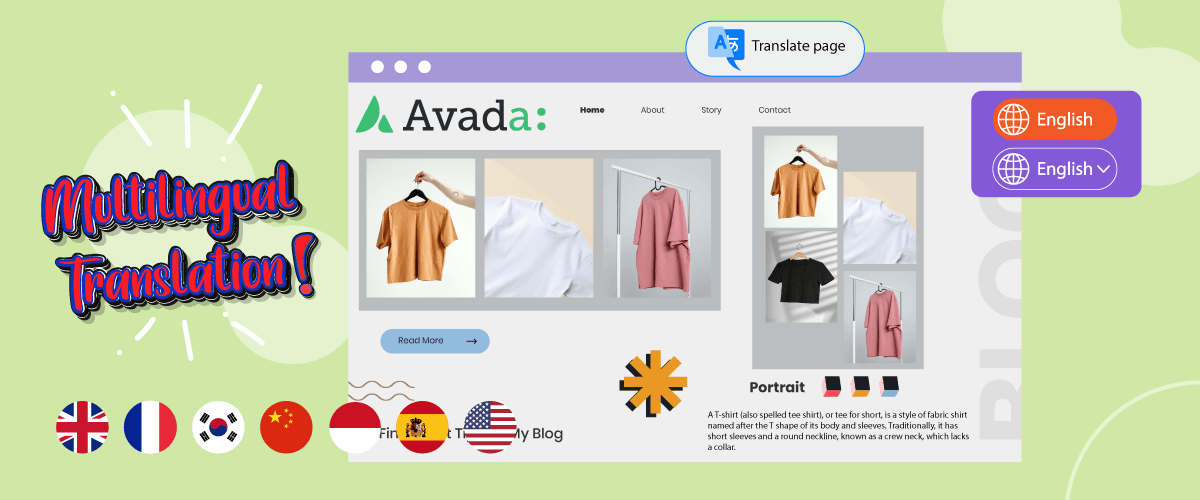
Вы хотите создать многоязычный сайт, но всё ещё не уверены, какую тему использовать? Тема Avada — одна из тем WordPress , которую вы можете использовать для создания многоязычных сайтов.
Тема Avada популярна благодаря простой настройке и подходит для различных типов сайтов. Если вы хотите создать сайт на Avada, убедитесь, что элементы и контент также переведены в соответствии с целевым языком.
Поэтому в этой статье мы обсудим, как сделать тему Avada многоязычной с переводом контента.
Что такое тема Avada?
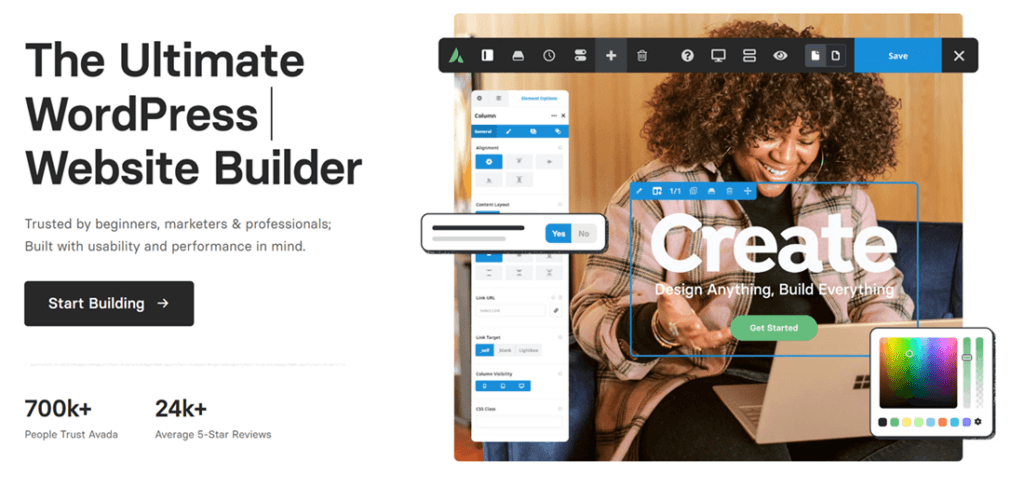
Avada — это тема WordPress , созданная ThemeFusion, очень популярная и универсальная. Она известна своей гибкостью, широкими возможностями настройки и разнообразными функциями, которые делают её подходящей для создания различных типов сайтов: от блогов и бизнес-сайтов до интернет-магазинов и портфолио.
Avada предлагает Fusion Builder — мощный визуальный конструктор страниц, с помощью которого пользователи могут легко создавать и настраивать макет своего сайта простым перетаскиванием. Кроме того, Avada предоставляет обширную библиотеку готовых элементов, таких как слайдеры, галереи, кнопки и формы, чтобы пользователи могли создавать привлекательные и интерактивные веб-страницы без знаний программирования.
По состоянию на июнь 2023 года тема Avada была приобретена более чем 900 тысячами продавцов с рейтингом около 4,7 из 25 тысяч отзывов пользователей.
Почему стоит выбрать Avada для многоязычного сайта?
Есть несколько причин, по которым Avada является правильным выбором для создания многоязычных сайтов. Вот некоторые причины, почему Avada идеально подходит для многоязычных сайтов:
- Совместимость с плагинами перевода: Avada интегрирована со многими популярными плагинами перевода. Это упрощает процесс перевода содержимого вашего сайта на несколько языков с помощью проверенных и надежных инструментов.
- Глубокие языковые и переводческие возможности: Avada предлагает множество функций и настроек, связанных с языками и субтитрами. Вы можете задать языки, которые хотите использовать, управлять переведённым контентом и настраивать такие элементы, как меню и подвалы, отдельно для каждого языка.
- Поддержка перевода пользовательского контента: Avada позволяет переводить пользовательский контент, созданный с помощью Fusion Builder, такой как пользовательские элементы страниц, макеты, слайдеры и портфолио. Это позволяет поддерживать согласованность и уместность контента между разными языковыми версиями.
- Простота использования: Avada предлагает интуитивно понятный и удобный интерфейс как для опытных, так и для начинающих пользователей. Вам не нужно обладать глубокими знаниями в программировании, чтобы управлять многоязычными сайтами с помощью Avada.
- Производительность и скорость: Эта тема разработана с использованием оптимизированного кода и других методов оптимизации для обеспечения быстрой загрузки, что необходимо для хорошего пользовательского опыта и лучших позиций в поисковых системах.
Установите и активируйте тему Avada в WordPress
После того как вы узнали, что такое тема Avada, и ознакомились с некоторыми причинами, по которым стоит ее использовать, мы попробуем установить и активировать тему Avada в WordPress.
Существует несколько способов, которые вы должны сделать следующим образом.
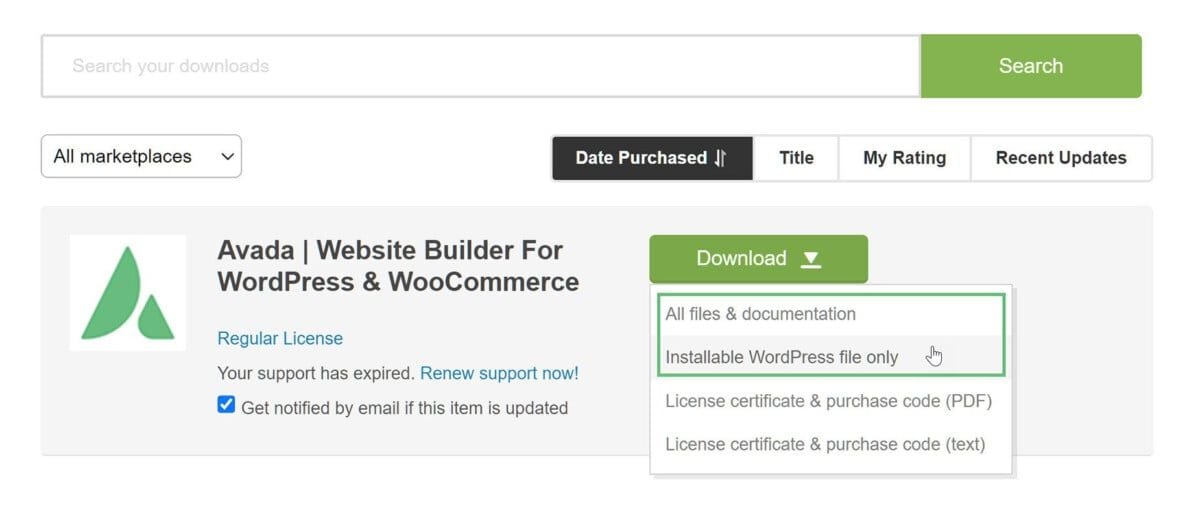
Первый шаг — войти в аккаунт ThemeForest, потому что мы получим тему Avada через ThemeForest, затем найти тему Avada и выбрать Загрузки.
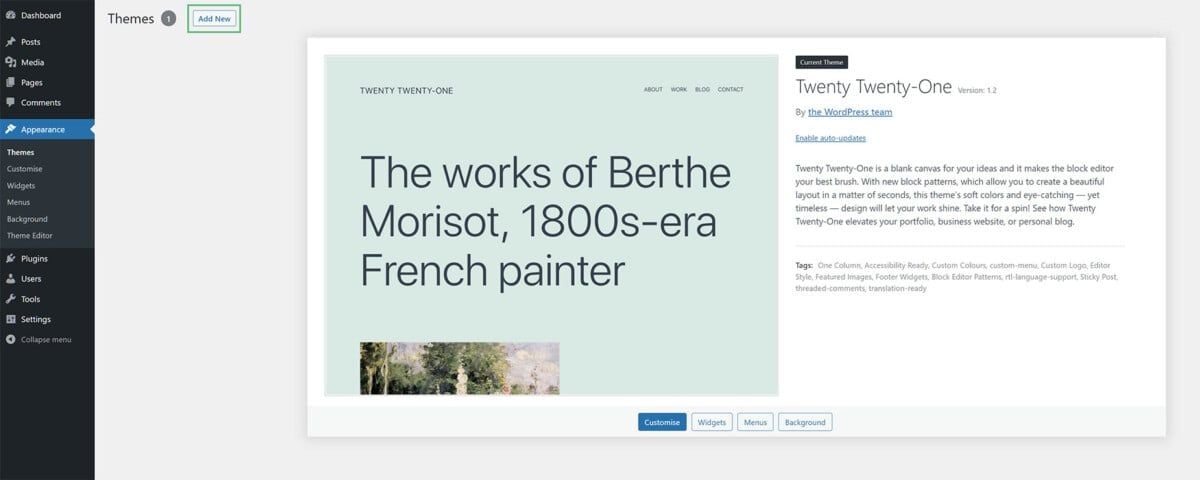
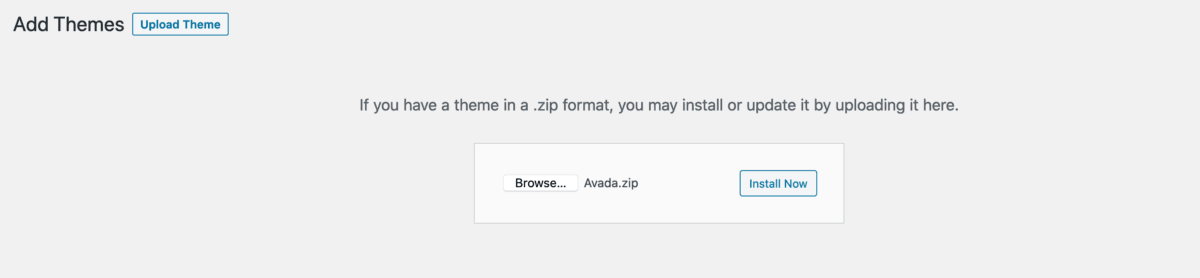
Если тема была загружена, мы установим её напрямую в WordPress. Перейдите в WordPress панель управления > Внешний вид > Темы затем нажмите Добавить новую.
После этого выберите Загрузить тему > Выбрать файл затем выберите файл Avada, который был скачан ранее, и нажмите Установить сейчас.
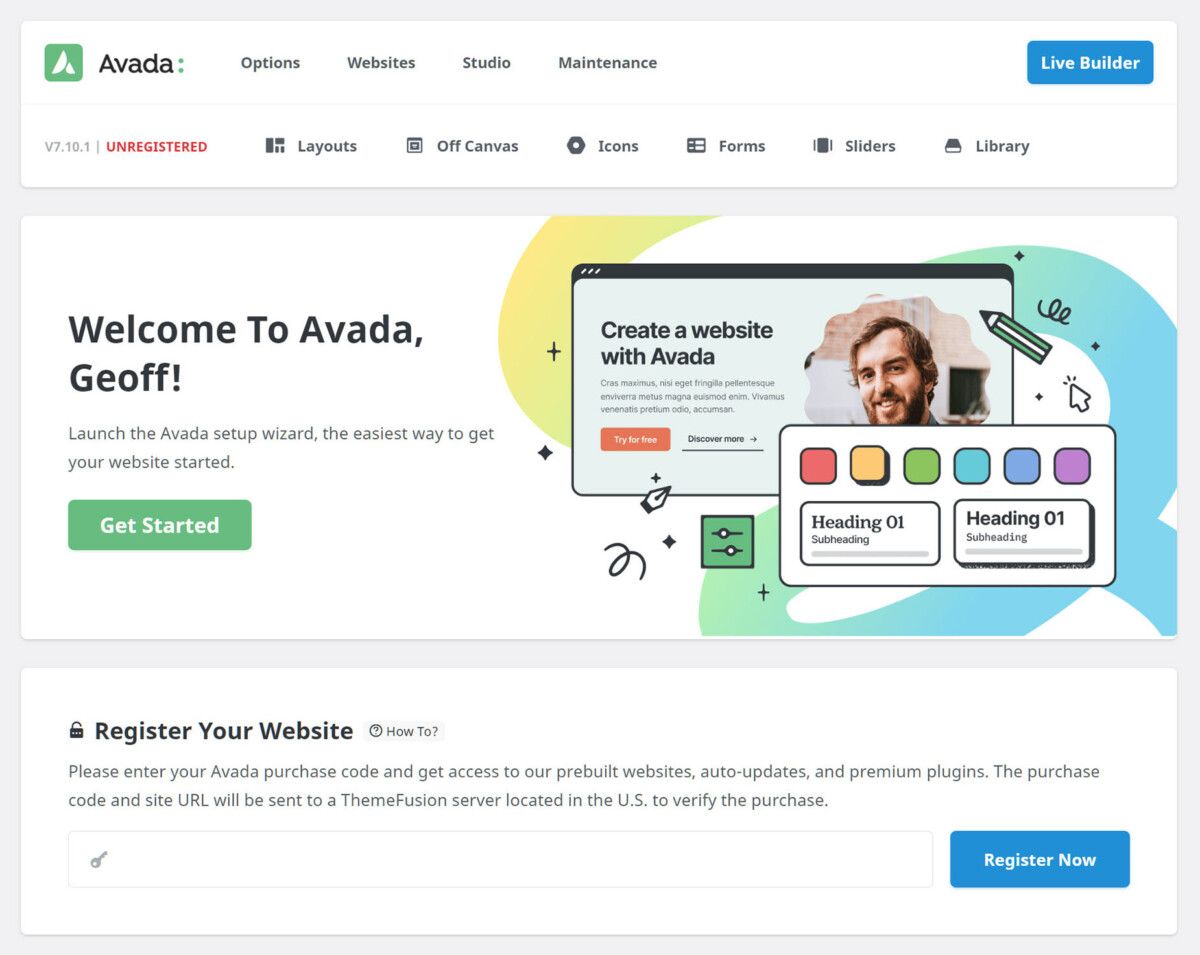
Если Avada активна, вы будете перенаправлены на страницу панели управления Avada. На следующей странице вам необходимо зарегистрировать ранее полученный код покупки и нажать Зарегистрироваться сейчас.
Создайте многоязычный сайт с темой Avada
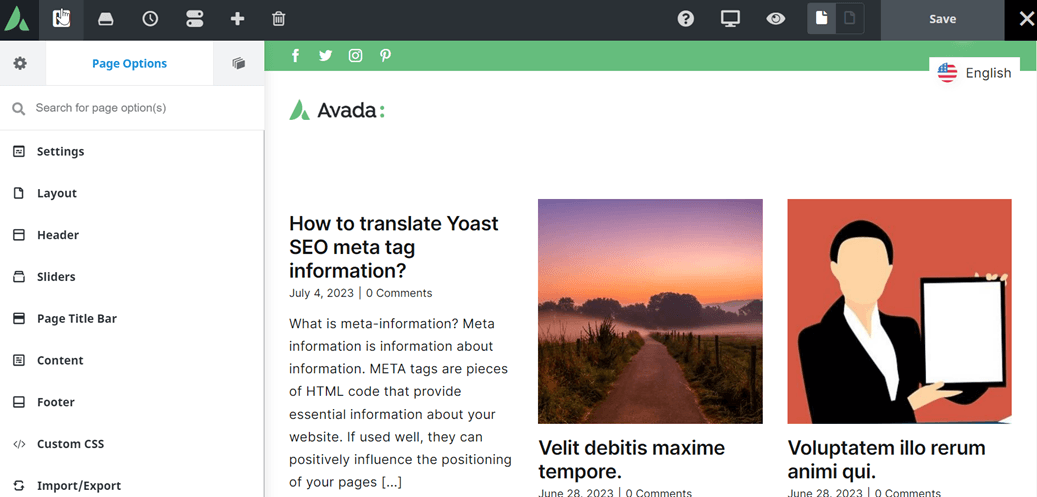
Здесь вы успешно активировали тему Avada, следующий шаг — создание многоязычного сайта. Хитрость: откройте WordPress , затем выберите Avada > Live Builder.
После этого появится отображение, подобное приведенному ниже, только на следующем изображении создано несколько элементов веб-сайта.
Как видите, слева находится боковая панель для таких настроек, как параметры, макеты, заголовки, настройка цветов дизайна и т. д. Чтобы настроить их, достаточно нажать на каждое из этих подменю.
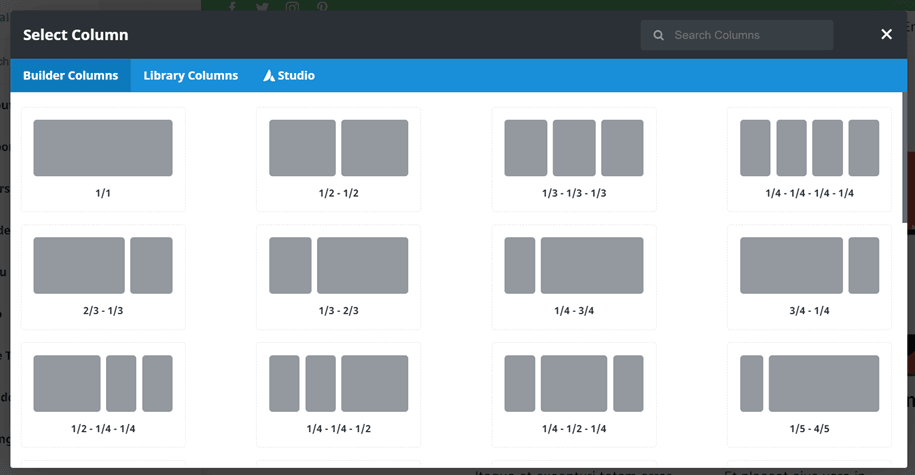
Кроме того, если нажать на правую сторону страницы, можно настроить макет колонок, как показано ниже.
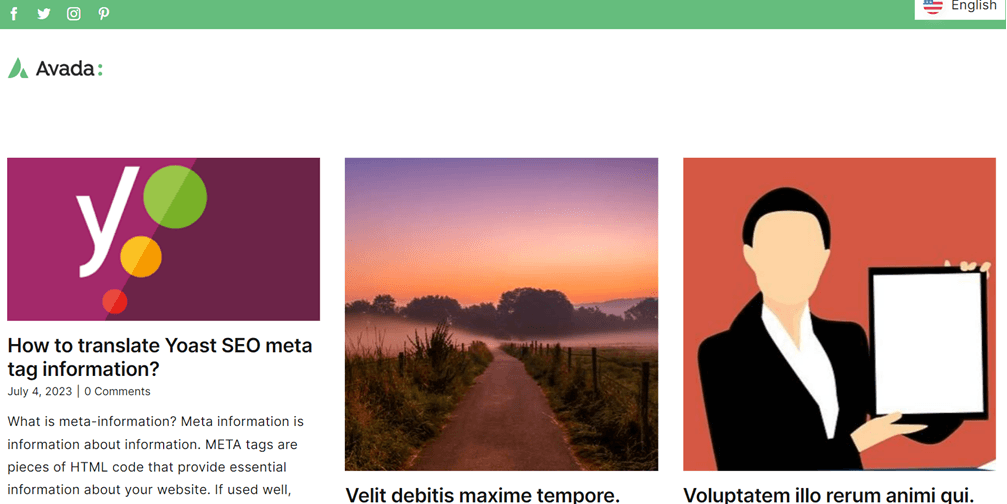
После настройки сайта так, как вы хотите, вот как выглядит созданный сайт Avada.
Преодолеть языковые барьеры
Попрощайтесь с языковыми барьерами и откройте для себя безграничный рост! Попробуйте наш сервис автоматического перевода уже сегодня.
Автоматически переводите многоязычный сайт Avada с помощью Linguise
Многоязычный сайт создан, и теперь пришло время сделать сайт многоязычным. Существуют различные плагины и сервисы перевода сайтов, которые вы можете использовать бесплатно.
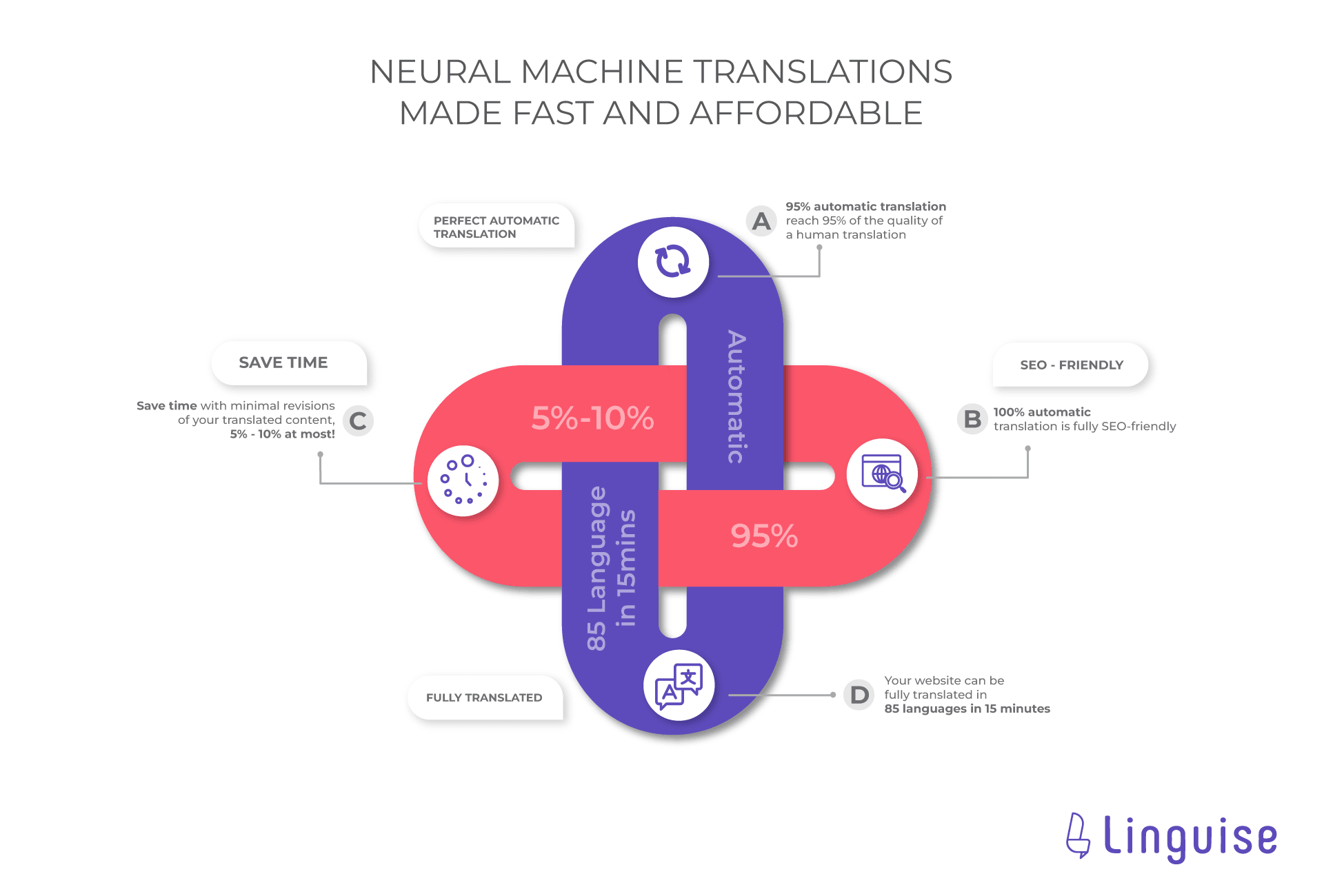
Lingusie — это сервис перевода, который позволяет автоматически переводить сайты быстро и с точностью до 95%, как при переводе человеком.
Linguise — это сервис нейросетевых технологий, предлагающий различные функции, как показано на изображении ниже.
Существует несколько привлекательных предложений Linguise , которые могут упростить процесс перевода вашего сайта.
- Идеальный автоматический перевод: Linguise способен переводить с результатом, на 95% схожим с человеческим переводом, поэтому результаты будут более естественными. Таким образом, посетители смогут легче понять результаты перевода.
- Экономия времени: Linguise позволяет сэкономить примерно на 5-10% больше времени.
- Дружелюбность к SEO: Linguise поддерживает 100% SEO, поэтому также переводит мета-описания, ALT-изображения и различные другие SEO-компоненты. Благодаря этому ваш сайт может появляться в результатах поиска для посетителей из разных стран.
- Полный перевод: вы можете перевести весь сайт менее чем за 15 минут на 85 языков на ваш выбор.
Что ж, теперь нам пора начать переводить сайт на Avada с помощью Linguise. Вот несколько шагов, которые вам нужно выполнить.
1. Зарегистрируйте Linguise и получите ключ API
Первый шаг — зарегистрировать Linguise аккаунт , чтобы получить ключ API. Зарегистрируйте бесплатный аккаунт на сайте Linguise , после чего вы получите доступ к панели управления Linguise, перейдите в Настройки > Получить ключ API > скопировать в буфер обмена.
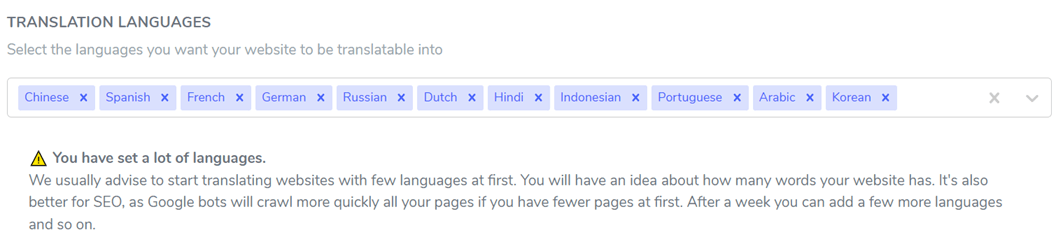
Затем, после копирования API, необходимо установить язык по умолчанию, здесь мы будем использовать английский. После этого укажите, какие языки вы хотите добавить на многоязычный сайт Avada. Например, как показано ниже, добавлено несколько языков.
Если вы выбрали Сохранить чтобы применить изменения и применить их на сайте. Наш следующий шаг — перейти в WordPress панель управления.
2. Активируйте и настройте плагин Linguise
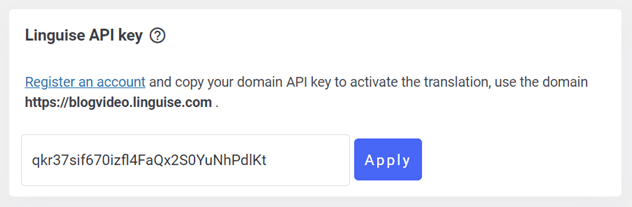
Здесь вам нужно установить и настроить плагин Linguise . Хитрость: найдите Linguise , затем выберите Установить> Активировать. Если плагин активен, откройте меню настроек, вставьте ранее скопированный ключ API и нажмите Применить.
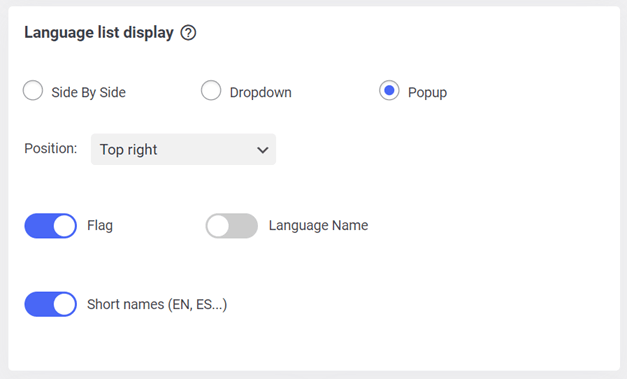
Если вы прокрутите страницу вниз ещё раз, вы найдёте настройки отображения языков, примерно такие, как показано ниже. У вас есть два варианта: настроить на панели управления WordPress или на панели управления Linguise . Это новая функция, которую недавно выпустила Linguise .
3. Настройте отображение списка языков на панели управления Linguise
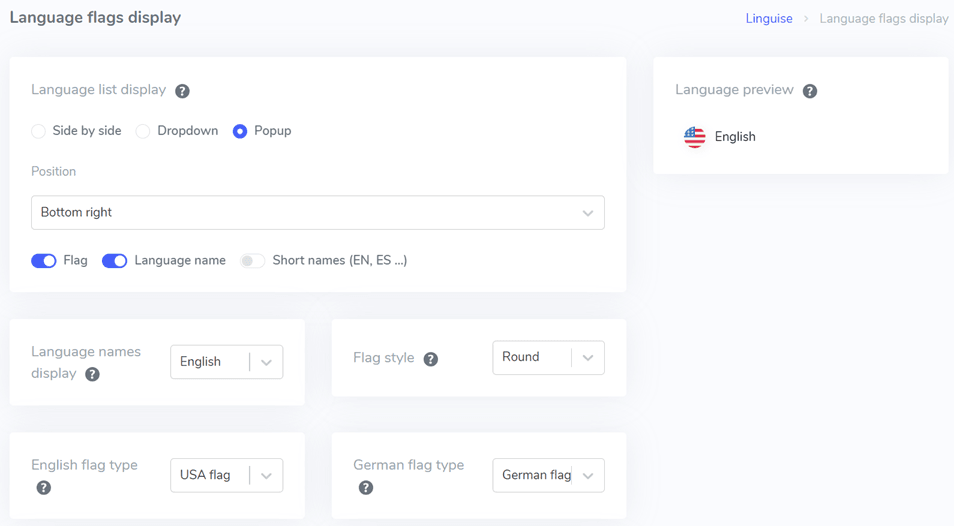
Помимо настройки в WordPress , вы также можете настроить его через Linguise , открыв панель управления > Настройки > Отображение языковых флагов. Как и в настройках WordPress, вы можете задать положение, логотип, название, язык и несколько других параметров.
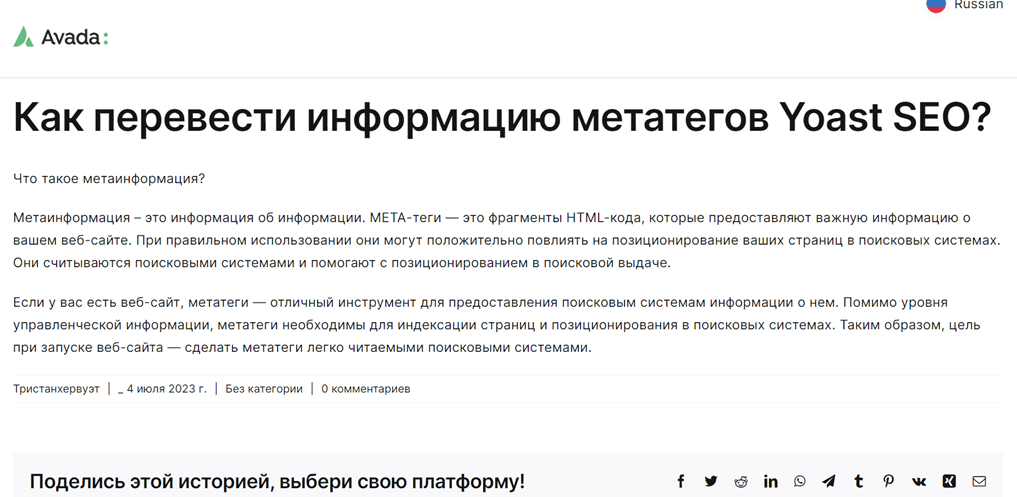
После этого мы попробуем посмотреть результаты перевода сайта Avada с помощью Linguise на одном из материалов сайта.
Редактирование автоматического перевода с помощью визуального редактора Linguise
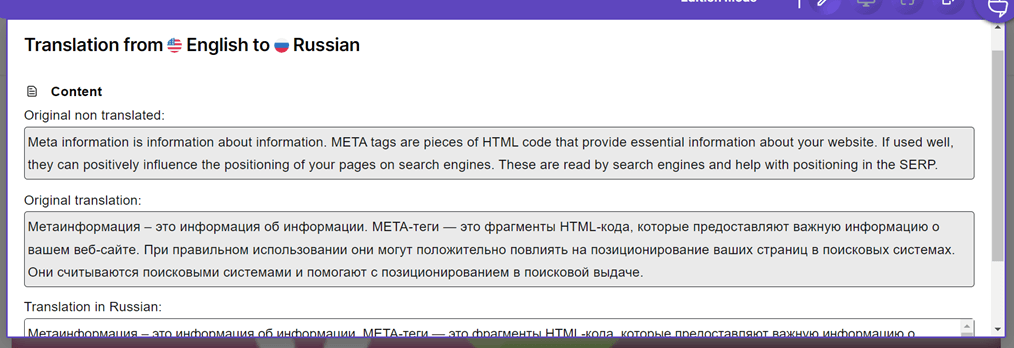
Помимо автоматического перевода, через Linguise, вы также можете редактировать результаты перевода с помощью функции живого редактора. Перейдите в Панель управления языками > Открыть живой редактор > Живой редактор > выбрать язык > Перевести.
Приведенный выше пример — это прямой перевод с английского на русский. В разделе русского перевода вы можете сразу отредактировать текст в соответствии с переводом, который считаете правильным, если вы нажали Сохранить.
Готовы исследовать новые рынки? Попробуйте наш автоматический сервис перевода бесплатно с нашим 1-месячным безрисковым испытанием. Кредитная карта не требуется!
Заключение
Итак, вы смогли разобраться, как создать многоязычную тему Avada с переводом контента. Avada — это тема WordPress , которую можно использовать для создания сайта. После создания сайта на Avada вы можете перевести все элементы сайта, включая контент.
Тем из вас, кто заинтересован в использовании Linguise, мы предлагаем бесплатную пробную версию на 1 месяц объемом до 600 тысяч слов и без ограничений по выбору языков. Зарегистрируйтесь прямо сейчас!