Вы планируете создать сайт, но всё ещё не знаете, какую тему использовать? BeTheme — одна из самых популярных премиум-тем, которую используют многие владельцы сайтов.
BeTheme предлагает не только темы, но и множество шаблонов, которые можно использовать сразу же и которые совместимы с различными сторонними плагинами и сервисами. Тем, кто хочет создать сайт с помощью BeTheme или уже имеет сайт на BeTheme, необходимо знать, как сделать сайт на BeTheme многоязычным и переводимым на множество языков.
Здесь мы подробно обсудим, как сделать тему BeTheme многоязычной и перевести контент с помощью Linguise!
Какая тема оформления у BeTheme?
BeTheme — популярная тема WordPress , предлагающая широкий спектр функций и возможностей настройки. Это универсальная тема, разработанная с учетом гибкости и подходящая для различных типов веб-сайтов. Основная цель этой темы — предоставить простую в использовании и удобную платформу для создания профессионального веб-сайта без необходимости обладать навыками программирования.
BeTheme включает в себя множество готовых шаблонов сайтов, каждый из которых адаптирован для определенной отрасли или цели. Эти шаблоны охватывают различные категории, такие как бизнес, портфолио, блог, электронная коммерция, креатив и многое другое.
Кроме того, BeTheme обладает очень интерактивным интерфейсом, поэтому даже новичок не столкнется с трудностями при создании веб-сайта с помощью BeTheme.
Начните работу с BeTheme
После того, как мы разобрались, что такое тема BeTheme, мы начнем изучать BeTheme, начиная с загрузки, установки, активации и заканчивая созданием веб-сайта. Ниже приведено полное объяснение этой темы, давайте начнем прямо сейчас.
Скачать BeTheme
Первый шаг, конечно же, заключается в том, чтобы получить тему BeTheme. Вам нужно знать, что эта тема платная, поэтому, хотите вы того или нет, вам придется совершить покупку и заплатить определенную цену.
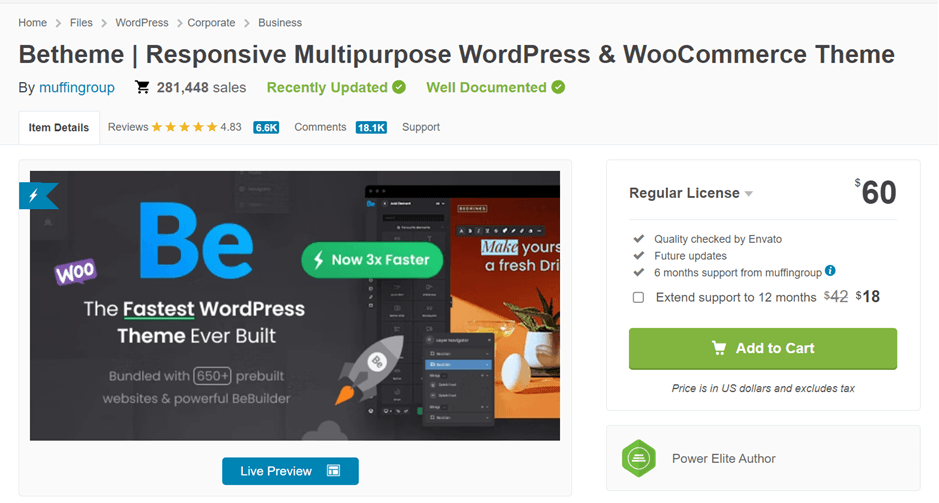
Чтобы приобрести BeTheme, вы можете воспользоваться сайтами по продаже тем WordPress , такими как Envato Market (ссылка ниже). Как видите, BeTheme доступен за 60 долларов, с единовременной оплатой на всю оставшуюся жизнь.
Нажмите «Добавить в корзину», затем выберите «Скачать». После этого тема будет загружена в формате .zip-файла.
Установка BeTheme
Второй шаг — установка BeTheme в панель управления WordPress . Сам процесс установки можно выполнить двумя способами: первый — через панель управления WordPress, а второй — через FTP-сервер.
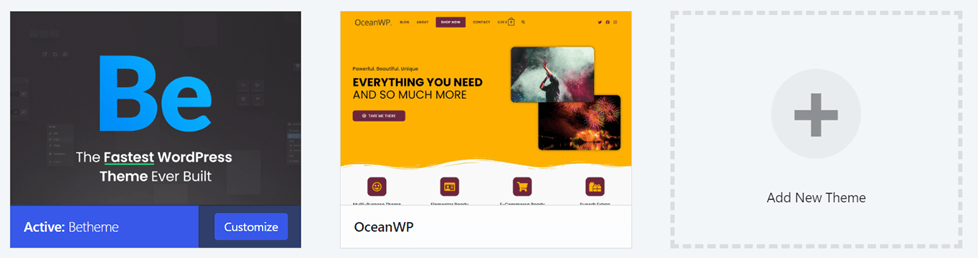
Если вы используете WordPress , выберите «Внешний вид» > «Темы» > «Добавить новую» > «Загрузить тему». Затем выберите файл > «Установить сейчас».
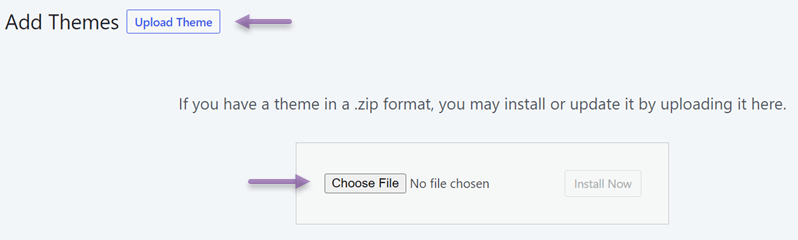
Дождитесь завершения процесса; если это произойдёт, тема BeTheme появится здесь.
Активируйте лицензионный ключ BeTheme
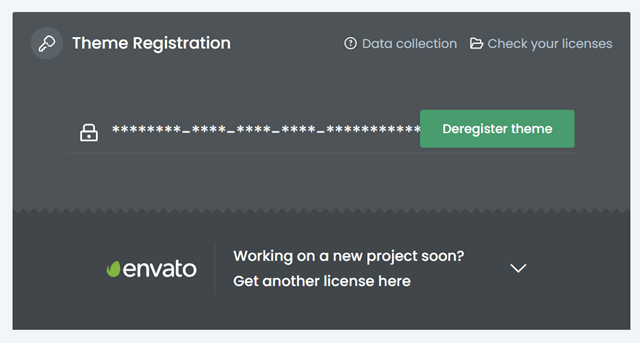
После активации темы вам также необходимо активировать лицензионный ключ, полученный при покупке BeTheme на Envato Market. Вы можете использовать один лицензионный ключ только для нескольких сайтов, если они установлены на одном домене или локальном сервере. Однако в целях разработки вы можете зарегистрировать один и тот же лицензионный ключ для использования поддомена WordPress , подкаталога или многосайтовой среды.
Чтобы ввести лицензионный ключ, перейдите в WP > BeTheme > Панель управления > Регистрация темы.
Готовые веб-сайты BeTheme
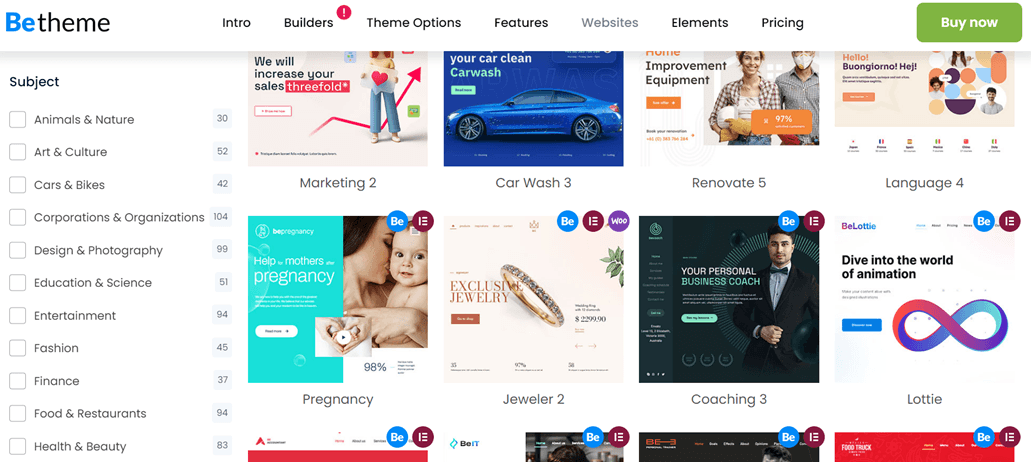
Теперь, когда установка и активация темы завершены, следующим шагом будет создание сайта на основе темы BeTheme. Для создания сайта с использованием этой темы не требуются продвинутые навыки программирования, поскольку BeTheme предоставляет более 650 готовых сайтов, которые можно установить.
Встроенные ресурсы разделены на множество категорий, от дизайна и образования до моды, еды и многих других, как показано на следующем изображении.
Поэтому вам не о чем беспокоиться: независимо от типа или категории вашего сайта, BeTheme может предложить готовые решения для веб-сайтов.
Чтобы выбрать указанный выше шаблон, вам нужно перейти в WP > BeTheme > Готовые шаблоны сайтов. После этого появится следующее окно, в поле поиска вы можете найти категории, а затем нажать «Выбрать» .
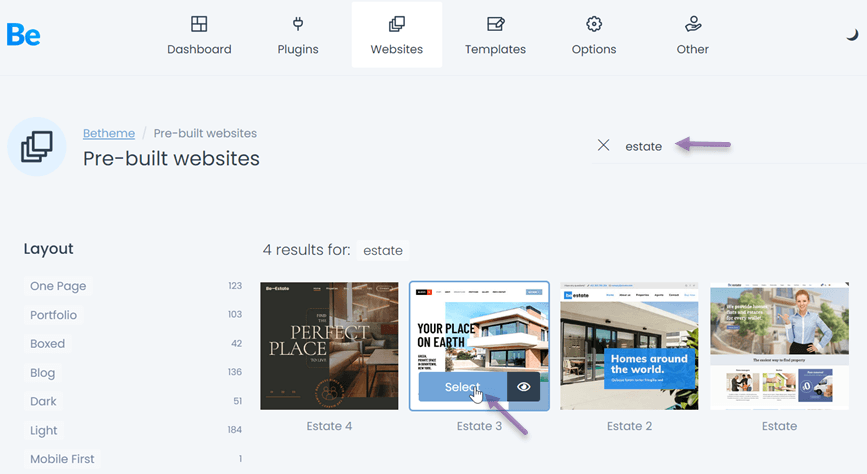
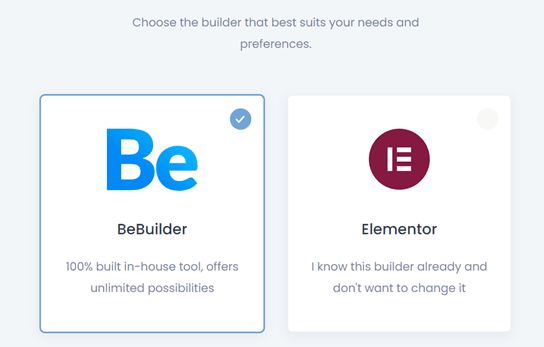
После этого выберите конструктор и нажмите «Следующий шаг».
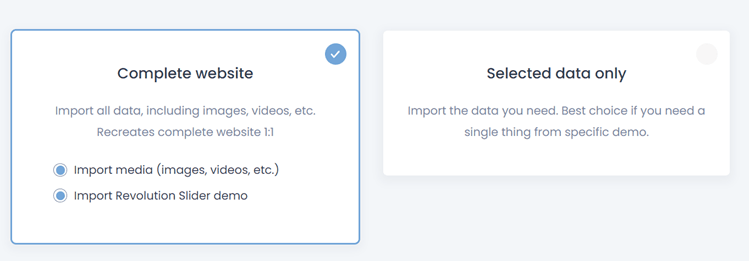
В этом случае вы можете выбрать один из двух вариантов ниже: весь веб-сайт или только выбранные данные, а затем нажать «Следующий шаг».
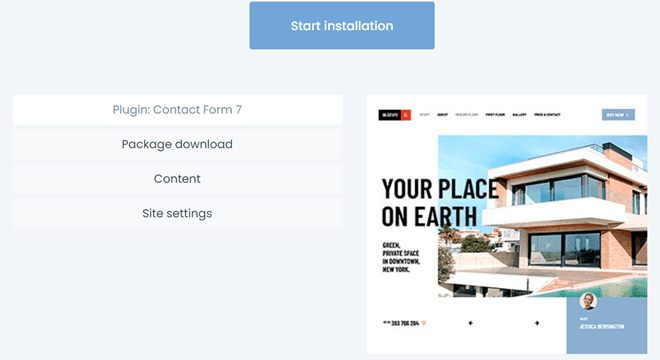
Наконец, выберите «Начать установку» , чтобы запустить процесс установки. Затем дождитесь завершения процесса.
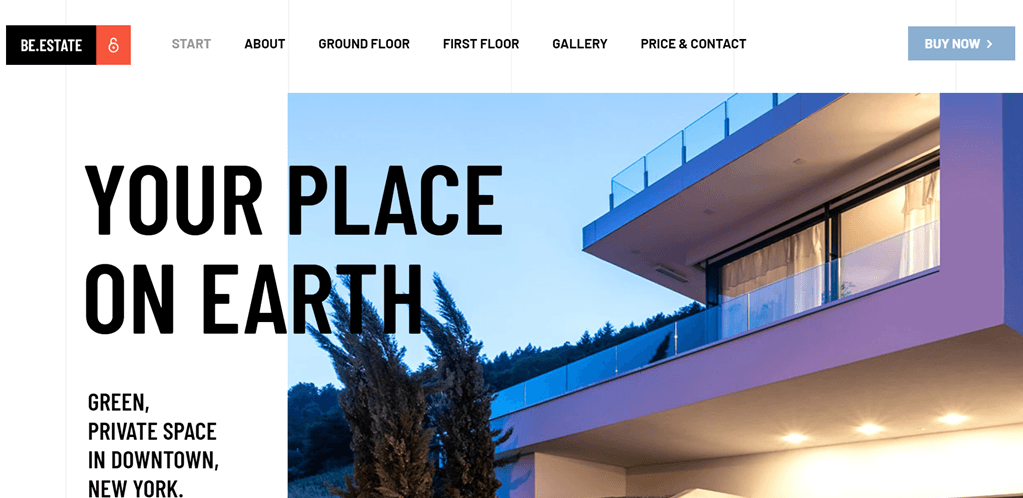
После завершения процесса установки нажмите «Проверить веб-сайт» , чтобы увидеть результаты. Результаты установки веб-сайта по продаже недвижимости, как в приведенном выше примере, выглядят примерно так.
Пакет плагинов BeTheme
Помимо сотен готовых веб-сайтов, которые можно использовать сразу, BeTheme также предлагает пакет плагинов, которые можно установить автоматически. Активировать этот плагин можно только через панель управления BeTheme, а не через стандартную WordPress.
Секрет в том, чтобы открыть панель управления WordPress > BeTheme > Плагины. После этого там будет несколько плагинов, которые вы можете установить, просто выберите «Установить» > «Активировать».
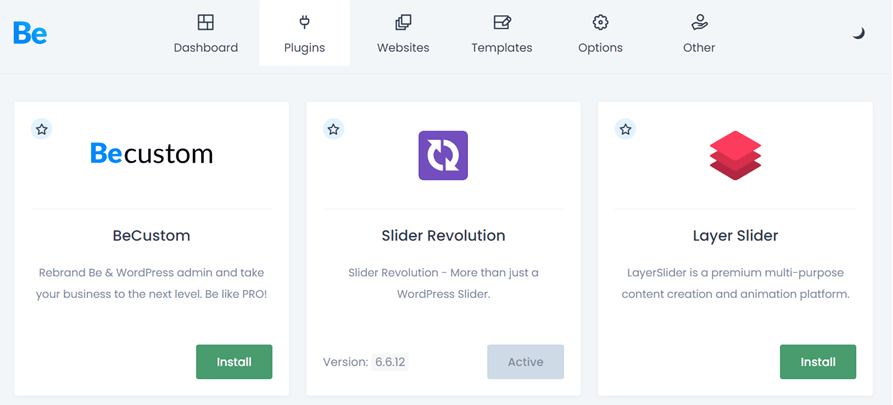
Помимо перечисленных выше плагинов, существует множество других, в том числе следующие.
- Вукоммерция
- Elementor
- Elementor PRO
- Конструктор страниц WPBakery
- Революция слайдеров
- WPML
- Polylang
- bbPress
- MailChimp
- Календарь событий
- Yoast SEO
- W3 Total Cache
- Форма обратной связи 7
- BuddyPress
- ADS PRO
- Набор инструментов
- Ранговая математика
- WP Rocket
Параметры темы BeTheme
Панель параметров темы BeTheme специально разработана для повышения эффективности и удобства вашей работы. Использовать её очень просто, и вы быстро сможете изменить различные элементы на своей странице.
Это меню можно найти в WP > BeTheme > Параметры темы , как показано ниже.
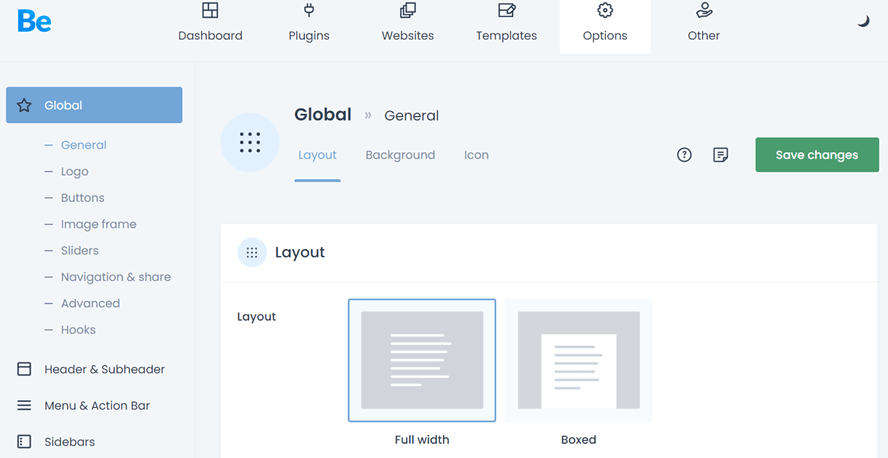
Параметры темы — это меню для настройки таких параметров веб-сайта, как логотипы, кнопки, шрифты, навигация, заголовки, нижние колонтитулы, цвета, а также для SEO-оптимизации. Таким образом, вы можете настроить параметры темы BeTheme в этом меню.
Переведите сайт BeTheme с помощью Linguise
Перевод веб-сайтов — одна из важнейших задач для владельцев сайтов. То же самое относится и к тем из вас, кто только что установил BeTheme на WordPress.
Создание многоязычного веб-сайта может принести множество преимуществ, включая расширение целевого рынка, увеличение посещаемости сайта и другие выгоды.
Для перевода многоязычных веб-сайтов необходимо использовать помощь сторонних организаций в виде сервисов перевода, таких как плагины.
Linguise — это сервис перевода веб-сайтов, использующий технологию искусственного интеллекта, благодаря чему он способен создавать безупречные переводы, которые даже напоминают перевод, выполненный человеком.
С помощью Linguiseвы можете переводить на 85 языков, которые можете свободно выбирать. Как же использовать Linguise на сайте BeTheme? Подробное объяснение смотрите ниже.
Установите и настройте Linguise
Первый шаг — установить плагин и настроить его. Прежде всего, вам нужно зарегистрировать бесплатный аккаунт Linguise , а затем войти в Linguise . После этого выберите «Добавить домен» , если он у вас есть, вам будет предложено заполнить ряд полей, например...
- Учетная запись
- URL-адрес
- Платформа
- Базовый язык
- Языки перевода
- Перевести URL-адреса
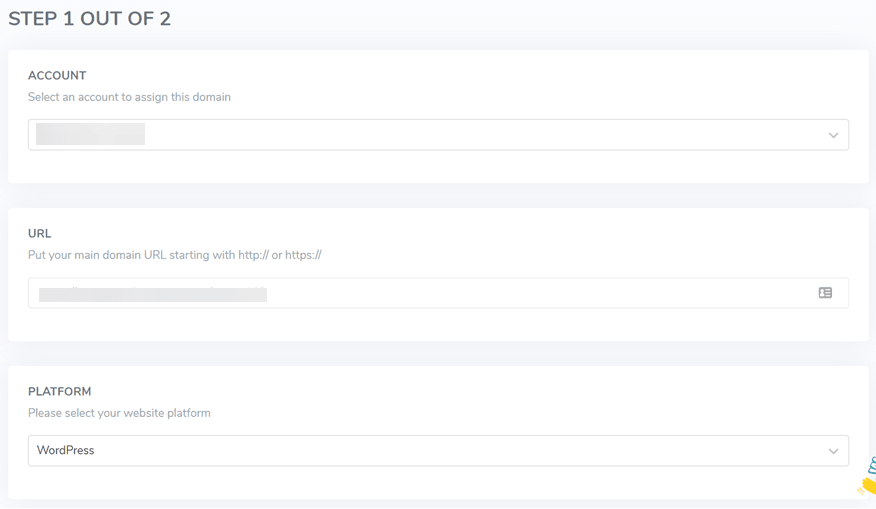
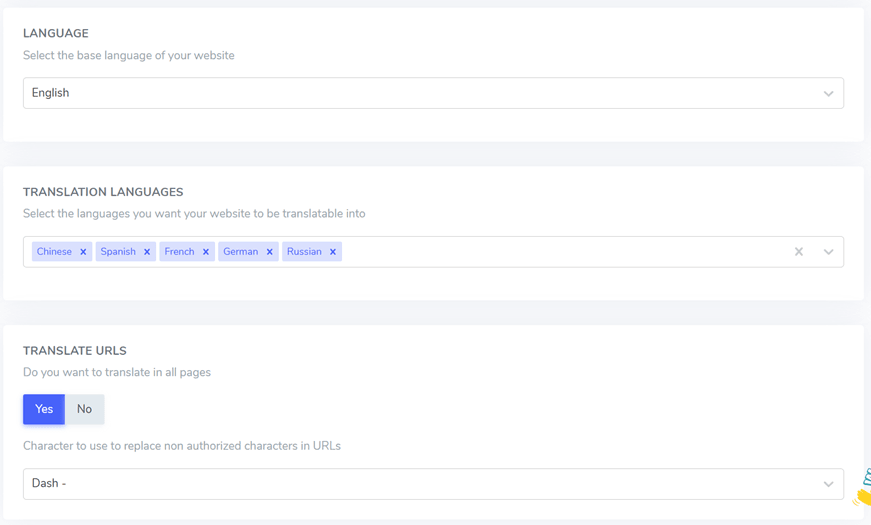
В этом случае перейдите в «Настройки» затем в «КЛЮЧ API» выберите «Скопировать в буфер обмена».

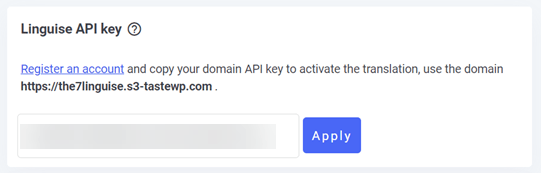
После копирования ключа API необходимо вставить его в WordPress для подключения. Вставьте ключ API в следующую колонку, затем нажмите «Применить» .
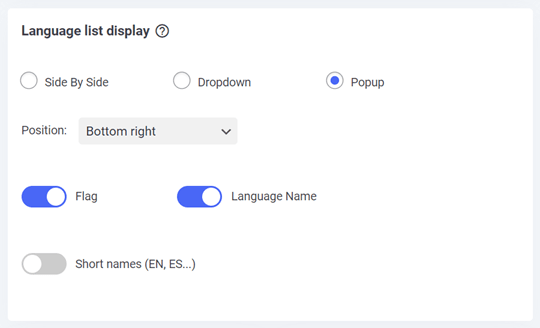
Далее следует настройка отображения списка языков: вы можете выбрать отображение рядом с другими языками, выпадающий список или всплывающее окно. Кроме того, вы можете указать положение переключателя языков.
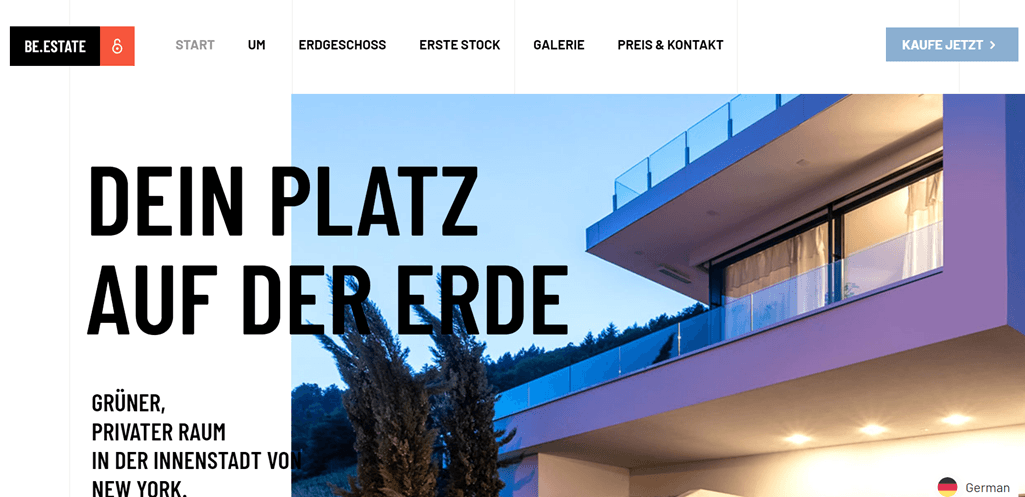
Если это так, то это в значительной степени результат использования Linguiseна сайте BeTheme.
Редактировать перевод с помощью BeTheme и фронтенд-редактора Linguise
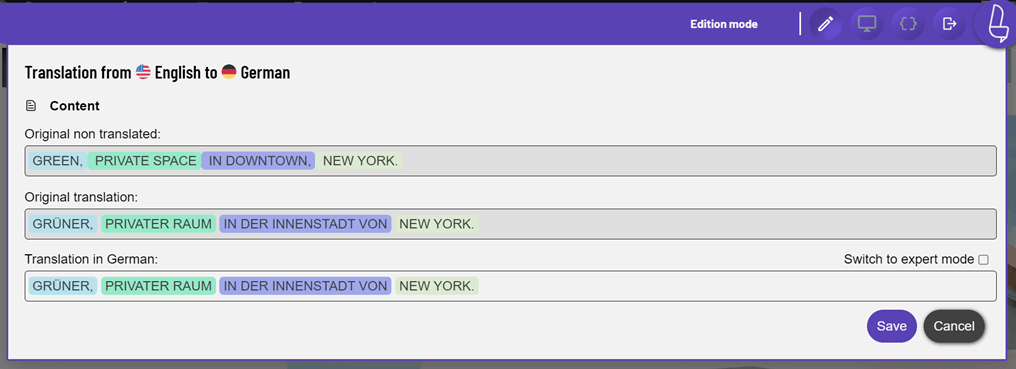
Помимо автоматического перевода, Linguise также позволяет переводить вручную через фронтенд-редактор. Там вы можете перевести непосредственно те части текста, которые, по вашему мнению, все еще содержат ошибки.
Для этого войдите в Linguise > Редактор в реальном времени > Открыть редактор в реальном времени > выберите язык > Перевести.
После этого появится окно, подобное показанному ниже. Вам останется только щелкнуть по той части, которую вы хотите отредактировать, если вы выбрали «Сохранить» .
Исключить переводы BeTheme
Помимо функции редактирования в реальном времени, Linguise также позволяет исключать контент из перевода. Функция включения перевода позволяет сохранить оригинальный текст в переведенном слове или предложении. Чтобы найти эти функции, откройте Linguise и нажмите «Правила» .
Linguise разделяет исключения в переводе на несколько категорий, включая следующие.

Каждое правило типа выполняет свою функцию, включая следующие.
- Игнорирование текста — это способ указать определенный текст, который не должен подвергаться переводу, например, название бренда.
- Замена текста подразумевает замену одного текста другим.
- Исключение контента — это процесс удаления определённого контента со страницы.
- Исключение контента по URL-адресу позволяет исключать контент на основе его URL-адреса.
- Игнорирование встроенного контента позволяет исключить из отображения содержимое, занимающее несколько строк.
Чтобы начать создавать правила, войдите в Linguise , выберите «Правила» , а затем выберите «Добавить новое правило».
Фильтр перевода BeTheme
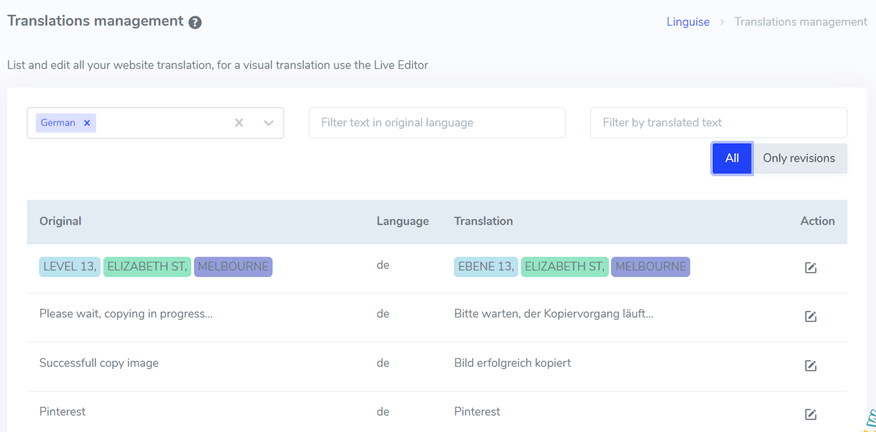
Следующая функция — это фильтр переводов, который позволяет просматривать весь переведенный контент, отфильтровывая его по нескольким категориям. В Linguiseесть 4 типа фильтров, в том числе:
- Фильтр по языку: просмотр результатов перевода на основе выбранного языка.
- Фильтрация текста на языке оригинала: просмотр оригинального текста или контента, не переведенного на другой язык.
- Фильтр по переведенному тексту: фильтр по переведенному тексту.
- Фильтр по дате: фильтр по дате.
Ниже представлена одна из функций фильтрации по языку. Для её установки достаточно открыть панель управления и выбрать «Переводы» .
Добавить переводчика для перевода сайта BeTheme
Перевод с использованием ИИ действительно может давать быстрые и точные результаты. Однако зачастую результаты все еще не соответствуют культуре той или иной страны, поэтому нет ничего плохого в том, чтобы использовать экспертов, являющихся профессионалами в данном языке.
Таким образом, в Linguise вы можете добавить переводчика для своего сайта на BeTheme. Вы можете добавить столько переводчиков, сколько захотите.
Это очень просто: зайдите в Linguise > Участники > Пригласить новых участников. Затем вам будет предложено заполнить форму, подобную той, что приведена ниже.
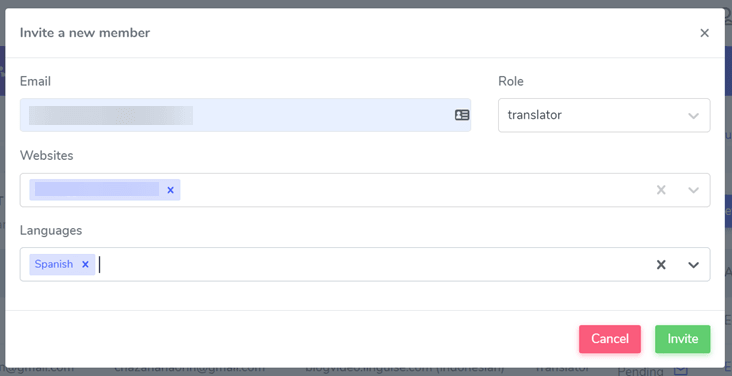
Не забудьте указать содержание электронного письма от переводчика, которого вы пригласите, его роль, веб-сайт и язык, на котором он будет переводить. Если вы выбрали «Пригласить», переводчик получит приглашение и примет его, чтобы начать перевод.
Многоязычный SEO- Linguise
Использование Linguiseизбавляет от необходимости беспокоиться о SEO. На многоязычных сайтах SEO является важным фактором. Многоязычному сайту приходится работать вдвойне, то есть необходимо перевести все элементы веб-сайта на выбранные языки.
К счастью, Linguise сделал это автоматически с момента установки и активации плагина.
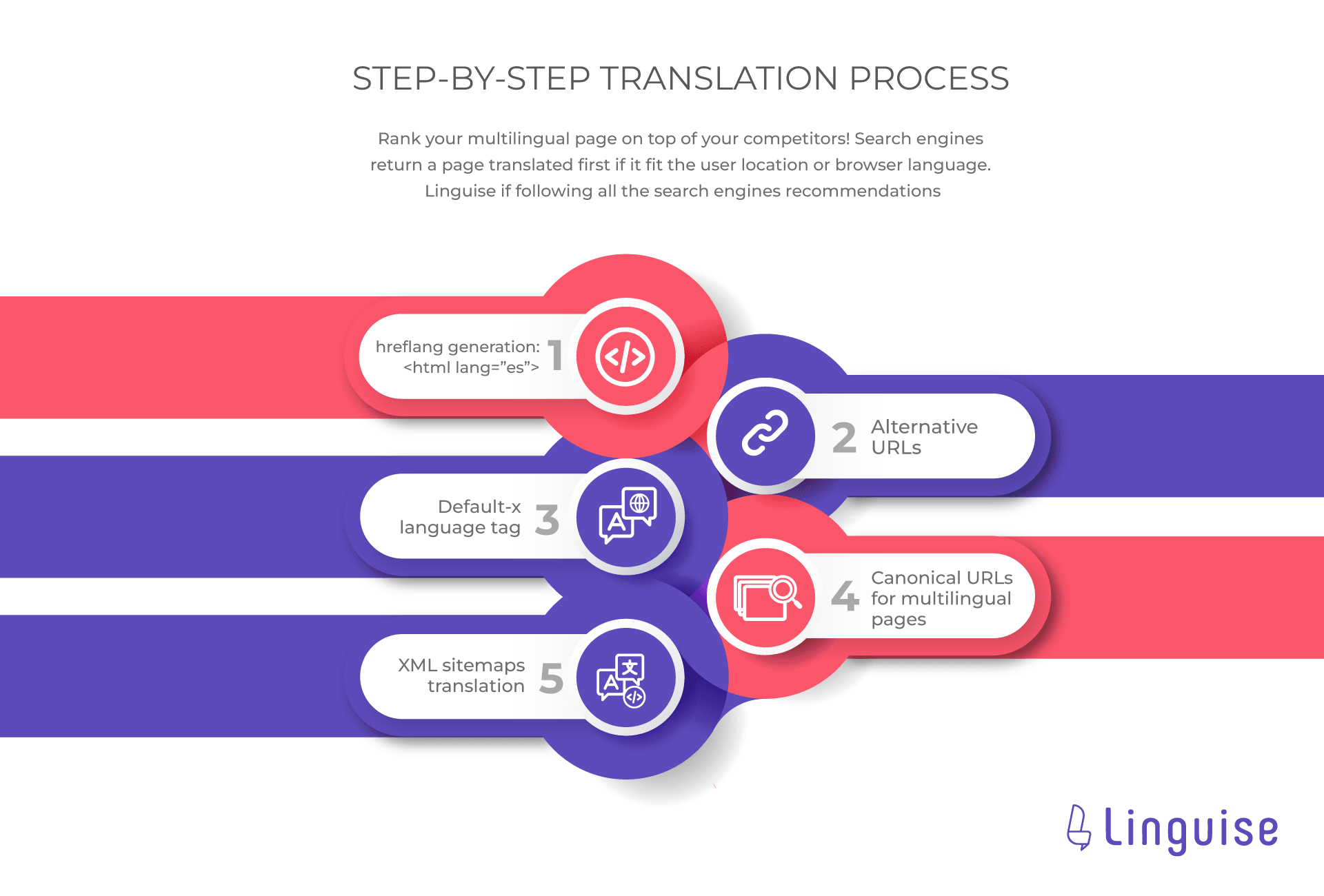
Linguise на 100% действительно поддерживает многоязычную SEO-оптимизацию , внедряя некоторые из вышеупомянутых пунктов, в частности.
- Генерация тегов hreflang: создание соответствующих тегов hreflang для веб-страницы. Тег hreflang предоставляет поисковым системам информацию о доступных языковых или региональных версиях веб-страницы.
- Альтернативный URL: URL-адрес, используемый в качестве альтернативы перенаправлению посетителей на другую версию веб-страницы.
- Языковой тег Default-x: используется для обозначения конкретного языка в контексте обработки и кодирования.
- Конический URL: основное представление веб-страницы, когда существует несколько URL-адресов, указывающих на похожий или идентичный контент.
- Перевод XML-карты сайта: XML-карта сайта на нескольких языках или с региональными вариациями, помогающая поисковым системам понимать структуру и содержание многоязычных веб-сайтов.
В дополнение к вышеперечисленным пунктам, Linguise также будет автоматически переводить метаинформацию, а затем изображения и ссылки.
Начните подписку на Linguise прямо сейчас!
Бесплатная пробная версия доступна только в течение 1 месяца, в остальное время необходимо оформить подписку на ежемесячный или годовой пакет Linguise . Linguise предлагает годовые планы, как показано ниже.
Каждый пакет имеет схожие характеристики, отличаясь лишь указанным количеством переводов. Давайте, выберите наиболее подходящую для вас цену Linguise
НАЧАЛО
- ВКЛЮЧЕНО В 1-МЕСЯЧНЫЙ БЕСПЛАТНЫЙ ТЕСТ
- 200 000 переведенных слов
- Неограниченный просмотр переведенных страниц
- Неограниченное количество языков
- 10% СКИДКА по сравнению с ежемесячными ценами
- 1 веб-сайт на план с одним бесплатным месяцем
ПРО
- ВКЛЮЧЕНО В 1-МЕСЯЧНЫЙ БЕСПЛАТНЫЙ ТЕСТ
- 600 000 переведенных слов
- Неограниченный просмотр переведенных страниц
- Неограниченное количество языков
- 10% СКИДКА по сравнению с ежемесячными ценами
- 1 веб-сайт на план с одним бесплатным месяцем
БОЛЬШОЙ
- РЕГИСТРАЦИЯ И ПОДПИСКА
- НЕОГРАНИЧЕННОЕ количество переведенных слов
- Неограниченный просмотр переведенных страниц
- Неограниченное количество языков
- 10% СКИДКА по сравнению с ежемесячными ценами
- 1 веб-сайт на план с одним бесплатным месяцем
Переведите веб-сайт BeTheme на несколько языков с помощью Linguise
Итак, к настоящему моменту вы уже знаете, как создать многоязычный сайт на BeTheme с переводом контента, особенно с использованием Linguise. Многоязычный сайт может принести много преимуществ, поэтому важно сделать его многоязычным, и BeTheme — это тема, которая может стать решением.
При переводе сайта также необходима помощь сторонних специалистов. Важно использовать сервисы, которые поддерживают SEO, предлагают привлекательные функции и поддерживают множество языков, чтобы у вас был выбор.
Тем, кто заинтересован в использовании BeTheme и Linguise, рекомендуем прямо сейчас зарегистрироваться и получить бесплатный аккаунт Linguise !