Вы собираетесь создать сайт, но всё ещё не уверены, какую тему использовать? BeTheme — одна из самых популярных премиум-тем, которую используют многие владельцы сайтов.
Не только темы — BeTheme предлагает множество шаблонов, которые можно использовать сразу и которые совместимы с различными сторонними плагинами и сервисами. Тем, кто хочет создать сайт с помощью BeTheme или уже имеет сайт на BeTheme, необходимо знать, как сделать BeTheme многоязычным сайтом, способным переводить на многие языки.
Здесь мы подробно расскажем, как сделать тему BeTheme многоязычной и перевести контент с помощью Linguise!
Что такое тема BeTheme’s?
BeTheme — это популярная тема WordPress , предлагающая широкий набор функций и возможностей настройки. Это универсальная тема, разработанная для гибкости и подходящая для разных типов сайтов. Основная цель этой темы — предоставить простую в использовании и удобную платформу для создания профессионального сайта без необходимости навыков программирования.
BeTheme включает множество готовых шаблонов сайтов, каждый из которых адаптирован под определённую отрасль или цель. Эти шаблоны охватывают различные категории, такие как бизнес, портфолио, блог, электронная коммерция, креатив и другие.
Кроме того, BeTheme имеет очень интерактивный дисплей, поэтому даже если вы новичок, у вас не возникнет проблем с созданием сайта с помощью BeTheme.
Начните работу с BeTheme
После того как мы разобрались, что такое тема BeTheme, теперь мы начнём знакомство с BeTheme, начиная со скачивания, установки, активации и заканчивая созданием сайта. Ниже приведено полное объяснение, касающееся этой темы, давайте приступим прямо сейчас.
Скачать BeTheme
Первым шагом, конечно же, является получение темы BeTheme. Нужно знать, что эта тема платная, поэтому, нравится вам это или нет, придется совершить покупку и заплатить цену.
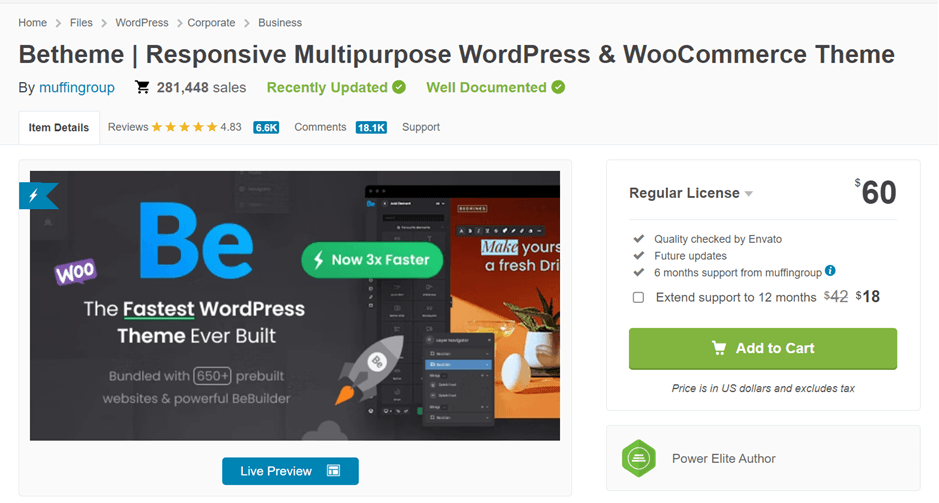
Чтобы купить BeTheme, вы можете воспользоваться сайтами по продаже тем WordPress , такими как Envato Market, указанными ниже. Как видите, BeTheme доступна за 60 долларов, с единоразовой оплатой на всю жизнь.
Нажмите «Добавить в корзину», затем выберите «Скачать». После этого тема будет загружена в формате .zip.
Установка BeTheme
Второй шаг — установить BeTheme на вашей панели управления WordPress . Сам процесс установки можно выполнить двумя способами: первый — через панели управления WP и FTP.
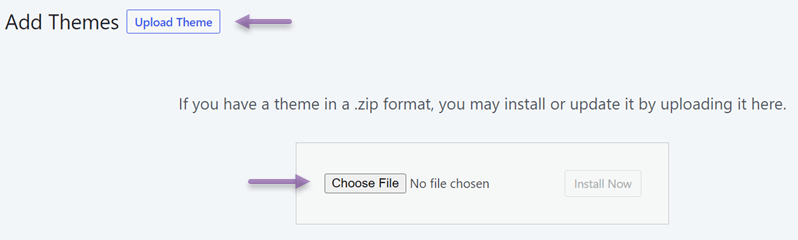
Если через WordPress , выберите Внешний вид > Темы > Добавить новую > Загрузить тему. Затем выберите файл > Установить сейчас.
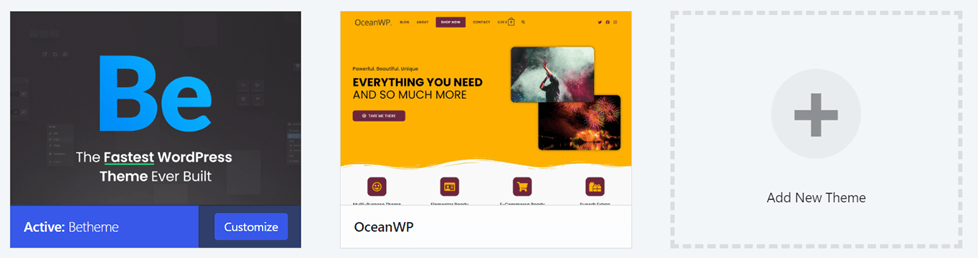
Дождитесь завершения процесса, после чего здесь появится тема BeTheme.
Активируйте лицензионный ключ BeTheme
После активации темы вам также необходимо активировать лицензионный ключ, полученный при покупке BeTheme на Envato Market. Вы можете использовать один лицензионный ключ для нескольких сайтов, только если они установлены на одном домене или локальном хосте. Однако в целях разработки вы можете зарегистрировать тот же лицензионный ключ для использования WordPress в поддомене, подкаталоге или среде мультисайта.
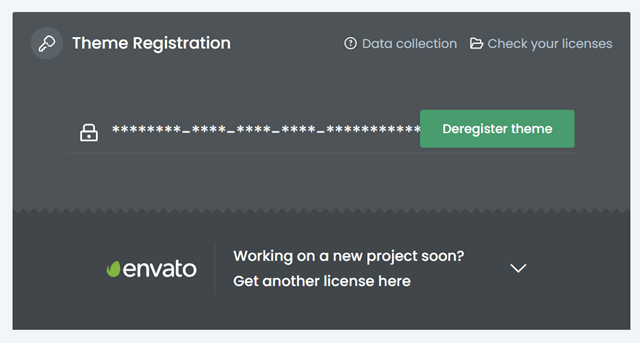
Способ ввода лицензионного ключа — перейти в WP > BeTheme > Панель управления > Регистрация темы.
Готовые сайты BeTheme
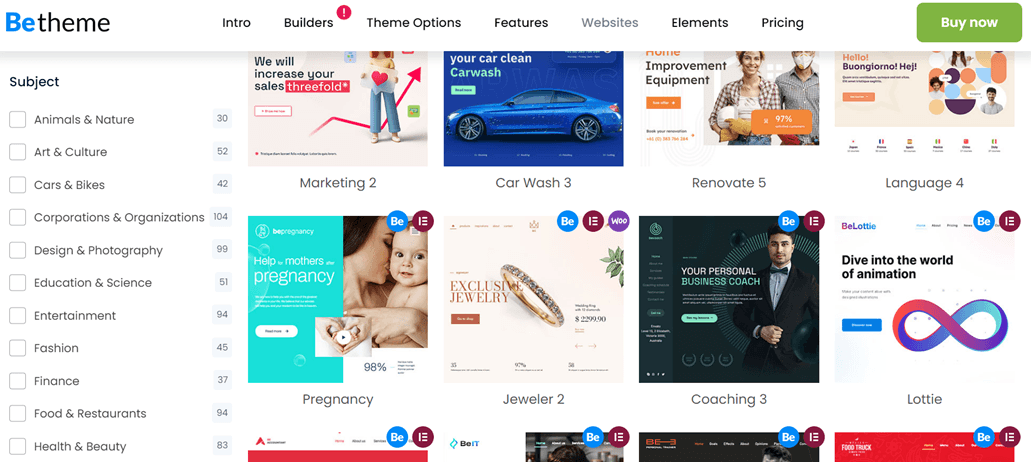
Теперь, когда установка и активация темы завершены, следующим шагом будет попытка создать сайт на BeTheme. Для создания сайта с использованием этой темы не требуются продвинутые навыки программирования, поскольку BeTheme предоставляет более 650+ готовых сайтов, которые можно установить.
Готовые шаблоны разделены на множество категорий, от дизайна, образования, моды, еды и многих других, как показано на следующем изображении.
Так что вам не нужно беспокоиться, независимо от типа или категории вашего сайта, BeTheme может предоставить готовые решения для веб-сайтов.
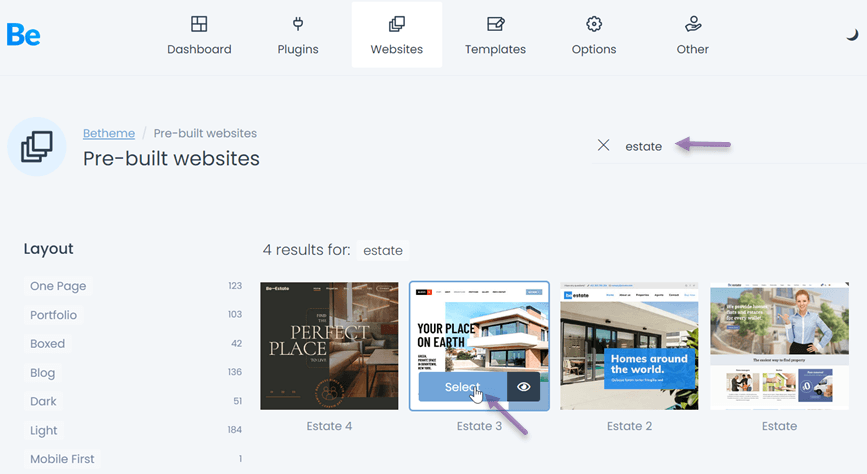
Чтобы выбрать шаблон выше, вам нужно перейти в WP > BeTheme > Готовый сайт. После этого появится следующий экран, вы можете искать категории в поле поиска, затем нажмите Выбрать.
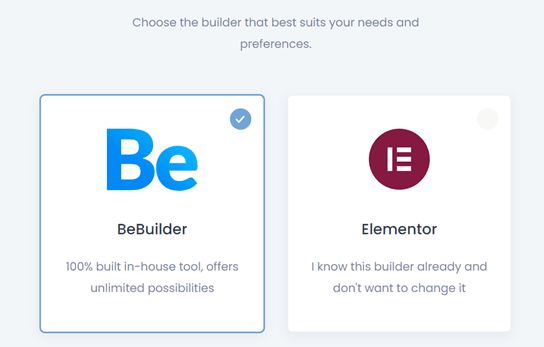
После этого выберите конструктор, затем нажмите Следующий шаг.
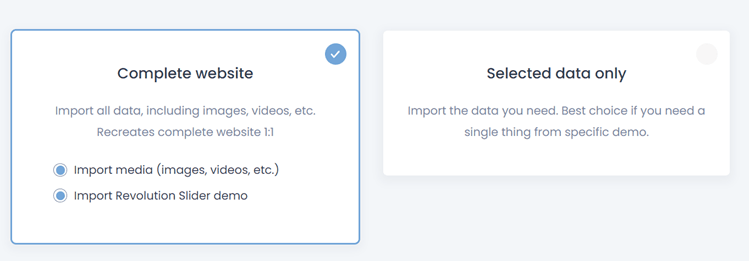
В этом случае вы можете выбрать один из двух вариантов ниже: полный сайт или только выбранные данные, затем нажмите Следующий шаг.
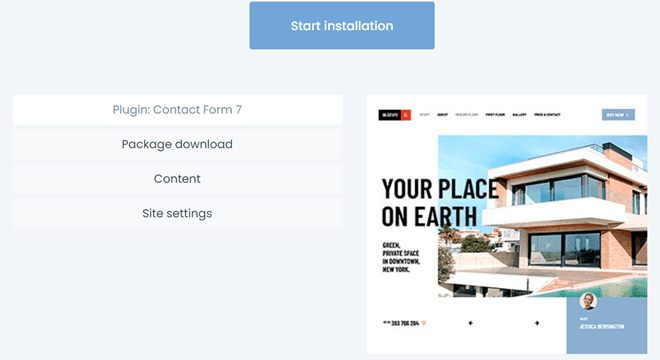
Наконец, выберите Начать установку , чтобы запустить процесс установки. Затем подождите некоторое время, пока процесс завершится.
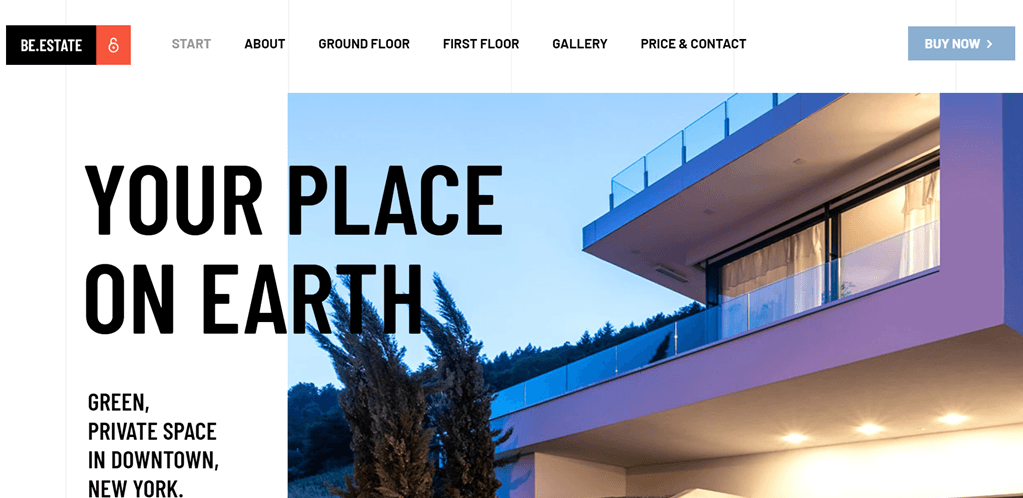
Когда процесс установки завершен, нажмите Проверить сайт , чтобы увидеть результаты отображения. Для результатов установки сайта недвижимости в примере выше, что-то вроде этого.
Набор плагинов BeTheme
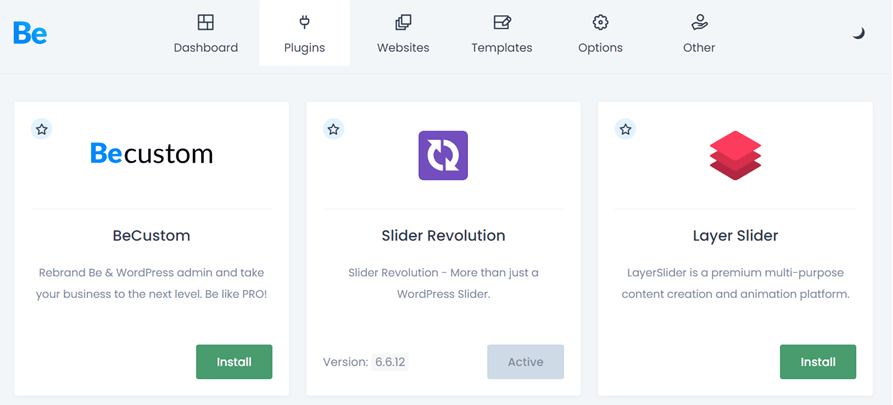
Помимо сотен готовых сайтов, которые можно использовать сразу, BeTheme также предлагает набор плагинов, которые можно установить автоматически. Активировать этот плагин можно только через панель управления BeTheme, а не через стандартный WordPress.
Хитрость в том, чтобы открыть Панель управления WordPress > BeTheme > Плагины. После этого появится несколько плагинов, которые вы можете установить, просто выберите Установить > Активировать.
Помимо вышеперечисленных плагинов, существует множество других плагинов, включая следующие.
- Вукоммерс
- Elementor
- Elementor PRO
- Конструктор страниц WPBakery
- Slider Revolution
- WPML
- Polylang
- bbPress
- MailChimp
- Календарь событий
- Yoast SEO
- W3 Total Cache
- Contact Form 7
- BuddyPress
- ADS PRO
- Набор инструментов
- Rank Math
- WP Rocket
Настройки темы BeTheme
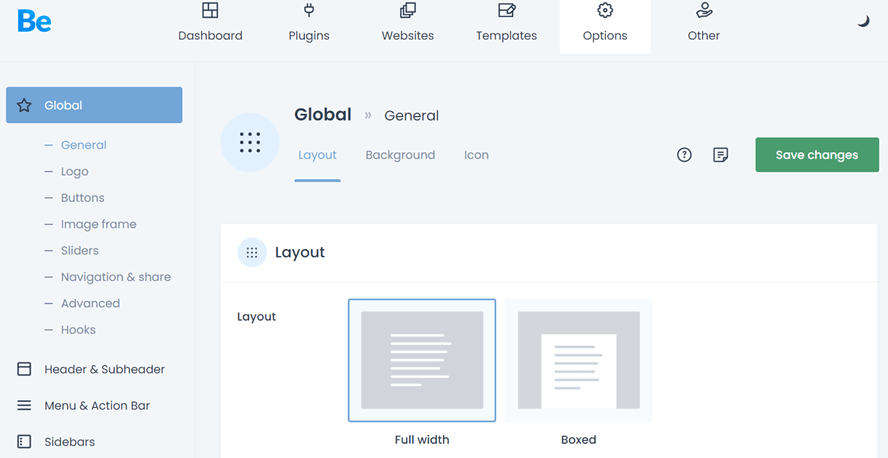
Панель настроек темы BeTheme специально разработана для повышения эффективности и удобства вашего рабочего процесса. Использовать её очень просто, и вы сможете легко изменить различные элементы на вашей странице в кратчайшие сроки.
Вы можете найти это меню в WP > BeTheme > Theme Options как показано ниже.
Параметры темы — это меню для настройки деталей сайта, таких как логотипы, кнопки, шрифты, навигация, верхние и нижние колонтитулы, цвета, вплоть до SEO. Таким образом, вы можете настроить детали темы BeTheme в этом меню.
Преодолеть языковые барьеры
Попрощайтесь с языковыми барьерами и откройте для себя безграничный рост! Попробуйте наш сервис автоматического перевода уже сегодня.
Переведите сайт BeTheme с помощью Linguise
Перевод веб-сайтов — одна из самых важных задач для владельцев сайтов. То же самое касается и тех из вас, кто только что установил BeTheme на WordPress.
Создание многоязычного веб-сайта может дать множество преимуществ, включая расширение целевого рынка, увеличение трафика веб-сайта и различные другие преимущества.
Чтобы переводить многоязычные веб-сайты, вам необходимо использовать стороннюю помощь в виде сервисов перевода, таких как плагины.
Linguise — это сервис перевода сайтов с технологией ИИ-перевода, который способен создавать идеальные переводы, напоминающие перевод человека.
С помощью Linguiseвы можете переводить на 85 языков, которые вы можете свободно выбирать. Тогда как использовать Linguise на сайте BeTheme? Ознакомьтесь с полным объяснением ниже.
Установка и настройка Linguise
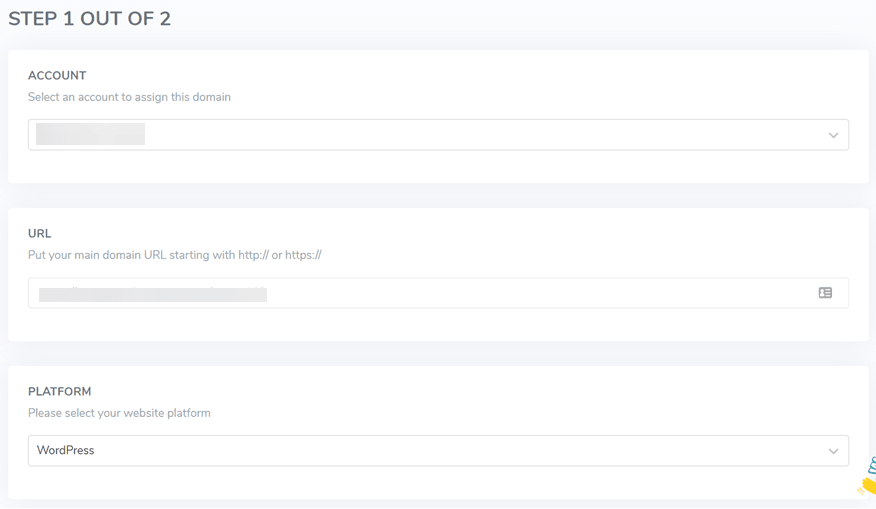
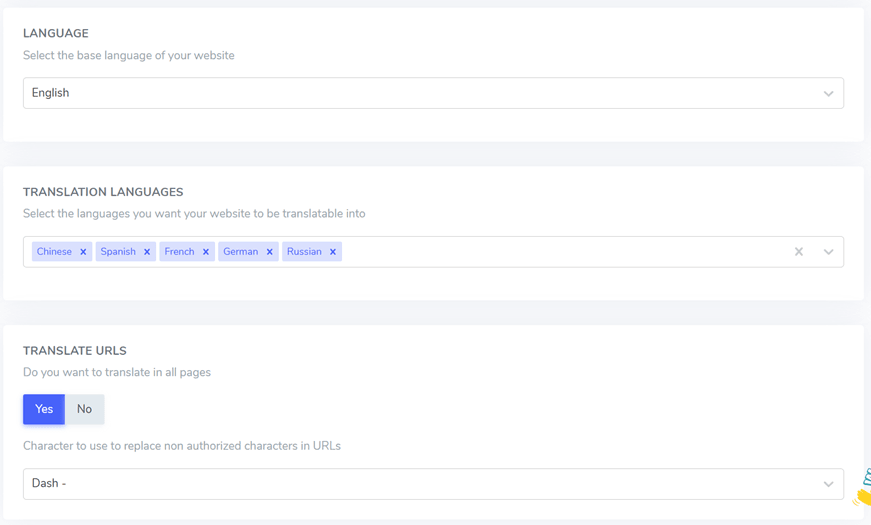
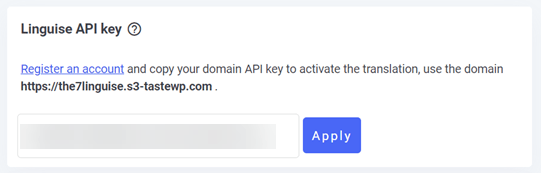
Первый шаг — установить плагин и настроить его. Прежде всего, вам нужно зарегистрировать бесплатный аккаунт Linguise , затем войти в панель управления Linguise . После этого выберите Добавить домен, если он у вас есть, вам будет предложено заполнить ряд полей, таких как.
- Учетная запись
- URL-адрес
- Платформа
- Базовый язык
- Языки перевода
- Перевести URL-адреса