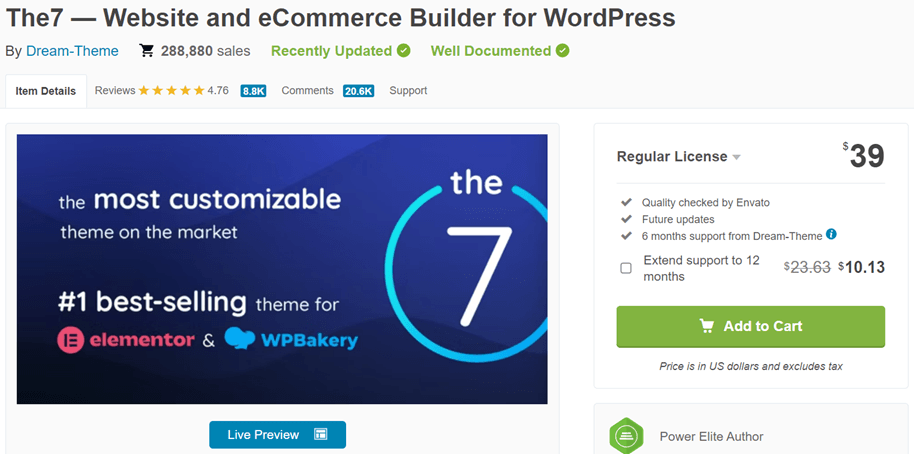
The7 — одна из популярных тем WordPress , используемых пользователями, особенно для сайтов интернет-магазинов. The7 — популярная тема на ThemeForest с множеством функций и возможностей настройки.
Сайт, созданный на теме The7, также может быть многоязычным сайтом, предлагающим несколько языков.
Для тех из вас, кто заинтересован в создании сайта с темой The7, в этой статье мы подробно рассмотрим, что такое тема The7, её возможности, установку и редактирование перевода контента на сайте The7, а также полный обзор.
Что такое тема The7?
The7 — это высоконастраиваемая тема WordPress , которая выделяется как самый гибкий вариант, доступный на рынке сегодня.
Он предлагает непревзойденную творческую свободу, что делает его отличным выбором для пользователей любого уровня: будь то новички, владельцы сайтов, креативные профессионалы или цифровые агентства. The7 предоставляет каждому необычайную мощь и непревзойденную ценность, позволяя раскрыть свой творческий потенциал и настроить сайт в соответствии с уникальными предпочтениями и требованиями.
На сегодняшний день насчитывается 270 тысяч активных пользователей, которые используют тему The7 на своих сайтах. Кроме того, эта тема получила хорошие отзывы — 5 звёзд от своих пользователей.
Кроме того, тема The7 предлагает множество готовых шаблонов и демонстрационных версий сайтов, охватывающих широкий спектр отраслей и ниш. Эти готовые дизайны можно импортировать одним кликом, что обеспечивает быструю и удобную отправную точку для создания профессиональных сайтов.
Ключевые особенности темы The7
Если вы всё ещё сомневаетесь в использовании темы The7, на этот раз мы расскажем об основных возможностях темы The7, которые дополнят ваш многоязычный сайт.
Более 60 демонстрационных сайтов
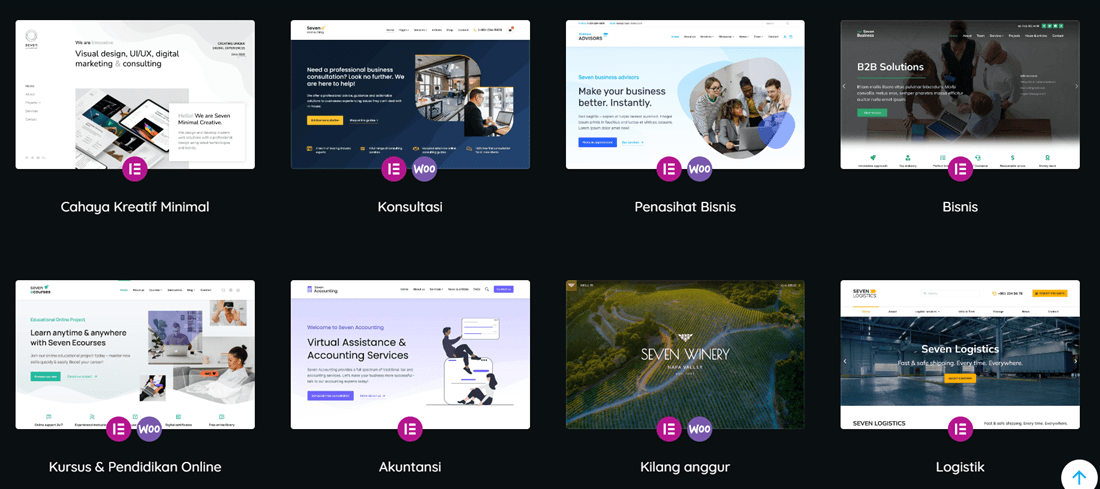
Тема The7 оснащена более чем 60 демонстрационными версиями веб-сайтов, которые вы можете легко импортировать и настраивать по своему усмотрению. Таким образом, вам не нужно быть опытным в веб-программировании, потому что The7 упрощает задачу для новичков, которые хотят создать свой собственный веб-сайт.
The7 предлагает различные категории демонстраций, от сферы электронной коммерции, компаний, бизнеса, образования и других ниш, как показано выше.
Поддержка конструктора страниц
Одной из главных особенностей The7 является полная поддержка популярных конструкторов главной страницы, таких как Elementor и WPBakery.
Во-первых, The7 полностью совместим с конструктором страниц Elementor . Кроме того, The7 также поддерживает WPBakery Page Builder, ранее известный как Visual Composer. Это визуальный конструктор страниц с функцией перетаскивания, который позволяет легко создавать потрясающие макеты с помощью перетаскивания.
Вы можете использовать редактор в режиме фронтенда или бэкенда для внесения изменений на своём сайте. Вы также сможете сразу увидеть результат внесённых изменений.
Таким образом вы сможете легко создать практически любой аспект вашего сайта элегантно и без усилий.
Интеграция с WooCommerce
Следующая ключевая функция — глубокая интеграция с WooCommerce. WooCommerce — популярная платформа для создания интернет-магазинов, и The7 отлично с ней интегрируется.
Здесь вы можете добавить страницы магазина, категории и архивы, которые специально предназначены для эффективной презентации ваших товаров. Помимо этого, в эту тему включены такие функции, как корзина и оформление заказа, сетка и карусель товаров, фильтры товаров, предложения по допродаже и многое другое. Таким образом, у вас есть всё необходимое для лёгкого создания и управления вашим интернет-магазином с помощью The7.
Многоязычность и готовность к переводу
The7 — это готовая к переводу тема WordPress , поддерживающая более 10 языков, что позволяет создать многоязычный сайт и привлекать посетителей из разных стран.
Однако 10 языков может показаться недостаточно, учитывая множество языков, существующих в этом мире. Поэтому позже вам нужно добавить сервис перевода сайта, чтобы помочь перевести на большее количество языков.
Не стоит беспокоиться, ведь The7 также совместим с различными плагинами, один из которых — многоязычный плагин.
Помимо этого, в пакет The7 входят несколько других плагинов: Slider Revolution, WPBakery Page Builder, Ultimate Addons for WPB, Convert Plus и Go Pricing Tables.
Начало работы с темой The7
После того как мы узнали, каковы основные возможности темы The7, на этот раз мы начнём пробовать использовать тему The7, начиная с покупки, установки и настройки сайта.
Покупка темы The7
Чтобы купить тему The7, вам нужно посетить сайт ThemeForest и найти тему The7. После этого нажмите Добавить в корзину.
В этом случае вам будет предложено создать учетную запись и оплатить счета. После оплаты вы получите лицензионный ключ и файл для скачивания.
Установка темы The7
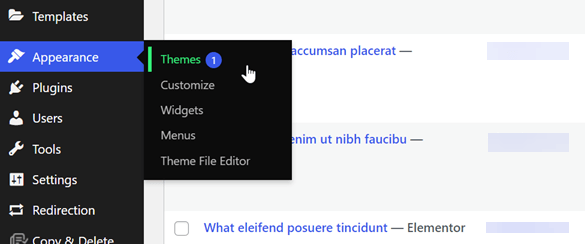
Вы можете начать установку темы The7 из панели управления WordPress . В панели управления выберите Внешний вид > Темы.
Затем выберите Добавить новый > Загрузить тему > выберите файл The7 , который был загружен ранее. После этого нажмите Установить сейчас > Активировать.
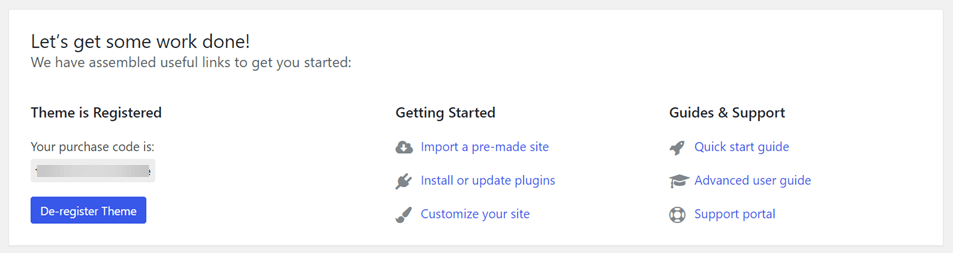
Если да, введите код покупки, который вы получили при покупке > Зарегистрировать тему.
Импорт и настройка демо-сайтов The7
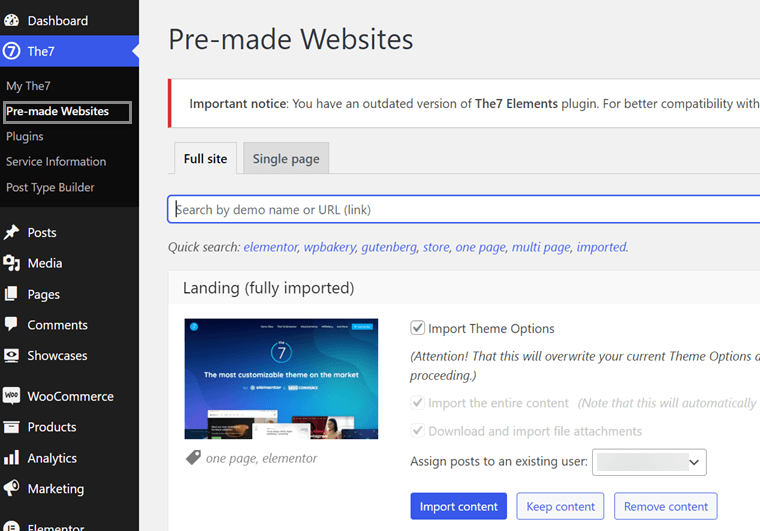
После завершения установки следующим шагом будет импорт демонстрационного сайта, предоставленного The7. Тема The7 предлагает различные готовые к импорту демонстрационные сайты с различными категориями.
Если вы нашли подходящий демонстрационный сайт, теперь выберите Импорт контента
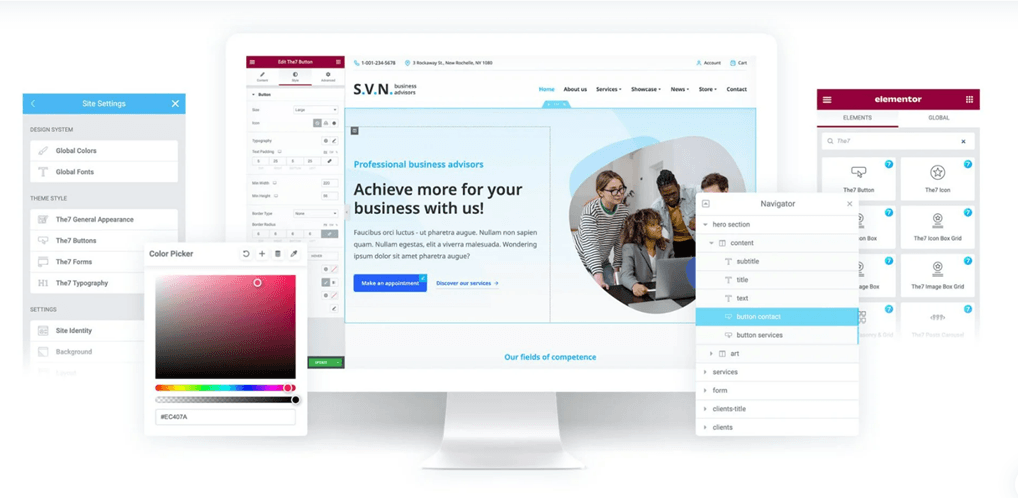
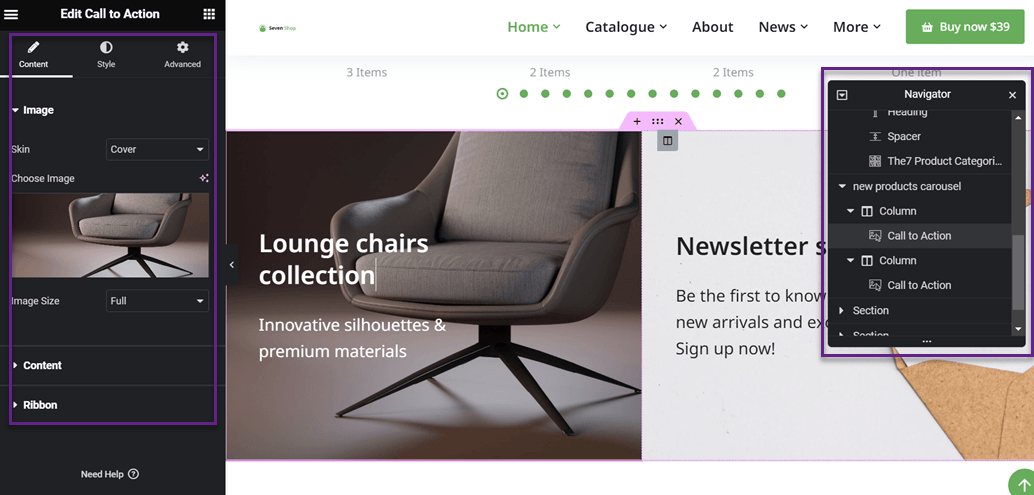
Затем все, что вам нужно сделать, это настроить выбранный веб-сайт: как открыть сайт, затем нажмите «Редактировать с помощью Elementor » или другие параметры редактора в зависимости от того, что вы используете.
Справа, а именно в Навигаторе, вы можете выбрать раздел, который хотите отредактировать, затем слева вы можете изменить содержимое.
Аналогично, для других частей сайта, которые вы хотите настроить, вы можете поступить так же, как описано выше.
Преодолеть языковые барьеры
Попрощайтесь с языковыми барьерами и откройте для себя безграничный рост! Попробуйте наш сервис автоматического перевода уже сегодня.
Переведите сайт The7 с помощью Linguise
Если вы завершили создание сайта на The7, теперь самое время сделать его многоязычным. Чтобы сделать сайт многоязычным, используйте плагин для мультиязычности или плагин перевода.
Одним из сервисов перевода или многоязычных WordPress плагинов является Linguise. Linguise — это инструмент, который может помочь вам в процессе перевода сайта The7.
Со всеми предлагаемыми захватывающими функциями Linguise может упростить превращение вашего сайта в многоязычный. Вы можете добавить на свой сайт более 80 языковых опций, а также различные варианты отображения языков.
Поэтому Linguise подходит в качестве вспомогательного инструмента для перевода. Тогда как сделать тему The7 многоязычной и перевести контент с помощью Linguise? Вот полное объяснение.
Установите и настройте Linguise
Первым шагом является регистрация аккаунта в Linguise бесплатно, вам нужно только ввести свой адрес электронной почты и пароль. Если аккаунт создан, вы получите доступ к панели управления Linguise и добавите домен вашего сайта The7, выбрав Добавить домен.
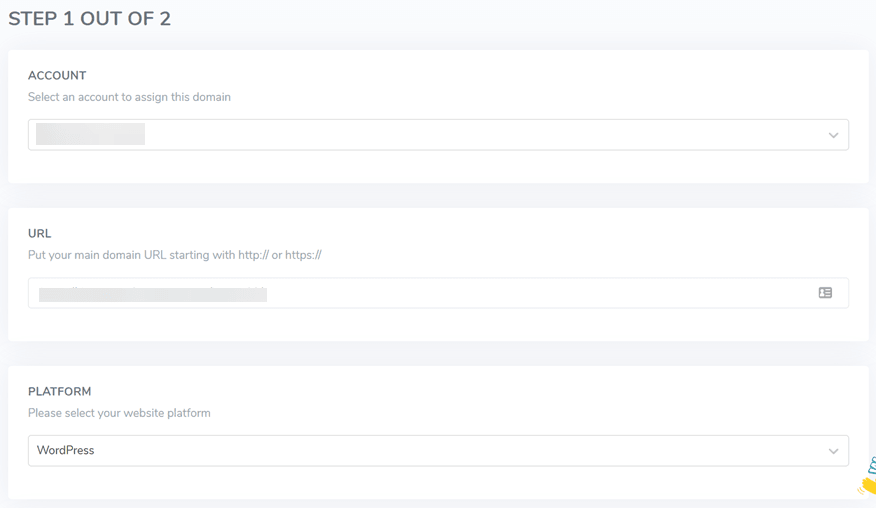
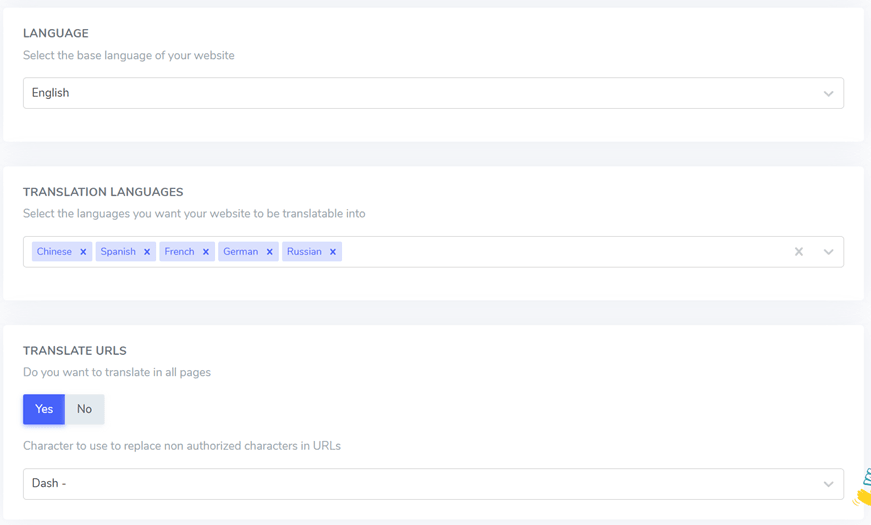
После этого необходимо заполнить несколько полей, таких как URL-адрес сайта, используемая платформа, язык по умолчанию, выбор языка и URL-адреса переводов.
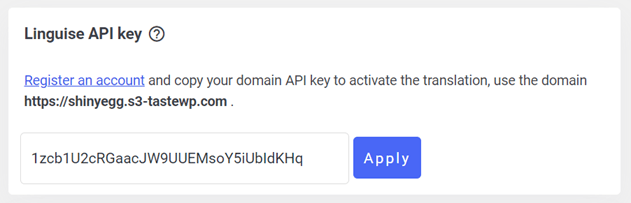
На следующем шаге вам нужно нажать «Далее», после чего вы попадете в меню Настройки . Здесь вам нужно скопировать ключ API, который находится в следующем поле.
Позже вы сможете встроить этот API в панель управления WordPress The7.
Затем откройте WordPress и установите плагин Linguise , выбрав Плагины > Добавить новый > Linguise > Установить сейчас > Активировать > нажмите на плагины Linguise > Основные настройки.
В столбце Linguise Ключ API вставьте полученный API и нажмите Применить.
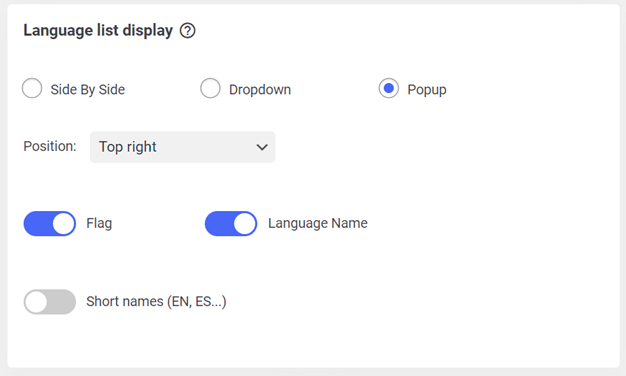
Если да, прокрутите вниз ещё раз, и появится список языков, которые будут отображаться на каждой странице вашего сайта.
Когда всё настроено, выберите «Сохранить настройки», чтобы сохранить изменения. Затем не забудьте активировать перезапись URL, чтобы загрузить ваш новый язык, например, на namadomain.com/id.
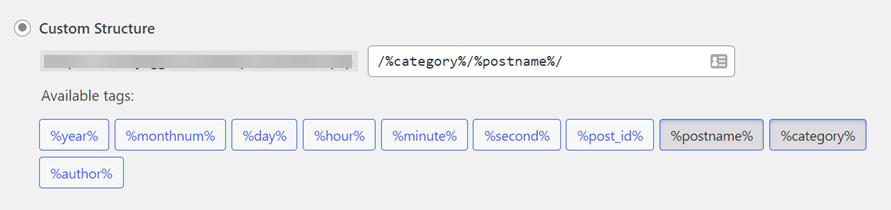
Как войти в меню Общие > Постоянные ссылки > Произвольная структура. Сделайте так, как показано ниже.
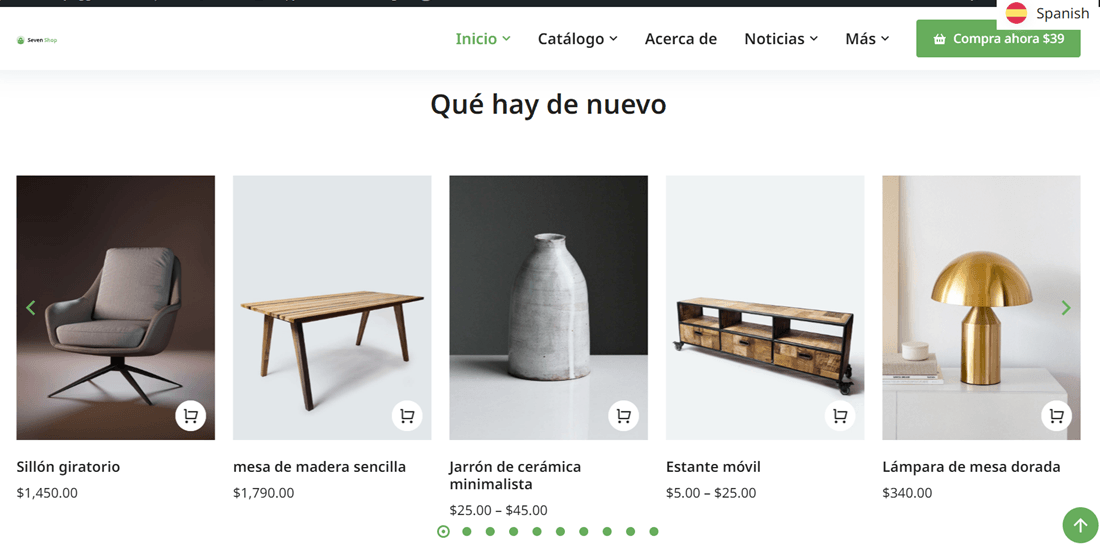
Затем посетите сайт The7, чтобы увидеть результаты. Примерно так выглядит результат сайта на The7. В правом углу находится переключатель языков. Ниже приведён пример сайта, переведённого на испанский язык.
Редактировать перевод с помощью live-editor
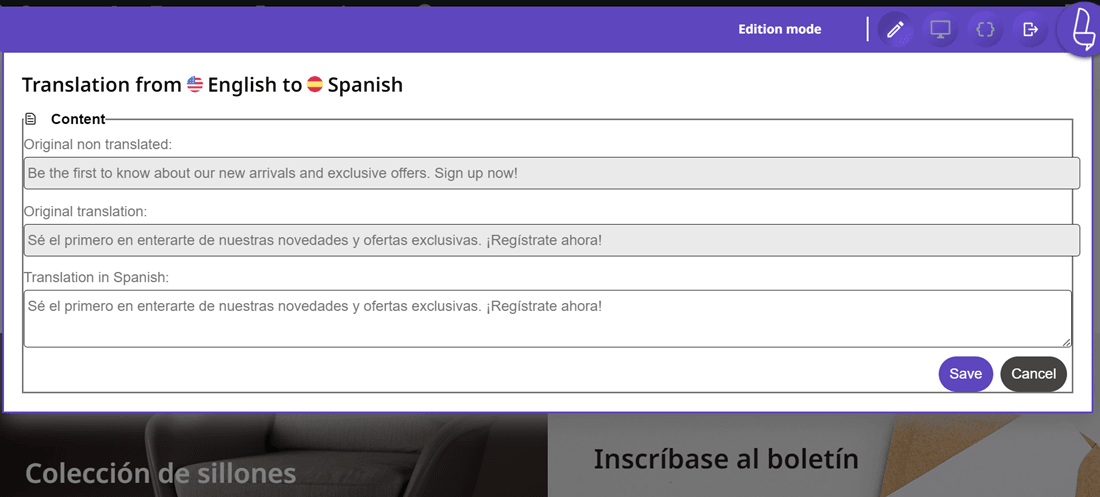
Если в результатах автоматического перевода Linguise есть варианты, которые вам не подходят, вы можете отредактировать перевод напрямую или вручную через живой редактор на стороне клиента.
Метод также прост: вам нужно всего лишь войти в Linguise панель управления > Редактор перевода > Открыть редактор перевода > выбрать язык > Перевести. Затем выберите часть сайта, для которой хотите отредактировать перевод. Когда закончите редактирование, не забудьте нажать Сохранить.