WooCommerce - это платформа для бизнеса в сфере электронной коммерции, которая позволяет пользователям работать из дома без оплаты аренды офиса. Вы можете продавать свои товары по всему миру с помощью WooCommerce, не тратя много денег. Многие новички боятся использовать WooCommerce. Не говоря уже о переводе его на несколько языков.
Не стесняйтесь знакомить свой продукт с людьми из разных слоев общества. Продолжайте чтение, чтобы найти решение вашего вопроса.
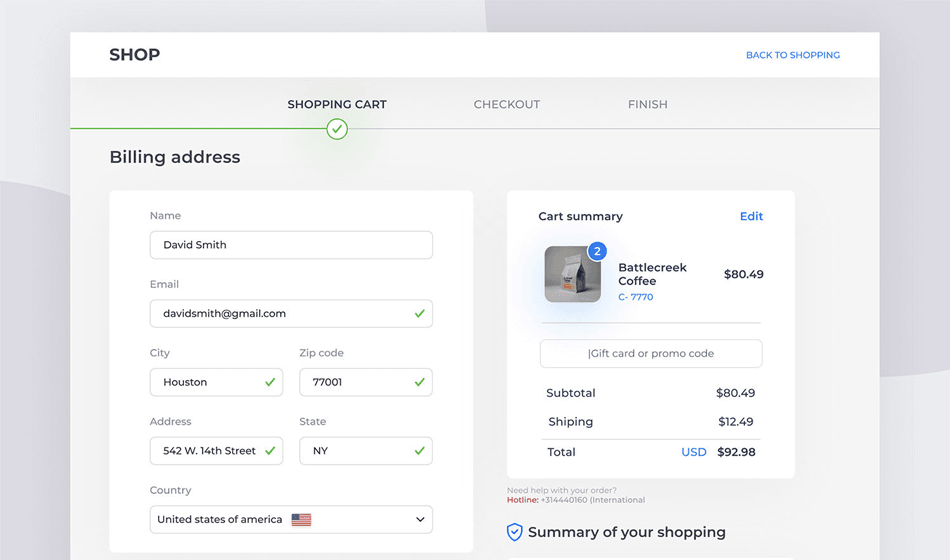
Эта статья прольет свет на то, как вы можете перевести страницу оформления заказа WooCommerce и страницу корзины. Вы также можете перевести другие страницы WooCommerce. Процесс перевода страниц оформления заказа и корзины WooCommerce отличается от решения остального содержимого WooCommerce. Давайте перейдем к теме прямо сейчас!
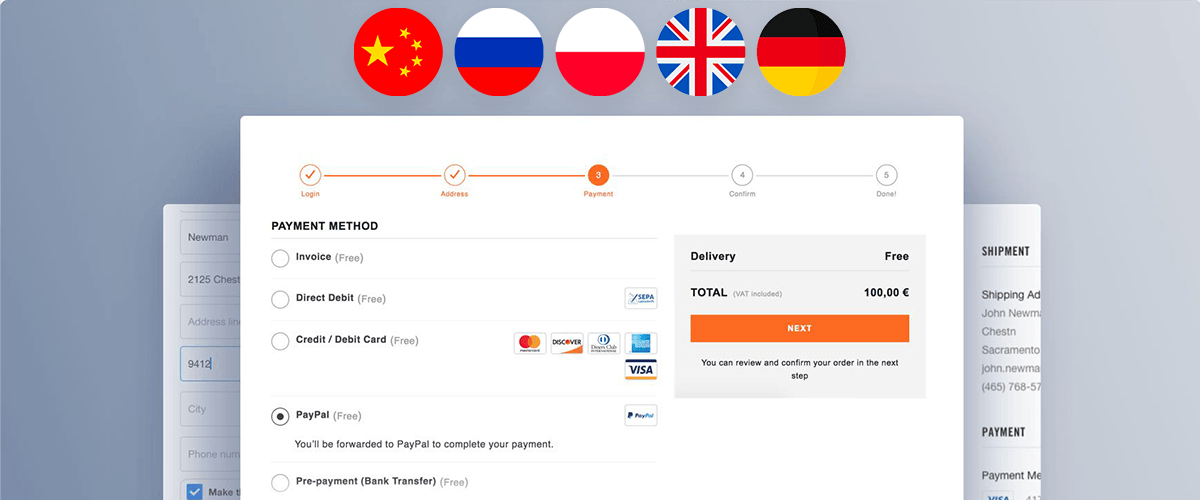
Есть несколько разных способов перевести ваш сайт WooCommerce на несколько языков. Однако перевод вашего магазина WooCommerce может быть затруднен, поскольку пословный перевод может изменить смысл и структуру предложения. Этого следует избегать. В этом разделе мы рассмотрим некоторые из этих методов.
Ручной перевод
Профессиональный переводчик интерпретирует ваши слова как есть и учитывает культурные коннотации. Лингвистическая изысканность может быть обеспечена только тем, кто понимает язык. Процедура ручного перевода занимает много времени и стоит дорого.
Автоматический перевод
Многие инструменты и плагины помогают в процессе перевода. Теперь возможно перевести страницы на различные языки одним кликом! Это удобная функция, которую ввели для людей, чей родной язык не является английским; например, Linguise или Google Translate.
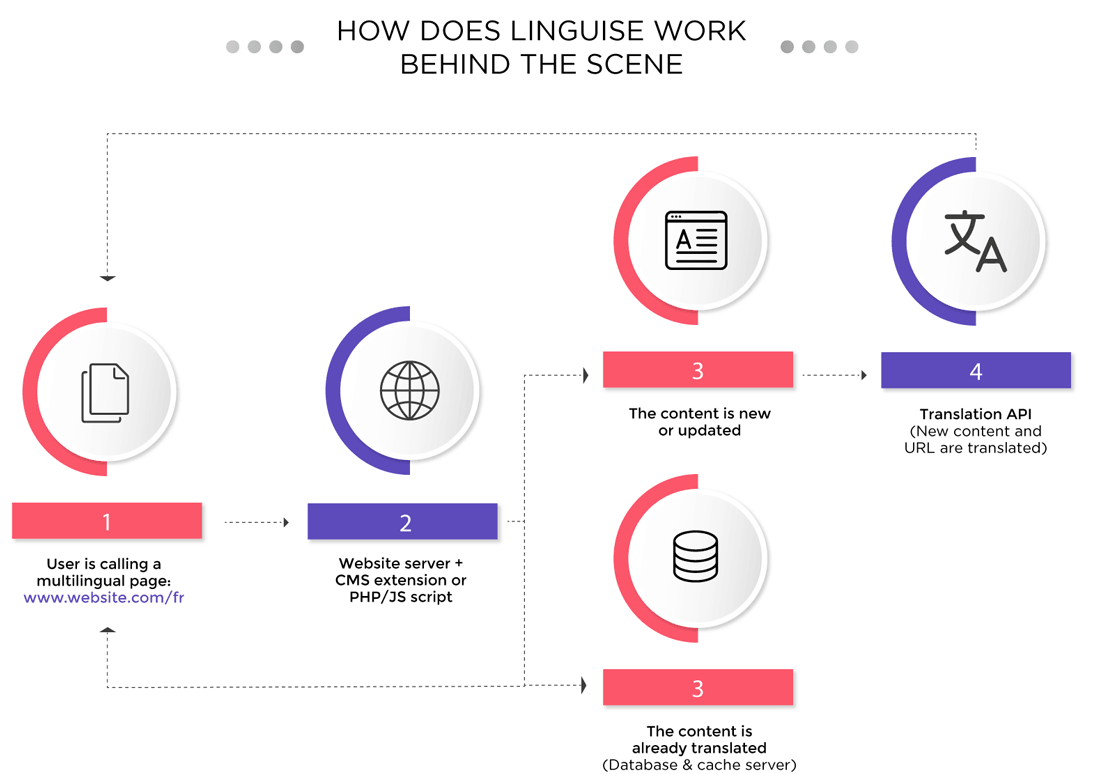


Положительные отзывы и требования к переводу Linguise обусловлены высоким качеством услуг. Сама платформа обновляет систему, выравнивает и вносит необходимые изменения в соответствии с культурным контекстом и требованиями SEO. Вы можете быть уверены, что Linguise может обеспечить более 95% точных переводов на любой язык, будь то страница оформления заказа/корзины или другая. Кроме того, фронтенд-редактор Live Editor помогает исправлять незначительные ошибки или несоответствия. Панель управления Linguise упрощает отслеживание ваших переводов.
Вот основные шаги по переводу содержимого страниц оформления заказа и корзины на многие языки с помощью панели управления Linguise. Продолжайте следовать шагам, чтобы получить наиболее точные результаты.
Шаг 1
Зарегистрируйтесь, чтобы использовать «1-месячный бесплатный пробный период» здесь: https://dashboard..com/account/register
Шаг 2
После нажатия этой кнопки вы увидите кнопку «зарегистрироваться и перевести сейчас».
Шаг 3
Следование шагу 3 приведет вас на страницу, где необходимо зарегистрировать новый домен.
Нажмите Добавить домен: на главной странице, в разделе Домены.

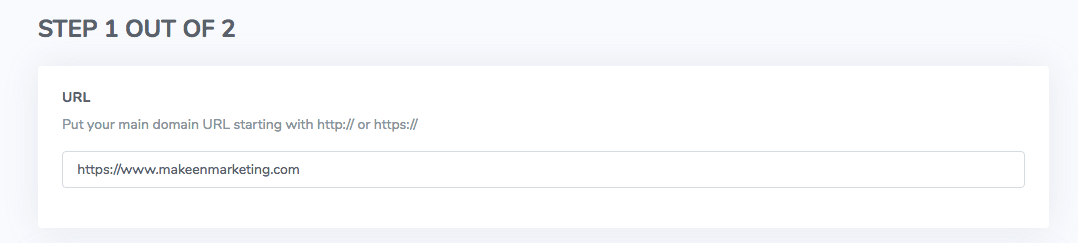
После этого введите URL вашего домена в первое пустое поле. Вы можете ввести URL вашего корзины WooCommerce или страницы оформления заказа здесь.
Выберите учетную запись, которой будет назначен домен.

Прокрутите вниз, чтобы добавить базовый язык страницы корзины/оформления заказа (например, английский). Затем добавьте другой язык (например, немецкий) в разделе Translation Languages.


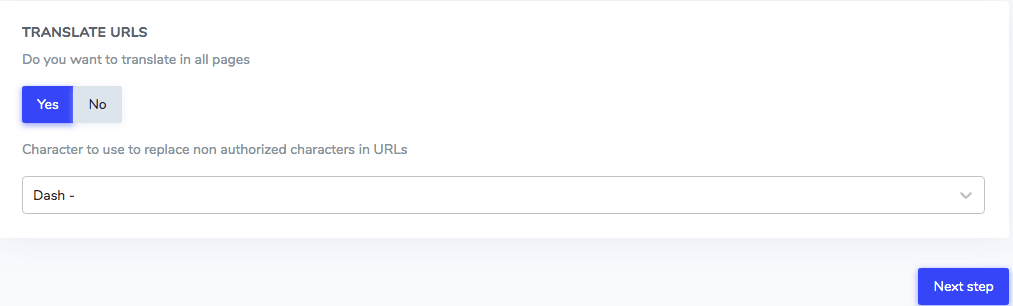
После этого появится заголовок с возможностью перевести все страницы или нет. Выберите «Нет», если вы хотите перевести только страницу оформления заказа или корзины, выберите «Нет».
Вы также можете выбрать, использовать ли символ подчеркивания или дефиса для замены неавторизованных символов в URL. Затем вы нажмете кнопку следующего шага.
Шаг 4
На этой странице отображается ключ API для перевода вашего веб-сайта. С помощью кнопки “Копировать в буфер обмена” скопируйте этот ключ API. Linguise совместим с различными системами управления контентом. Вы увидите три варианта в верхней части: WordPress, Joomla, и Script PHP.

Теперь пришло время посмотреть, как вы можете использовать Linguise с различными CMS. Давайте начнем с Joomla.
Шаг 5
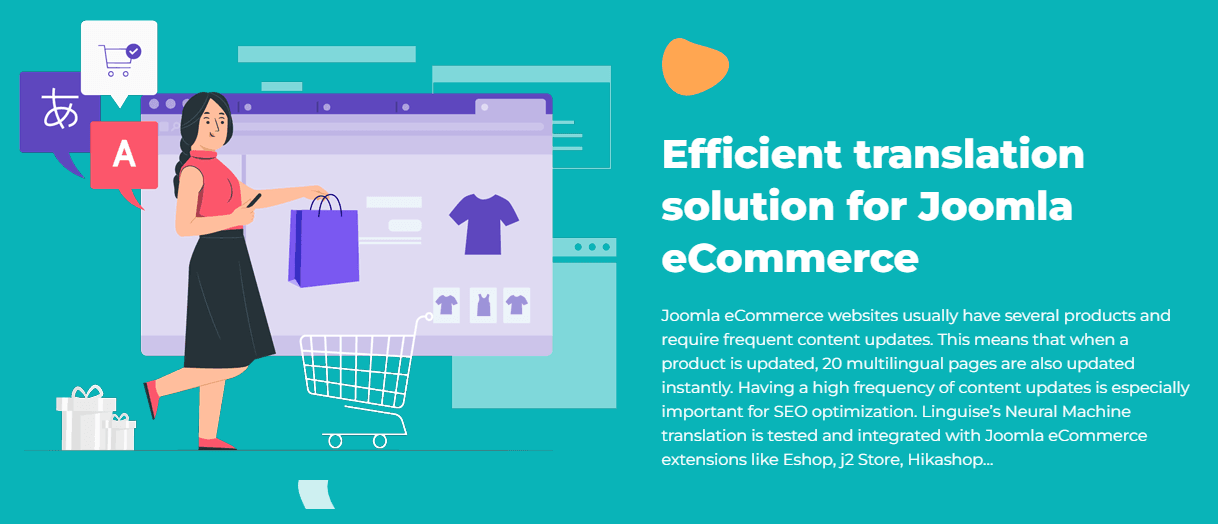
Выберите Joomla из доступных альтернатив CMS. Затем перейдите по ссылке к Joomla переводу. Это направит вас на страницу, где вы можете установить Joomla расширение.
Шаг 6
Скопируйте ключ API и вставьте его в настройки конфигурации расширения.
Шаг 7
Установите языки контента, которые вы хотите отображать в конфигурации модуля, а затем поместите свой модуль туда, где он нужен.

Редактирование из панели управления было подробно объяснено вместе со скриншотами, чтобы помочь вам понять это лучше. Вы также можете редактировать страницы оформления заказа и корзины из фронтенда; Спасибо Linguise Frontend Live Editor!
Шаг 1
Откройте панель управления и перейдите к URL-адресу домена, который вы хотите изменить во внешнем интерфейсе.
Шаг 2
В верхней части страницы вы увидите различные варианты. Игнорируя остальные параметры, вы выбираете “Живой редактор.”
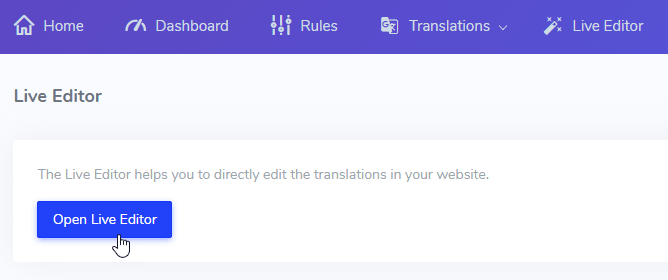
Шаг 3
После нажатия кнопки вам будет предложено выбрать язык, который вы хотите изменить. Если вы хотите преобразовать нашу страницу оформления заказа на французский язык, вы выбираете язык и нажимаете кнопку “Перевести”.
Это приведет вас к внешнему интерфейсу сайта.
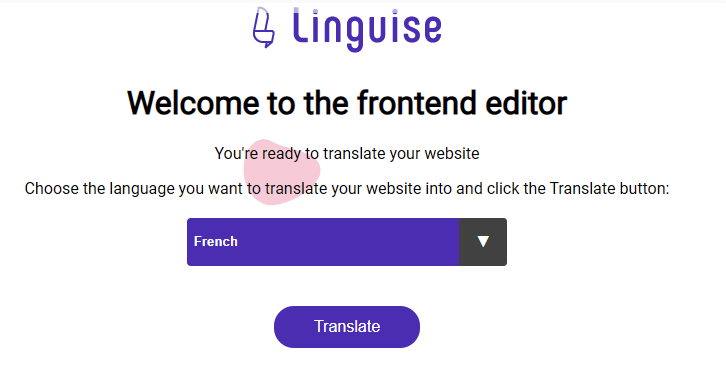
Шаг 4
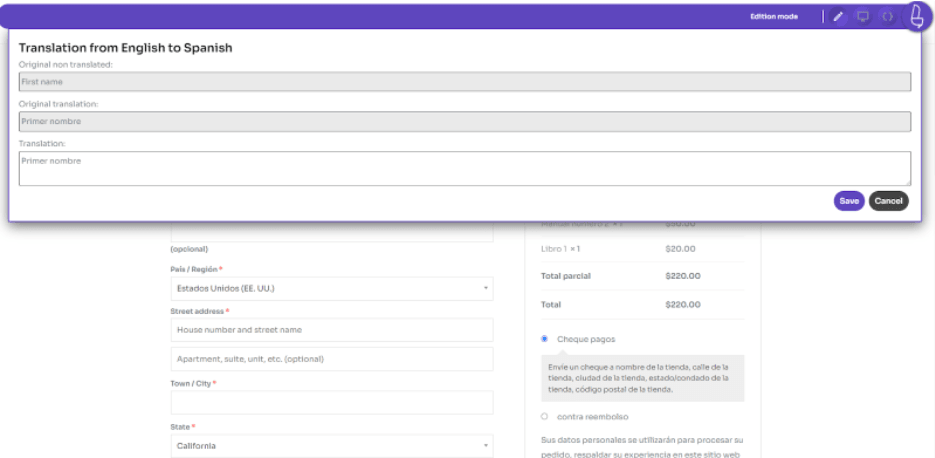
Вы можете использовать обычную навигацию по сайту, чтобы найти страницу для перевода. При нажатии появится всплывающее окно с текстом, который необходимо отредактировать. Здесь присутствуют три компонента.
- Текст на исходном языке сайта (т. е. английский)
- Перевод (т. е. французский)
- Вы можете изменить текущий перевод
Чтобы отредактировать переводы на странице корзины и оформления заказа WooCommerce, вы выполните следующие шаги:
Шаг 1
Перейдите на страницу корзины и оформления заказа WooCommerce, чтобы использовать режим редактирования.
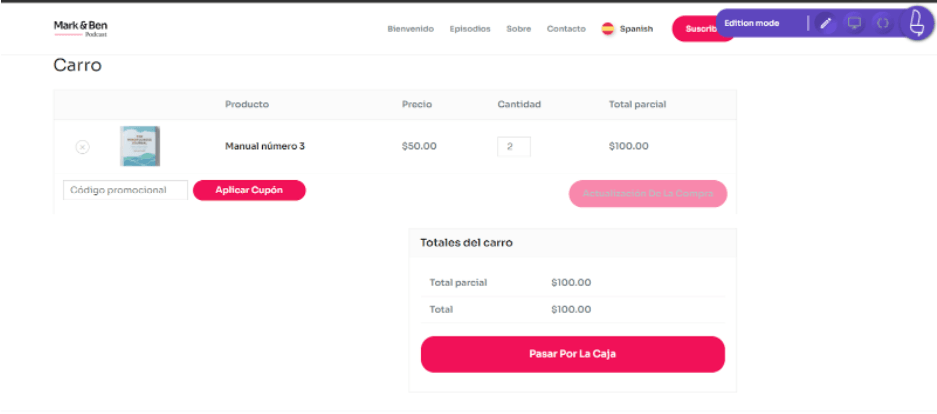
Шаг 2
Нажмите на ручку, чтобы начать редактирование, и нажмите на любой элемент страницы корзины или оформления заказа, даже на динамический, управляемый языковыми файлами WooCommerce, например «применить купон»
Шаг 3
Сделайте необходимые изменения для оформления заказа. Точно так же удивительно, как вы можете редактировать текст, включенный в плагины оплаты третьих сторон, такие как плагин WooCommerce Stripe просто нажав на него.