Редактирование перевода WooCommerce для страниц оформления заказа и корзины

Скриншот панели настроек компьютера. Чёрно-белое изображение.
Оглавление

WooCommerce — это платформа для электронной коммерции, которая позволяет пользователям работать из дома, не платя за аренду офиса. Вы можете продавать свои товары по всему миру с помощью WooCommerce, не тратя много денег. Многих новичков пугает перспектива использования WooCommerce. Не говоря уже о переводе его на несколько языков.
Не стесняйтесь представлять свой продукт людям из разных слоев общества. Продолжайте читать, чтобы узнать решение вашего вопроса.

В этой статье мы расскажем, как перевести страницу оформления заказа и страницу корзины WooCommerce. Вы также можете перевести другие страницы WooCommerce. Процесс перевода страниц оформления заказа и корзины WooCommerce отличается от перевода остального контента WooCommerce. Давайте сразу перейдём к делу!
Различные способы перевода страницы оформления заказа

Существует несколько различных способов перевести ваш сайт на WooCommerce на несколько языков. Однако перевод вашего магазина на WooCommerce может быть сложным, поскольку дословный перевод может изменить смысл и структуру предложения. Этого необходимо избегать. В этом разделе мы рассмотрим некоторые из этих методов.


Ручной перевод

Профессиональный переводчик передаст ваши слова так, как они есть, и учтёт культурные коннотации. Языковое изящество может обеспечить только тот, кто понимает язык. Процедура ручного перевода требует много времени и затрат.

Автоматический перевод

Множество инструментов и плагинов помогают в процессе перевода. Теперь можно переводить страницы на различные языки одним щелчком мыши! Это удобная функция для людей, чей родной язык не английский, — например, Linguise или Google Translate.
 

Почему не стоит полагаться только на Google Translate, вне контекста?

  • Перевод маркетинговых материалов через Google Translate может сэкономить время и деньги. Однако он может исказить смысл высказывания, не поместив предложение в правильный контекст целой веб-страницы.

  • В Google Translate нет службы вычитки. Если в вашем тексте есть ошибки, Google Translate их не исправит; они будут переведены как есть.
Преодолейте языковые барьеры
Попрощайтесь с языковыми барьерами и откройте безграничный рост! Попробуйте наш сервис автоматического перевода уже сегодня.

Linguise автоматический перевод сайта

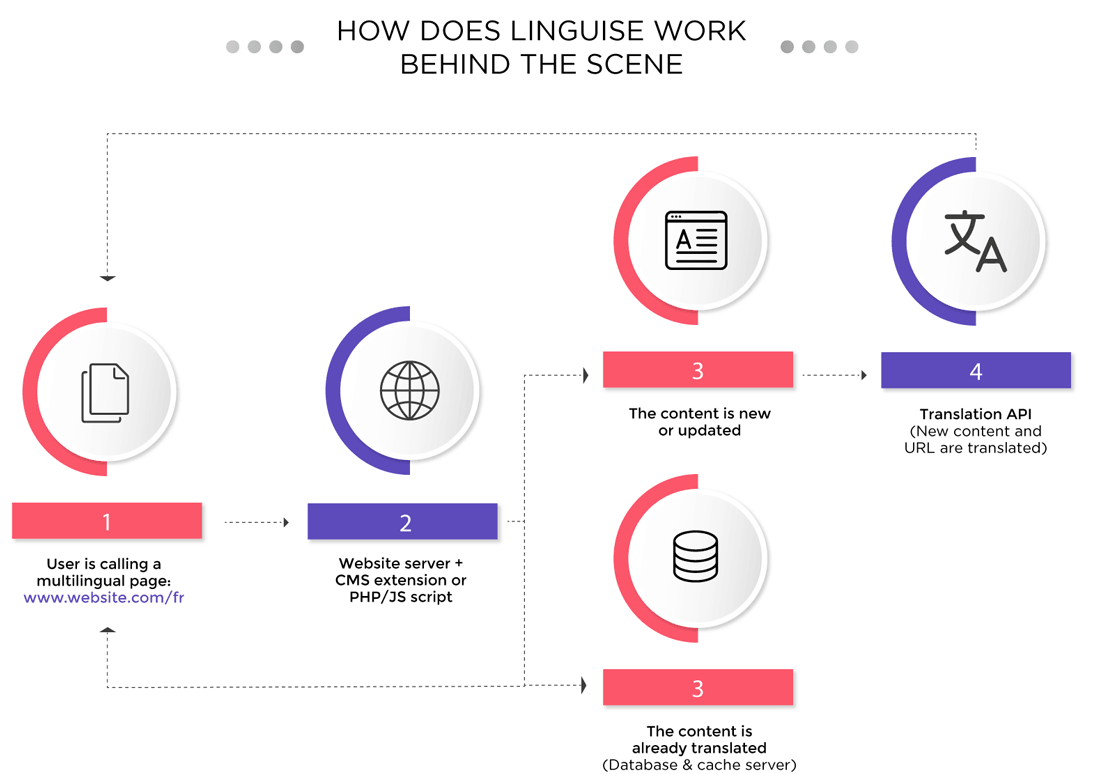
Linguise — это инструмент для автоматического нейронного перевода. Эта платформа позволяет автоматически переводить контент и вносить в него изменения. Этот превосходный инструмент перевода охватывает более 80 языков и 10 000 языковых пар.

Linguise объединяет все необходимые инструменты для продвижения вашего сайта на иностранных языках. Несколько функций включены с использованием сверхбыстрого кэш-сервера, включая уникальные URL-адреса, многоязычные карты сайта и многое другое!

Преимущества использования Linguise

Вот несколько преимуществ, которые вы получите, если используете Linguise для перевода вашего сайта на WooCommerce:

  • Эти переводы оптимизированы для поисковых систем, что позволяет читателям легче находить ваш контент
  • Linguise объединяет все инструменты, необходимые для продвижения вашего сайта на других языках
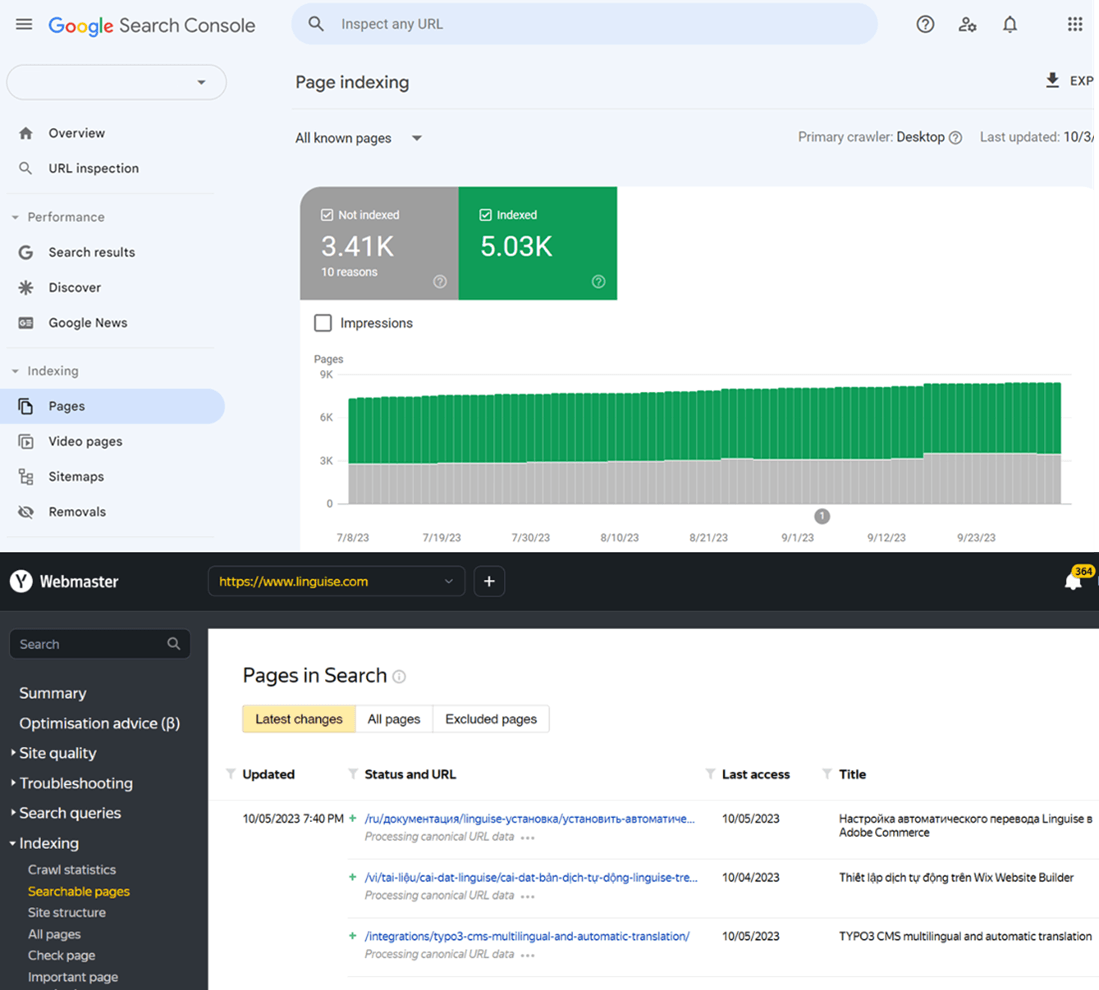
  • Ведущие поисковые системы индексируют многоязычные материалы Linguise полностью и своевременно
  • Мгновенно переводите вашу новую страницу на множество языковых версий
  • Остальные 20 языковых страниц обновляются при изменении товаров или контента
  • Создавайте многоязычные карты сайта и поддерживайте их
  • AMP (Accelerated Mobile Pages) — это технология Google, которая преобразует ваш сайт в контент, оптимизированный для мобильных устройств. Linguise полностью совместим с Google AMP
  • Редактирование на стороне клиента заголовков страниц и метаданных
  • Установка Linguise — это просто, понятно и бесплатно
  • Вы также можете получить пробную версию, чтобы опробовать сервис перед покупкой полной версии
  • Linguise гарантирует высококачественный перевод за 15 минут или меньше

Linguise производительность перевода


Положительные отзывы и высокий спрос на перевод Linguise обусловлены качественными услугами. Сама платформа обновляет систему, выравнивает и вносит необходимые изменения с учётом культурного контекста и требований SEO. Вы можете быть уверены, что Linguise обеспечивает более 95% точности перевода на любой язык, будь то страница оформления заказа/корзины или любая другая. Кроме того, внешний Live Editor помогает исправлять мелкие ошибки или несоответствия. Панель управления Linguise упрощает отслеживание ваших переводов.

Языковая параИскусственный интеллект Google против человекаLinguise : ИИ против человека
Английский > Испанский93%99%
Английский > Французский93%99%
Английский > Китайский92%98%
Испанский > Английский92%98%
Французский > Английский92%98%
Китайский > Английский91%97%
Английский > Немецкий91%99%
Английский > Португальский90%99%
Английский > Японский88%97%
Английский > Арабский87%97%

Узнайте, как автоматически перевести весь WooCommerce, в видео

Почему важно переводить страницы оформления заказа и корзины?

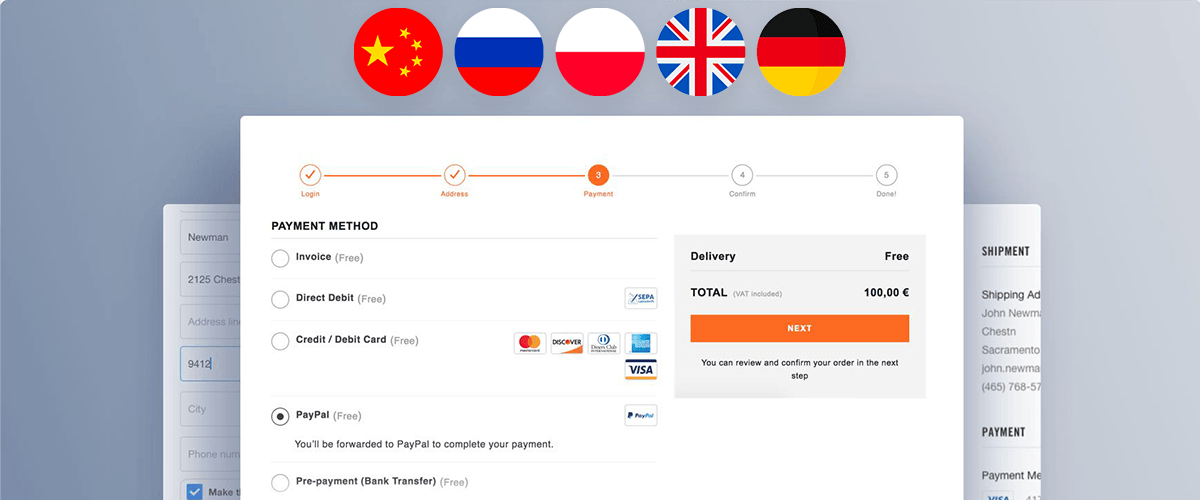
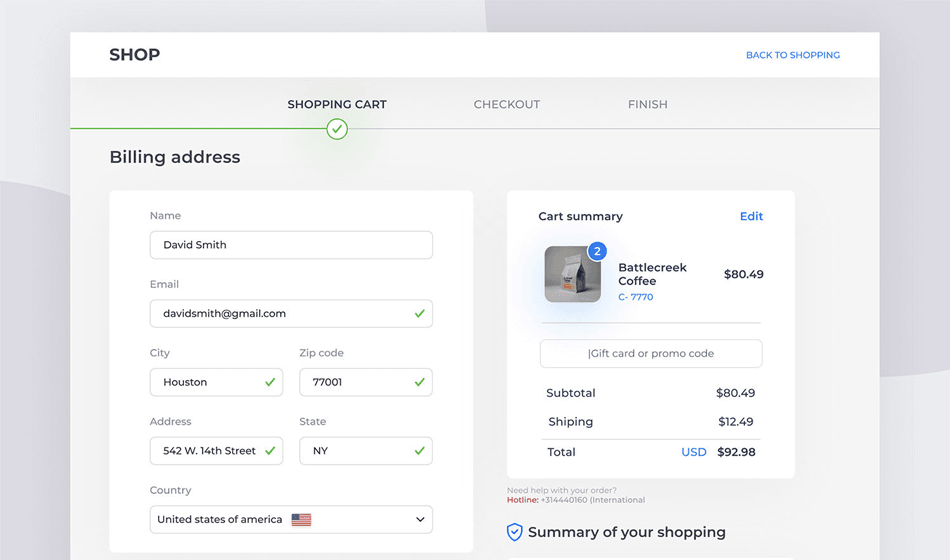
Страница оформления заказа — это онлайн-страница, которую видит клиент для завершения транзакции. Это цифровой эквивалент подхода к кассе в любом магазине. Страница оформления заказа появляется в конце процесса оформления заказа, предоставляя пользователю различные варианты оплаты и обзор его корзины покупок.

Корзины на сайтах электронной коммерции обычно бросают на ранних этапах. Остальные — на протяжении всего процесса оформления заказа. Это пугающая цифра для бизнеса в сфере электронной коммерции, выходящего на новый зарубежный рынок. Перевод необходим, чтобы предотвратить отказ от корзины, чтобы потребители разных языков и национальностей могли понять, что они положили в корзину, сколько стоит их покупка и детали оплаты.

Linguise в вашем распоряжении для перевода страниц оформления заказа и корзины WooCommerce.

Как редактировать переводы в панели управления Linguise?

Вот основные шаги по переводу содержимого страниц оформления заказа и корзины на множество языков с помощью панели управления Linguise . Продолжайте следовать шагам, чтобы получить наиболее точные результаты.

Шаг 1

Зарегистрируйтесь, чтобы воспользоваться «1-месячной бесплатной пробной версией», здесь: https://dashboard.linguise.com/account/register
Шаг 2
После нажатия этой кнопки вы увидите кнопку «зарегистрироваться и перевести сейчас».

Шаг 3
После выполнения шага 3 вы попадете на страницу, где необходимо зарегистрировать новый домен.
Нажмите «Добавить домен»: на главной странице, под заголовком «Домены».

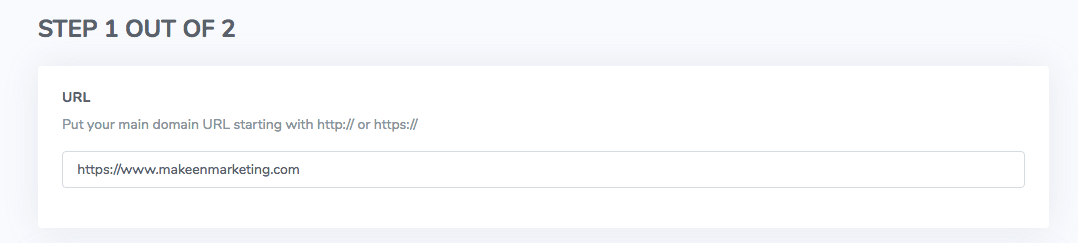
После этого введите URL вашего домена в первое пустое поле. Здесь вы можете указать URL страницы корзины или оформления заказа WooCommerce.
Выберите аккаунт, к которому нужно привязать домен.

Прокрутите вниз, чтобы добавить базовый язык вашей страницы корзины/оформления заказа (например, английский). Затем добавьте другой язык (например, немецкий) в разделе «Языки перевода».


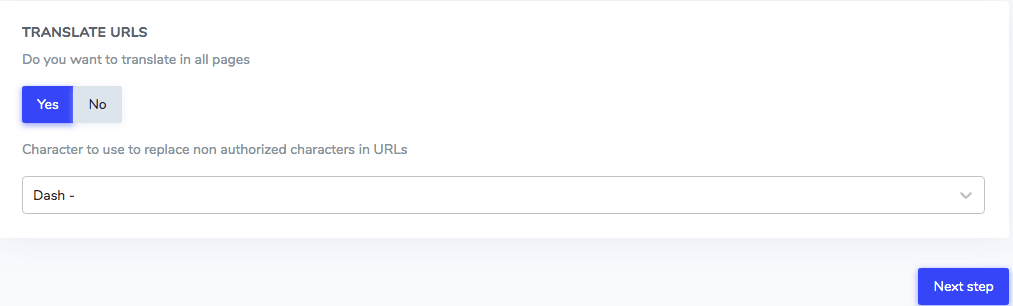
После этого появится заголовок с опцией перевода всех страниц или нет. Выберите «Нет», если вы хотите перевести только страницу оформления заказа или корзины, выберите «Нет».

Вы также можете выбрать, использовать ли символ подчеркивания или дефис для замены недопустимых символов в URL-адресах. Затем нажмите кнопку перехода к следующему шагу.
Шаг 4
На этой странице отображается API-ключ для перевода вашего сайта. С помощью кнопки «Копировать в буфер обмена» скопируйте этот API-ключ. Linguise совместим с различными системами управления контентом. В верхней части вы увидите три варианта: WordPress, Joomla и Script PHP.

Теперь пришло время узнать, как использовать Linguise с различными CMS. Начнём с Joomla.

Шаг 5
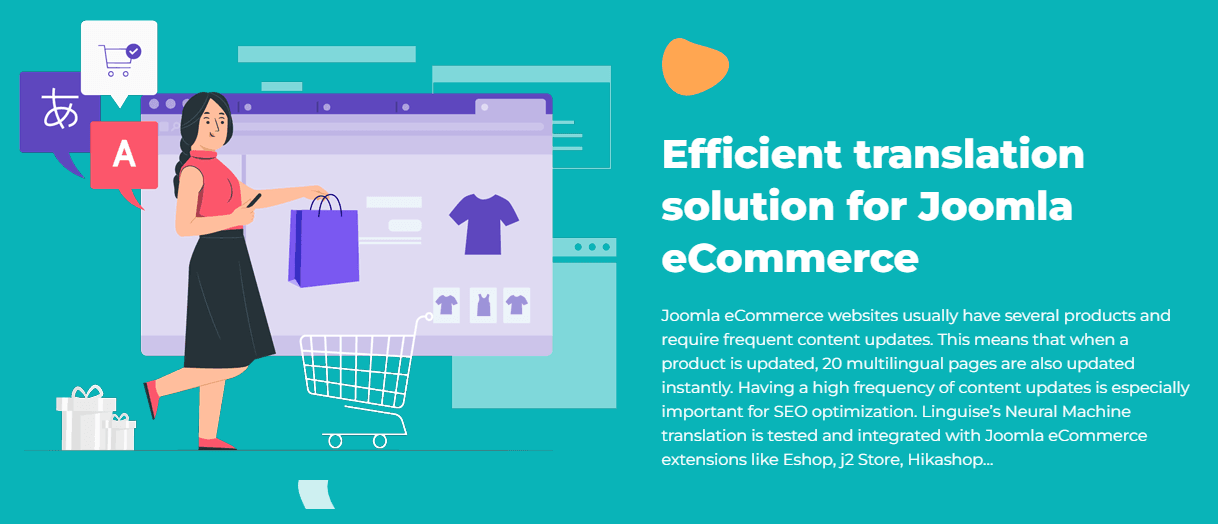
Выберите Joomla из доступных альтернатив CMS. Затем перейдите по ссылке на Joomla перевод. Это приведёт вас на страницу, где вы сможете установить расширение Joomla .
Шаг 6
Скопируйте ключ API и вставьте его в настройках конфигурации расширения.

Шаг 7
Задайте языки контента, которые вы хотите отображать в настройках модуля, а затем разместите модуль там, где он вам нужен.

После этого вы можете начать переводить свой материал.
Следуйте точным инструкциям, чтобы зарегистрироваться для перевода, а затем установите расширение WordPress для WordPress. Ключ API необходимо скопировать и вставить в настройки плагина. После этого вы сможете без труда переводить страницы оформления заказа и корзины.

Готовы выйти на новые рынки? Попробуйте наш сервис автоматического перевода бесплатно в течение 1 месяца без риска. Кредитная карта не требуется!

Как редактировать переводы WooCommerce из редактора на стороне клиента?

Редактирование из панели управления было подробно объяснено вместе со скриншотами, чтобы помочь вам лучше понять его. Вы также можете редактировать страницы оформления заказа и корзины из внешнего интерфейса; Благодаря Linguise Frontend Live Editor!

Шаг 1
Откройте панель управления и перейдите по URL-адресу домена, который вы хотите изменить во внешнем интерфейсе.

Шаг 2
В верхней части страницы вы увидите различные опции. Игнорируя остальные опции, вы выбираете «Живой редактор».
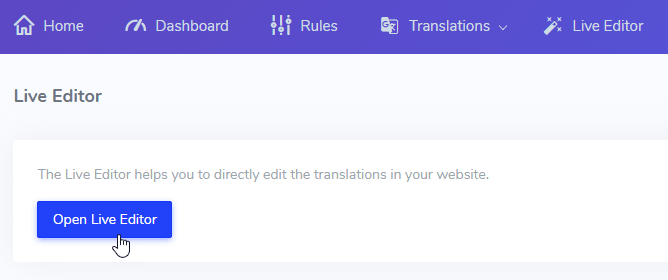
Шаг 3
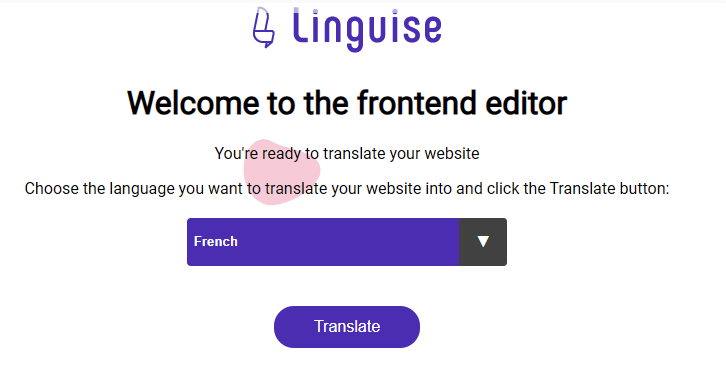
После нажатия кнопки вам будет предложено выбрать язык, который вы хотите изменить. Если вы хотите перевести нашу страницу оформления заказа на французский, выберите язык и нажмите кнопку «Перевести».

Это приведёт вас к внешней части сайта.
Шаг 4.
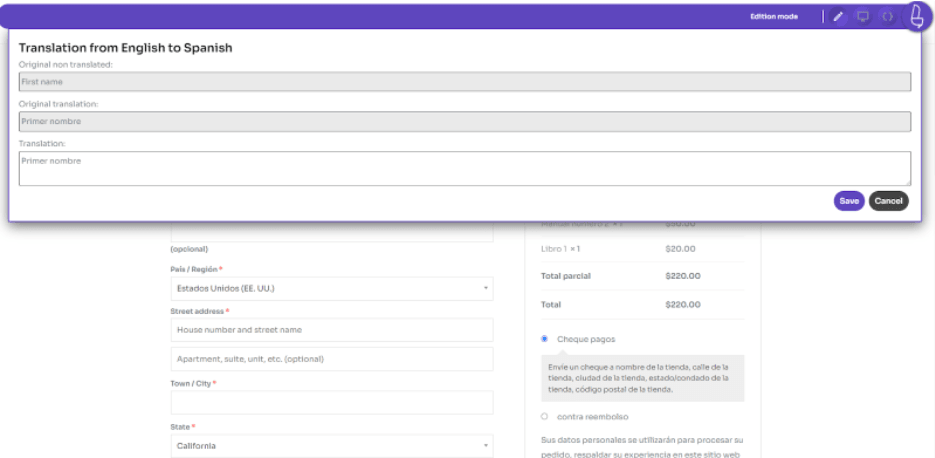
Вы можете использовать обычную навигацию сайта, чтобы найти страницу для перевода. При нажатии на нее появится всплывающее окно с текстом для редактирования. Здесь присутствуют три компонента.

  • Текст на исходном языке сайта (например, английском)
  • Перевод (например, французский)
  • Вы можете изменить текущий перевод

Здесь вы можете внести любые изменения, чтобы перевод сохранил свой контекст. Прежде чем продолжить, не забудьте нажать кнопку «Сохранить».

Опция «Редактировать мета-теги» находится в правом верхнем углу скриншота выше. Вы можете использовать кнопку с кодом, чтобы загрузить все метаданные для страниц корзины, оформления заказа, а затем начать их перевод, чтобы текст соответствовал вашим требованиям SEO.

Отсюда, используя значок рабочего стола, вы можете перейти на свои страницы WooCommerce и начать перевод.

Как редактировать корзину и страницу оформления заказа WooCommerce с помощью Linguise

Чтобы редактировать переводы на странице корзины и оформления заказа WooCommerce, выполните следующие шаги:

Шаг 1.
Перейдите в корзину и на страницу оформления заказа WooCommerce, чтобы использовать режим редактирования.
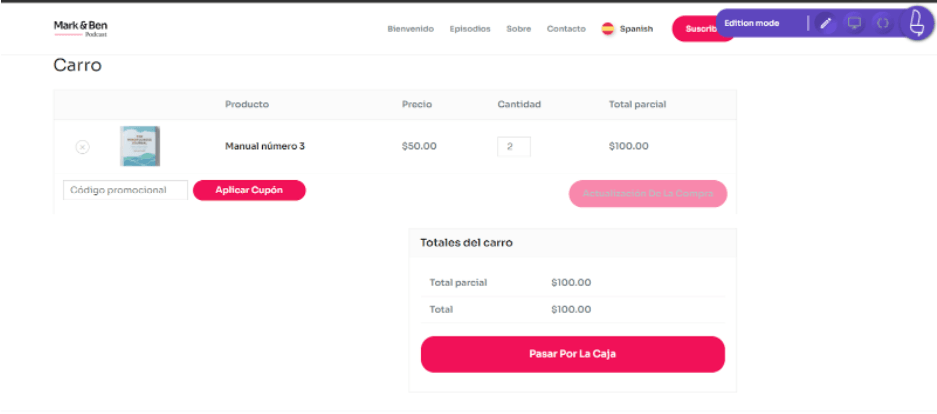
Шаг 2
Нажмите на ручку, чтобы начать редактирование, и кликните на любой элемент страницы корзины или оформления заказа, даже на динамический, управляемый языковыми файлами WooCommerce, например «применить купон»

Шаг 3
Внесите необходимые правки для оформления заказа. Точно так же вы можете редактировать текст, включённый в сторонние платёжные плагины, например плагин WooCommerce Stripe , просто нажав на него.

Заключительные слова

Попробуйте Linguise плагин , если вам нужно более быстрое решение. Перевод страницы корзины или оформления заказа будет полезен. Это поможет вашему сайту на WooCommerce стать популярнее.

Нейронный переводчик Linguise сделает всё за вас за считанные минуты — от индексации переведённых страниц до разработки SEO-ориентированных переводов без лишних затрат времени и денег! Что особенно важно, Linguise совместим с множеством форм CMS, а значит, сайты, созданные на них, могут эффективно использовать Linguise.

Вам также может быть интересно прочитать

Не пропустите!
Подпишитесь на нашу новостную рассылку

Получайте новости об автоматическом переводе сайтов, международном SEO и многом другом!

Invalid email address
Попробуйте. Одно сообщение в месяц, и вы можете отписаться в любое время.

Не уходите, не поделившись своей электронной почтой!

Мы не можем гарантировать, что вы выиграете в лотерею, но обещаем интересные информационные новости о переводе и occasional скидки.

Не пропустите!
Invalid email address