







Содержание
Требования к доступу GoDaddy
Для использования облачного ИИ-переводчика с конструктором сайтов GoDaddy Website Builder требуется определенный уровень доступа для завершения настройки:
- Административный доступ GoDaddy
- Изменение DNS-запросов домена на GoDaddy
Настройка конструктора сайтов GoDaddy состоит из 3 простых шагов:
- Зарегистрируйте свой домен, чтобы разрешить перевод
- Измените DNS-записи домена в соответствии с языками перевода
- Добавьте ссылку для переключения языковых флагов в настройки конструктора сайтов GoDaddy
Видеоинструкция по созданию многоязычного сайта с помощью конструктора сайтов GoDaddy
Зарегистрируйте свой домен GoDaddy
После подключения или регистрации в панели управления Linguise вам будет предложено зарегистрировать свой домен для авторизации перевода.
Для этого просто скопируйте доменное имя, включая https://, и выберите платформу «GoDaddy Website Builder».
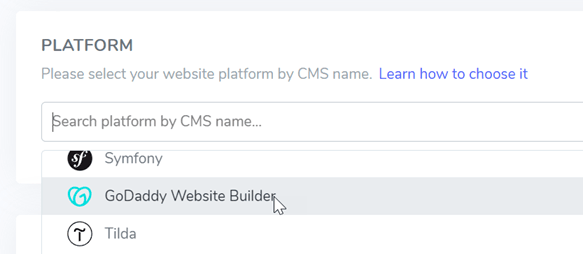
После этого выберите исходный и целевой языки.
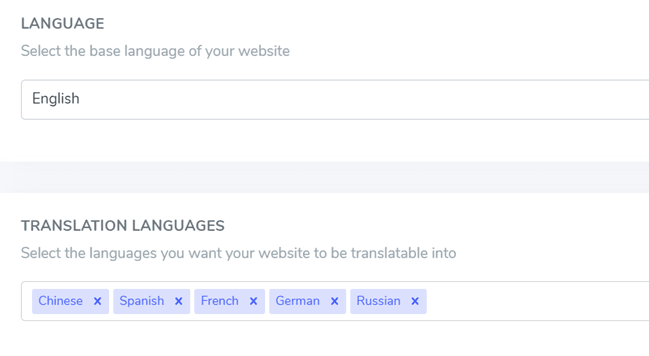
Важное замечание по SEO: количество настроенных языков оказывает большое влияние на SEO. При настройке языков перевода, если у вас большое количество проиндексированных страниц (>500), поисковая система может потратить много времени на их обработку. Это может негативно сказаться на SEO вашего сайта на исходном языке. Поэтому мы рекомендуем сначала добавить максимум 5 языков, а после индексации — добавлять по 3 языка в месяц.
Измените DNS-записи домена в соответствии с используемыми языками
Автоматическое добавление DNS-домена с помощью Entri
После успешной регистрации вашего сайта в панели управления Linguise у вас будет два варианта для продолжения установки.
Вам, вероятно, следует ознакомиться с этим содержимым. Если вы предпочитаете автоматическое добавление DNS-записей, вы можете нажать на кнопку « Автоматическое подключение DNS ». Эта функция, называемая Entri, автоматически добавит ваши DNS-записи, что позволит вам легко продолжить установку. Другой вариант — вручную скопировать DNS-записи у вашего поставщика доменных услуг.
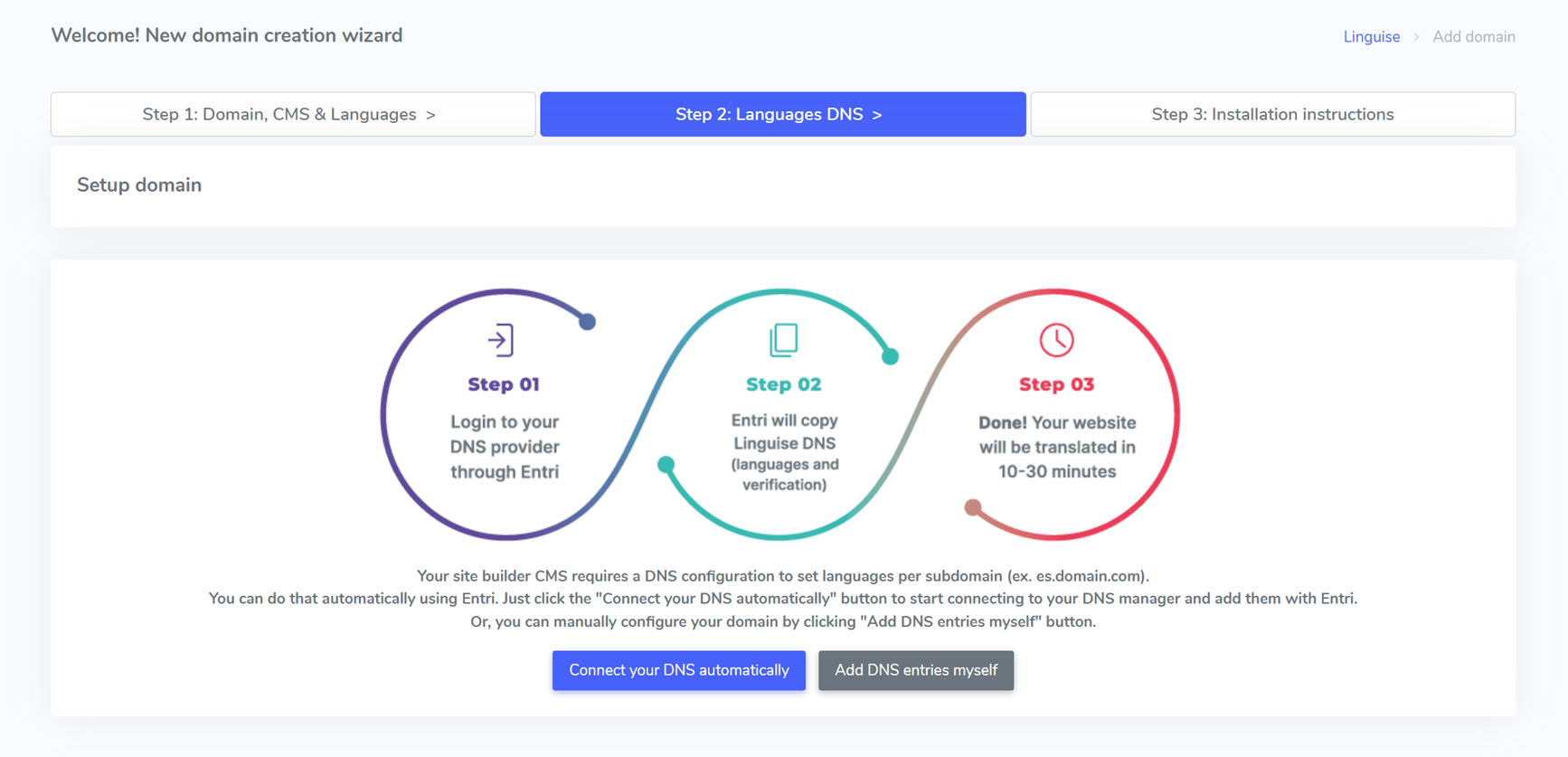
После нажатия кнопки Entri проанализирует зарегистрированный URL-адрес вашего веб-сайта и проверит вашу публичную DNS-запись. На основе этого он определит необходимого провайдера и DNS-сервер.

Далее вы можете нажать на кнопку « Авторизоваться у [вашего поставщика доменных имен] » (в этом примере это Cloudflare). После этого панель изменится на страницу входа в систему вашего поставщика доменных имен, где вы сможете войти и продолжить.

После входа в систему вашего доменного провайдера Entri сделает все остальное, автоматически добавив необходимые DNS-записи. Одна DNS-запись на каждый язык + одна TXT DNS-запись для ключа проверки.
Вы должны увидеть, что DNS добавлен в ваш домен. Например:

После авторизации Entri уведомит вас об успешной настройке всех параметров DNS.
Функция перевода должна заработать, как только все DNS-записи будут распространены на вашем домене (обычно это занимает 20-30 минут).

Если вы предпочитаете ручную установку , вы также можете выполнить её вручную, следуя инструкциям, которые мы приведем ниже.
Скопируйте записи DNS
После подтверждения вашего домена вы будете перенаправлены на страницу, где будут готовы к копированию DNS-записи, необходимые для добавления к вашему домену. Эти записи необходимы для загрузки многоязычных страниц вашего сайта, таких как fr.domain.com, es.domain.com…
Вот основные элементы, которые вам нужно будет скопировать в конфигурацию DNS GoDaddy .
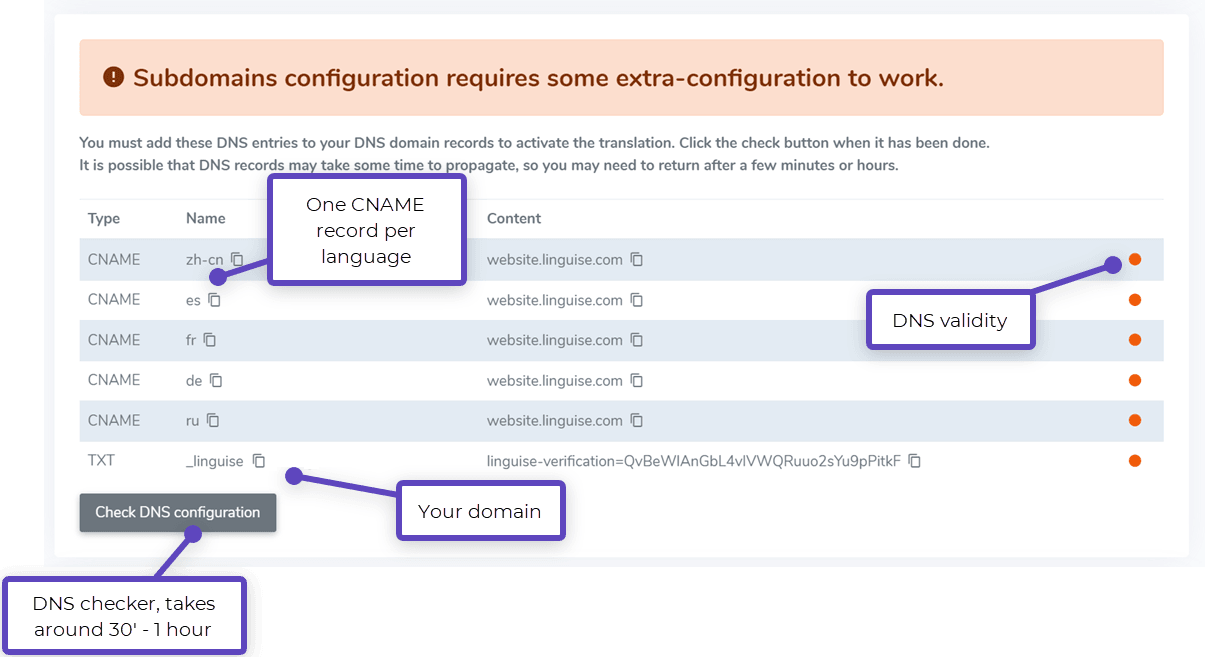
После этого вам нужно подключиться к менеджеру домена и получить доступ к разделу настройки DNS. Затем, следуя инструкциям, вы можете скопировать:
- Одна TXT-запись для проверки домена
- Один или несколько CNAME-записей для языков
Вот пример для каждого типа записей (TXT и CNAME):
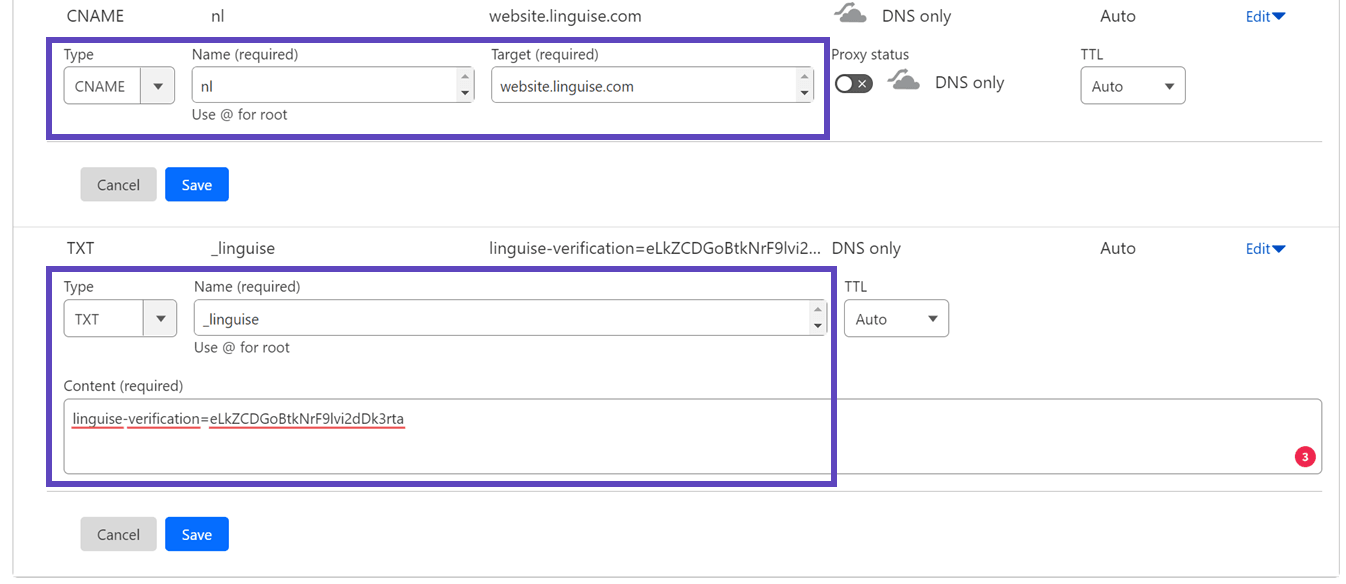
После добавления всех записей ваша конфигурация должна выглядеть следующим образом.

Проверьте проверку DNS
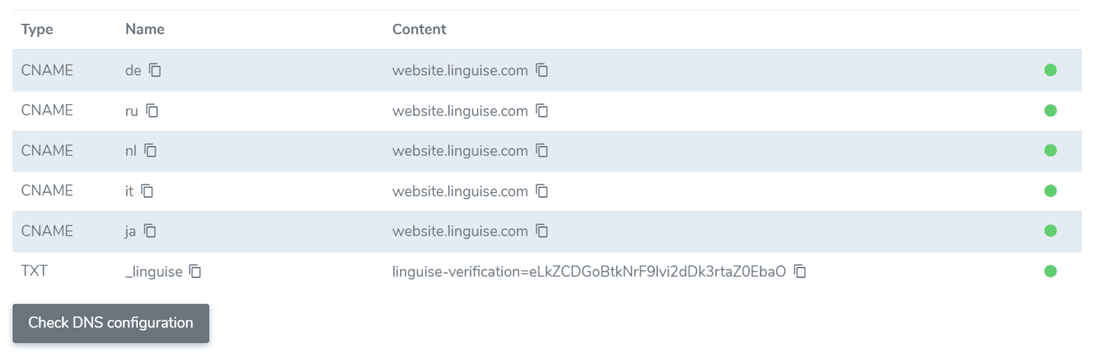
После добавления всех записей в DNS вашего домена вы можете проверить распространение DNS-записей, нажав кнопку « Проверить конфигурацию DNS».
Проверка DNS обычно занимает от 30 минут до 1 часа . После этого в правой части списка DNS на Linguise . Вы почти готовы к переводу своего GoDaddy , не хватает только ссылки на переключатель языка с флагами стран.
Добавьте переключатель языка в конструктор сайтов GoDaddy
конструктор сайтов GoDaddy невозможно Однако мы работаем над повторной интеграцией с GoDaddy (чтобы исправить проблему с переключателем языков) и изучаем потенциальные решения для добавления переключателя языков Linguise
GoDaddy недавно обновила свою систему, в результате чего встраивание внешних скриптов в конструктор сайтов GoDaddy стало невозможным.
В качестве временного решения вы можете добавить навигацию по сайту или кнопку по своему усмотрению. Разместить её можно в нижнем колонтитуле или в меню навигации.
Например:
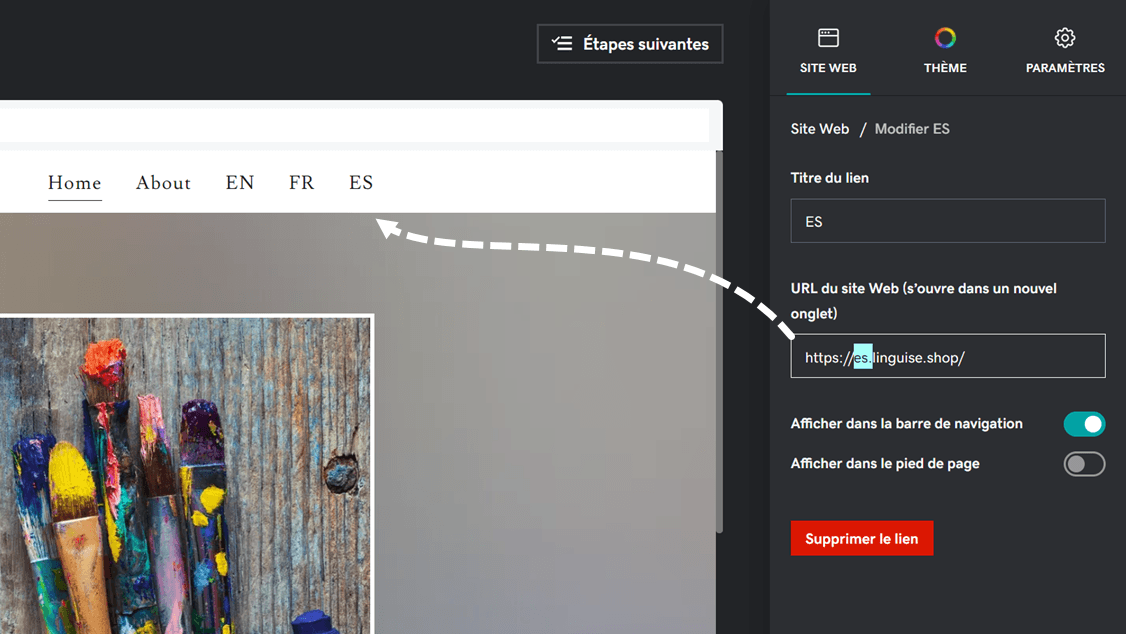
Это позволит вашим посетителям получить доступ к переводу, но флаг временно будет недоступен. Мы ценим ваше терпение и понимание в этом вопросе.
Дизайн переключателя языка GoDaddy
Переключатель языка можно настроить в Linguise > Настройки > Отображение языковых флагов. Все изменения, внесенные здесь, будут отражены на веб-сайте.

В правой части экрана отображается предварительный просмотр переключателя языка. Вот элементы, которые вы можете настроить:
- 3 варианта расположения элементов: рядом, выпадающее меню или всплывающее окно
- Позиция переключателя языка
- Содержимое переключателя языка
- Названия языков на английском или родном языке
- Формы и размеры флагов
- Цвета и тень от коробки

Редактор переводов интерфейса на сайте GoDaddy
Фронтенд-редактор позволяет переводчикам изменять любой HTML-контент на GoDaddy на любом языке. Вы можете редактировать страницу, щелкнув по элементу страницы и заменив текст, ссылку или изображение.
Также можно редактировать метаинформацию, нажав на квадратные скобки {}
