Содержание
Требования доступа к Shopify
Для использования облачного ИИ-переводчика в Shopify требуется определенный доступ для завершения настройки:
- Доступ к административной панели Shopify
- Доступ к изменению DNS-запросов домена
Настройка Shopify состоит из 3 простых шагов, которые можно выполнить непосредственно в нативном приложении :
- Зарегистрируйте свой домен, чтобы разрешить перевод
- Измените DNS-записи домена в соответствии с языками перевода (доступен автоматический режим).
- Добавьте ссылку для переключения языковых флагов в вашу тему Shopify (автоматически).
Как сделать ваш сайт Shopify многоязычным (видео)
Выбор языка в приложении Shopify
После установки Linguise Shopify вам потребуется зарегистрировать свой домен, чтобы разрешить перевод и сгенерировать многоязычные URL-адреса. Не беспокойтесь, если вы не слишком разбираетесь в доменах и DNS:
- Для этого есть автоматический режим
- Мы можем спросить у вас, и мы сделаем это за вас бесплатно
- Или вы можете добавить DNS вручную, если вам так удобнее
Если вы еще этого не сделали, вам необходимо установить приложение в свой магазин Shopify .
После установки приложения вам будет предложено выбрать исходный язык и целевые языки (переводы).

Важное замечание по SEO: количество настроенных языков оказывает большое влияние на SEO. При настройке языков перевода, если у вас большое количество проиндексированных страниц (>500), поисковая система может потратить много времени на их обработку. Это может негативно сказаться на SEO вашего сайта на исходном языке. Поэтому мы рекомендуем сначала добавить максимум 5 языков, а после индексации — добавлять по 3 языка в месяц.
Измените DNS-записи домена в соответствии с используемыми языками
Вариант 1: Автоматическое добавление DNS-сервера домена с помощью Entri
Вам, вероятно, следует ознакомиться с этим содержимым. Если вы предпочитаете автоматическое добавление DNS-записей, вы можете нажать на кнопку « Автоматическое подключение DNS ». Эта функция, называемая Entri, автоматически добавит ваши DNS-записи, что позволит вам легко продолжить установку. Другой вариант — вручную скопировать DNS-записи у вашего поставщика доменных услуг.
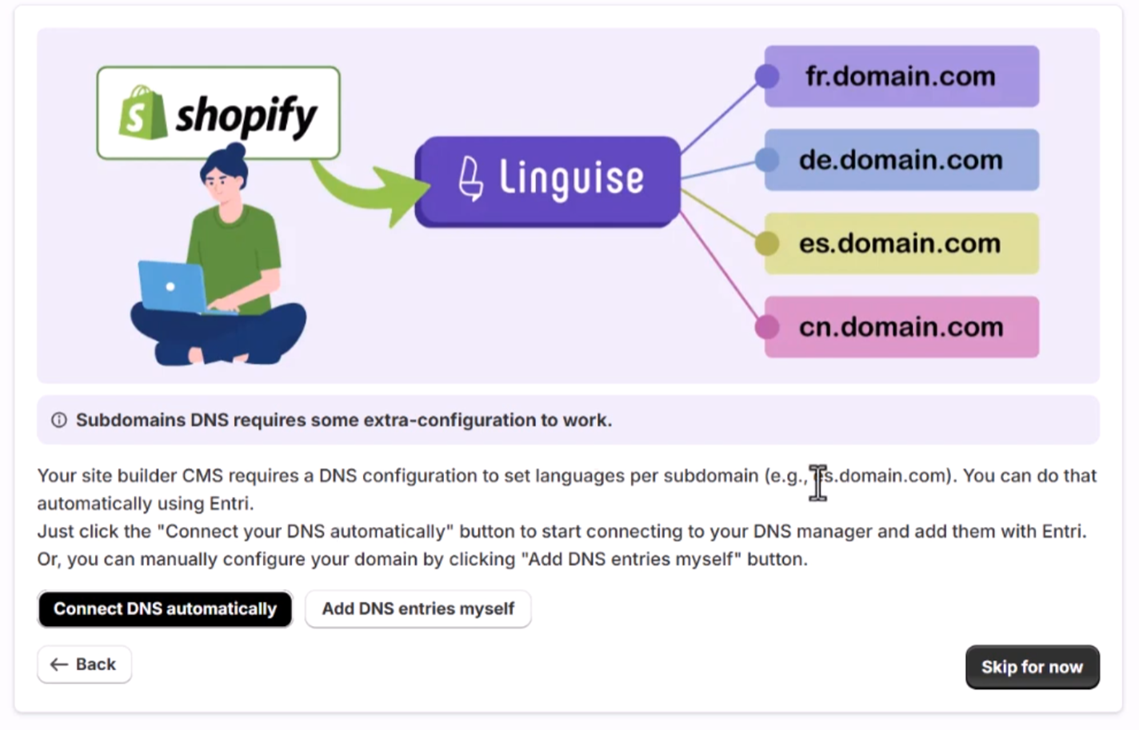
После нажатия кнопки Entri проанализирует зарегистрированный URL-адрес вашего веб-сайта и проверит вашу публичную DNS-запись. На основе этого он определит необходимого провайдера и DNS-сервер.

Далее вы можете нажать на кнопку « Авторизоваться у [вашего поставщика доменных имен] » (в этом примере это Cloudflare). После этого панель изменится на страницу входа в систему вашего поставщика доменных имен, где вы сможете войти и продолжить.

После входа в систему вашего доменного провайдера Entri сделает все остальное, автоматически добавив необходимые DNS-записи. Одна DNS-запись на каждый язык + одна TXT DNS-запись для ключа проверки.
Вы должны увидеть, что DNS добавлен в ваш домен. Например:

После авторизации Entri уведомит вас об успешной настройке всех параметров DNS.
Функция перевода должна заработать, как только все DNS-записи будут распространены на вашем домене (обычно это занимает 20-30 минут).

Если вы предпочитаете ручную установку , вы также можете выполнить её вручную, следуя инструкциям, которые мы приведем ниже.
Вариант 2: Скопировать DNS-записи вручную
После подтверждения вашего домена вы будете перенаправлены на экран, где будут готовы к копированию DNS-записи, которые необходимо добавить к вашему домену. В зависимости от вашей хостинговой компании, настройка домена может выглядеть немного иначе, но названия полей довольно стандартны. Эти записи необходимы для загрузки многоязычных страниц вашего сайта, например, fr.domain.com, es.domain.com…
Вот основные элементы.
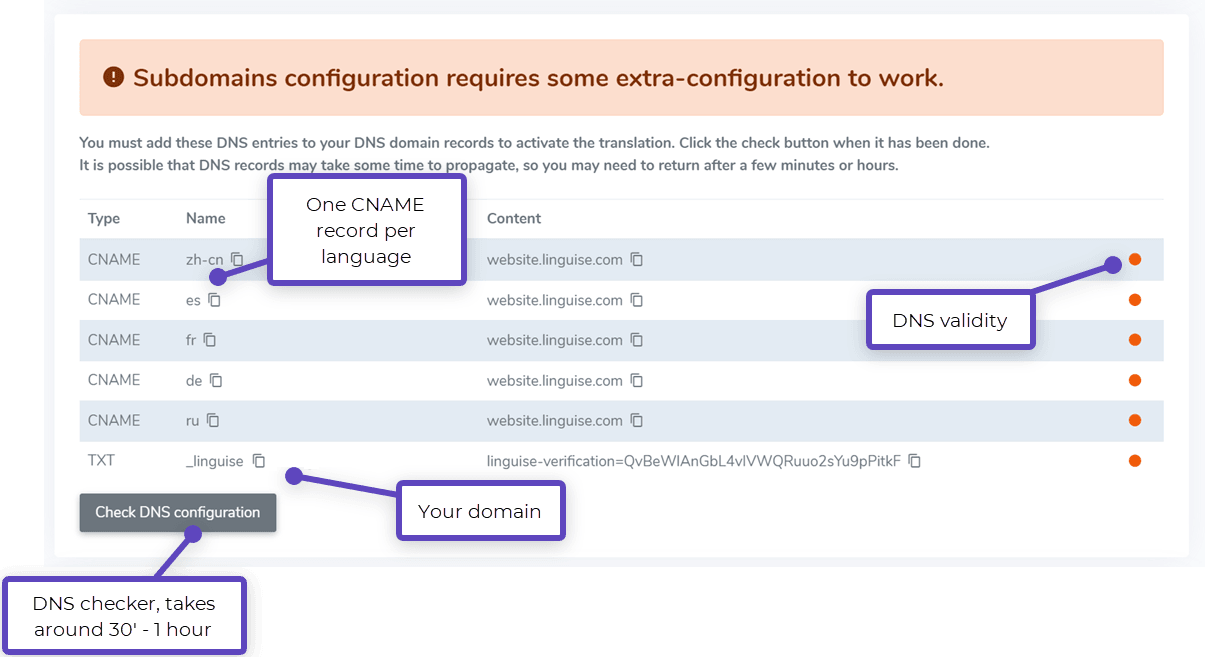
После этого вам нужно подключиться к менеджеру домена и получить доступ к разделу настройки DNS. Затем, следуя инструкциям, вы можете скопировать:
- Одна TXT-запись для проверки домена
- Один или несколько CNAME-записей для языков
Вот пример для каждого типа записей (TXT и CNAME):
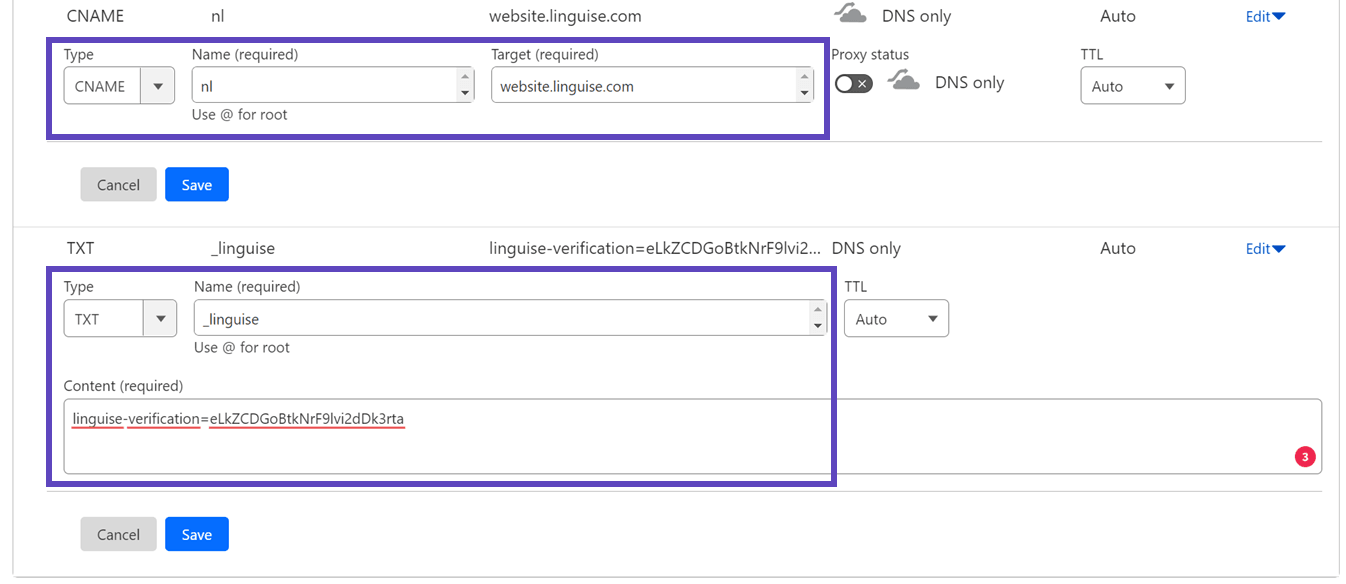
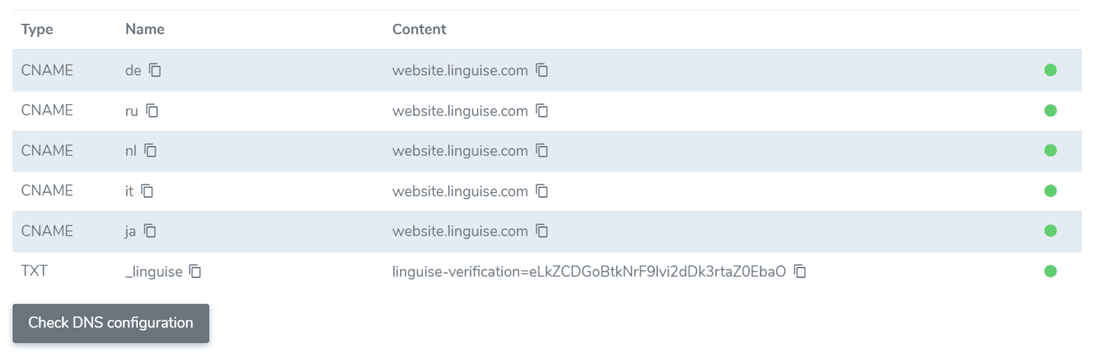
После добавления всех записей ваша конфигурация должна выглядеть следующим образом.

Специальная настройка DNS для домена Shopify
В Shopify у вас есть возможность управлять конфигурацией DNS непосредственно в платформе Shopify .
В частности, вы можете получить доступ к настройкам DNS и изменить их через Shopify , перейдя в раздел « Домены ». В этом разделе вы можете добавлять и редактировать конфигурации DNS по мере необходимости.
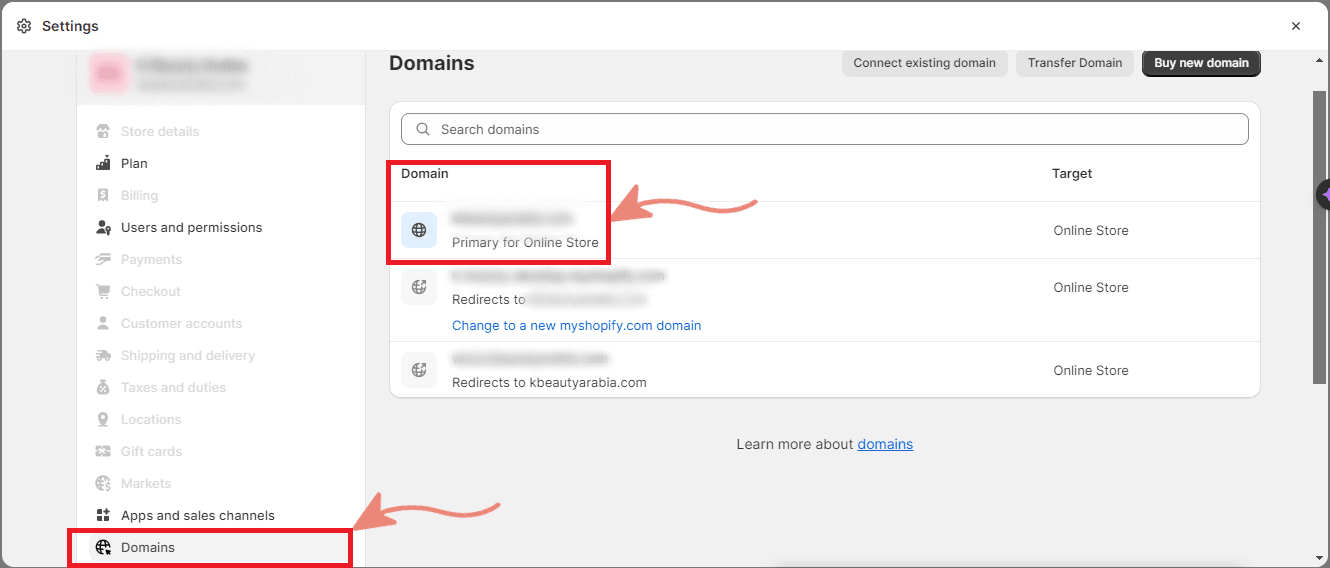
После этого вы можете выбрать свой основной веб-сайт , и в правом верхнем углу вы найдете опцию « Настройки домена ».
Нажав на эту кнопку, вы получите доступ к разделу « Редактировать настройки DNS », где сможете добавить новую запись DNS. Вы можете добавить записи CNAME и TXT.
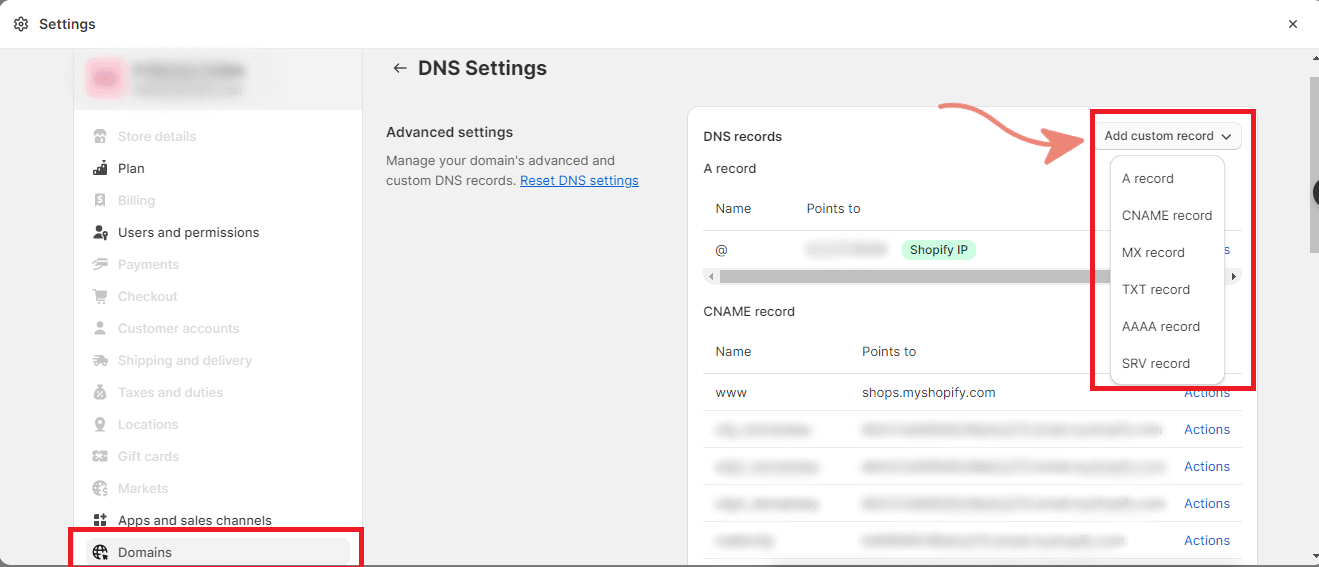
В итоге ваши записи CNAME и TXT должны выглядеть следующим образом:
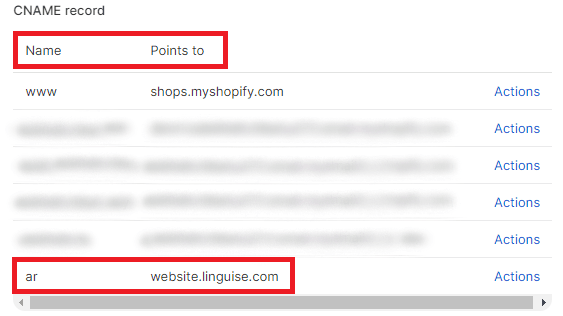
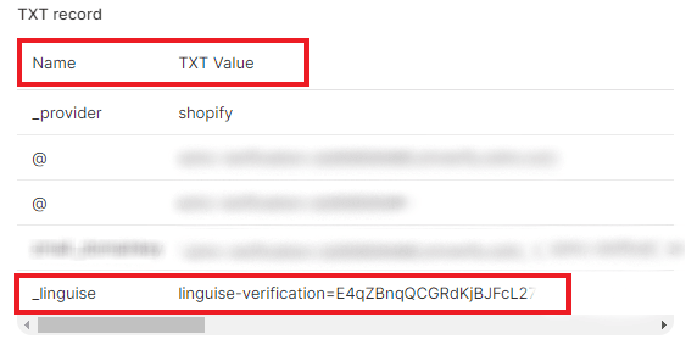
Важно отметить, что Shopify есть свои правила добавления конфигурации DNS. Убедитесь, что вы выполнили все необходимые шаги.
- При создании записи CNAME убедитесь, что её имя соответствует языку, используемому для перевода.
- При создании TXT-записи убедитесь, что её имя linguise _linguise
Shopify прочтет добавленную вами DNS-запись, и она будет распространена соответствующим образом.
Настройте параметры отображения переключателя языка
После этого шага вы уже можете приступить к настройке переключателя языка (это также можно изменить позже в конфигурации приложения).
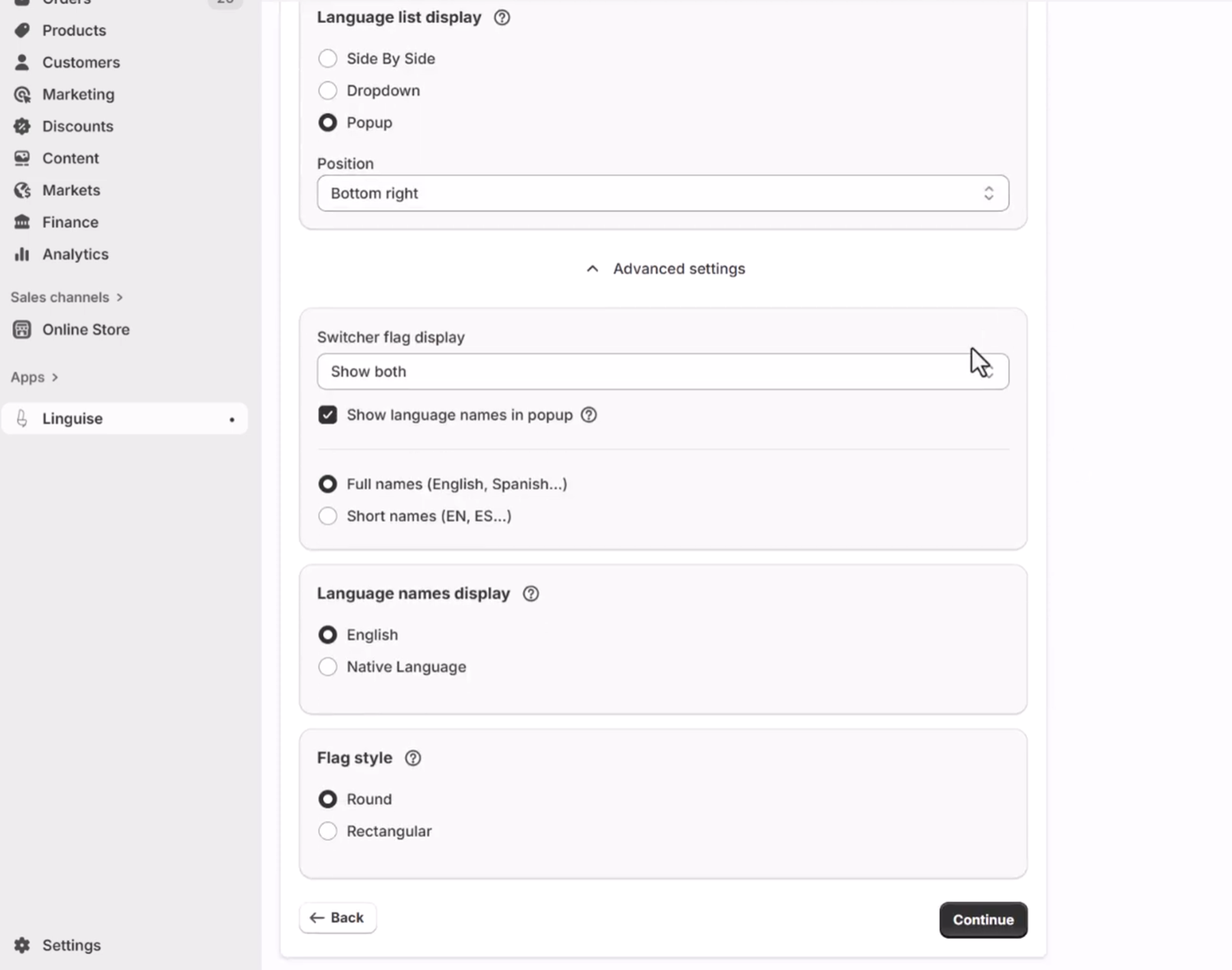
В правой части экрана отображается предварительный просмотр переключателя языка. Вот элементы, которые вы можете настроить:
- 3 макета: бок о бок, выпадающий или всплывающий
- Позиция переключателя языка
- Содержимое переключателя языка
- Названия языков на английском или родном языке
- Формы и размеры флагов
- Цвета и тень от коробки
Добавьте переключатель языка в Shopify
Переключатель языка — это всплывающее окно с флажком для выбора нужного языка. Чтобы его загрузить, необходимо добавить блок в вашу тему Shopify . Мы сделали этот процесс автоматическим. На шаге 3 установки нажмите «Открыть редактор тем».
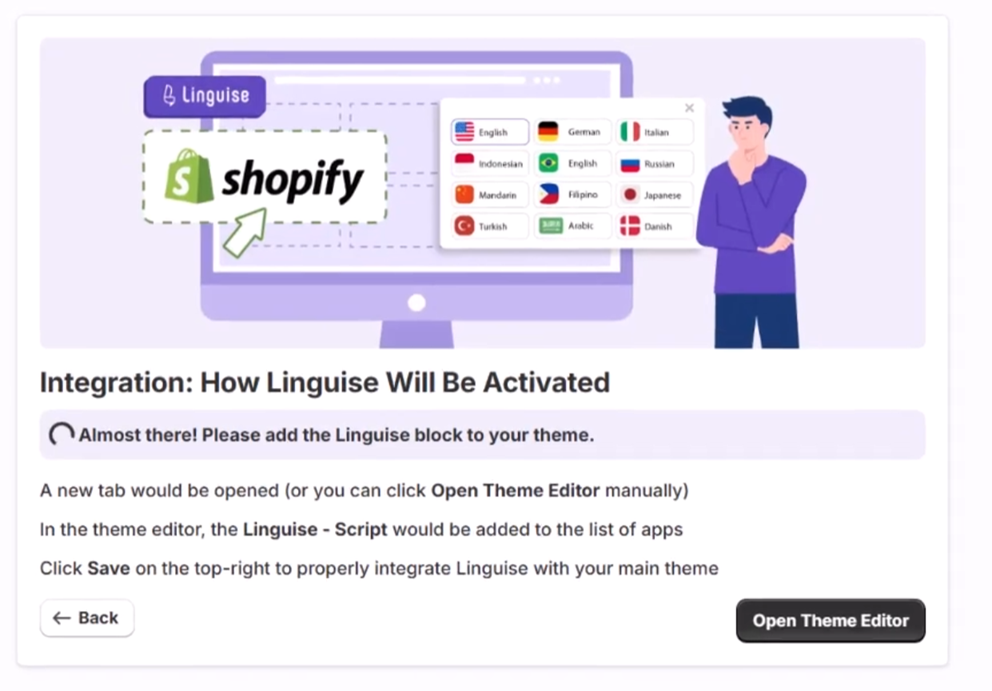
Это переведет вас в настройки вашей темы, где уже добавлен блок скрипта Linguise .
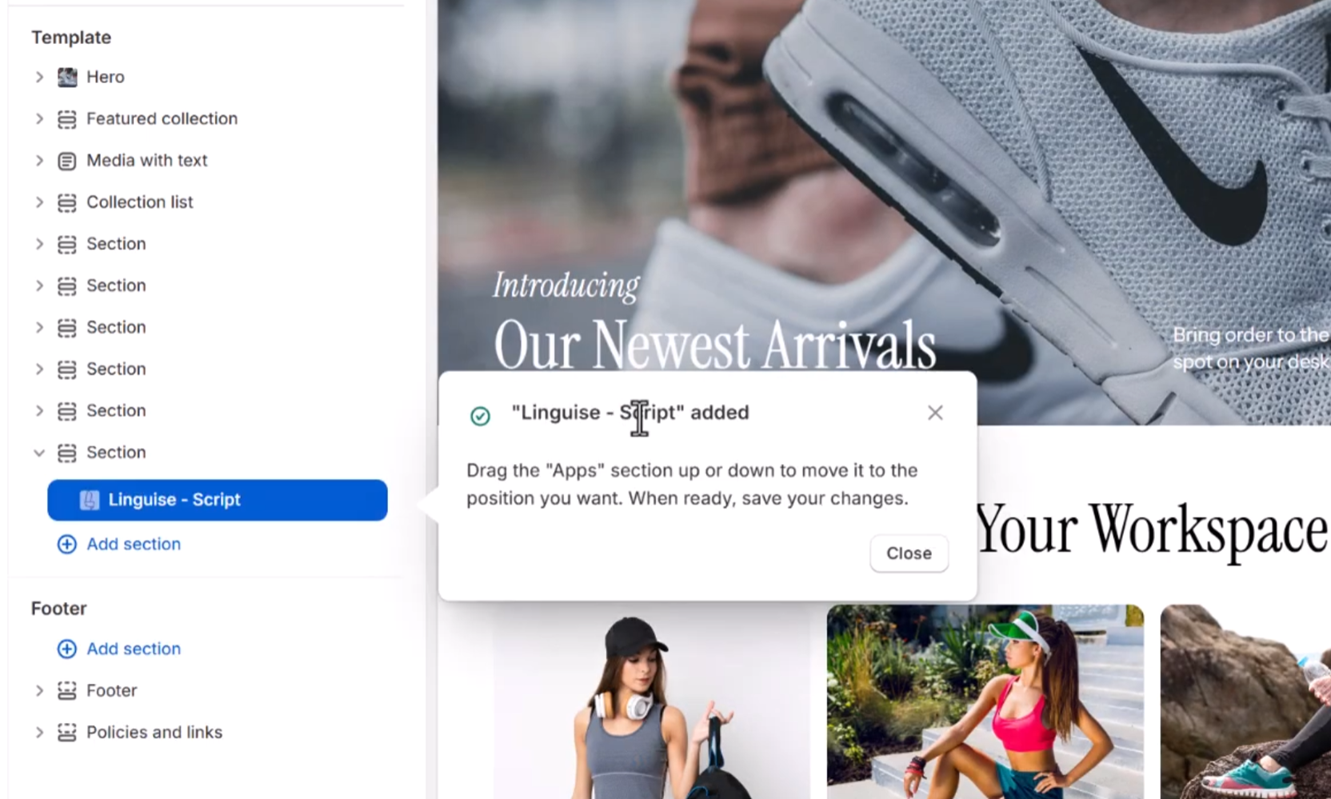
Просто сохраните настройки темы, и вы сможете возобновить и завершить установку!
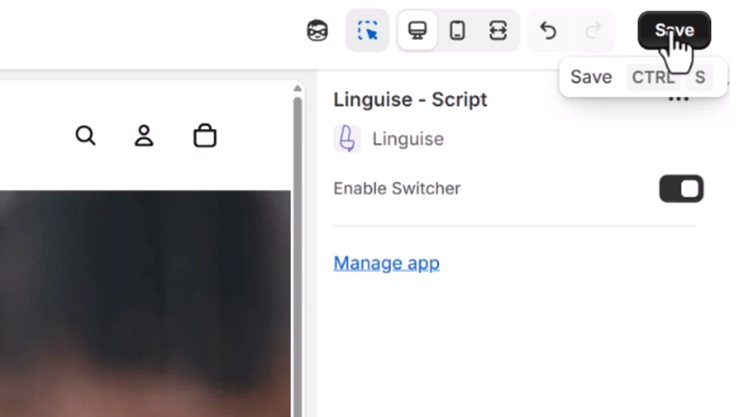
Теперь ваше приложение установлено, и ваш сайт Shopify полностью переведен!
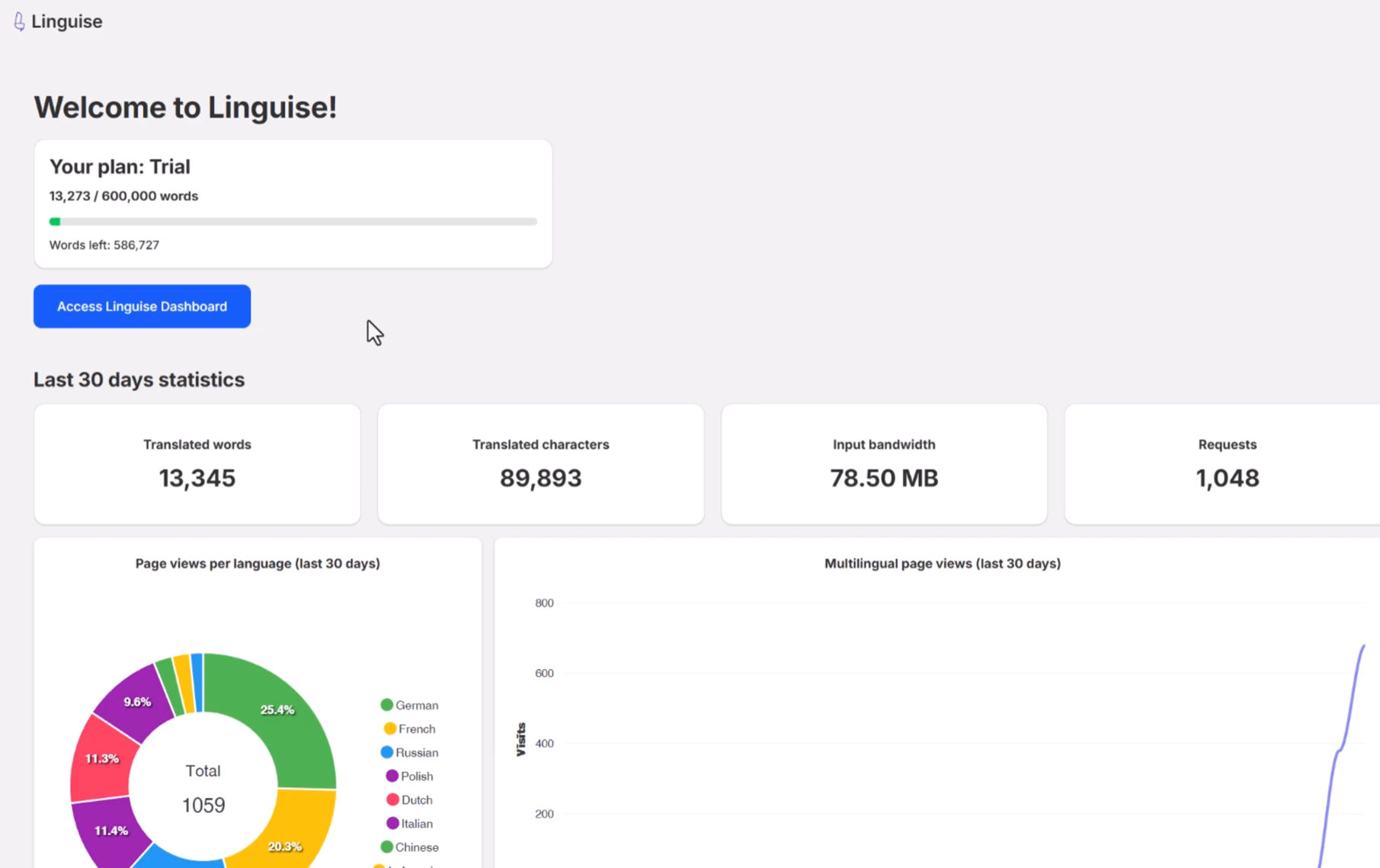
Доступ к панели управления Linguise из приложения Shopify
Linguise есть панель управления, синхронизированная с настройками приложения, а также расширенные возможности, такие как правила автоматического перевода или настройки учетной записи.
панели управления Linguise вы найдете на главной странице документации . Давайте пока сосредоточимся на доступе к фронтенд-редактору.
Редактор переводов для фронтенда на Shopify
После нажатия на кнопку «Получить доступ к панели управления Linguise » вы автоматически подключитесь к ней.
Затем нажмите на «Редактор в реальном времени», выберите язык и запустите его.
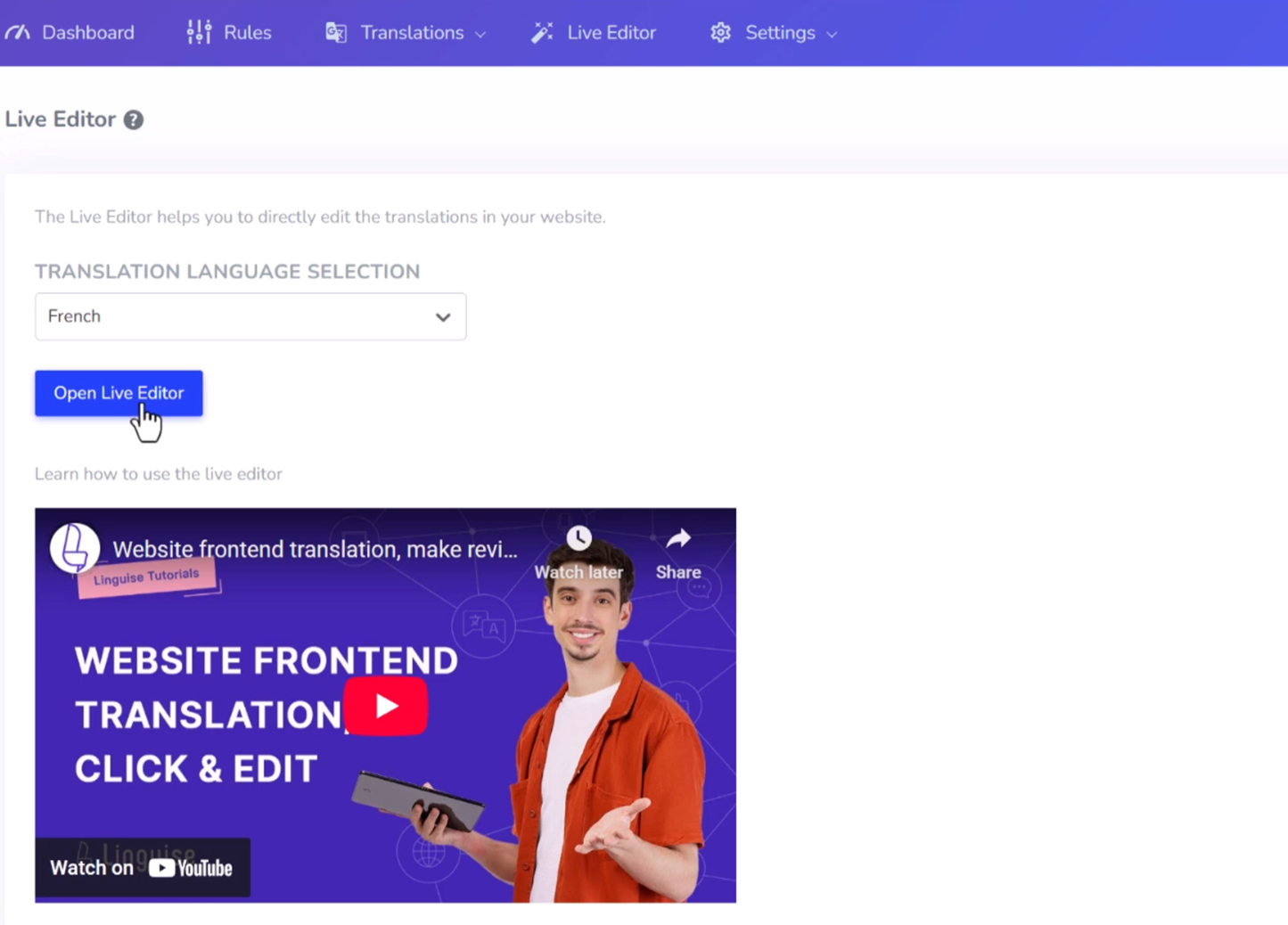
Фронтенд-редактор позволяет переводчикам изменять любой HTML-контент на Shopify на любом языке. Вы можете редактировать страницу, щелкнув по элементу страницы и заменив текст, ссылку или изображение.

Настройка домена Shopify для Google ReCAPTCHA
Google ReCAPTCHA — это бесплатный сервис, используемый для предотвращения спама, например, в формах обратной связи. Чтобы сделать его доступным в Shopify, вам потребуется зарегистрировать свои многоязычные поддомены в административной панели Shopify .
Откройте настройки магазина и настройки домена.
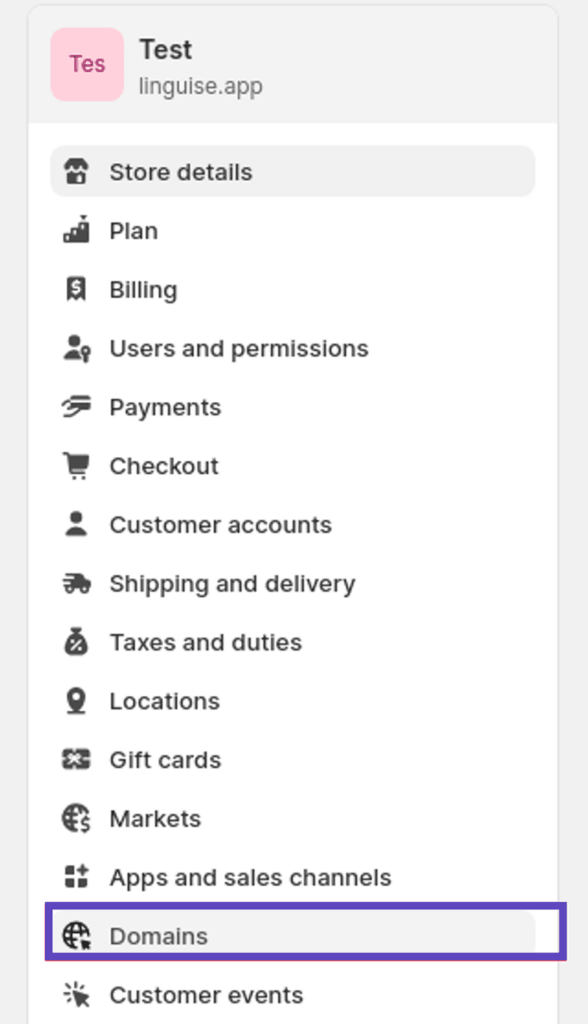
Затем нажмите « Подключить существующий домен»
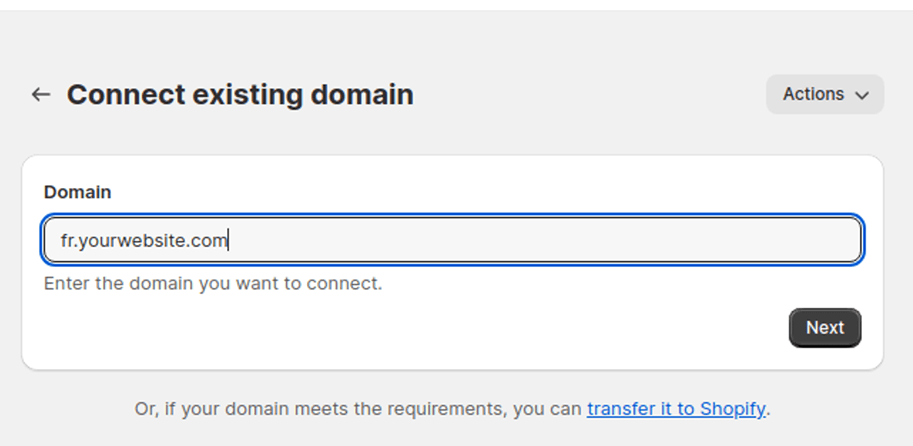
Добавьте существующий языковой поддомен, например, если ваш сайт на французском языке, это будет fr.yourwebsite.com
Затем нажмите « Подключить существующий домен»
Добавьте существующий языковой поддомен, например, если ваш сайт на французском языке, это будет fr.yourwebsite.com

Наконец, добавьте [lang].yourwebsite.com; для каждого языка перевода вам нужно было отображать reCAPTCHA на лицевой стороне сайта.
Проверьте корректность DNS на панели управления
Вы добавили все записи в DNS вашего домена во время установки приложения; если у вас возникнут какие-либо проблемы с этим, вы можете проверить распространение DNS, нажав кнопку « Проверить конфигурацию DNS».
Проверка DNS обычно занимает от 30 минут до 1 часа. После этого в правой части списка DNS на панели управления Linguise должны появиться зеленые точки.