Редагуйте переклад WooCommerce сторінок оформлення замовлення та кошика

Скріншот панелі налаштувань комп'ютера. Чорно-біле зображення.
Зміст

WooCommerce — це бізнес-платформа для електронної комерції, яка дозволяє користувачам працювати з дому, не сплачуючи оренду за офіс. Ви можете продавати свої товари по всьому світу за допомогою WooCommerce, не витрачаючи багато грошей. Багато новачків лякаються перспективи використання WooCommerce. Не кажучи вже про переклад його на кілька мов.
Не соромтеся представляти свій продукт людям з різних середовищ. Продовжуйте читати, щоб дізнатися рішення вашого запитання.

Ця стаття розповість, як перекласти сторінку оформлення замовлення та сторінку кошика WooCommerce. Ви також можете перекласти інші сторінки WooCommerce. Процес перекладу сторінок оформлення замовлення та кошика WooCommerce відрізняється від перекладу решти вмісту WooCommerce. Перейдімо одразу до теми!
Різні способи перекладу вашої сторінки оформлення замовлення

Існує кілька різних способів перекласти ваш сайт WooCommerce на кілька мов. Однак переклад вашого магазину WooCommerce може бути складним, оскільки дослівний переклад може змінити значення та структуру речення. Цього слід уникати. У цьому розділі ми розглянемо деякі з цих методів.


Ручний переклад

Професійний перекладач інтерпретує ваші слова так, як вони є, і враховує культурні конотації. Мовну витонченість може забезпечити лише той, хто розуміє мову. Процедура ручного перекладу є трудомісткою та дорогою.

Автоматичний переклад

Багато інструментів і плагінів допомагають у процесі перекладу. Тепер можна перекладати сторінки різними мовами одним кліком! Це зручна функція для людей, чия рідна мова не є англійською, які її впровадили; прикладом є Linguise або Google Translate.
 

Чому не варто покладатися виключно на Google Translate, поза контекстом?

  • Передача маркетингових матеріалів через Google Translate може заощадити час і гроші. Однак це може спотворити зміст твердження, не розміщуючи речення в правильному контексті цілої веб-сторінки.

  • Через Google Translate недоступна послуга вичитки. Якщо у вашому тексті є помилки, Google Translate їх не виправить; вони будуть перекладені як є.
Подолайте мовні бар'єри
Попросіть бути мовним бар'єрам і привітайте безмежне зростання! Спробуйте наш сервіс автоматичного перекладу вже сьогодні.

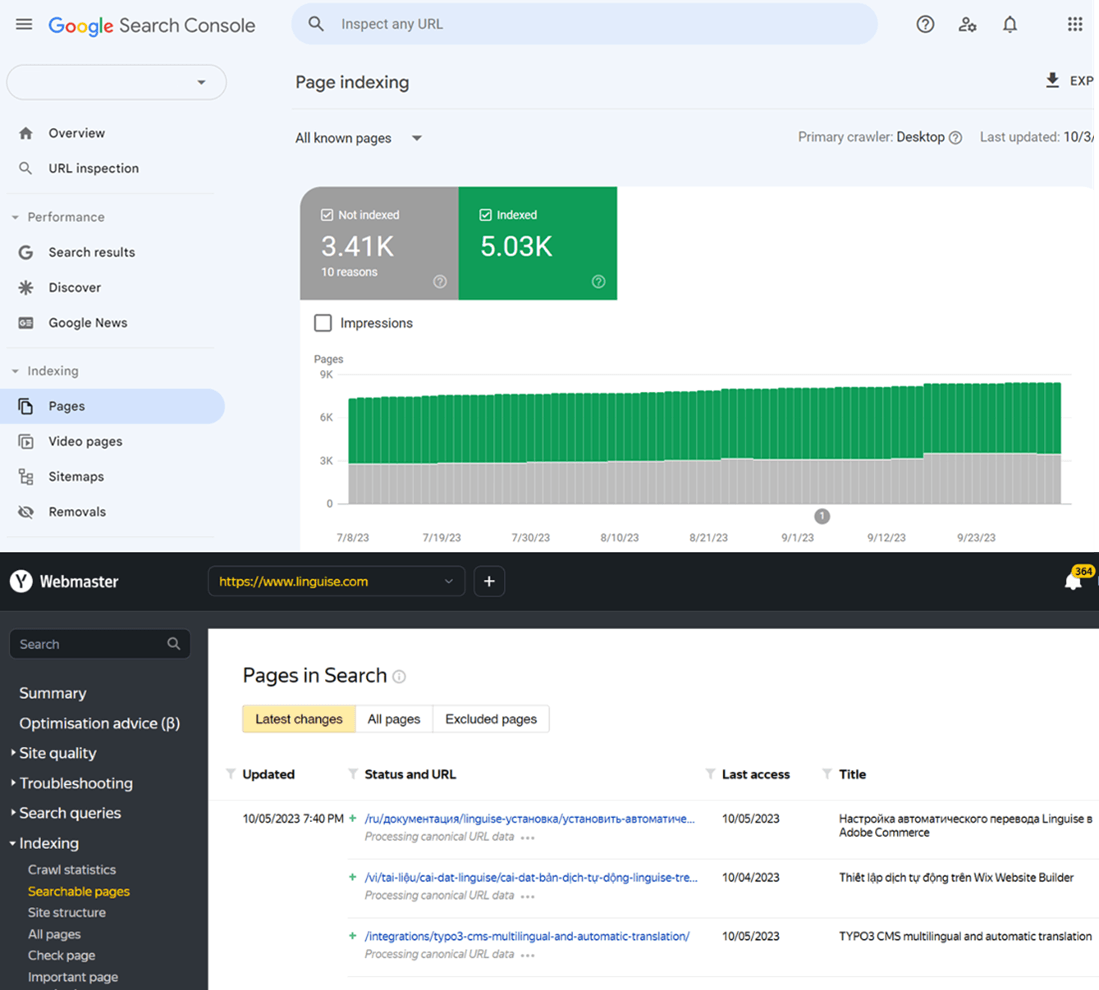
Linguise автоматичний переклад вебсайту

Linguise — це інструмент для автоматичного нейронного перекладу. Ця платформа дозволяє автоматично перекладати вміст і вносити зміни до нього. Цей чудовий інструмент перекладу охоплює понад 80 мов та 10 000 мовних пар.

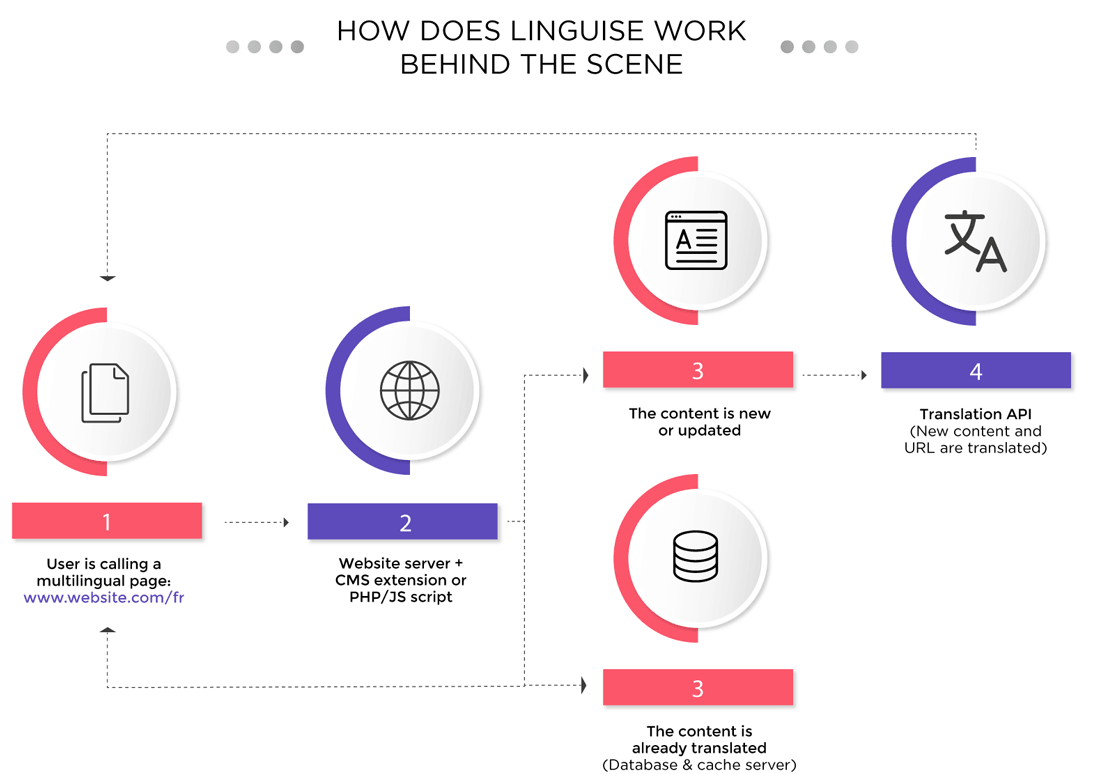
Linguise інтегрує всі необхідні інструменти для ранжування вашого веб-сайту іноземними мовами. Кілька функцій активовано за допомогою надшвидкого сервера кешу, зокрема унікальні URL-адреси, багатомовні карти сайту та багато іншого!

Переваги використання Linguise

Ось кілька переваг, які ви отримаєте, якщо використаєте Linguise для перекладу вашого сайту на WooCommerce:

  • Ці переклади оптимізовані для SEO, що дозволяє читачам легше знаходити ваш контент
  • Linguise об'єднує всі інструменти, необхідні для ранжування вашого веб-сайту іншими мовами
  • Провідні пошукові системи повністю та оперативно індексують багатомовний матеріал Linguise
  • Миттєво перекладіть свою нову сторінку на численні мовні сторінки
  • Інші 20 мовних сторінок оновлюються, коли переглядаються продукти або вміст
  • Створюйте та підтримуйте багатомовні карти сайту
  • AMP (Accelerated Mobile Pages) — це технологія Google, яка перетворює ваш вебсайт на контент, оптимізований для мобільних пристроїв. Linguise повністю сумісний з Google AMP
  • Редагування інтерфейсу заголовків сторінок і метаданих
  • Встановлення Linguise є простим, зрозумілим і безкоштовним
  • Ви також можете отримати пробну версію, щоб спробувати сервіс перед покупкою повної версії
  • Linguise гарантує високоякісний переклад за 15 хвилин або менше

Linguise ефективність перекладу


Позитивні відгуки та попит на переклад Linguise зумовлені високоякісними послугами. Сама платформа оновлює систему, узгоджує та вносить необхідні зміни відповідно до культурного контексту та вимог SEO. Ви можете бути впевнені, що Linguise забезпечує понад 95% точних перекладів будь-якою мовою, чи то ваша сторінка оформлення замовлення/кошика, чи будь-яка інша. Крім того, зовнішній Live Editor допомагає виправляти дрібні помилки чи невідповідності. Панель керування Linguise полегшує відстеження ваших перекладів.

Пара мовGoogle AI проти людиниLinguise ШІ проти людини
Англійська > Іспанська93%99%
Англійська > Французька93%99%
Англійська > Китайська92%98%
Іспанська > Англійська92%98%
Французька > Англійська92%98%
Китайська > Англійська91%97%
Англійська > Німецька91%99%
Англійська > Португальська90%99%
Англійська > Японська88%97%
Англійська > Арабська87%97%

Дізнайтеся, як автоматично перекладати весь WooCommerce у відео

Чому важливо перекладати сторінки оформлення замовлення та кошика?

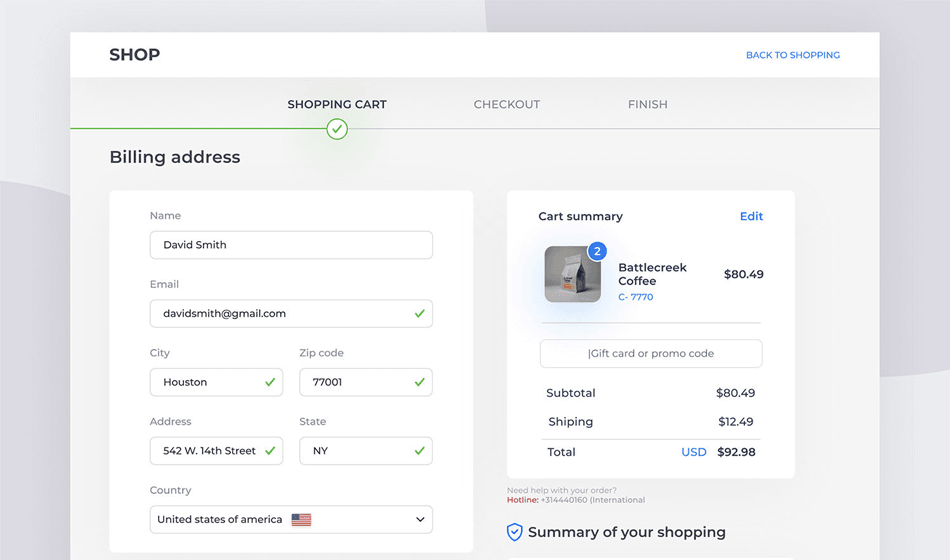
Сторінка оформлення замовлення — це онлайн-сторінка, яку бачить клієнт для завершення транзакції. Це цифровий еквівалент підходу до каси в будь-якому магазині. Сторінка оформлення замовлення з’являється в кінці процесу оформлення, надаючи користувачеві різні варіанти оплати та огляд його кошика для покупок.

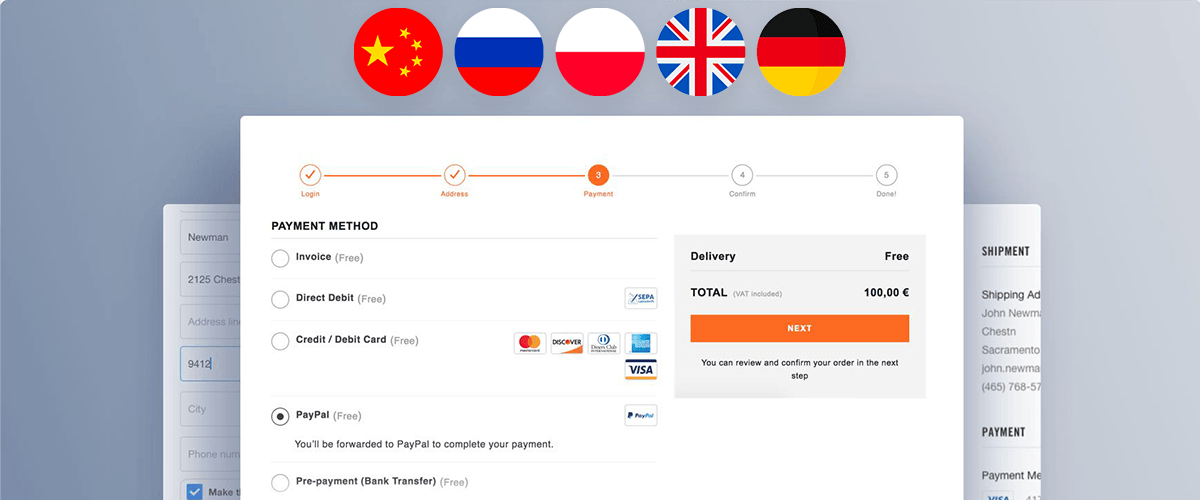
Кошики на сайтах електронної комерції зазвичай залишають на ранніх етапах. Решту залишають протягом усього процесу оформлення замовлення. Це лякаюча цифра для бізнесу електронної комерції, який виходить на новий іноземний ринок. Переклад потрібен, щоб запобігти залишенню кошиків, аби споживачі різних мов і національностей могли зрозуміти, що вони поклали до свого кошика, скільки коштує їхня покупка та деталі виставлення рахунку.

Linguise доступний для перекладу ваших сторінок оформлення замовлення та кошика WooCommerce.

Як редагувати переклади на панелі керування Linguise?

Ось основні кроки для перетворення вмісту вашої сторінки оформлення замовлення та кошика на багато мов за допомогою панелі керування Linguise . Продовжуйте виконувати кроки, щоб отримати найточніші результати.

Крок 1

Зареєструйтеся, щоб скористатися “1-місячним безкоштовним пробним періодом” тут: https://dashboard.linguise.com/account/register
Крок 2
Після натискання цієї кнопки ви побачите кнопку “зареєструватися та перекласти зараз”.

Крок 3
Після виконання кроку 3 ви перейдете на сторінку, де потрібно зареєструвати новий домен.
Натисніть «Додати домен»: на головній сторінці, під заголовком «Домени».

Після цього введіть URL-адресу вашого домену в першому порожньому полі. Тут ви можете ввести URL-адресу вашої сторінки кошика або оформлення замовлення WooCommerce.
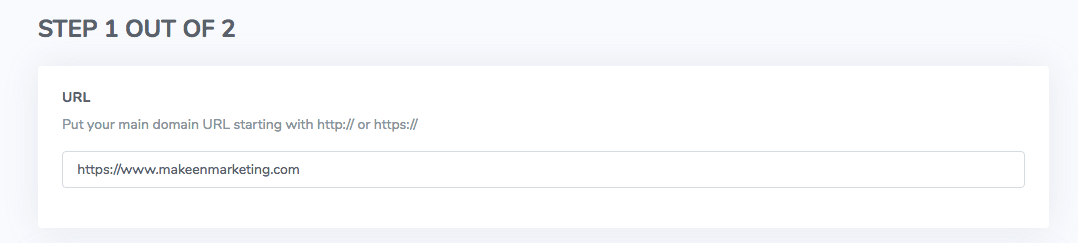
Виберіть обліковий запис, до якого потрібно прив’язати домен.

Прокрутіть вниз, щоб додати базову мову вашої сторінки кошика/оформлення замовлення (наприклад, англійську). Потім додайте іншу мову (наприклад, німецьку) у розділі «Мови перекладу».


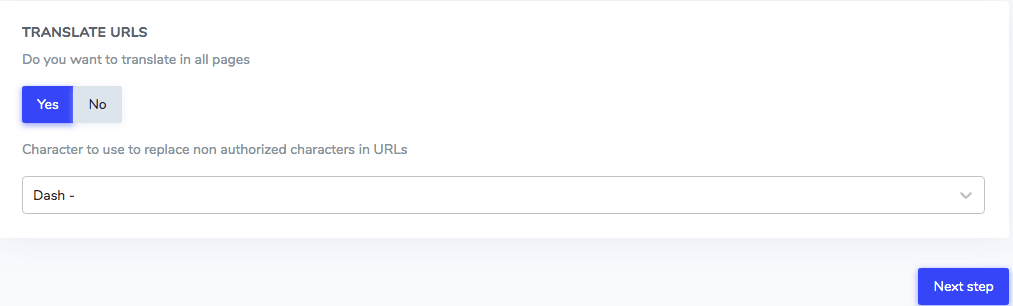
Після цього з’явиться заголовок із опцією перекладати всі сторінки чи ні. Виберіть “Ні”, якщо ви хочете перекласти лише сторінку оформлення замовлення або кошика, виберіть “Ні”.

Ви також можете вибрати, чи використовувати символ підкреслення або дефіс для заміни недозволених символів в URL-адресах. Потім натисніть кнопку наступного кроку.
Крок 4
На цій сторінці відображається ключ API для перекладу вашого веб-сайту. За допомогою кнопки “Копіювати до буфера обміну” скопіюйте цей ключ API. Linguise сумісний з різноманітними системами керування вмістом. Ви побачите три варіанти вгорі: WordPress, Joomla та Script PHP.

Тепер настав час побачити, як ви можете використовувати Linguise з різними CMS. Почнемо з Joomla.

Крок 5
Виберіть Joomla з доступних альтернатив CMS. Потім перейдіть за посиланням на переклад Joomla . Це перенаправить вас на сторінку, де ви можете встановити розширення Joomla .
Крок 6
Скопіюйте ключ API та вставте його в налаштування конфігурації розширення.

Крок 7
Встановіть мови вмісту, які ви бажаєте відображати в конфігурації модуля, а потім розмістіть свій модуль там, де вам потрібно.

Після цього ви можете почати перекладати свій матеріал.
Дотримуйтесь точних інструкцій, щоб зареєструватися для перекладу, а потім встановіть WordPress розширення для WordPress. Ключ API потрібно скопіювати та вставити в налаштування плагіна. Потім ви зможете без зусиль перекласти свої сторінки оформлення замовлення та кошика.

Готові дослідити нові ринки? Спробуйте наш автоматичний сервіс перекладу безкоштовно з нашим 1-місячним безризиковим пробним періодом. Номер кредитної картки не потрібен!

Як редагувати переклади WooCommerce за допомогою редактора зовнішнього інтерфейсу?

Редагування з панелі керування було детально пояснено разом із знімками екрана, щоб допомогти вам краще зрозуміти. Ви також можете редагувати сторінки оформлення замовлення та кошика з фронтенду; Завдяки Linguise фронтенд-редактору в реальному часі!

Крок 1
Відкрийте свою панель керування та перейдіть за URL-адресою домену, який ви хочете змінити на зовнішньому інтерфейсі.

Крок 2
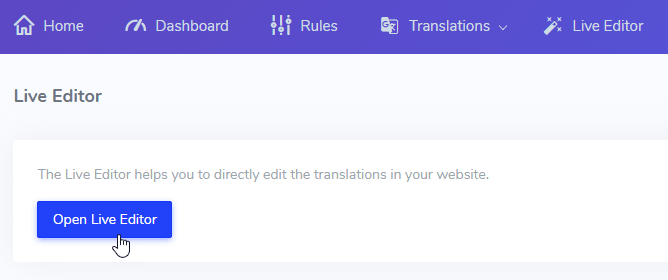
У верхній частині сторінки ви побачите різні опції. Ігноруючи решту опцій, виберіть “Live Editor”.
Крок 3
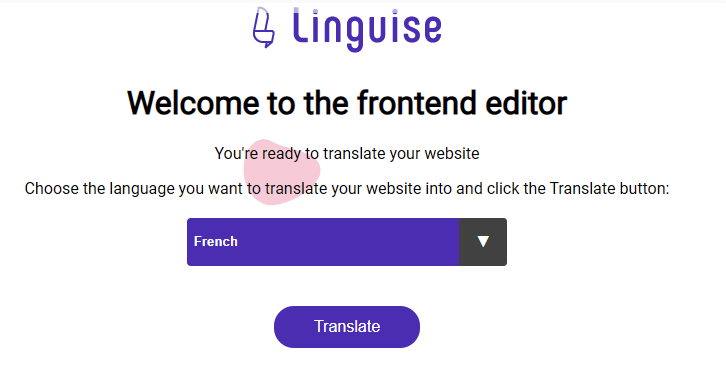
Після натискання кнопки вам буде запропоновано вибрати мову, яку ви бажаєте змінити. Якщо ви хочете перетворити нашу сторінку оформлення замовлення на французьку, ви виберете мову та натиснете кнопку “Перекласти”.

Це приведе вас до зовнішньої частини вебсайту.
Крок 4
Ви можете використовувати звичайну навігацію веб-сайту, щоб знайти сторінку для перекладу. Коли ви натиснете, з’явиться спливаюче вікно з текстом для редагування. Тут присутні три компоненти.

  • Текст з оригінальної мови веб-сайту (наприклад, англійська)
  • Переклад (наприклад, французька)
  • Ви можете змінити поточний переклад

Тут ви можете внести будь-які зміни, щоб переклад зберігав свій контекст. Перш ніж продовжити, не забудьте натиснути кнопку «Зберегти».

Опцію «Редагувати метадані» можна побачити у верхньому правому куті наведеного вище знімка екрана. Ви можете скористатися кнопкою коду, щоб завантажити всі метадані для сторінок кошика, оформлення замовлення, а потім почати перекладати їх, щоб узгодити текст із вашими вимогами SEO.

Звідси, використовуючи значок робочого столу, ви можете перейти до своїх сторінок WooCommerce і розпочати переклад.

Як редагувати сторінку кошика та оформлення замовлення WooCommerce за допомогою Linguise

Щоб редагувати переклади на сторінці кошика та оформлення замовлення WooCommerce, виконайте такі кроки:

Крок 1
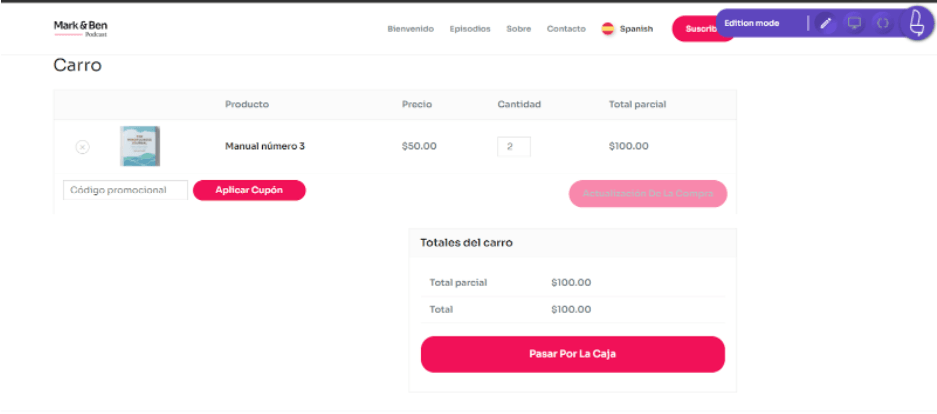
Перейдіть до сторінки кошика та оформлення замовлення WooCommerce, щоб скористатися режимом редагування.
Крок 2
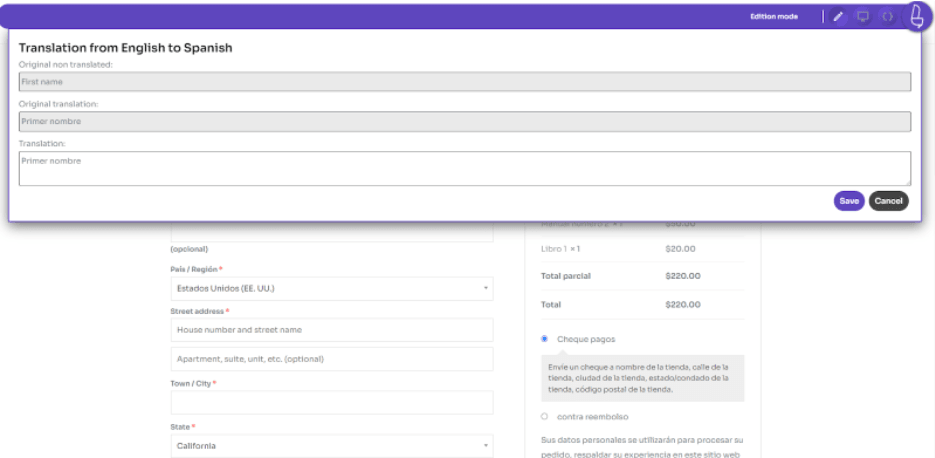
Натисніть олівець, щоб розпочати редагування, і натисніть на будь-який елемент сторінки кошика або оформлення замовлення, навіть на динамічний, який керується мовними файлами WooCommerce, наприклад “застосувати купон”

Крок 3
Внесіть необхідні правки для оформлення замовлення. Так само це дивовижно, як ви можете редагувати текст, який включено до сторонніх плагінів оплати, таких як плагін WooCommerce Stripe просто натиснувши на нього.

Останні слова

Спробуйте Linguise плагін , якщо вам потрібно швидше рішення. Переклад сторінки кошика або оформлення замовлення буде корисним. Це допоможе вашому сайту WooCommerce стати популярнішим.

Нейронний перекладач Linguise може зробити все за вас за лічені хвилини: від індексації перекладених сторінок до розробки SEO-орієнтованих перекладів без надмірних витрат часу та грошей! Найважливіше те, що Linguise сумісний з багатьма формами CMS, а це означає, що вебсайти, створені на їхній основі, можуть ефективно використовувати Linguise.

Вас також може зацікавити читання

Не пропустіть!
Підпишіться на нашу розсилку

Отримуйте новини про автоматичний переклад веб-сайтів, міжнародне SEO та багато іншого!

Invalid email address
Спробуйте. Один раз на місяць, і ви можете відмовитися від підписки в будь-який момент.

Не йдіть без того, щоб поділитися своєю електронною поштою!

Ми не можемо гарантувати, що ви виграєте в лотерею, але ми можемо пообіцяти вам цікаві інформаційні новини про переклад та періодичні знижки.

Не пропустіть!
Invalid email address