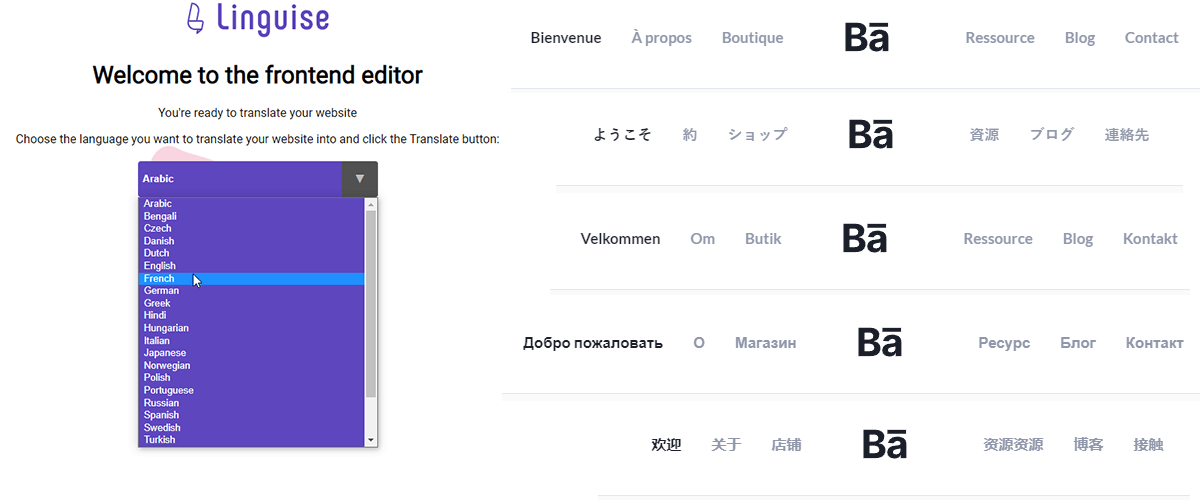
Оскільки більшість вебсайтів виходять на міжнародні ринки, стає досить складно гарантувати, що переклади пунктів меню точно відповідають оригіналу. Якщо вони не відповідають, це може стати катастрофою для вашого вебсайту. Навіть якщо ви генеруєте значний обсяг трафіку, ваш вебсайт матиме високий показник відмов, оскільки цей клік не буде конвертований. Ситуація може погіршитися і призвести до падіння ваших позицій у SEO-рейтингах.

Знаючи це, як ви можете забезпечити точний переклад пунктів меню, щоб гарантувати вашим користувачам безперебійний досвід? Чи є спосіб редагувати переклади пунктів меню, коли програмне забезпечення припускається помилок? Так, є. Linguise — це сервіс нейромережевого перекладу, повністю інтегрований з WordPress та Joomla, який дозволяє вам зробити це й набагато більше.
У цій статті ми розглянемо, як налаштувати Linguise для точного перекладу пунктів меню вашого сайту на WordPress та як ви можете редагувати ці переклади до досконалості.
Чому важливо точно перекладати пункти вашого меню?
Коли користувачі потрапляють на вашу сторінку, навігаційне меню — це перше, на що вони звертають увагу. Вони проводять тут дуже мало часу, приблизно 6 секунд.
Насправді, аж 94% клієнтів очікують безперешкодної навігації на вашому сайті через пункти меню.
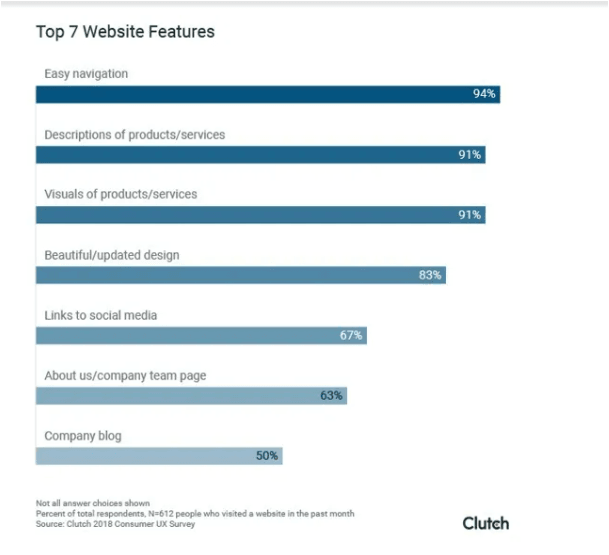
(Зображення надано: Тенденції малого бізнесу)
Пункти вашого меню створюють перше враження про ваш вебсайт, адже користувачі не завжди потрапляють на головну сторінку; але вони завжди бачать пункти вашого меню. Завжди важливо справити гарне перше враження.
Переклад вебсайту може стати чудовим способом вийти на міжнародні ринки та отримати вищу рентабельність інвестицій. Ваш партнер із перекладу може не забезпечити вашому вебсайту те хороше перше враження, яке так потрібне для нових клієнтів, коли:
- Довжина перекладених слів впливає на дизайн вашого вебсайту,
- Пункти меню та URL-адреса не збігаються, і
- Деякі слова перекладено неправильно, або деякі з них залишаються мовою оригіналу.
Такі випадки відштовхують ваших клієнтів, адже вони не зможуть ефективно користуватися вашими послугами. Більшість користувачів просто не матимуть терпіння намагатися скласти докупи ці переклади. Чи є сервіс, який може вирішити це для вас?

Як перекласти пункти меню за допомогою Linguise?
Налаштування Linguise для автоматичного перекладу всіх частин вашого вебсайту займає менше 15 хвилин. Це включає 4 основні кроки:
Початок роботи з перекладами WordPress
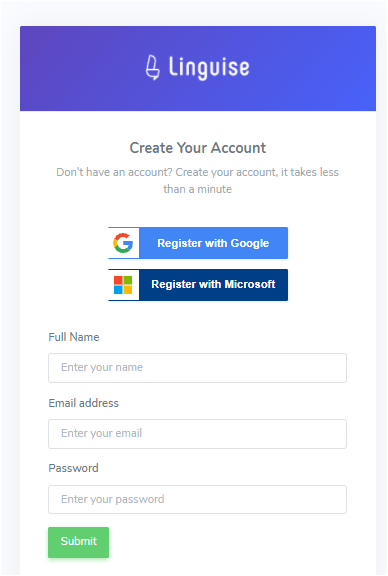
Почніть з переходу на офіційний веб-сайт, на сторінку реєстрації тут linguise.com, та зареєструйтеся. Вкажіть електронну адресу вашого веб-сайту та введіть бажаний пароль.
Генерування API-ключа для перекладу меню
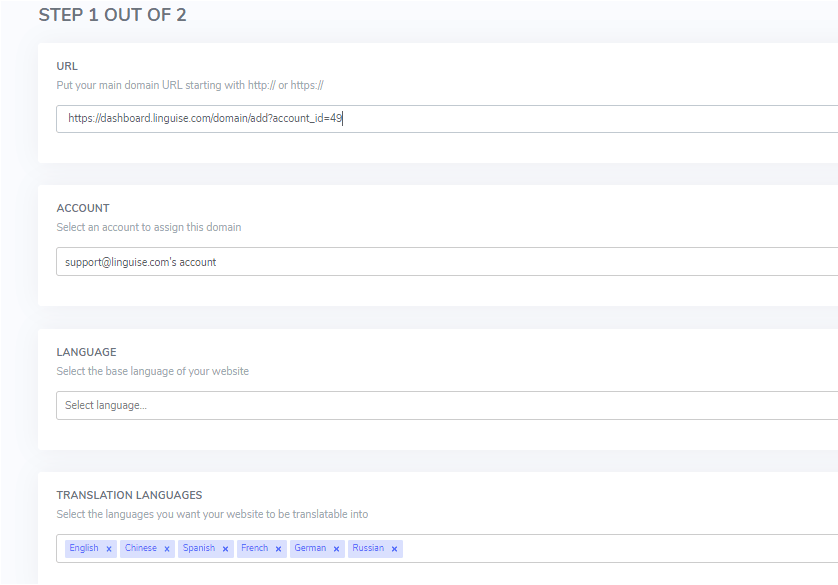
Далі перейдіть на свій вебсайт і скопіюйте URL-адресу. На сторінці панелі керування Linguise натисніть кнопку Додати домен і вставте URL-адресу вашого вебсайту. На тій самій сторінці виберіть вихідну мову разом із мовами регіонів, на які ви плануєте орієнтуватися (у вас є понад 80 доступних мов на вибір!). Натисніть далі внизу сторінки, щоб згенерувати свій API-ключ на наступній сторінці.
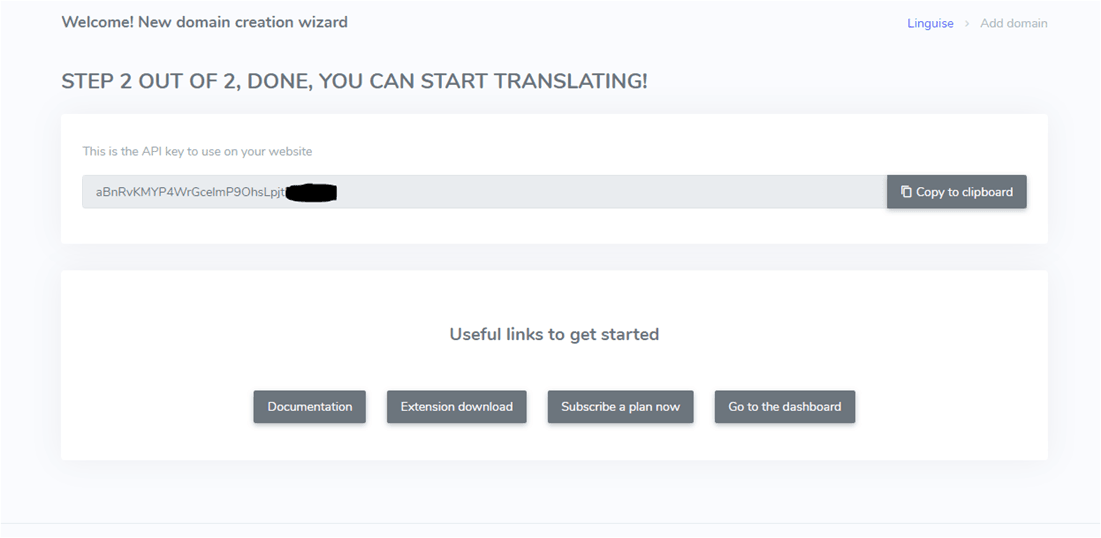
Після створення облікового запису ви отримуєте один місяць безкоштовного пробного періоду без необхідності вказувати дані кредитної картки, щоб оцінити якість послуги, яку ви отримаєте. Далі скопіюйте криптографічно згенерований ключ у буфер обміну — це ваш API-ключ, який ви використаєте для активації сервісу.
Встановлення плагіна WordPress
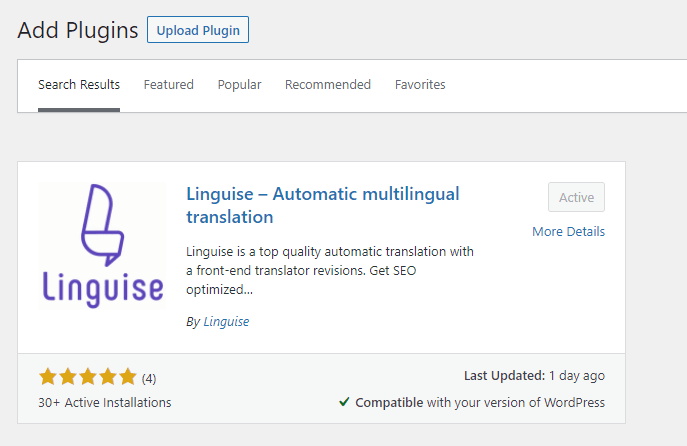
Натисніть на завантаження розширення посилання, щоб завантажити zip-файл плагіна. Поверніться до панелі керування вашого вебсайту та в розділі Плагіни, виберіть Додати новий > Завантажити > Вибрати файл. Виберіть zip-файл розширення та натисніть Встановити зараз > Активувати.
Тепер, коли Linguise встановлено, натисніть на нього серед пунктів меню ліворуч і вставте ключ API вашого домену, щоб отримати конфігурацію, яку ви попередньо налаштували в панелі керування Linguise .
Відображення перемикача мов
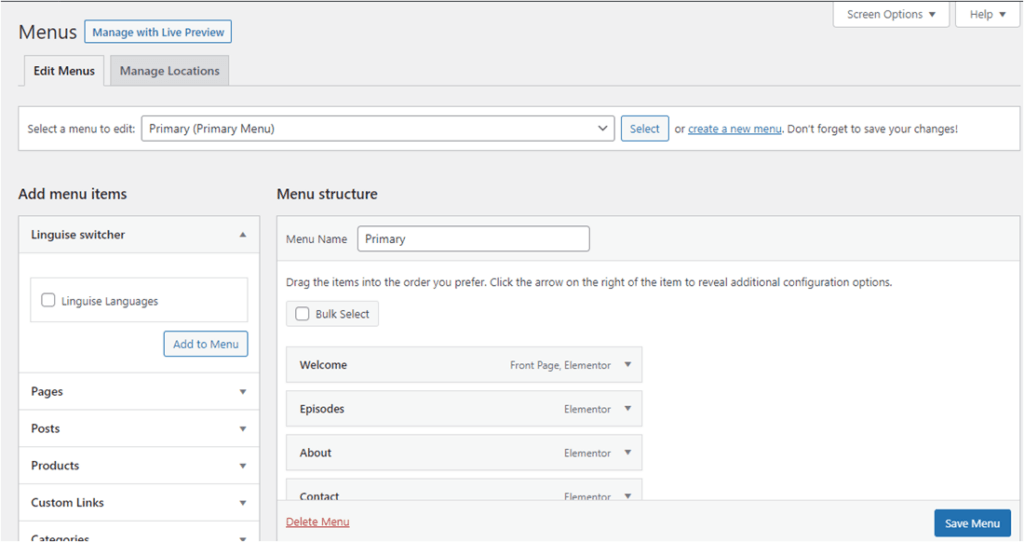
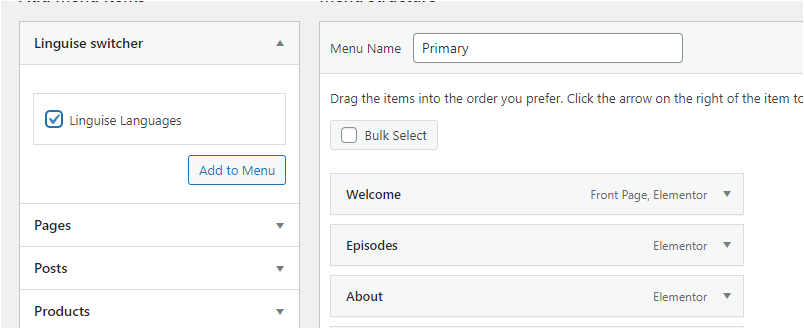
На лівій бічній панелі перейдіть до Вигляд > Меню. Позначте прапорець Linguise Мови > Додати до меню і збережіть зміни.
І готово. Щойно ви налаштуєте Linguise, переклад стає миттєвим. Усе, що потрібно вам або вашому клієнту, — це натиснути на перемикач мов і вибрати мову, на яку перекладено пункти меню.
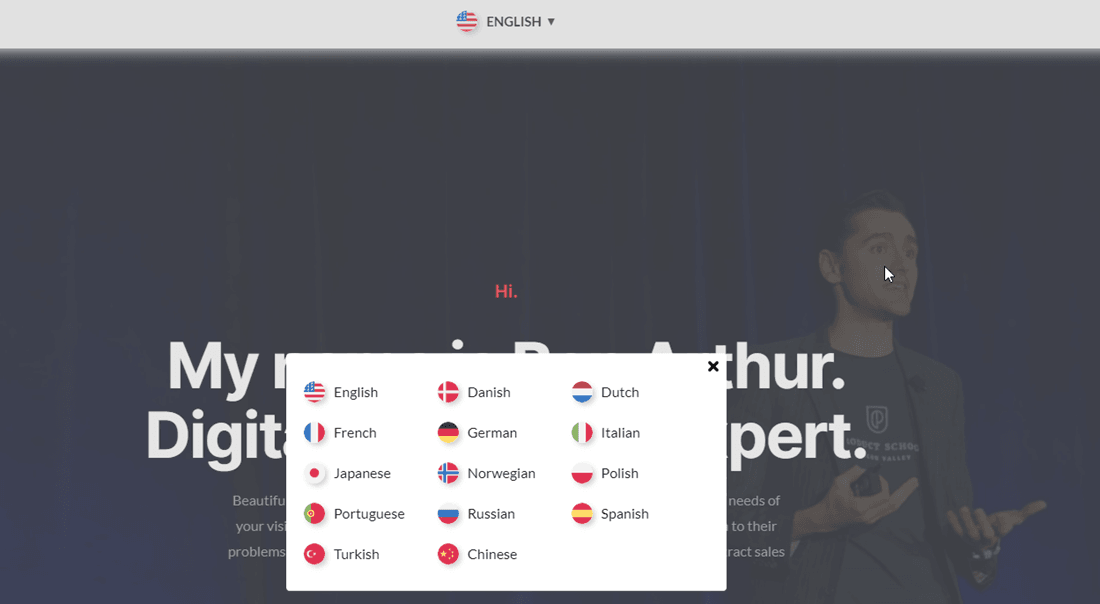
Ви, мабуть, думаєте: «А що, якщо програмне забезпечення помилиться?» Так, є спосіб це вирішити.
Як редагувати переклади пунктів меню, зроблені Linguise?
Машинний переклад не забезпечує 100% точності. Деякі терміни чи фрази можуть залишитися поза увагою. Якщо ці терміни трапляються в пунктах меню, буде катастрофою, якщо ви не зможете їх виправити. Linguise пропонує зовнішній редактор у реальному часі, який дозволяє зробити саме це. Погляньмо, як.
На панелі керування вашого Linguise натисніть на вкладку Живий редактор . На наступній сторінці натисніть кнопку Відкрити живий редактор .
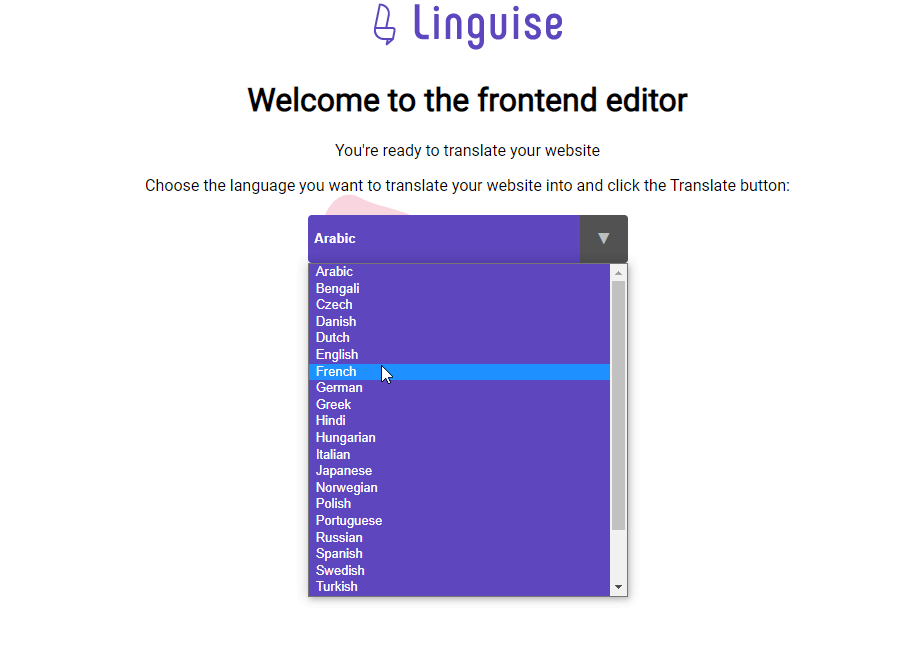
Виберіть мову, на яку хочете перекласти свій вебсайт, і натисніть Перекласти.
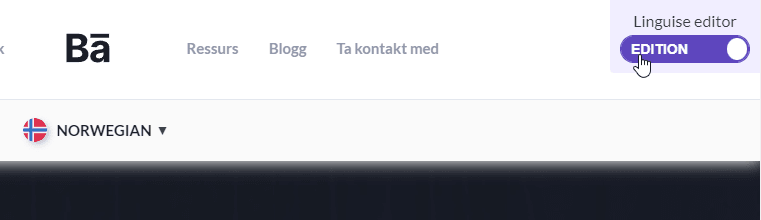
Увімкніть режим редагування, натиснувши кнопку Навігація/Редагування у верхньому правому куті.
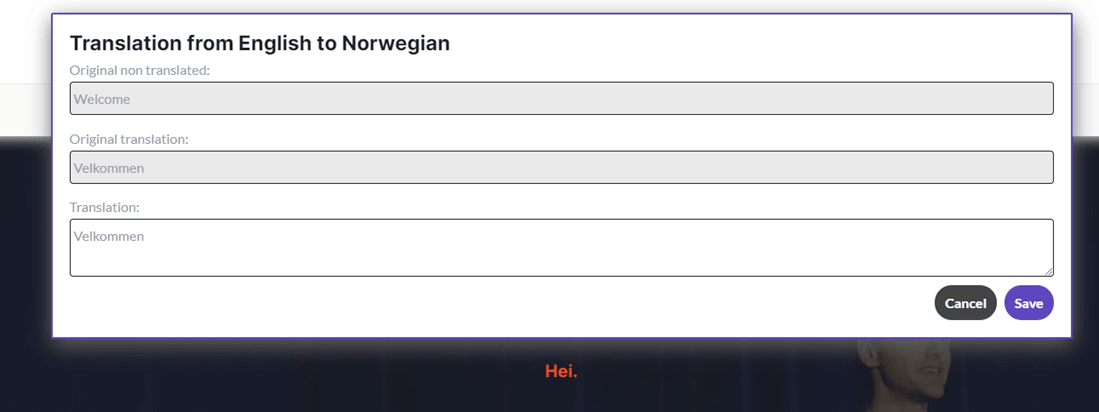
Натисніть на пункт меню, який потрібно відредагувати, і внесіть зміни у полі Переклад . Збережіть зміни — і готово.
Для мов, якими ви не володієте, цей сервіс дозволяє запрошувати експертів для редагування вашого контенту. Як це зробити?
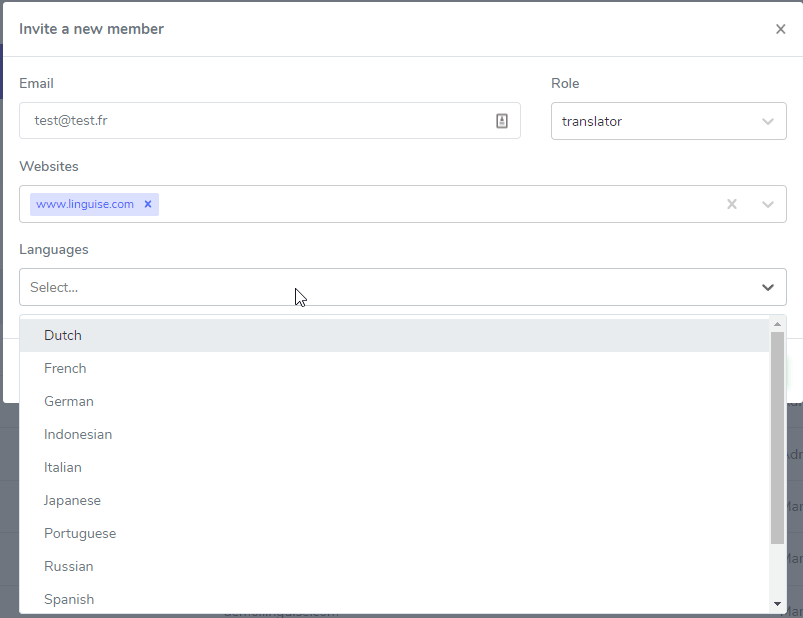
Перейдіть на вкладку учасники та виберіть запросити нового учасника. Додайте електронну пошту цих учасників, виберіть їхні ролі (адміністратор, менеджер або перекладач), вебсайти, якими вони мають керувати, та мови, за які вони відповідають. Менеджери мають доступ до всіх мов і правил, тоді як перекладачі обмежені певними мовами на зовнішньому інтерфейсі.
Linguise — це потужний інструмент, який стане вам у пригоді, коли ви виводите свій вебсайт на глобальний рівень. Він дає змогу точно перекладати пункти меню та редагувати ті, які програмне забезпечення перекладає неточно. Це коштує лише частину вартості людського перекладу, до того ж із набагато вищою ефективністю.