2. Створення контактних форм для сайту
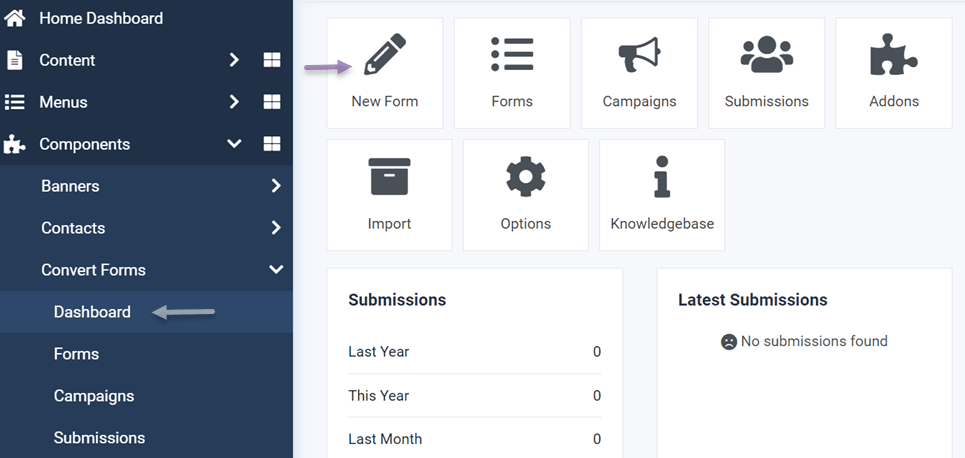
Наступний крок: у лівому меню навігації виберіть Компоненти > Convert Forms > Панель керування. Після цього виберіть Нова форма , щоб створити нову форму.
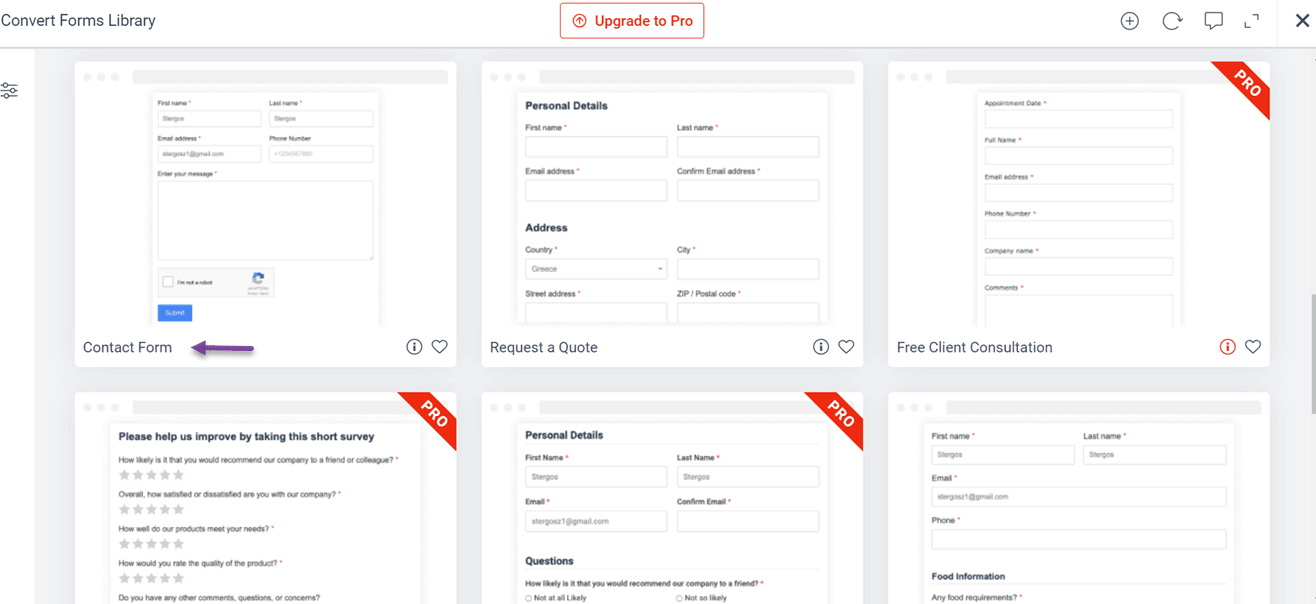
Якщо так, з’явиться таке відображення, тут ви можете вибрати різні наявні шаблони. Тут ми спробуємо створити контактну форму. Потім натисніть Попередній перегляд > Вставити шаблон.
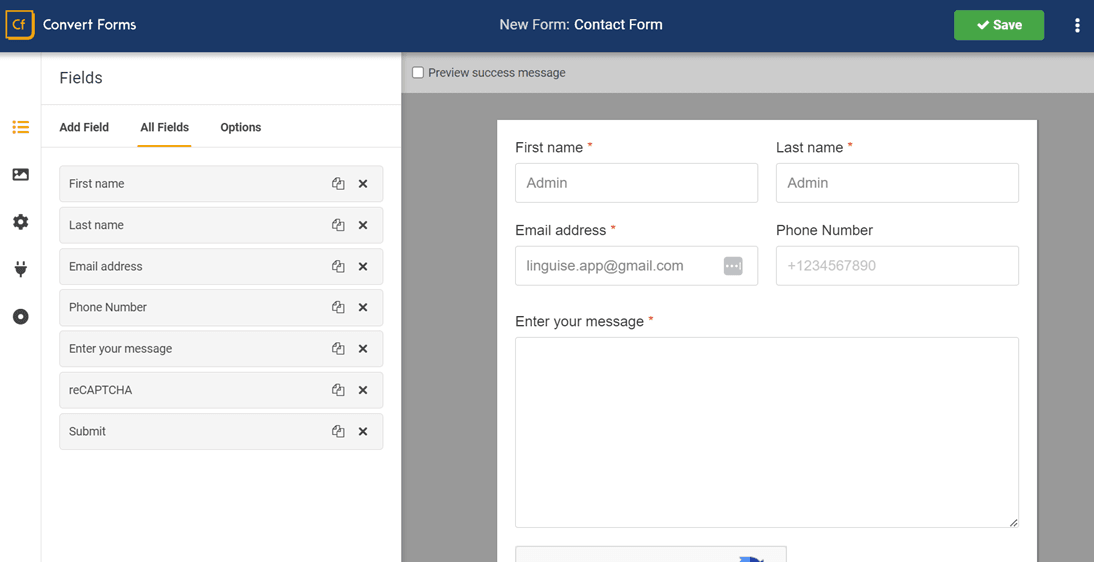
Після цього з’являється сторінка налаштувань форми. Тут ви можете налаштувати, які розділи відображатимуться у формі, наприклад, тут є поля для імені, електронної пошти, номера мобільного телефону та повідомлення.
Якщо це доречно, ви можете вибрати Зберегти у верхньому правому куті.
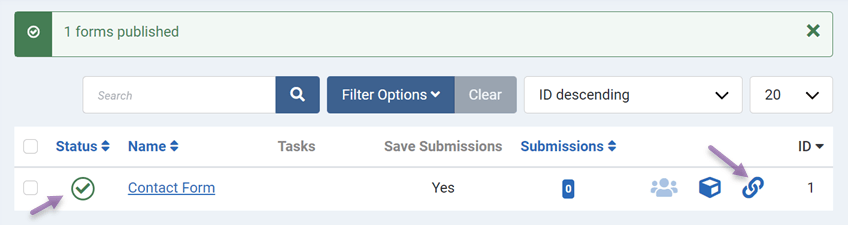
Коли його збережено, поверніться на попередню сторінку та натисніть галочку, щоб опублікувати форму. Не забудьте також натиснути значок посилання праворуч, щоб скопіювати шорткод.
3. Вставте форми на свій вебсайт
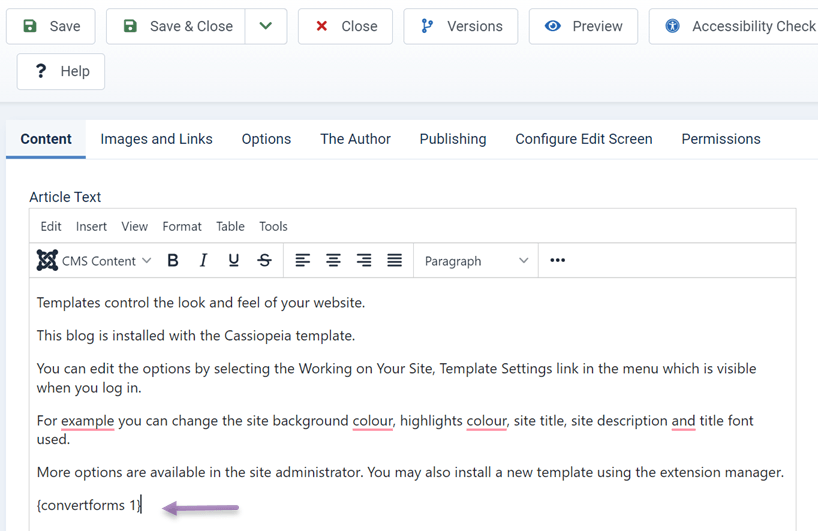
Третій крок — вставити форму на вебсайт або в контент. Як відкрити меню Контент > Статті > виберіть статтю. Потім на наступній сторінці редагування контенту введіть шорткоди форм, які ви скопіювали раніше. Якщо ви натиснули Зберегти , щоб зберегти зміни.
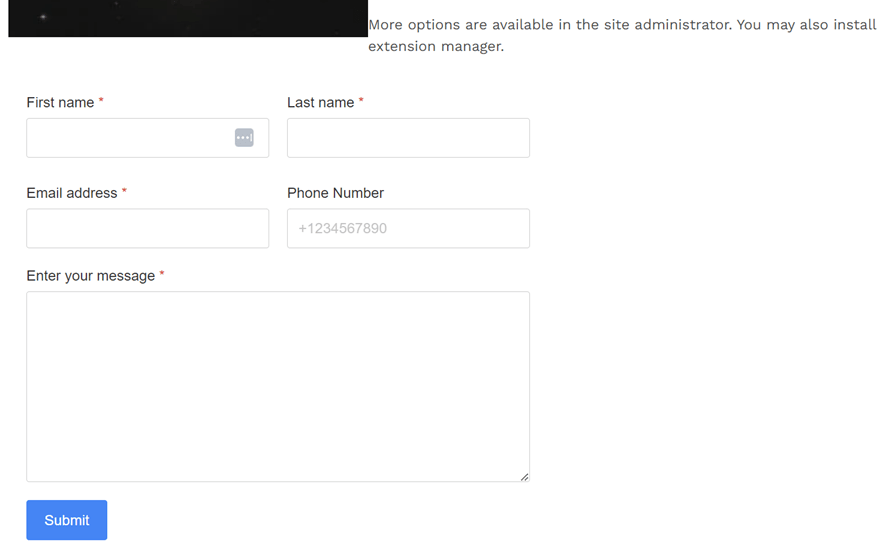
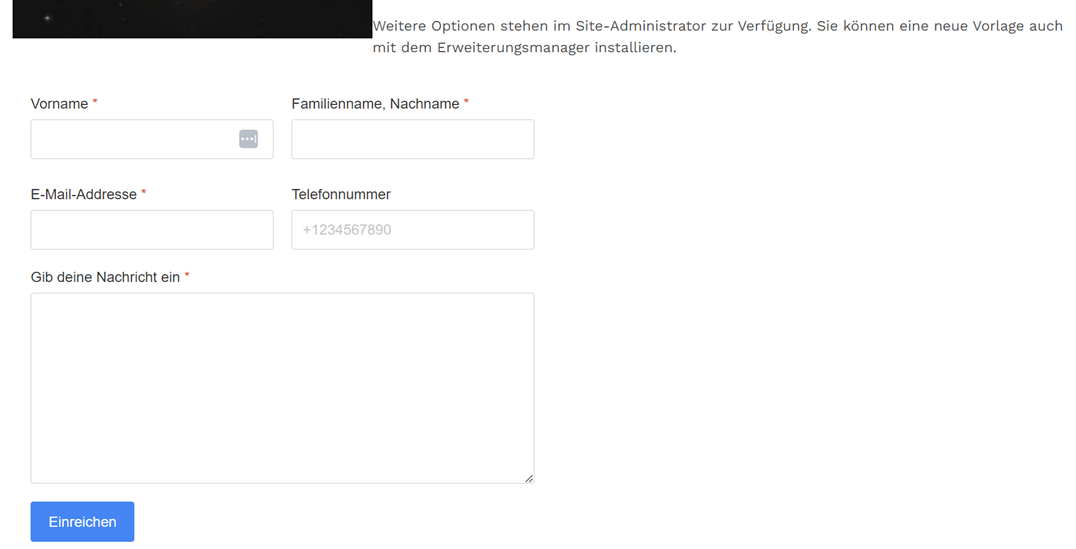
Потім відкрийте сторінку з вмістом і перевірте, чи з’явилася форма. Ось так виглядає контактна форма, яку успішно додано до вмісту.
4. Перекладіть контактні форми за допомогою Linguise
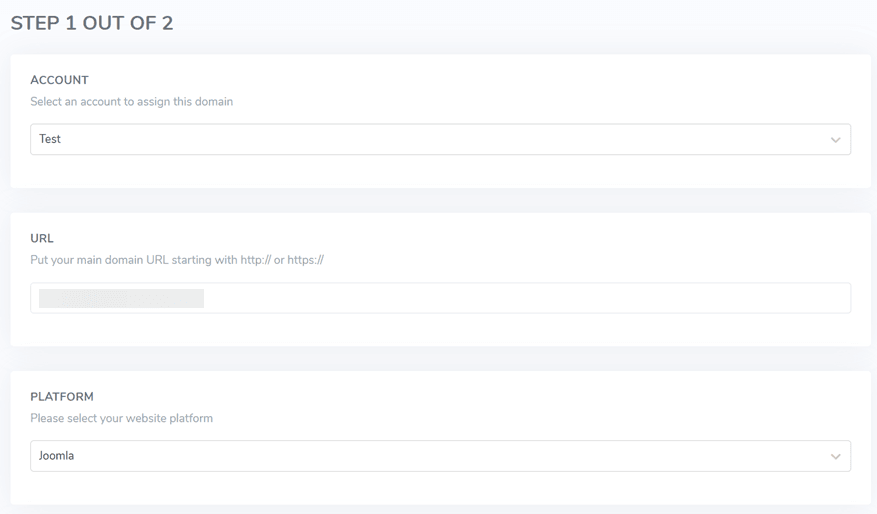
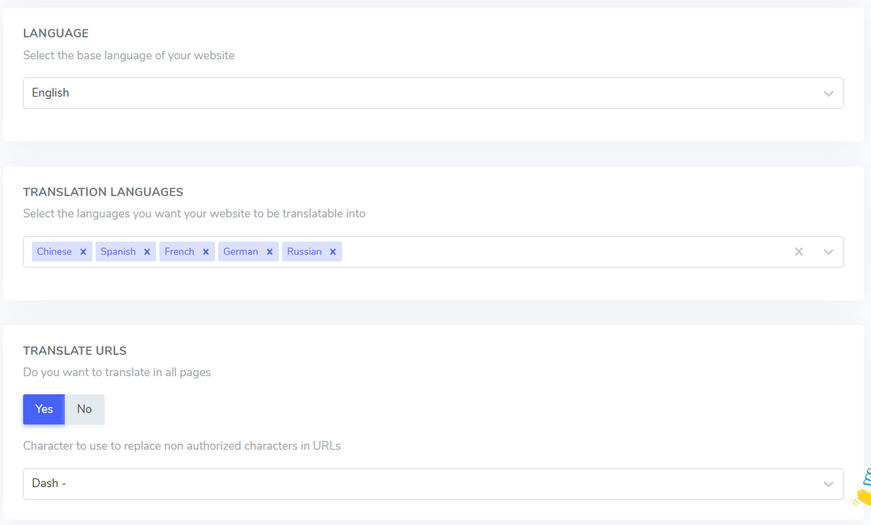
Після успішного створення форми настав час автоматично перекласти її за допомогою Linguise. Перший крок — зареєструвати обліковий запис Linguise , потім увійти до панелі керування Linguise і вибрати Додати домен. Тут потрібно заповнити низку полів, як-от URL-адреса, платформа, мова, а також підтвердити збереження.
Далі перейдіть до Далі перейдіть до Налаштування > Ключ API > скопіювати до буфера обміну.
Якщо так, тепер перейдіть до панелі керування WordPress , щоб встановити плагін Linguise . Потрібно натиснути Плагіни > Додати новий плагін > Мова > Встановити зараз > Активувати. Зачекайте, поки процес встановлення завершиться.
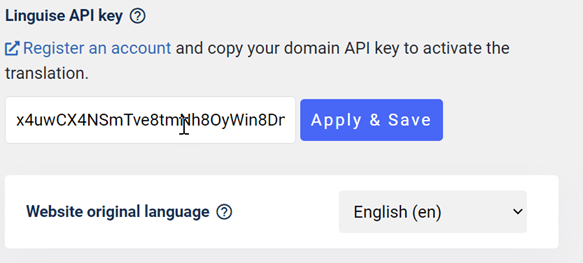
Коли завершите, перейдіть до меню Linguise і в стовпці Linguise API-ключа введіть код API, який ви скопіювали раніше, а потім натисніть Застосувати.
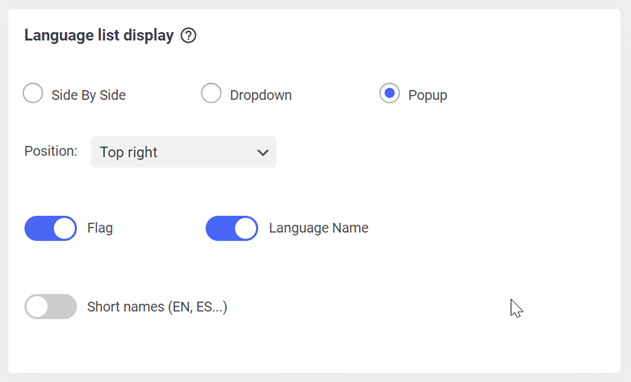
Прокрутіть ще раз униз, і ви побачите список налаштувань мови, які відображатимуться на веб-сайті. Ви можете налаштувати положення, форму списку та логотип мови, який відображається, а також вибрати, чи використовувати повну назву, чи лише скорочену. Нарешті, не забудьте натиснути «Зберегти налаштування».
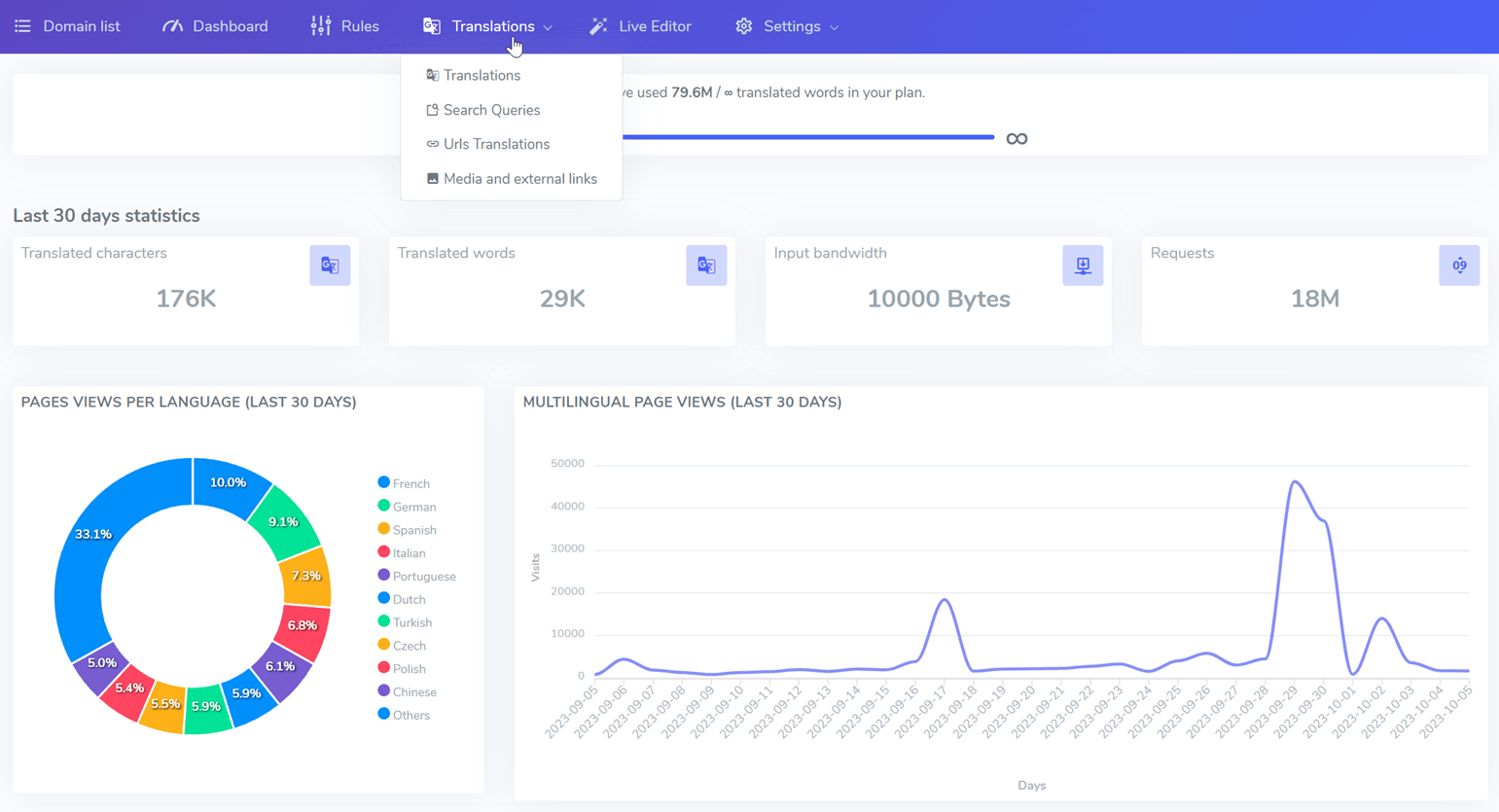
Якщо у вас є, ви можете відкрити свій веб-сайт, чи з'явився переклад чи ні. Тепер, як показано нижче, веб-сайт успішно перекладено німецькою мовою.
Готові дослідити нові ринки? Спробуйте наш автоматичний сервіс перекладу безкоштовно з нашим 1-місячним безризиковим пробним періодом. Номер кредитної картки не потрібен!
Як автоматично перекладати вміст SP Page Builder за допомогою Linguise
Окрім розширення Convert Forms, тут ми також спробуємо перекласти іншу Joomla, а саме SP Page Builder. SP Page Builder — це розширення або компонент, який використовується для створення сторінок (конструктор сторінок) у платформі керування вмістом Joomla . За допомогою SP Page Builder користувачі Joomla можуть легко створювати привабливі та адаптивні макети вебсторінок без потреби в глибоких знаннях програмування чи вебдизайну.
1. Завантажте та встановіть SP Page Builder
Перший крок — завантажити та встановити розширення на вебсайті Joomla . Щоб завантажити Convert Forms, скористайтеся посиланням https://extensions.joomla.org/extension/sp-page-builder/
Крім того, якщо завантаження завершено. Відкрийте веб-сайт Joomla і перейдіть до меню Система > Керування > Розширення. Після цього виберіть Установити розширення у верхньому правому куті.
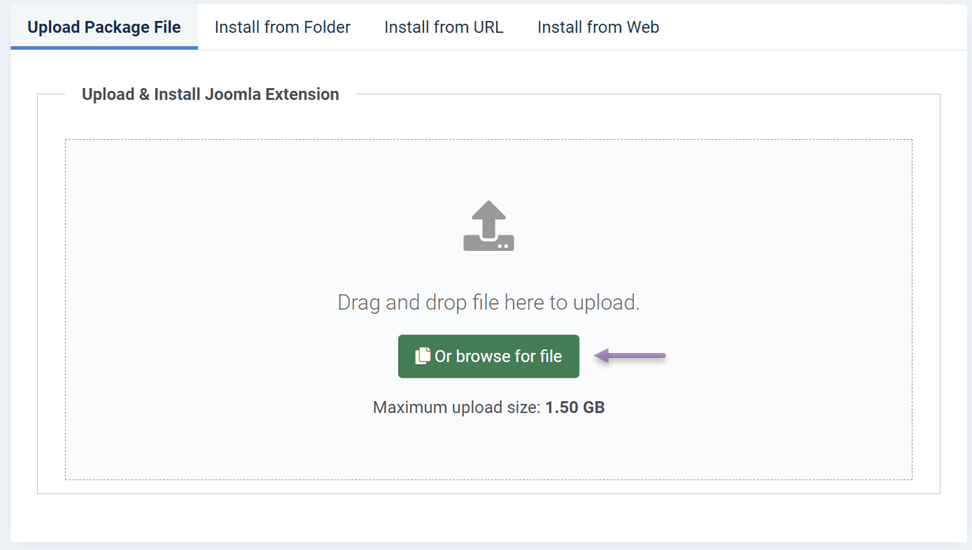
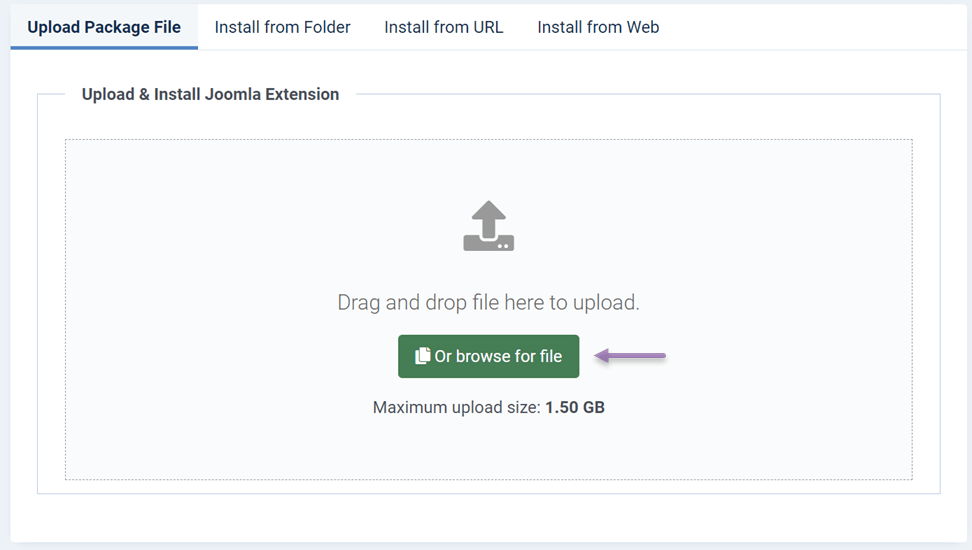
Потім з’явиться таке відображення, як показано нижче, натисніть Огляд файлу і завантажте розширення файлів у форматі .zip, які було завантажено.
2. Створення сторінок за допомогою SP Page Builder
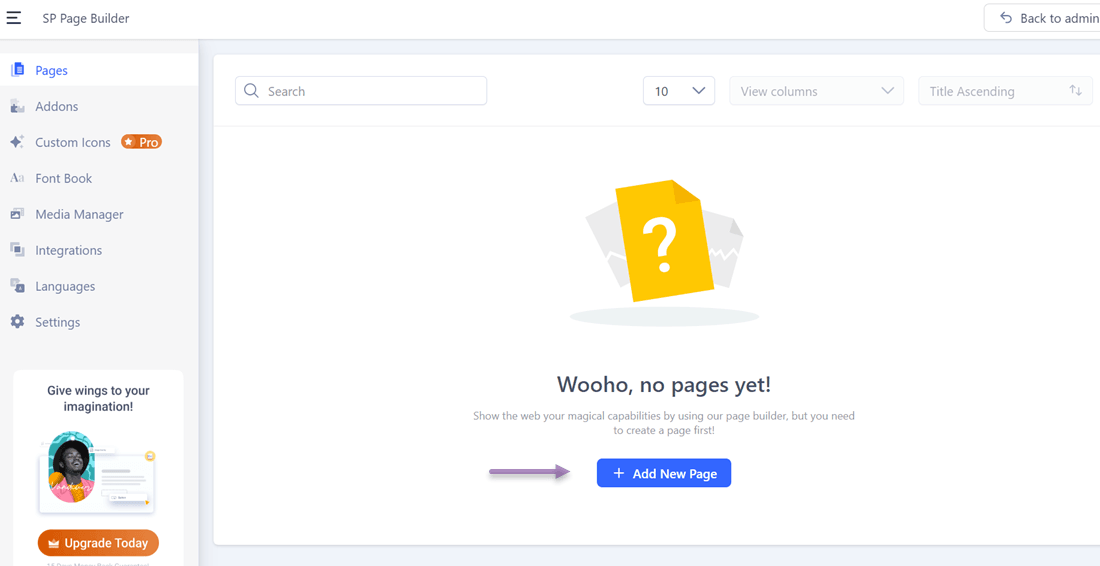
Відкрийте панель керування Joomla , потім у лівому меню навігації виберіть Компоненти > SP Page Builder > Сторінки. Після цього з'явиться вікно, як показано нижче, натисніть Додати нову сторінку, щоб створити нову сторінку на сайті.
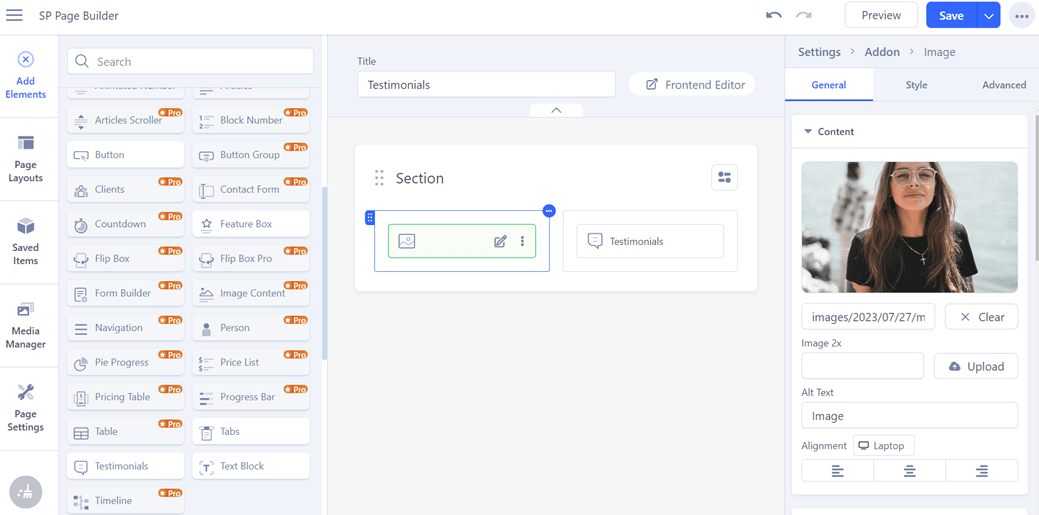
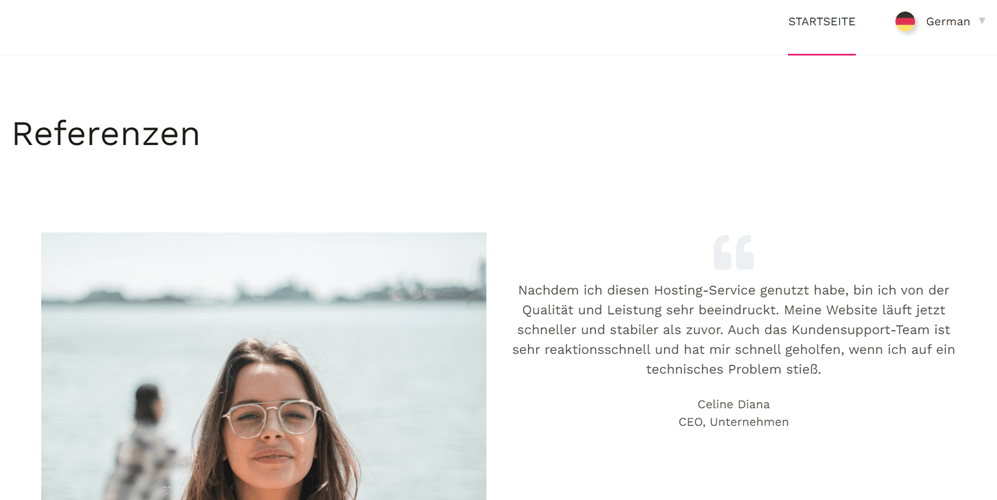
Після цього з'явиться відображення, подібне до наведеного нижче, де ви можете почати створювати сторінки, додаючи розділи. У цьому посібнику ми спробуємо створити сторінку відгуків, яка містить зображення та відгуки користувачів.
Праворуч розташовані відповідні налаштування розділу. Ви можете додавати зображення та текст. Після створення сторінки не забудьте натиснути «Зберегти», щоб зберегти зміни.
Потім виберіть Попередній перегляд , щоб побачити результат сторінки, ось як це виглядає.