Коли ви хочете створити багатомовний вебсайт і збираєтеся перекладати сайт на WordPress , важливо перекласти всі елементи на вебсайті, включно з формами, будь то контактні форми, розсилки або інші форми.
У WordPress ви можете створювати різні власні форми, які можна відображати на веб-сайті. Є різні плагіни, які можна використовувати для створення форм, одним з яких є плагін WPForms.
Для тих, хто використовує цю форму в WordPress, важливо знати, як перекласти плагін. Отже, у цій статті ми детально розглянемо, як автоматично перекладати та редагувати переклади плагіна WPForms!
Що таке плагін WPFroms WordPress?
WPForms — це WordPress плагін, який використовується для легкого створення форм на вебсайтах на базі WordPress. За допомогою плагіна WPForms ви можете створювати такі форми, як контактні, реєстраційні, опитувальні та форми замовлення.
Плагін WPForms доступний у 2 версіях, а саме Безкоштовній та PRO. Обидві версії можна використовувати для створення форм, просто у безкоштовній версії або WPForms lite є деякі обмежені функції, які ще не можна використовувати.
Окрім того, WPForms також інтегровано з багатьма найпопулярнішими сервісами електронного маркетингу та кількома процесинговими платіжними системами. Це робить WPForms відмінним вибором не тільки для збору реєстраційних електронних листів, але й для прийняття платежів та пожертв.
Тоді які функції, шаблони та поля у плагіні WPForms? Перегляньте наступне пояснення.
WPForms Безкоштовна VS Pro
Плагін WPForms має дві версії, а саме безкоштовну та професійну, кожна версія пропонує різні функції. Нижче ми обговоримо, які поля є у безкоштовній, професійній та шаблонній версіях.
Поля у безкоштовній версії WPForms
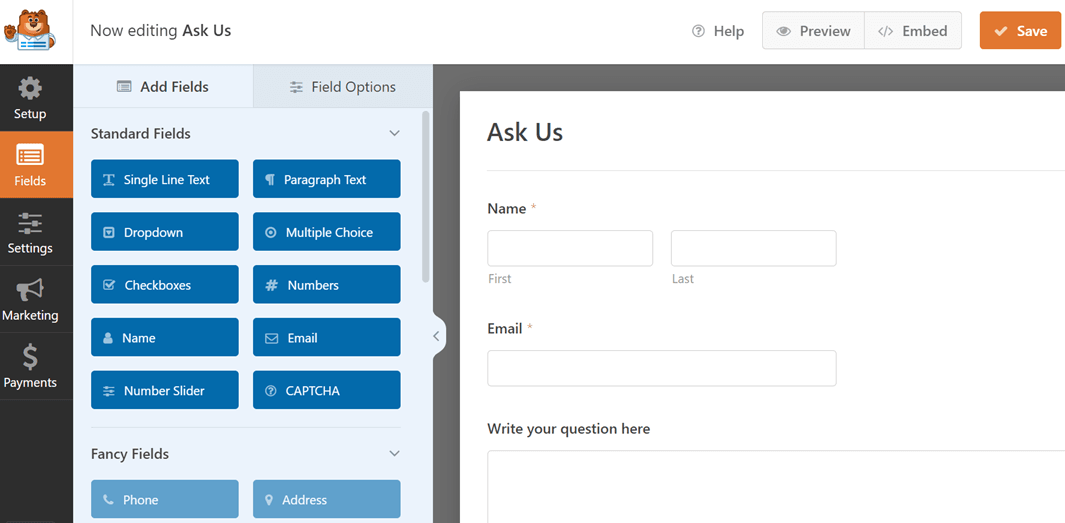
У плагіні WPForms поля поділяються на три категорії: стандартні поля, розширені поля та платіжні поля. Але в безкоштовній версії доступні лише стандартні поля та кілька платіжних полів. Нижче наведено деталі для кожного поля.
Стандартні поля
- Однорядковий текст
- Спадне меню
- Прапорці
- Ім'я
- Числовий слайдер
- Текст абзацу
- Багаторазовий вибір
- Числа
- Електронна пошта CAPTCHA.
Поля оплати
- Один елемент
- Кілька елементів
- Загалом
- Елементи прапорців
- Випадаючі елементи
- Кредитна картка Stripe
Поля у професійній версії WPForms
Що стосується версії PRO, ви отримаєте повне фантазійне поле та кілька полів оплати, яких немає у безкоштовній версії, включаючи такі речі, як.
Фантазійні поля
- Телефон
- Адреса
- Дата/час
- Завантаження файлу
- Багатий текст
- Розрив сторінки
- HTML
- Попередній перегляд запису
- Приховане поле
- Підпис
- Оцінка чистого промоутера
- Веб-сайт/URL
- Пароль
- Макет
- Розділювач розділів
- Вміст
- Рейтинг
- Власна капча
- Шкала Лікерта
Поля оплати
- PayPal Комерція
- Квадрат
- Authorize.net
Шаблони форм у WPForms
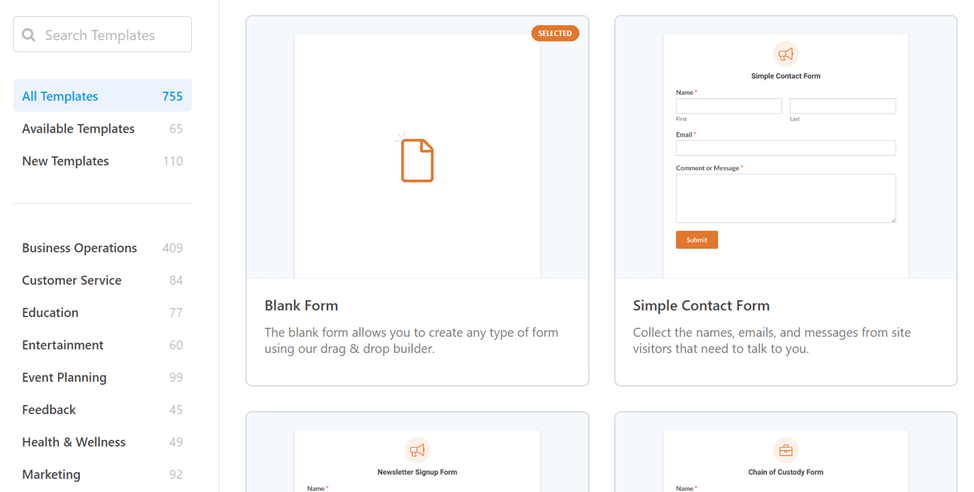
Далі щодо шаблонів: як WPForms Lite, так і WPForms Pro містять понад 700 шаблонів форм для WordPress . Ви можете отримати до них доступ безпосередньо в конструкторі форм.
Існують різні категорії шаблонів, які ви можете використовувати, включаючи бізнес, освіту, маркетинг, здоров'я та оздоровлення тощо.
Створюйте форми за допомогою плагіна WPForms у WordPress
Після того, як ми дізналися, які поля є в плагіні WPForms, ми спробуємо створити форму за допомогою WPForms в WordPress.
#1 Встановіть плагін WPForms у WordPress
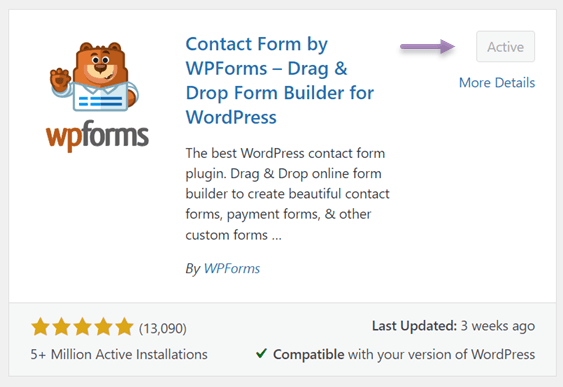
Перший крок — встановити плагін WPForms на WordPress, як зазвичай, увійдіть у меню Плагіни > Додати новий > WPForms > Встановити зараз > Активувати.
#2 Створення нових форм за допомогою WPForms
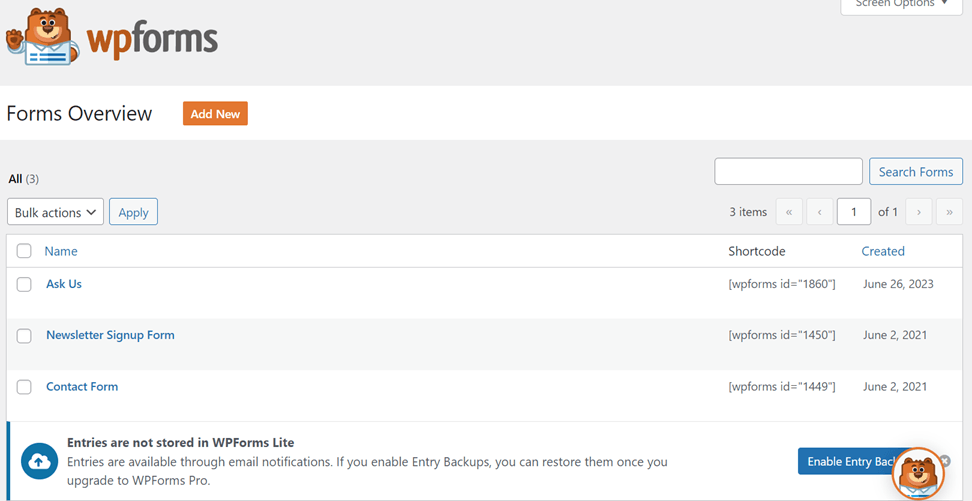
Після успішної установки плагіна виберіть меню WPForms у меню ліворуч, якщо так, відображення з'явиться наступним чином. Ось кілька прикладів форм, які були створені.
Щоб створити нову форму, вам потрібно лише натиснути Додати нову на наступній помаранчевій кнопці.
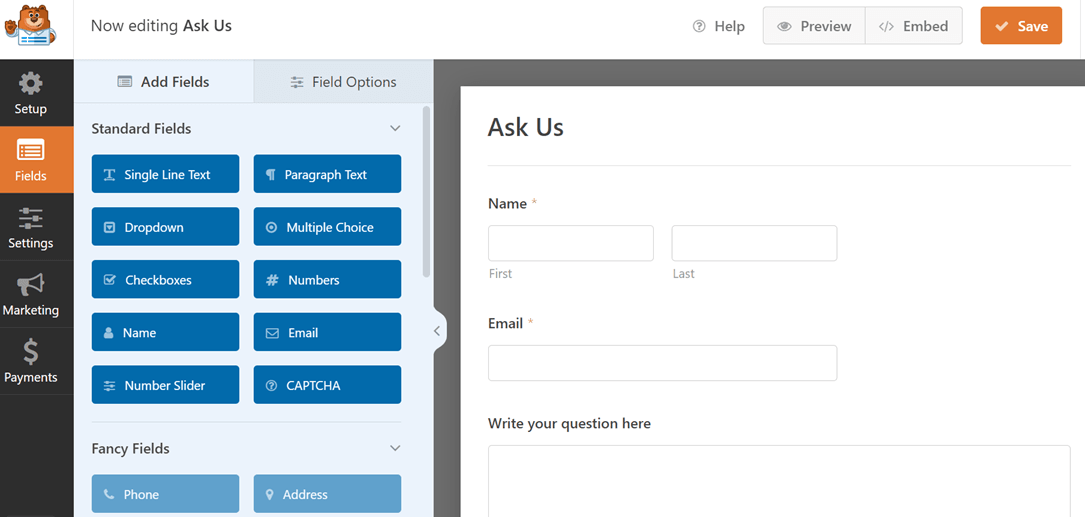
Після цього з'явиться вікно для налаштування поля наступним чином. Наприклад, як показано нижче, тут ми спробуємо створити форму запитань для відвідувачів сайту, які хочуть поставити вам запитання.
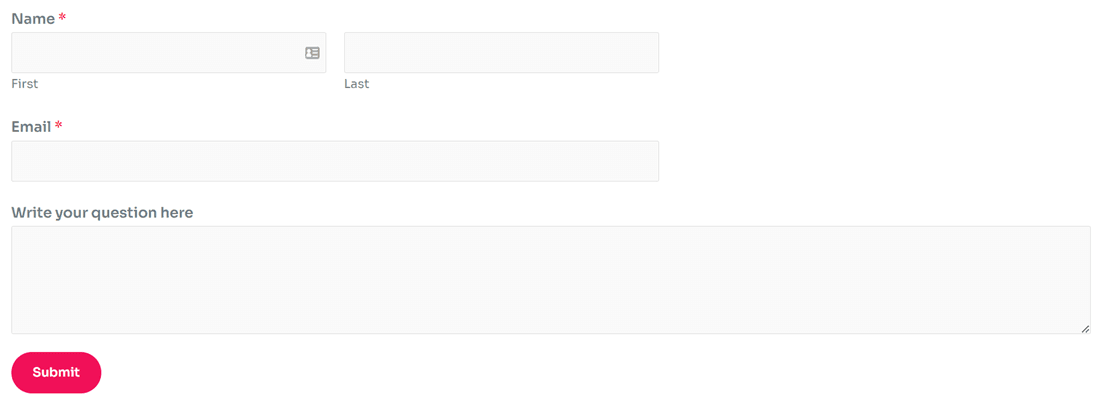
У наведеній нижче формі використовуйте поля Ім'я, Електронна пошта, та Текст абзацу.
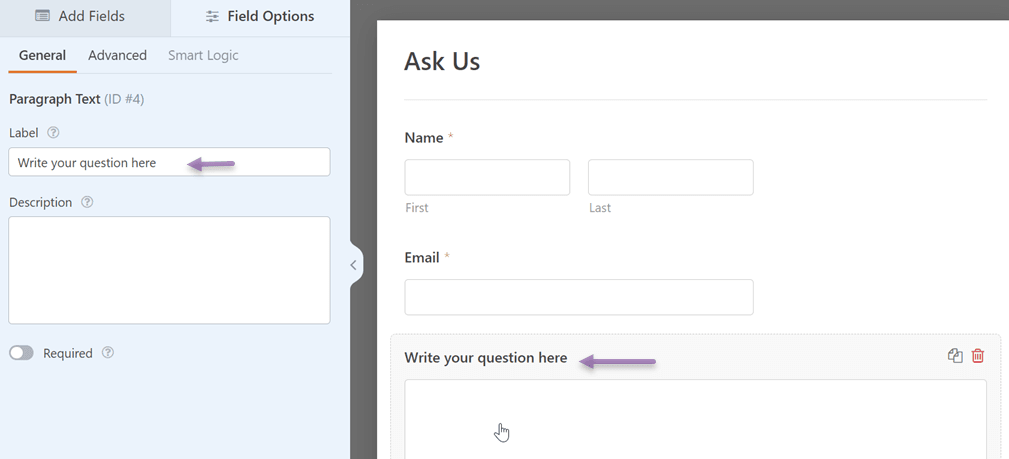
Щоб налаштувати абзаци, ви можете натиснути на поле, а потім перейменувати мітку, як у лівому стовпці, відповідно до ваших потреб.
Коли ви завершите створення форми, не забудьте натиснути Зберегти у верхньому правому куті, щоб зберегти зміни.
#3 Відображає форми на вашому веб-сайті
Після створення форми потрібно виконати ще кілька налаштувань, щоб форма могла відображатися на потрібній вам сторінці веб-сайту.
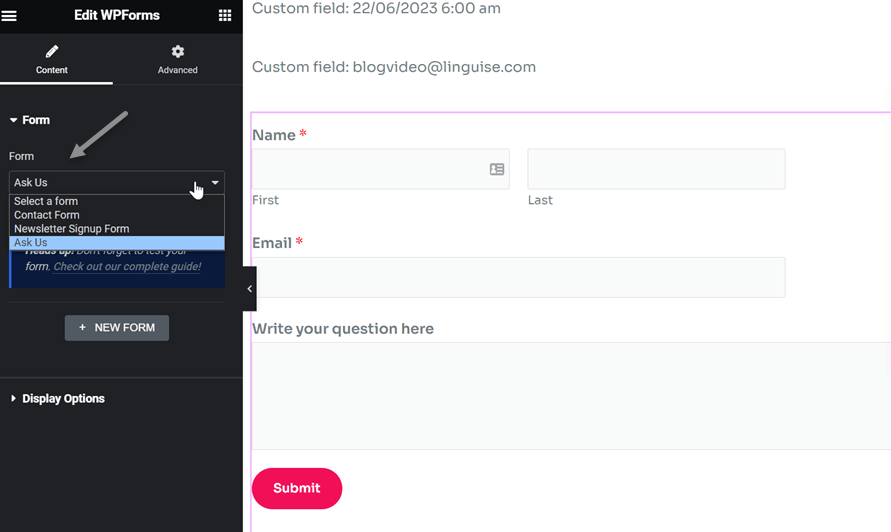
Щоб зробити це, виберіть сторінку, на якій ви хочете відобразити форму, потім виберіть Редагувати або Редагувати за допомогою Elementor. Після цього в розділі Шаблони введіть WPForms, і з'явиться таке відображення.
Тут вам потрібно вибрати, яку форму відображати на сторінці. Приклад тут вибирає Запитайте нас форму. Після цього збережіть зміни.
#4 Успішно відображена форма WPForms
Тепер ви можете спробувати відкрити сторінку, де ви раніше додали форму, результат буде приблизно таким.
Автоматично перекладайте та редагуйте переклади WPForms за допомогою Linguise
Тут ви успішно створили форми WordPress за допомогою плагіна WPForms. Наступним кроком є переклад форми, щоб вона була зрозуміла відвідувачам з інших країн.
Є два способи перекласти WPForms, а саме вручну та автоматично. Вручну ви можете використовувати плагін Loco Translate і перекласти один рядок.
Цей метод, безумовно, займе більше часу, особливо якщо вам потрібно перекласти багато форм.
Рішенням є використання автоматичного сервісу перекладу. Одним із автоматичних сервісів перекладу, який ви можете використовувати, є Linguise.
Linguise — це сервіс автоматичного перекладу для вебсайтів, а також різних елементів на них. Linguise може стати рішенням для тих, хто хоче швидко перекласти WPForms.
За допомогою технології нейронної мережі Linguise здатний створювати результати перекладу, які є природними та подібними до людського перекладу, щоб забезпечити кращий користувацький досвід.
Ви можете вибрати з понад 80 доступних мов і відображати їх на веб-сайті.
Одразу ж ось як перекласти та відредагувати переклад плагіна WPForms автоматично за допомогою Linguise.
#1 Зареєструйте Linguise і додайте мову
Перший крок — безкоштовно зареєструвати обліковий запис на Linguise. Для реєстрації облікового запису Linguise не потрібна кредитна картка — достатньо лише імені користувача, пароля та електронної пошти.
Після цього ви отримаєте доступ до панелі керування Linguise , тоді перейдіть до меню Налаштування , прокрутіть униз, ви знайдете стовпець з ключем API, потім виберіть копіювати до буфера обміну.

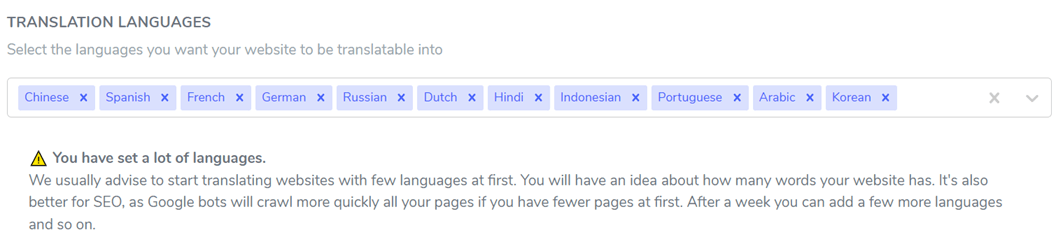
Після цього прокрутіть сторінку вниз ще раз і знайдіть стовпець «Мови». Тут ви можете вибрати різні мови, які хочете відображати на вебсайті. Нарешті, виберіть Зберегти щоб зберегти зміни.
#2 Встановіть плагін Linguise
Другий крок — встановити плагін Linguise на WordPress. Хитрість полягає в тому, щоб знайти плагін Linguise , а потім встановити та активувати його. Якщо так, то меню Linguise з’явиться ліворуч, а потім відкрийте меню.
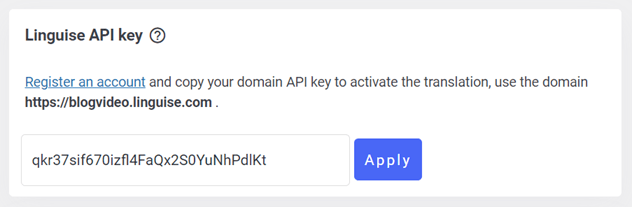
Тут потрібно вставити API, який було скопійовано раніше, щоб зв'язати між собою Linguise та веб-сайт, а потім натисніть Застосувати.
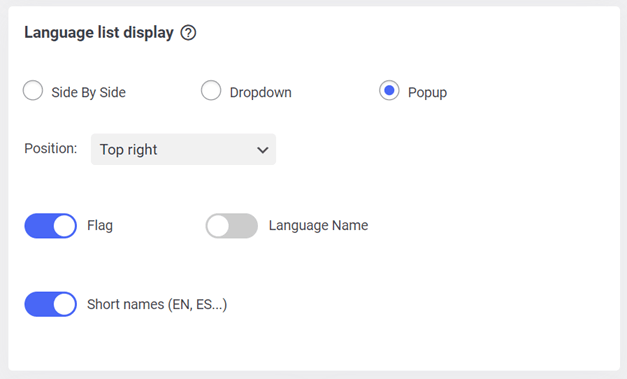
Потім також потрібно встановити мову відображення на веб-сайті. Ви можете налаштувати відображення на основі спливаючих вікон, розташованих поруч або у вигляді випадаючого списку.
Потім для логотипу мови ви можете використати коротку назву або повну назву з додаванням логотипу прапора.
#3 Перекладіть форми за допомогою Linguise
Тепер спробуйте перекласти форми на сторінці, яку ви попередньо налаштували. Приклади тут перекладені італійською мовою.
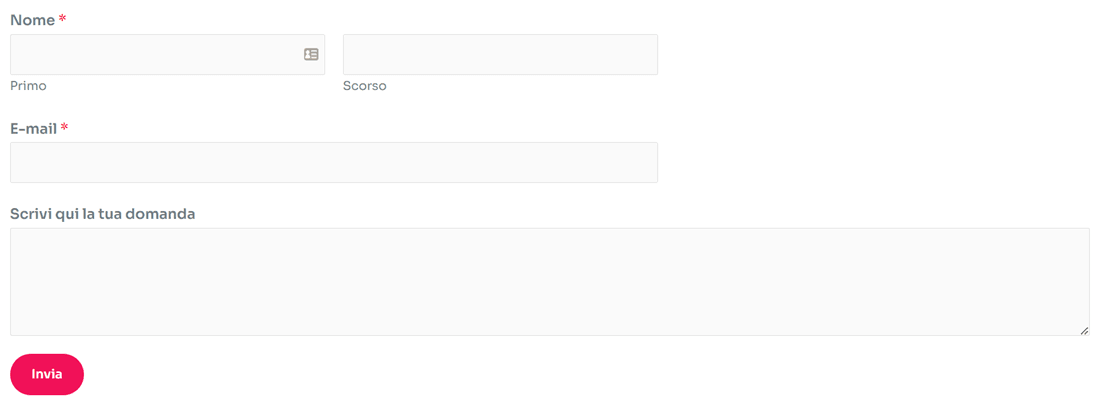
#4 Редагуйте переклади WPForms за допомогою живого редактора Linguise
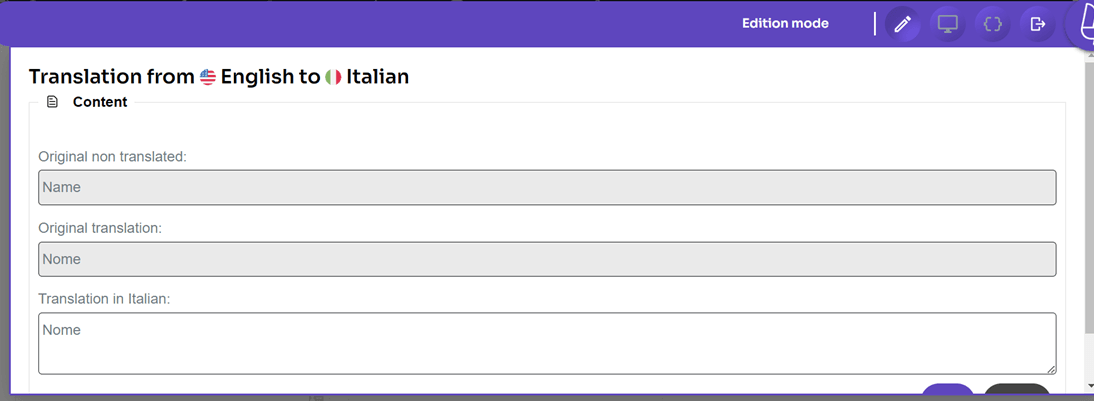
Машинний переклад часто призводить до перекладів, які менш точні або навіть менш природні. Тому Linguise представляє функцію живого редактора, яка дозволяє перекладати безпосередньо на головній сторінці сайту.
Ви можете перекладати на кілька мов за допомогою цієї функції навіть у безкоштовній версії Linguise. Метод дуже простий: відкрийте панель керування Linguise , потім виберіть Живий редактор, після цього Відкрити живий редактор і виберіть потрібну мову.
Потім виберіть частину, яку хочете перекласти, після чого виберіть Зберегти.
Висновок
Тепер ви розумієте, як автоматично перекладати та редагувати переклад плагіна WPForms, починаючи з того, як встановити плагін WPForms, створювати нові форми та перекладати на різні мови автоматично за допомогою Linguise.
Якщо ви зацікавлені у використанні Linguise як сервісу перекладу, скористайтеся безкоштовною версією, яка дозволяє перекладати до 600 тисяч слів і використовувати будь-яку мову, яку ви бажаєте!