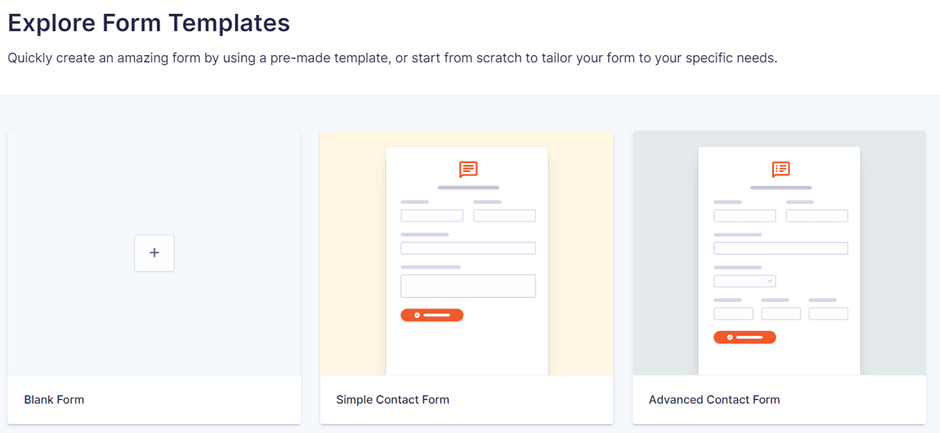
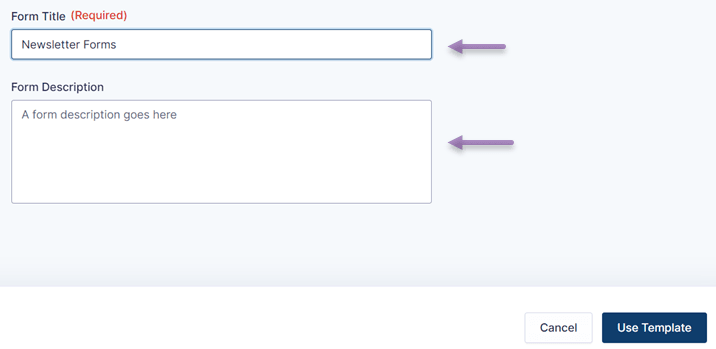
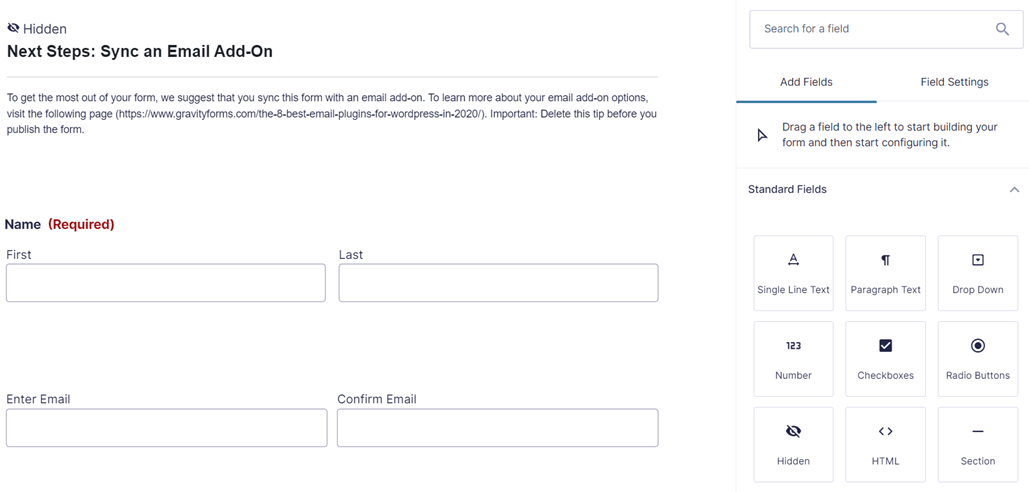
На цей момент ви успішно створили нову форму в WordPress за допомогою плагіна Gravity Forms.
Вбудовування Gravity Forms на вашому веб-сайті
Після успішного створення форми наступним кроком є вставлення форми на потрібну сторінку вебсайту. Існує кілька способів вставити форму на вебсайт, зокрема через елемент, редактор WordPress або іншим чином.
Отже, у цьому методі ми використовуємо стандартний редактор WordPress , щоб додати форму на одну зі сторінок.
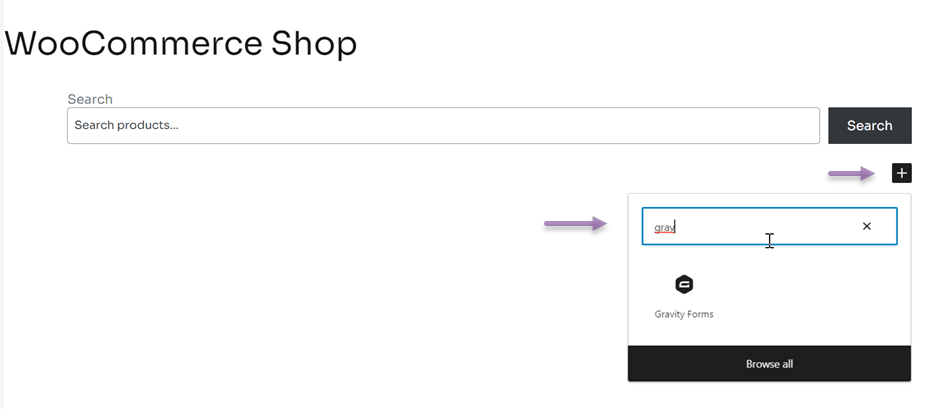
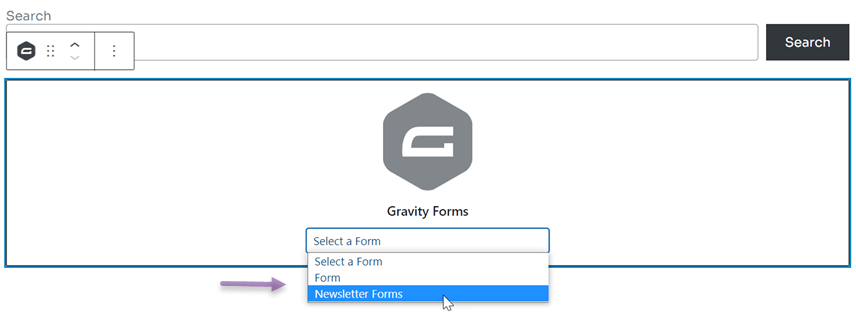
Перший крок — відкрити сторінку або вміст, куди ви хочете вставити форму, наприклад, тут це сторінка магазину WooCommerce, а потім натиснути «Редагувати». Після цього з’явиться WordPress редактор, як показано нижче, потім натисніть іконку +, як показано нижче. У полі пошуку введіть Gravity і виберіть Gravity Forms.
Якщо так, вам буде запропоновано вибрати, яку форму вставити з Gravity Forms.
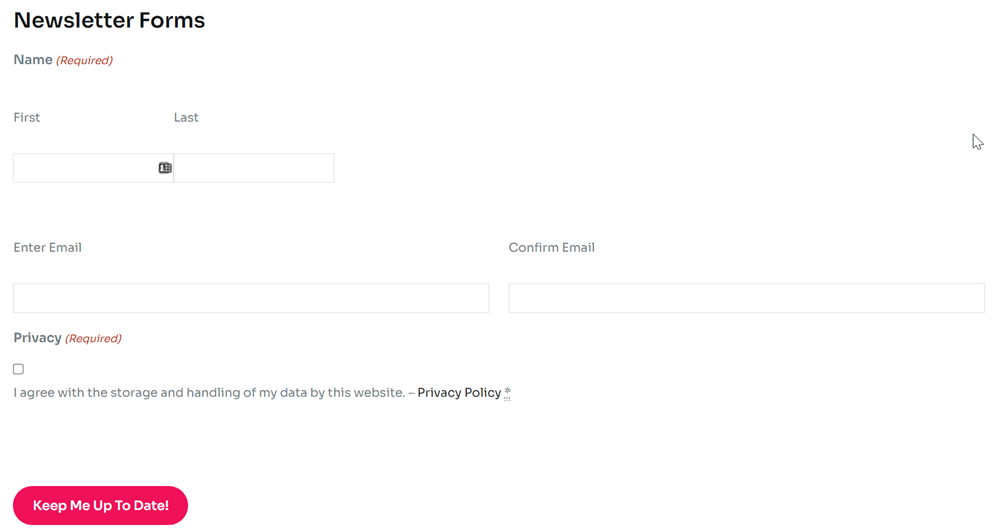
Після збереження змін відкрийте сторінку, яку ви вставили раніше, і форма одразу з'явиться на цій сторінці.
Подолайте мовні бар'єри
Попросіть бути мовним бар'єрам і привітайте безмежне зростання! Спробуйте наш сервіс автоматичного перекладу вже сьогодні.
Автоматично перекладайте та редагуйте Gravity Forms за допомогою Linguise
Як власник багатомовного веб-сайту, ви повинні перекласти всі елементи на сайті, одним з яких є форма. Ось чому важливо знати, як автоматично перекладати та редагувати плагін Gravity Forms.
Щоб перекладати вебсайти різними мовами, існують різні WordPress багатомовні плагіни, які можна використовувати, один із яких — Linguise.
Linguise — це сервіс перекладу вебсайтів, який може перекладати різні елементи сайту, зокрема форми. Цей сервіс пропонує понад 80 мов, інтегрується з різними CMS і може використовуватися для перекладу всіх плагінів WordPress .
У цій статті ми спробуємо перекласти плагін Gravity Forms за допомогою Linguise. Ось кроки.
1. Зареєструйте Linguise & отримайте ключ API
Перший крок — зареєструвати безкоштовний Linguise акаунт. Linguise пропонує пробну версію, яку ви можете використовувати безкоштовно протягом 1 місяця. Протягом цього 1 місяця ви можете перекласти до 600 тисяч слів без будь-яких мовних обмежень.
Після цього ви отримаєте доступ до панелі керування Linguise , потім виберіть Налаштування. Прокрутіть вниз, подивіться на стовпець Ключ API, а потім натисніть копіювати до буфера обміну.
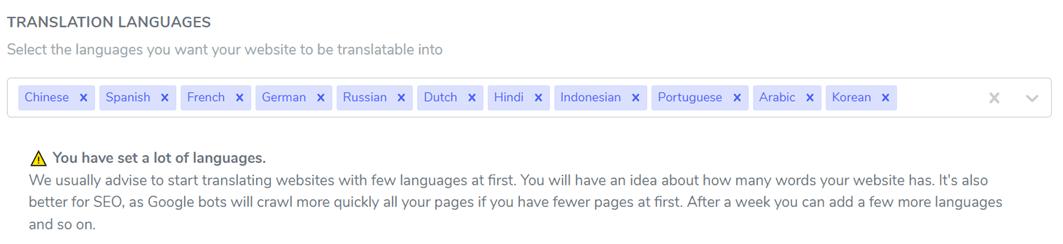
Наступний крок — вибрати мову, яку ви додасте на веб-сайт. Ви можете додати кілька мов одразу, як знайти мову, а потім натиснути на мову. Якщо ви натиснули Зберегти зміни.
2. Встановіть Linguise і налаштуйте плагін
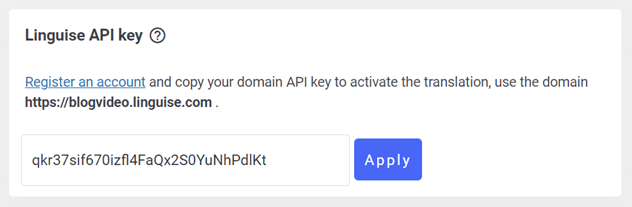
Потім встановіть плагін Linguise на своїй панелі керування WordPress , а потім виберіть «Встановити та активувати». Якщо плагін уже встановлено, потрібно вставити API, який ви скопіювали раніше.
У стовпці Linguise ключа API вставте API та натисніть Застосувати.
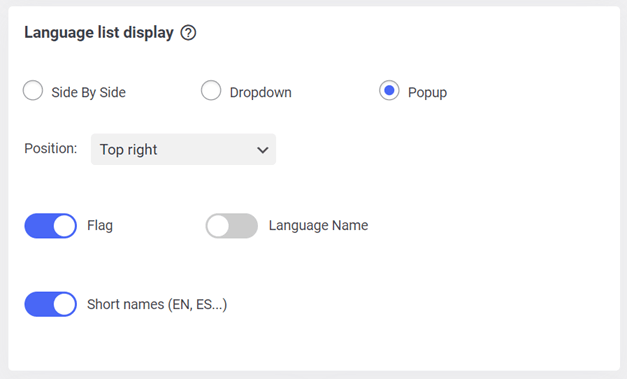
Після цього вам також потрібно налаштувати відображення списку мов на веб-сайті; на багатомовних сайтах потрібно налаштувати список мов, щоб відвідувачам було легше перемикатися з однієї мови на іншу.
Як вибрати поруч, спадне меню або спливаюче вікно. Потім виберіть позицію та виберіть, чи відображати мову та назву мови, чи мову зі скороченою назвою мови. Якщо так, не забудьте натиснути Зберегти налаштування.
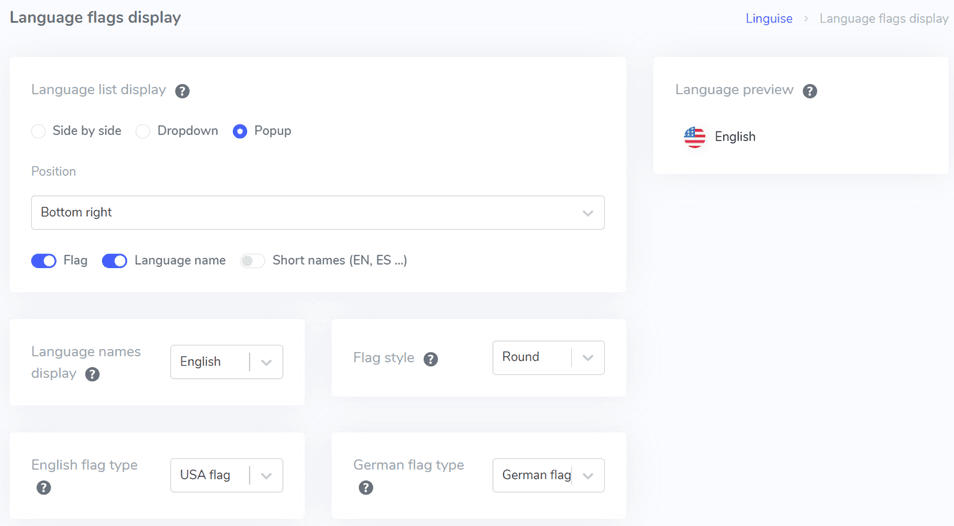
Окрім входу через панель керування WordPress , тепер ви також можете налаштувати це через панель керування Linguise , це наша нова функція, яка нещодавно з'явилася, як вибрати Налаштування > Відображення мовних прапорців.
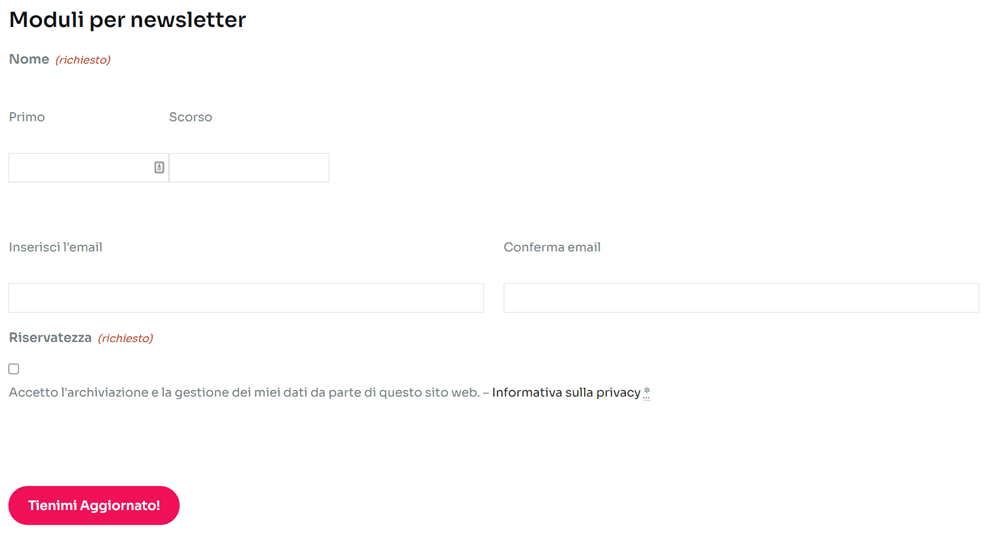
Якщо зміни збережено, настав час переглянути результати перекладу плагіна Gravity Forms. Тут ми спробуємо перекласти з англійської – італійської.
3. Редагування перекладу плагіна Gravity forms за допомогою Linguise live-editor
Окрім прямого перекладу, Linguise також дозволяє редагувати переклади в реальному часі через головну сторінку або фронтенд. Це дає змогу редагувати переклад лише в окремих частинах.
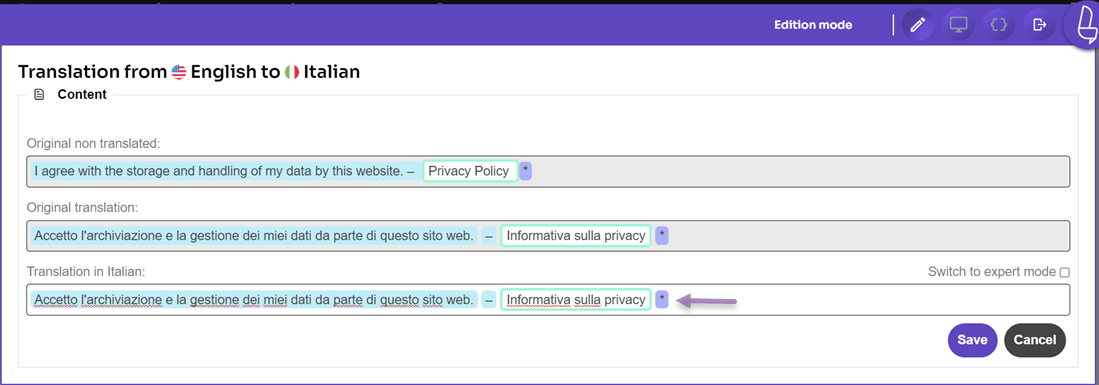
Щоб зробити це, вам потрібно перейти до панелі керування Linguise , а потім вибрати Живий редактор > Відкрити живий редактор > вибрати мову > Перекласти.
Після цього з’явиться таке відображення, тут ми також спробуємо перекласти з англійської на італійську, якщо ви натиснули Зберегти.