Ви хочете мати багатомовний OpenCart сайт електронної комерції, але не знаєте, як перекласти ваш OpenCart електронної комерції? Наявність багатомовного сайту електронної комерції є важливою, 76% онлайн-споживачів віддають перевагу купівлі товарів, представлених їхньою рідною мовою. Тоді близько 40% з них ніколи не купуватимуть на веб-сайті, який використовує іншу мову. Читання інформації рідною мовою полегшує користувачам сприйняття інформації про вміст або продукт і збільшує конверсію у вашому інтернет-магазині.
Тому важливо зробити сайти електронної комерції багатомовними, один із способів — використання послуг автоматичного перекладу.
Якщо ви не знаєте, як перекласти OpenCart eCommerce, не хвилюйтеся, адже ми проведемо вас від перших кроків встановлення до завершення!
Варіанти перекладу вашого магазину OpenCart
Перш ніж обговорювати, як автоматично перекладати OpenCart eCommerce, потрібно знати, що існує два варіанти перекладу сайту OpenCart на багатомовність, а саме вручну та автоматично.
Ручний означає, що це виконується за допомогою втручання людини або перекладача, тоді як автоматичний означає, що він покладається на технології, машини або послуги перекладу.
Кожен із цих варіантів, безумовно, має свої переваги та недоліки. Які саме, давайте обговоримо їх нижче.
Ручний переклад OpenCart
Перший варіант — це ручний переклад або за допомогою людини-перекладача. Нижче наведено переваги та недоліки ручного перекладу.
Переваги:
- Висока точність: Залучення людських перекладачів підвищує рівень точності перекладу, гарантуючи точну передачу повідомлення.
- Нюанси та контекст: Людські перекладачі здатні вловлювати складні нюанси та контекст, що забезпечує більш змістовний і культурно відповідний переклад.
- Масштабна кастомізація: Підходить для великих проєктів, які потребують глибокого розуміння для забезпечення якості перекладу.
Недоліки:
- Час і витрати: Потрібно більше часу та грошей, особливо для великомасштабних контент-проєктів.
- Обмеження швидкості: Неефективно для ситуацій, які вимагають миттєвого або дуже швидкого перекладу.
Насправді OpenCart також підтримує багатомовну функціональність, надаючи мовні пакети. Однак цей метод дуже ручний і, звісно, має багато обмежень. Ці обмеження підкреслюють необхідність дослідження альтернативних методів, таких як послуги автоматичного перекладу, для більш ефективних і масштабованих багатомовних рішень. То який вигляд має автоматичний переклад Opencartпорівняно з ручним? Детальніше про це нижче
Автоматичний переклад OpenCart
Після розуміння переваг і недоліків ручного перекладу, тепер ми переходимо до автоматичного перекладу, а саме перекладу за допомогою машинної допомоги. Нижче наведено пояснення.
Переваги:
- Ефективна швидкість: Процес перекладу можна виконати швидко, що особливо корисно для проєктів зі стислими термінами.
- Економічна ефективність: Зазвичай вигідніше, особливо для проєктів із великим обсягом контенту.
- Масштабованість: Здатність ефективно обробляти великомасштабні проєкти.
Недоліки:
- Контекстуальні помилки: Схильність до помилок у розумінні контексту та нюансів вихідної мови, що може призвести до менш точного перекладу.
- Менш культурно відповідний: Переклади можуть бути менш доречними для певних культурних контекстів.
- Потребує ручного виправлення: Іноді потребує перевірки людиною для забезпечення оптимальних результатів перекладу.
Ми помічаємо, що автоматичний переклад настійно рекомендується, особливо для платформ електронної комерції з великою кількістю деталей про товари, оскільки в таких випадках це значно заощадить час.
Хоча ручний переклад гарантує точність, це не означає, що автоматичний переклад неспроможний. Сервіс перекладу, який ми зараз використовуємо, має живий редактор, який дає змогу користувачам доопрацьовувати переклади для досягнення більш природних результатів.
Одним із сервісів автоматичного перекладу, який ми зараз використовуємо, є Linguise автоматичний переклад. Щоб дізнатися більше про те, що таке Linguise , дивіться наступне пояснення.
Як автоматично перекладати ваш OpenCart електронної комерції за допомогою Linguise
Як ми обговорювали вище, існує два варіанти перекладу OpenCart eCommerce, один з яких — автоматично. Щоб перекласти автоматично, ви можете зробити це за допомогою плагіна або сервісу перекладу.
Linguise — це сервіс автоматичного перекладу, який інтегровано з понад 40 CMS, одна з яких — OpenCart автоматичний переклад. Завдяки технології нейронного перекладу та хмарі штучного інтелекту Linguise здатен забезпечити бездоганну якість перекладу , яка є природною та схожою на переклади професійних перекладачів.
Однак, щоб покращити результати перекладу, ми також пропонуємо розширені функції, як-от живий редактор інтерфейсу або продовження перекладу для тих, хто не хоче перекладати частину контенту.
То як перекласти OpenCart eCommerce? Просто подивіться на кроки нижче.
Крок 1: Зареєструйте Linguise
Щоб мати можливість встановити Linguise автоматичний переклад на Opencart, почніть зі створення безкоштовного облікового запису на Linguise та скористайтеся 1-місячною безкоштовною пробною версією. Процес Linguise реєстрації облікового запису дуже простий, вам потрібна лише електронна пошта, щоб створити ім'я користувача та пароль.
Протягом одномісячного пробного періоду ви можете користуватися всіма функціями, які надає Linguise. Після цього вас буде направлено до панелі керування Linguise , щоб розпочати керування своїм обліковим записом.
Крок 2: Додайте домен вебсайту
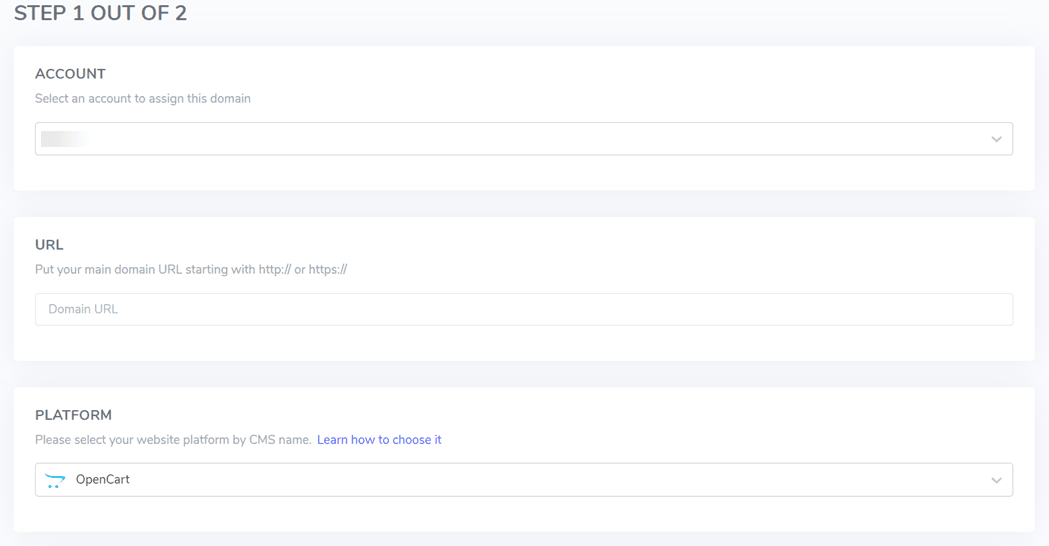
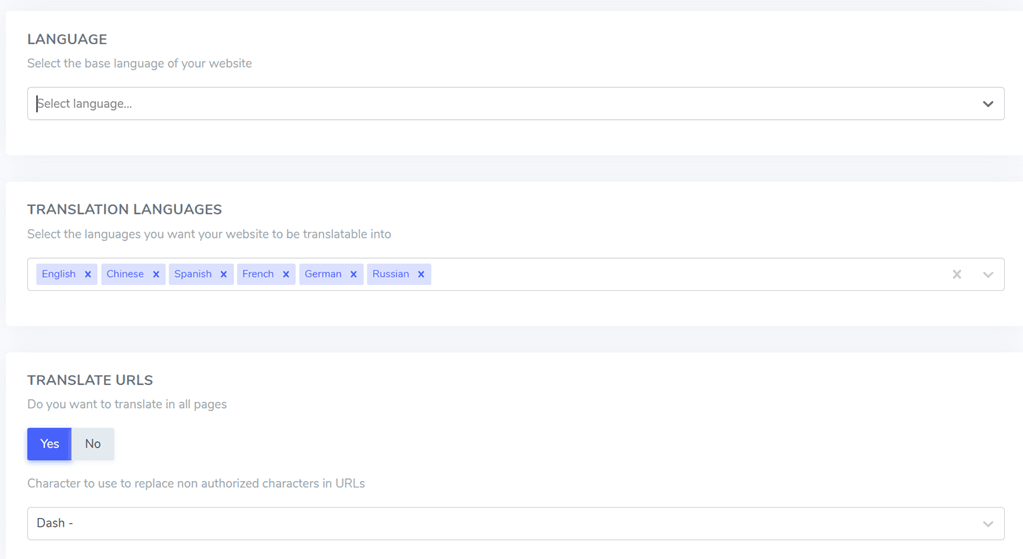
Наступний крок — додати домен вашого OpenCart веб-сайту до Linguise. Деякі поля, які потрібно заповнити, включають:
- Обліковий запис
- URL-адреси
- Платформа, виберіть OpenCart
- Мова
- Мова перекладу
- Перекласти URL-адреси
Потім, якщо у вас є, натисніть Зберегти.
Крок 3: Завантажте скрипт Linguise
Наступний крок — завантажити скрипт перекладу Linguise , який можна завантажити, натиснувши кнопку нижче. Потім завантажте скрипт перекладу до головного каталогу, де встановлено ваш PrestaShop .
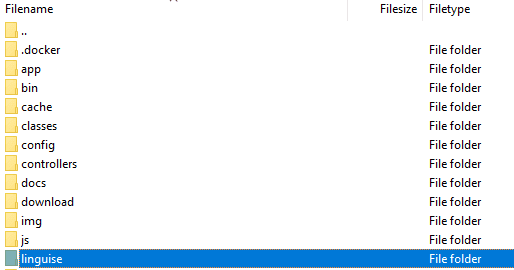
Обов'язково заблокуйте папку linguise.
Після завантаження скрипту розпакуйте його та завантажте до головного каталогу, де встановлено CMS.
Переконайтеся, що скрипт знаходиться на кореневому рівні вашого веб-сайту (там, де розташовані файли OpenCart ). Переконайтеся, що папка зберігає стандартну назву linguise .
Крок 4: Активуйте ключ API
Після успішного додавання домену ви отримаєте код API-ключа, який потрібно перевірити.

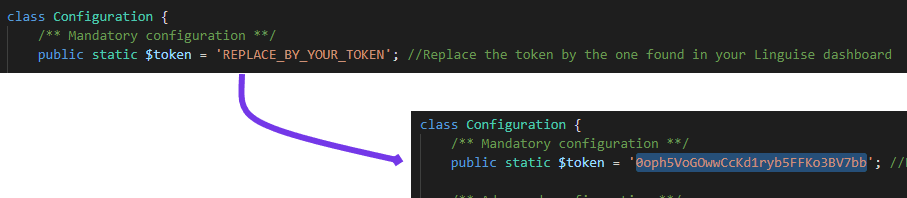
Потім потрібно вставити цей код у файл configuration.php, замініть цю секцію ‘REPLACE_BY_YOUR_TOKEN’ цим кодом, щоб це виглядало так.
Крок 5: Налаштування URL-адреси мови
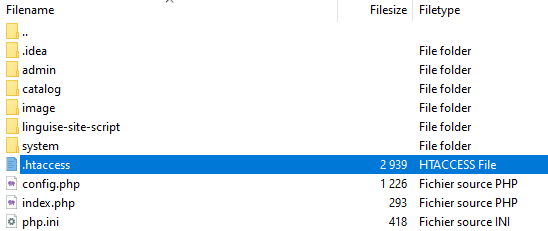
Переписування URL-адрес зазвичай увімкнено в OpenCart для цілей SEO. Ця функціональність покладається на файл .htaccess, розташований у корені сервера.
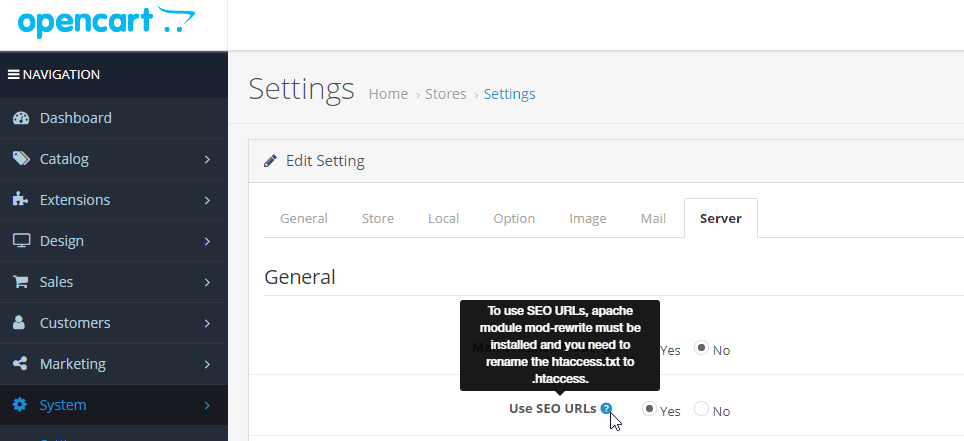
Переконайтеся, що переписування URL-адрес увімкнено в налаштуваннях OpenCart . Перейдіть до меню адміністратора OpenCart , Система > Налаштування > За замовчуванням > Сервер.
Налаштування URL-адрес для конкретних мов потрібно вказати у файлі .htaccess. Просто вставте цей код після коду “RewriteBase /”, який знаходиться у стандартному файлі .htaccess OpenCart .
					<IfModule mod_rewrite.c>
  RewriteEngine On
  RewriteRule ^(af|sq|am|ar|hy|az|eu|be|bn|bs|bg|ca|ceb|ny|zh-cn|zh-tw|co|hr|cs|da|nl|en|eo|et|tl|fi|fr|fy|gl|ka|de|el|gu|ht|ha|haw|iw|hi|hmn|hu|is|ig|id|ga|it|ja|jw|kn|kk|km|ko|ku|ky|lo|la|lv|lt|lb|mk|mg|ms|ml|mt|mi|mr|mn|my|ne|no|ps|fa|pl|pt|pa|ro|ru|sm|gd|sr|st|sn|sd|si|sk|sl|so|es|su|sw|sv|tg|ta|te|th|tr|uk|ur|uz|vi|cy|xh|yi|yo|zu|zz-zz)(?:$|/)(.*)$ linguise/linguise.php?linguise_language=$1&original_url=$2 [L,QSA]
</IfModule>
Переконайтеся, що шлях linguise/linguise.php збігається на вашому сервері; /linguise/ є назвою за замовчуванням під час розпакування скрипту.
Крок 6: Активуйте перемикач мов
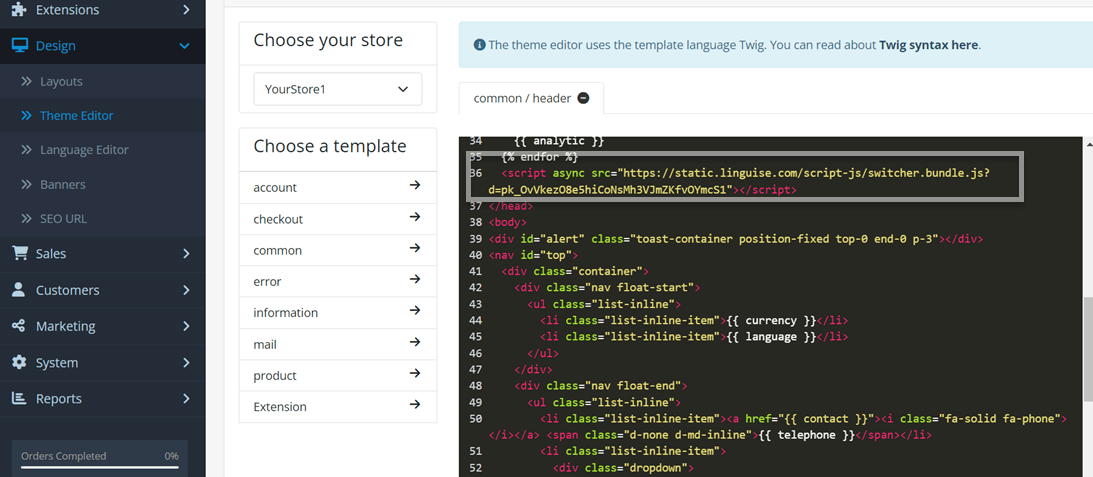
Наступний крок — активувати функцію перемикання мов. Ця функція полегшує користувачам вибір мови, на яку вони хочуть перекласти. Як відкрити Linguise панель керування > Налаштування > скопіювати цей скрипт до буфера обміну.

Після цього потрібно вставити скрипт у редактор теми веб-сайту OpenCart , вибравши Дизайн > Редактор теми > За замовчуванням. Після цього вставте його, як на наступному зображенні.
Перемикач мов за замовчуванням відображатиметься у плаваючому положенні у верхньому правому куті вашого веб-сайту.
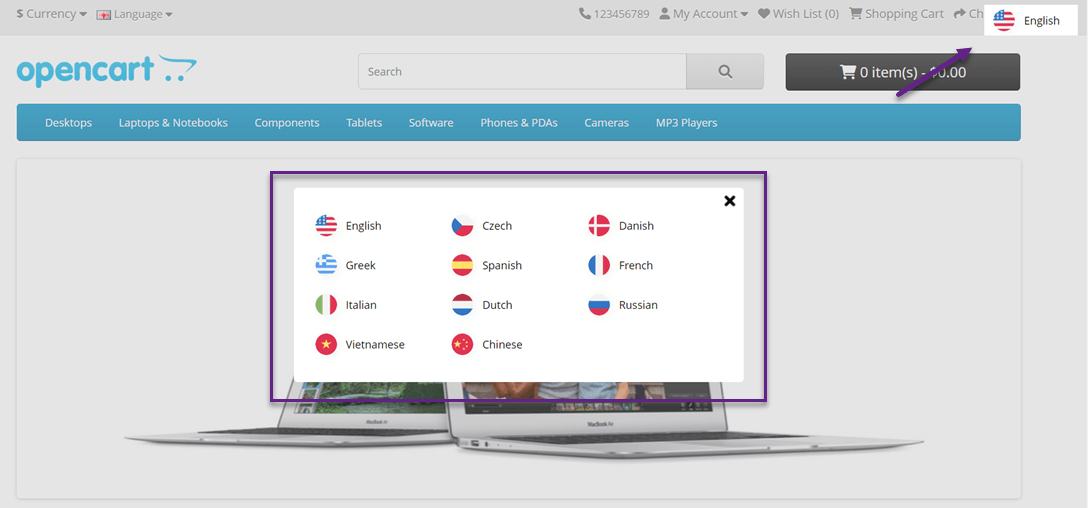
Крок 7: Налаштування відображення мовних прапорців
Ви також можете налаштувати положення перемикача мов на Linguise панелі керування > Налаштування > Відображення прапора мови.
Якщо так, ми спробуємо перекласти сторінку електронної комерції OpenCart нідерландською, приблизно так це виглядатиме.
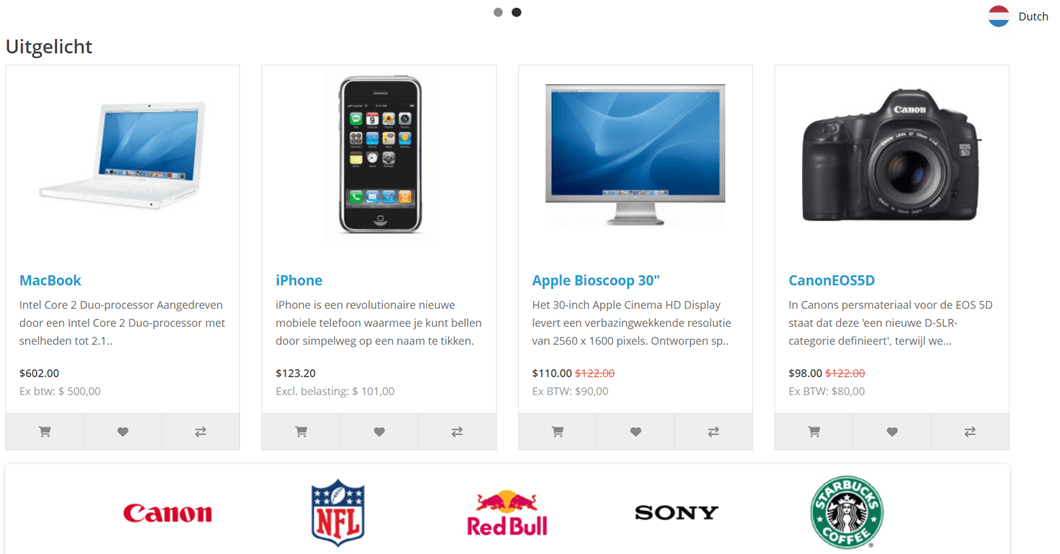
Крок 8: Активація системи локального кешу
Як опцію, ви можете увімкнути систему локального кешу, яка зберігає багатомовні URL-адреси та вміст для швидшого відображення сторінок. Локальний кеш зберігатиме певний обсяг передачі даних між сервером Linguise та сервером вашого веб-сайту.
Кеш використовується лише тоді, коли сторінку перекладено і не оновлено. Пріоритетним кешем буде кеш для найбільш відвідуваних багатомовних сторінок.
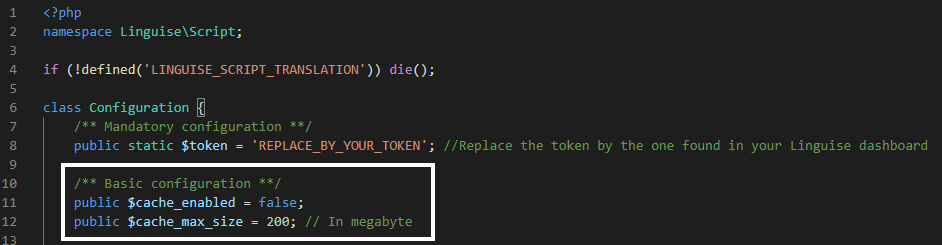
Як опція, ви можете вказати обсяг кешу в мегабайтах (МБ). У наступному прикладі кеш увімкнено, а обсяг сховища встановлено на 500 МБ.
					/** Basic configuration **/
public $cache_enabled = true;
public $cache_max_size = 500; // In megabyte
Крок 9: Специфічні налаштування для OpenCart
У файлі Configuration.php також є налаштування, які дозволяють переспрямовувати певні конкретні конфігурації для CMS. За замовчуванням це відбувається автоматично, але команда підтримки може попросити вас налаштувати це для використання деяких конкретних параметрів.
Ось код, який потрібно додати для OpenCart, вказуючи назву CMS у нижньому регістрі.
					/** Basic configuration **/
/*
 * Update the CMS value according to your CMS
 * Available CMS are: laravel, prestashop
 */
public static $cms = 'opencart';
Крок 10: Налаштування з SQLite на MySQL
У файлі Configuration.php є параметр конфігурації, який вимагає використання MySQL замість SQLite, якщо SQLite не встановлено на сервері.
У такому випадку вам потрібно буде ввести дані MySQL у цьому розділі файлу Configuration.php.
					/** Advanced database configuration **/
/*
 *  In case you don't want to use Sqlite, you can use MySQL
 *  To do so, you need to fill the following variables
 *  Linguise will create the tables for you
 */
public static $db_host = '';
public static $db_user = '';
public static $db_password = '';
public static $db_name = '';
public static $db_prefix = '';
Порівняння Linguise з ручною локалізацією OpenCart
Після того, як ви дізналися, як перекладати свій електронний магазин OpenCart за допомогою Linguise, тепер ми порівняємо сервіс Linguise з ручною локалізацією, яка входить до складу OpenCart.
Легко додавати нові мови
Перше, що ми порівняємо, — це легкість додавання мов. Linguise дозволяє користувачам легко додавати мови лише одним кліком.
Ви можете додати будь-яку кількість мов з понад 80 доступних мов. Потрібно лише відкрити панель керування > Налаштування > Мова перекладу.
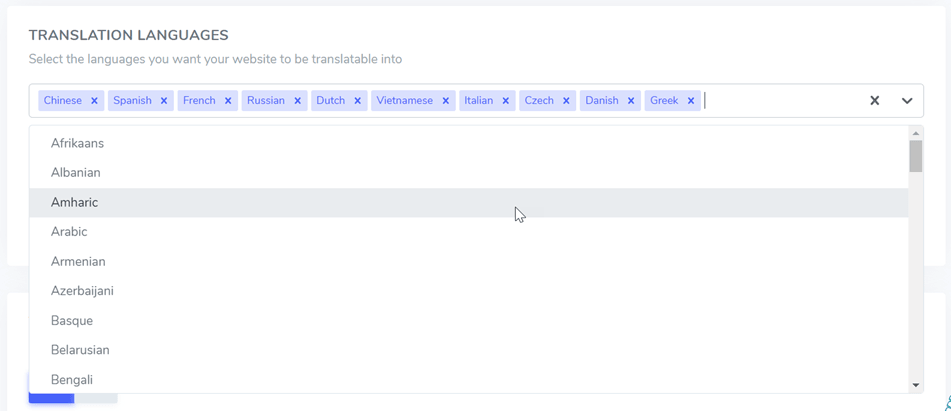
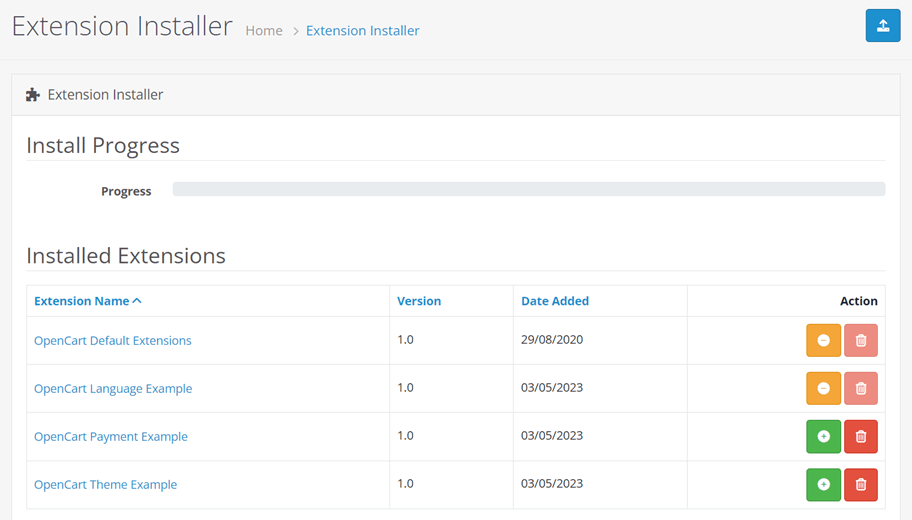
З іншого боку, OpenCart має кілька кроків, які потрібно виконати спочатку, коли ви хочете додати мову. Щоб додати мову, відмінну від англійської (за замовчуванням), потрібно встановити мовний пакет із каталогу розширень, натиснувши «Інсталятор».
Після успішного завантаження мовного пакета потрібно додати деяку мовну інформацію, вибравши Система > Локалізація > Мови.
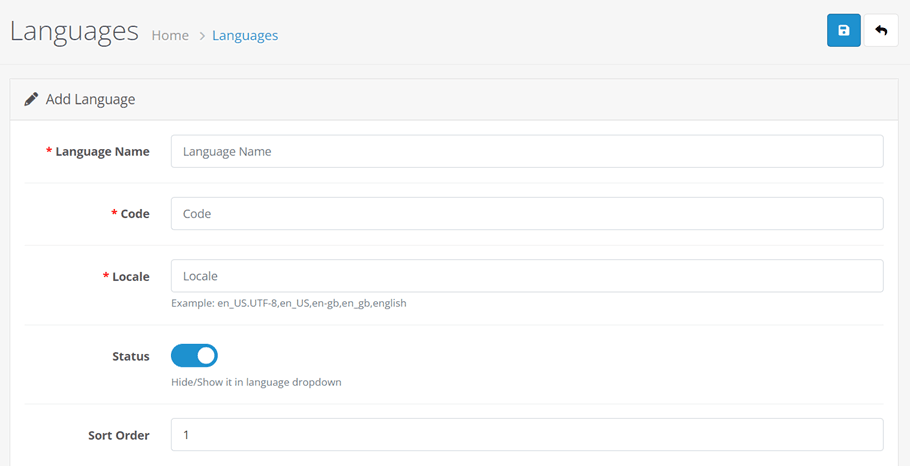
Отже, це те, що відрізняє Linguise від OpenCart. У ручній локалізації OpenCart вам потрібно завантажити власний мовний пакет і ввести деяку мовну інформацію, таку як назва, код ISO, локаль, статус активний або неактивний та порядок мов.
Це, безумовно, відрізняється від Linguise, у Linguise вам потрібно лише вибрати мову, а система автоматично налаштує решту.
Ручний процес у OpenCart ще більше схильний до людських помилок, наприклад помилок під час введення кодів або назв мов.
Крім того, оскільки він використовує пакет перекладу, отриманий від Crowdin, неможливо гарантувати, що результати перекладу будуть дуже точними, адже незалежно від того, як перекладачі виконують переклади в Crowdin, людські помилки також можуть траплятися.
Редагуйте переклади за допомогою зовнішнього редактора в реальному часі
Наступна функція, яку буде порівняно, — це редактор зовнішнього вигляду. Обидва Linguise та OpenCart насправді мають обидві ці функції. У Linguise ви можете знайти цю функцію на панелі керування > Живий редактор, потім виберіть мову, після чого вам просто потрібно вибрати, яку частину перекладу ви хочете редагувати.
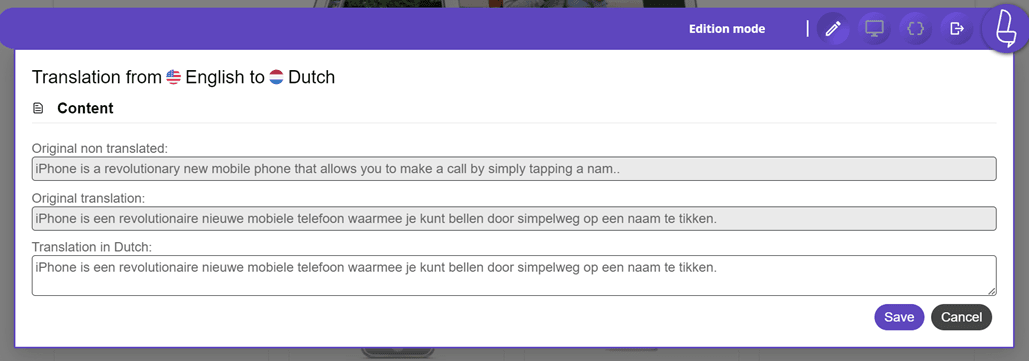
Редактор Linguise має дружній та зрозумілий інтерфейс, у ньому є 3 розділи вмісту: оригінал без перекладу, оригінальний переклад і переклад нідерландською, саме там ви можете редагувати переклад.
Перехід від одного контенту або рядка до іншого для перекладу є дуже простим.
З іншого боку, ручна локалізація OpenCart також має функцію, яка дозволяє користувачам редагувати переклади або вміст, а саме редактор мови.
У цьому меню ви можете вибрати мову, для якої хочете редагувати переклад, а потім вибрати розділ, який потрібно перекласти, наприклад, тут розділ облікового запису/підписки > заголовок/назва > Підписка.
Потім у меню «Значення», коли завершите, ви можете ввести відредаговані результати перекладу. Після цього виберіть «Зберегти» у правому верхньому куті.
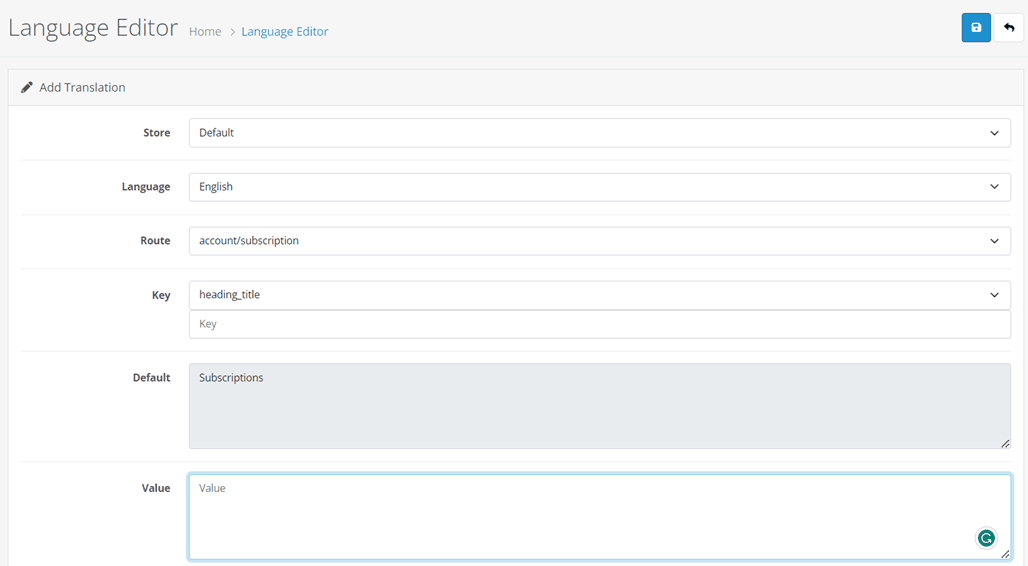
Що ж, як видно з наведеного вище, основна відмінність між редактором Linguise та посібником OpenCart’s полягає в легкості вибору частини, яку потрібно перекласти.
У OpenCartвам потрібно вручну вибрати, з якої частини маршруту почати, тоді як у Linguise ви можете вибрати безпосередньо на головній сторінці сайту.
Звідси ми бачимо, що Linguise має живий редактор, який є простішим і зрозумілішим для початківців.
Переклад SEO-URL
Далі йде переклад URL-адрес, коли ви встановлюєте Linguise на веб-сайті OpenCart , після цього всі URL-адреси на веб-сайті будуть перекладені різними мовами разом із кодами hreflang, оскільки переклад URL-адрес для SEO є одним із елементів багатомовного SEO, тому це важливо для продуктивності веб-сайту.
Тим часом ручна локалізація вимагає від вас введення результатів перекладу відповідно до цільової мови. Ви можете знайти це меню в Дизайн > SEO-адреси.
Наприклад, у наступному відображенні ми перекладемо URL-адресу німецькою з ключовим словом about-us. Оскільки вона перекладена німецькою, ключові слова будуть такими. Якщо так, натисніть «Зберегти».
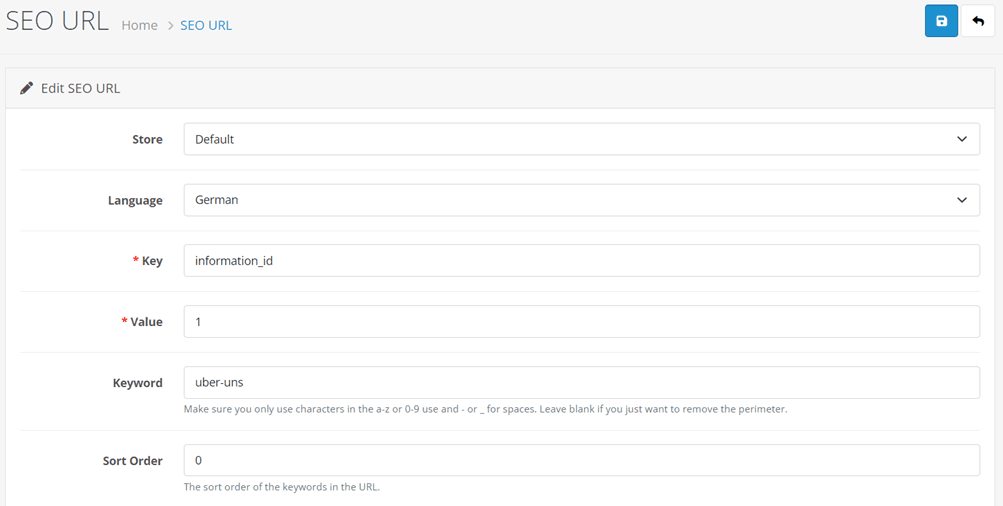
Ручний переклад URL-адрес, як зазначено вище, є досить ризикованим, оскільки неправильне введення перекладу URL-адрес може мати фатальні наслідки, особливо для користувачів, які використовують цю мову.
Можливість додавати перекладача
Хоча результати машинного перекладу мають високу точність, не завадить все одно виправити їх вручну, у цьому випадку за допомогою професійного перекладача.
Що ж, Linguise справді сприяє цьому, оскільки ми маємо підтримку додавання перекладачів до панелі керування користувача. Вони можуть запрошувати перекладачів через запрошення електронною поштою, щоб допомогти перекласти певні мови на OpenCart електронній комерції.
Ви можете зробити це легко через панель керування > Учасник > Запросити нового учасника.
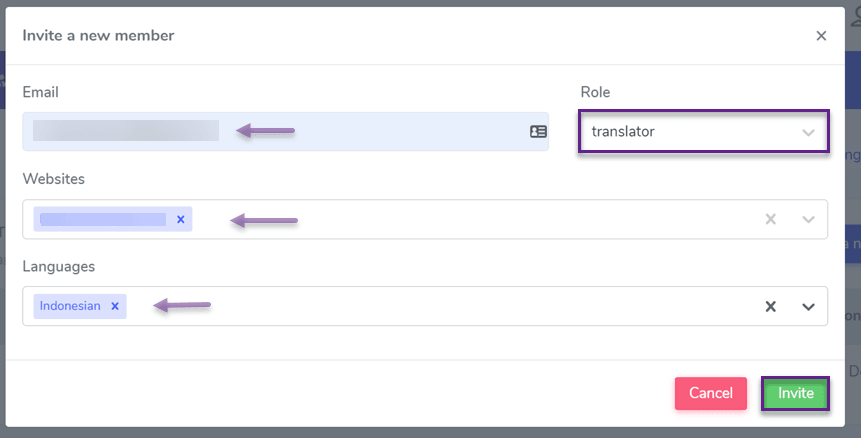
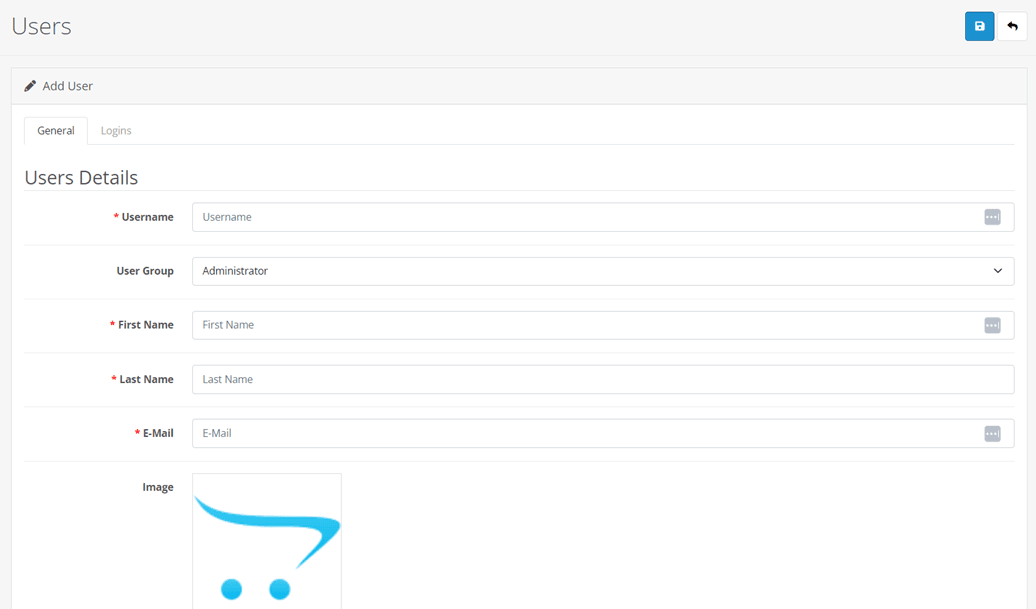
Хоча подібні функції не існують у ручній локалізації OpenCart , вони лише дозволяють користувачам додавати користувачів у панелі керування, але не стосуються безпосередньо перекладачів.
Адже зрештою права доступу користувачів (власників акаунтів) і перекладачів, звісно, будуть різними, як це можна налаштувати в Linguise.
Виключити переклад
Останнє, що ми порівняємо, це функція виключення перекладу , деякі сайти можуть мати вміст або розділи, які вони не хочуть перекладати, наприклад, назви брендів / спеціальні або технічні терміни.
Тому важливо включити декілька із цих речей. Хороша новина полягає в тому, що Linguise підтримує цю потребу за допомогою функції перекладу за правилами.
Деякі з правил, доступних у Linguise , включають:
- Ігнорувати текст
- Заміна тексту
- Виключення вмісту
- Виключення за URL-адресою
- Ігнорування вбудованого

Завдяки цій функції користувачі можуть легко створювати правила перекладу. Водночас ручна локалізація OpenCart не підтримує цю функцію, хоча це важлива функція для багатомовного сайту, щоб якщо є контент, який не потрібно перекладати іншою мовою, він залишався своєю початковою мовою, і користувачі не заплуталися.
Перекладайте свій OpenCart електронної комерції за допомогою Linguise вже зараз!
Тепер ви розумієте, як перекладати ваш OpenCart електронної комерції та як це порівнюється з ручною локалізацією OpenCart . Обираючи службу перекладу для електронної комерції, важливо звернути увагу на деякі доступні функції підтримки.
Тому переконайтеся, що ви обрали службу перекладу, яка здатна забезпечити швидкі та точні результати перекладу, повний набір функцій і проста у використанні.
Якщо вам цікаво, скористайтеся безкоштовною пробною версією Linguise на 1 місяць і перекладіть OpenCart електронну комерцію до 600 тисяч слів без мовних обмежень!