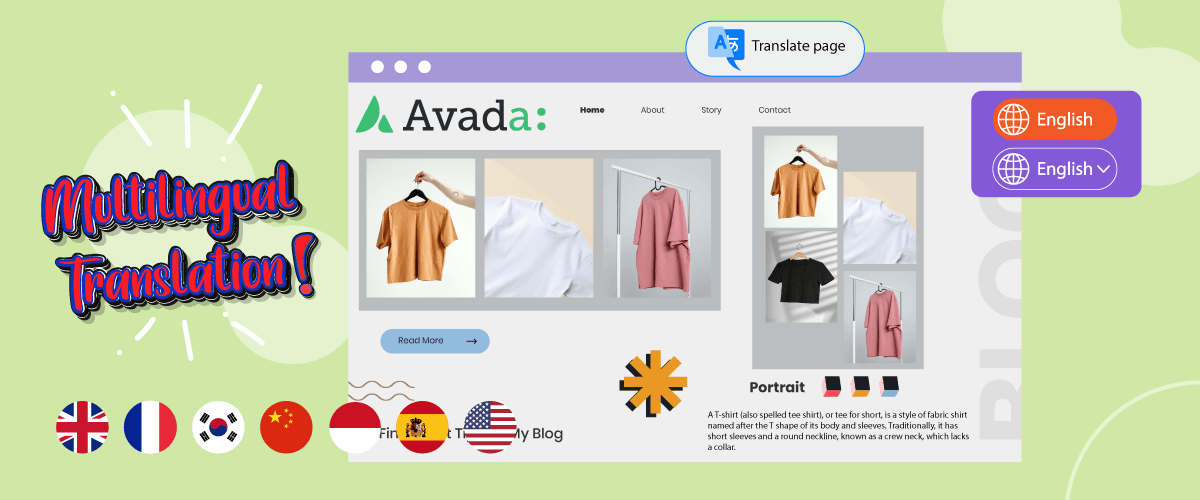
Ви маєте намір створити багатомовний веб-сайт, але все ще не знаєте, яку тему використовувати? Тема Avada – це одна з тем WordPress , яку можна використовувати для створення багатомовних веб-сайтів.
Тема Avada популярна завдяки легкості налаштування та підходам для різних типів веб-сайтів. Ті, хто хоче створити веб-сайт за допомогою Avada, повинні переконатися, що елементи та контент також перекладені відповідно до цільової мови.
Тому в цій статті ми обговоримо, як зробити тему Avada багатомовною з перекладом контенту.
Яка тема Авади?
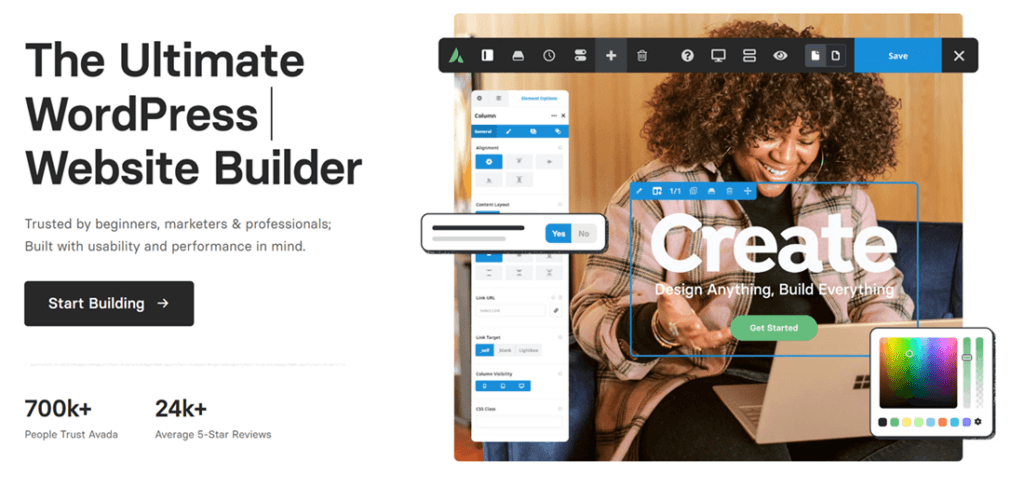
Avada – це тема WordPress , створена ThemeFusion, яка є дуже популярною та універсальною. Вона відома своєю гнучкістю, широкими можливостями налаштування та різноманітними функціями, що робить її придатною для створення різних типів веб-сайтів, від блогів та бізнес-сайтів до інтернет-магазинів та портфоліо.
Avada пропонує Fusion Builder – потужний візуальний конструктор сторінок, за допомогою якого користувачі можуть легко створювати та налаштовувати макет свого веб-сайту простим перетягуванням. Крім того, Avada також надає велику бібліотеку попередньо розроблених елементів, таких як слайдери, галереї, кнопки та форми, щоб користувачі могли створювати привабливі та інтерактивні веб-сторінки без знань програмування.
Станом на червень 2023 року тему Avada придбали понад 900 тисяч продавців з рейтингом близько 4,7 на основі 25 тисяч відгуків користувачів.
Чому варто обрати Avada для багатомовного веб-сайту?
Існує кілька причин, чому Avada є правильним вибором для створення багатомовних веб-сайтів. Ось кілька причин, чому Avada ідеально підходить для багатомовних веб-сайтів:
- Сумісність із плагінами перекладу: Avada інтегрована з багатьма популярними плагінами перекладу. Це спрощує процес перекладу вмісту вашого веб-сайту кількома мовами за допомогою перевірених та надійних інструментів.
- Поглиблені функції мови та перекладу: Avada пропонує різноманітні функції та налаштування, пов’язані з мовами та субтитрами. Ви можете окремо налаштувати мови, які хочете використовувати, керувати перекладеним контентом та налаштовувати такі елементи, як меню та нижні колонтитули, кожною мовою.
- Підтримка перекладу для користувацького контенту: Avada дозволяє перекладати користувацький контент, створений за допомогою Fusion Builder, такий як елементи користувацьких сторінок, макети, слайдери та портфоліо. Це дозволяє підтримувати узгодженість та доречність контенту між різними мовними версіями.
- Простота використання: Avada пропонує інтуїтивно зрозумілий та простий у використанні інтерфейс користувача як для досвідчених, так і для початківців. Вам не потрібно мати глибоких знань програмування, щоб керувати багатомовними веб-сайтами за допомогою Avada.
- Продуктивність та швидкість: Ця тема розроблена з оптимізованим кодом та використовує інші методи оптимізації для забезпечення швидкого завантаження, що є важливим для гарного користувацького досвіду та кращого SEO-рейтингу.
Встановлення та активація теми Avada у WordPress
Після того, як ми дізнаємося, що таке тема Avada та деякі причини, чому вам варто її використовувати, ми спробуємо встановити та активувати тему Avada у WordPress.
Існує кілька способів, як їх зробити, як зазначено нижче.
Перший крок – увійти до облікового запису ThemeForest, оскільки ми отримаємо тему Avada через ThemeForest, потім знайти тему Avada та вибрати «Завантаження» .
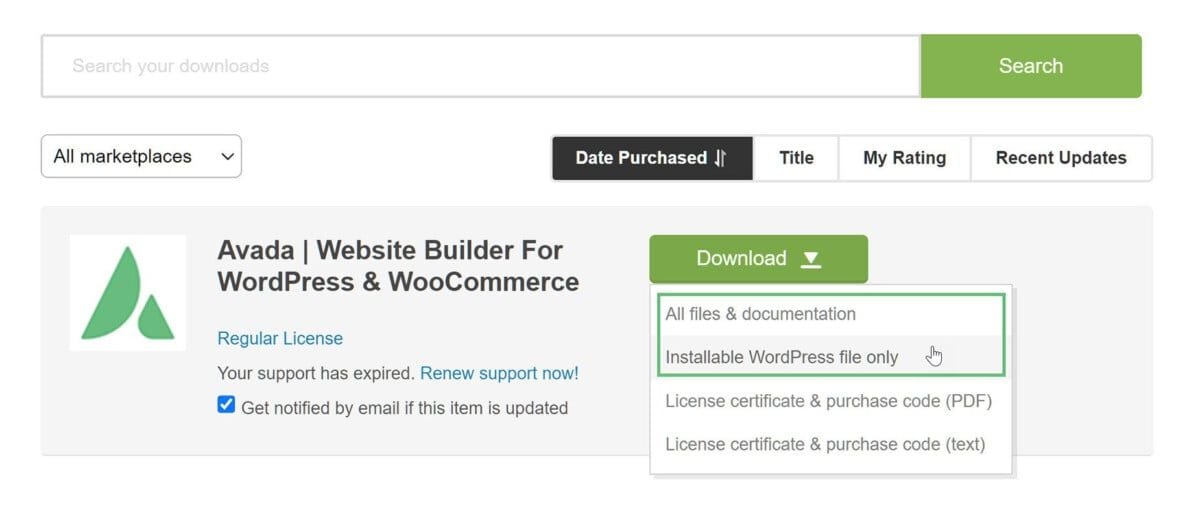
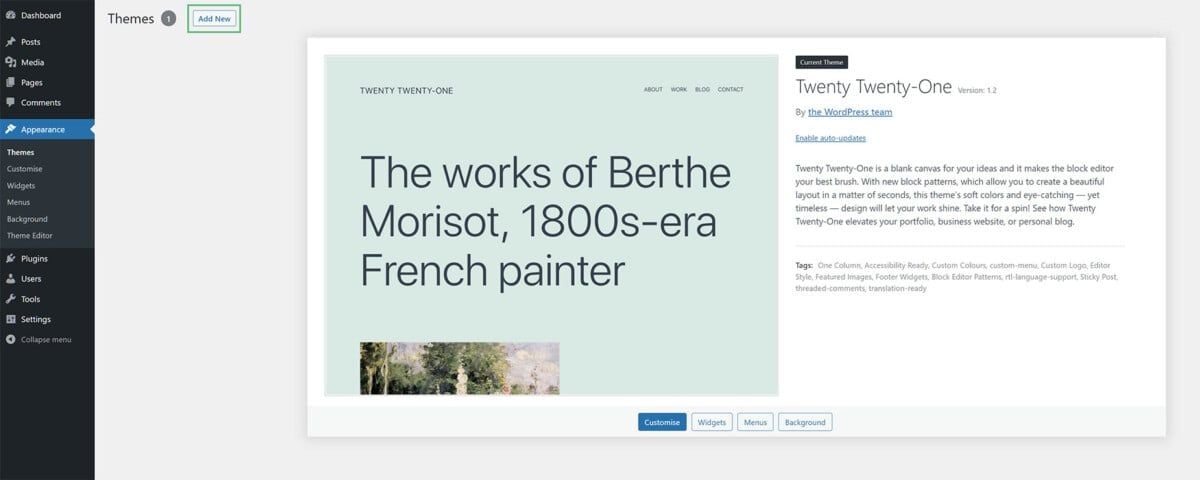
Якщо тему завантажено, ми встановимо її безпосередньо на WordPress . Перейдіть до WordPress > Зовнішній вигляд > Теми, а потім натисніть Додати нову.
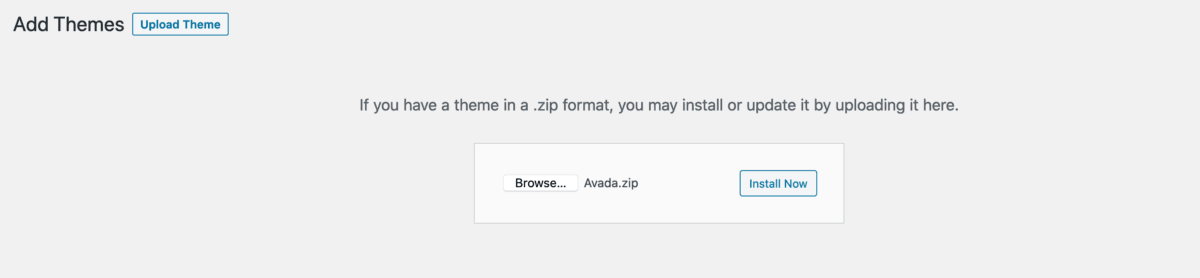
Після цього виберіть «Завантажити тему» > «Вибрати файл» , потім виберіть файл Avada, який було завантажено раніше, і натисніть «Встановити зараз».
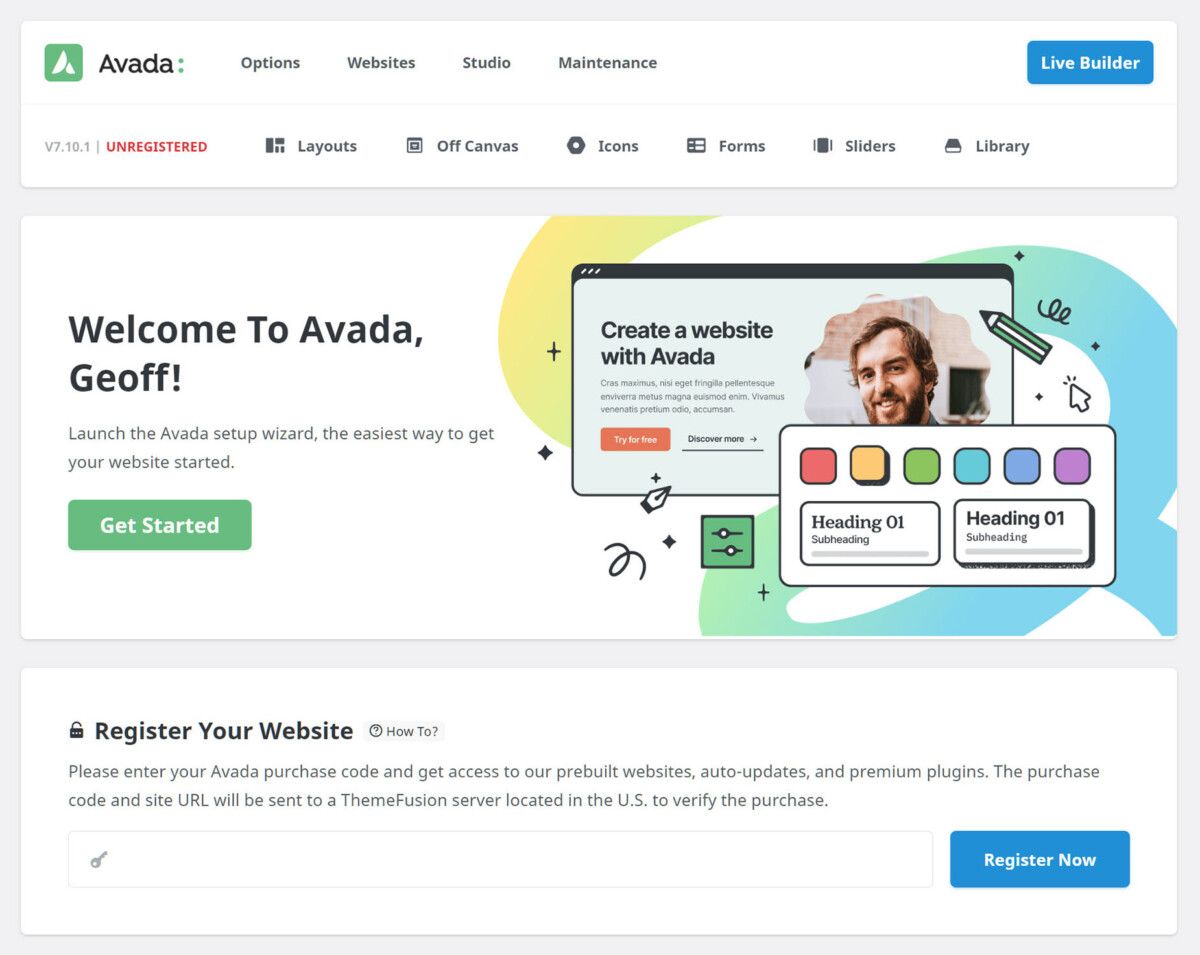
Якщо Avada активна, ви перейдете на сторінку панелі керування Avada. На наступній сторінці вам потрібно зареєструвати код покупки, отриманий раніше, і натиснути «Зареєструватися зараз».
Створіть багатомовний веб-сайт із темою Avada
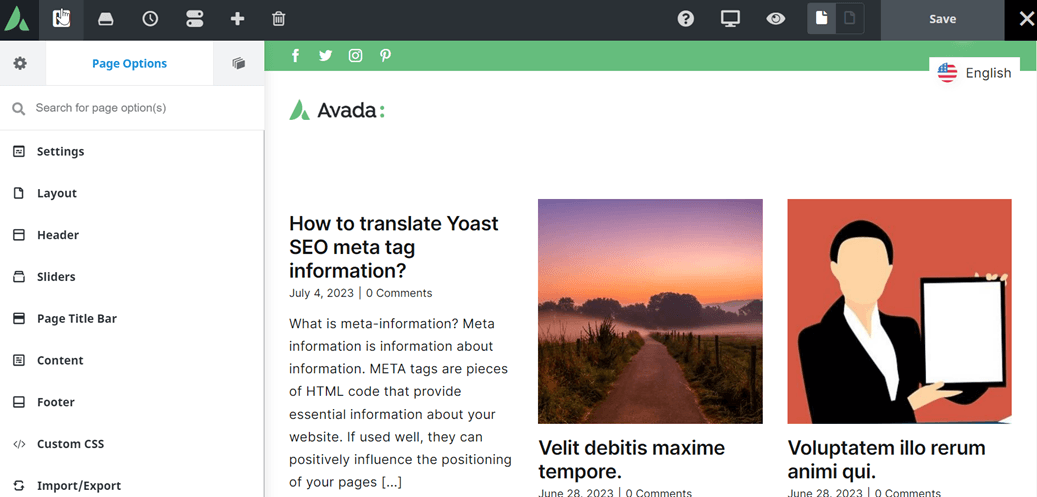
Тут ви успішно активували тему Avada, наступним кроком є створення багатомовного веб-сайту. Секрет у тому, що ви відкриваєте WordPress а потім вибираєте Avada > Live Builder.
Після цього з’явиться вікно, подібне до показаного нижче, тільки на наступному зображенні створено кілька елементів веб-сайту.
Як бачите, ліворуч є бічна панель для таких налаштувань, як налаштування, макети, заголовки, налаштування кольорів дизайну тощо. Щоб налаштувати її, вам просто потрібно клацнути на кожному з цих підменю.
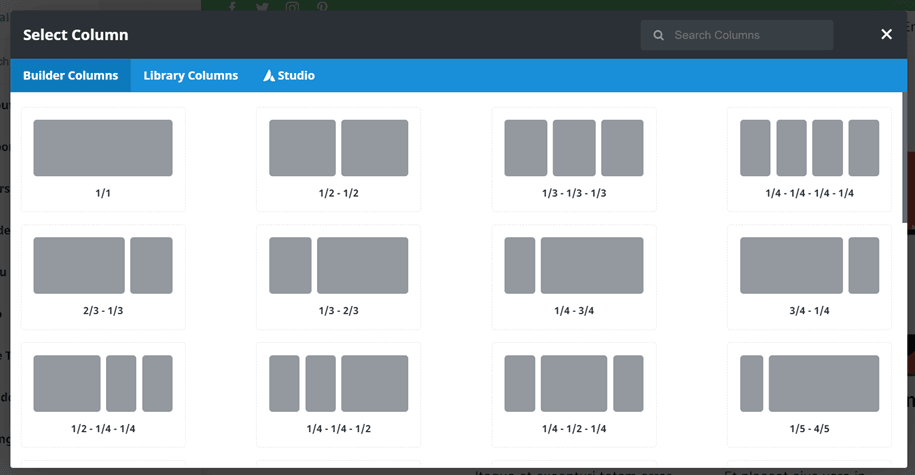
Крім того, якщо натиснути на праву сторону сторінки, можна налаштувати розташування стовпців, як показано нижче.
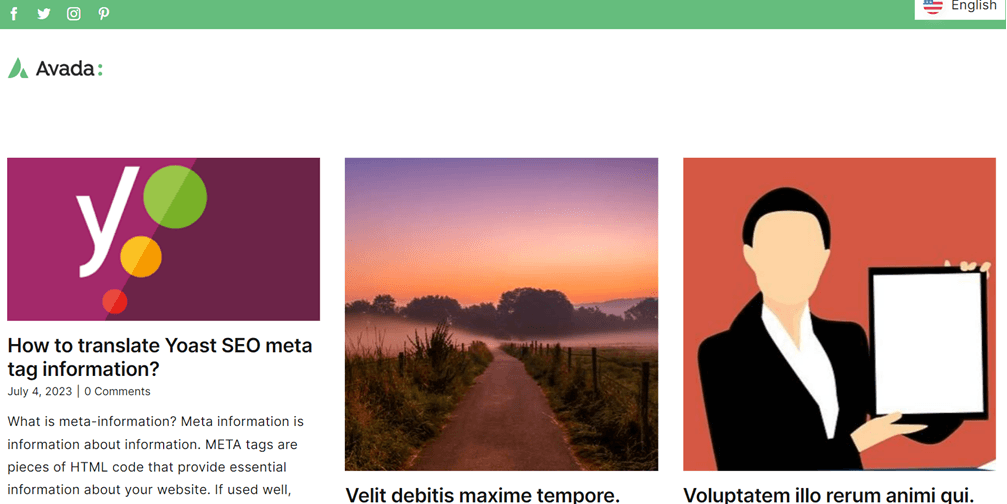
Після налаштування веб-сайту таким чином, як ви бажаєте, тепер ось так виглядає створений веб-сайт Avada.
Автоматичний переклад багатомовного веб-сайту Avada за допомогою Linguise
Багатомовний веб-сайт створено, і тепер саме час зробити його багатомовним. Існують різні плагіни та сервіси перекладу веб-сайтів, якими ви можете користуватися безкоштовно.
Lingusie — це сервіс перекладу, який дозволяє автоматично перекладати веб-сайти швидко та з точністю до 95%, як у випадку з людським перекладом.
Linguise — це сервіс нейронних мереж, який пропонує різні функції, як показано на зображенні нижче.
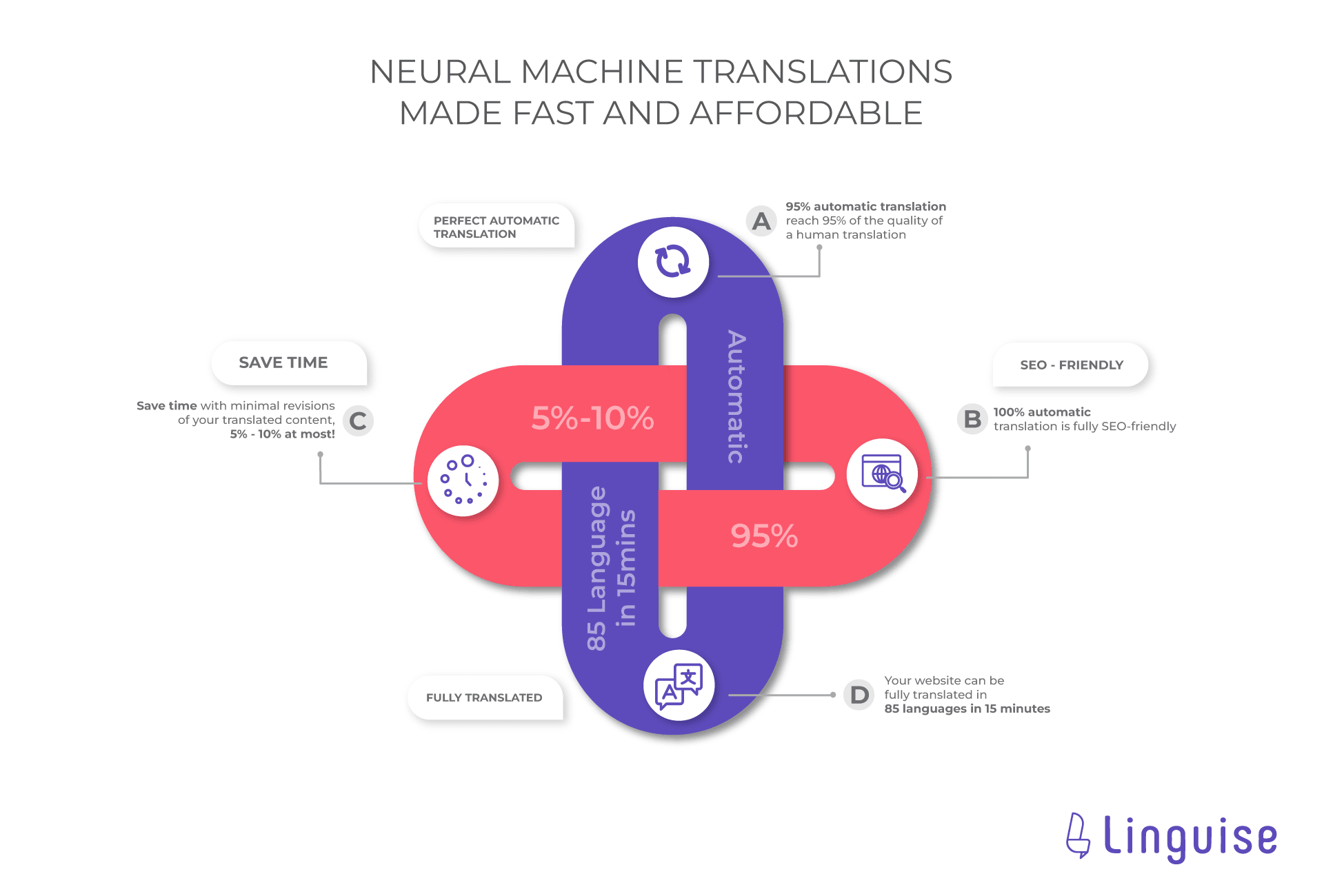
Існує кілька привабливих пропозицій Linguise , які можуть спростити процес перекладу вашого веб-сайту.
- Ідеальні автоматичні переклади: Linguise здатна перекладати з результатами, на 95% схожими на людський переклад, тому результати будуть більш природними або природнішими. Таким чином, відвідувачам буде легше зрозуміти результати перекладу.
- Економія часу: Linguise дозволяє заощадити приблизно на 5-10% більше часу.
- SEO-оптимізація: Linguise підтримує 100% SEO, тому він також перекладе метаописи, ALT-зображення та різні інші SEO-компоненти. Завдяки цьому ваш сайт може відображатися в результатах пошуку для відвідувачів з різних країн.
- Повний переклад: ви можете перекласти весь веб-сайт менш ніж за 15 хвилин 85 мовами на ваш вибір.
Що ж, тепер настав час почати перекладати веб-сайт Avada за допомогою Linguise. Ось кілька кроків, які вам потрібно виконати.
1. Зареєструйте Linguise та отримайте ключ API
Перший крок – зареєструвати обліковий запис Linguise Linguise щоб отримати ключ API. Зареєструйте безкоштовний обліковий запис на Linguise , після чого ви отримаєте доступ до панелі керування Linguise , перейдіть у Налаштування > Отримати ключ API > скопіювати в буфер обміну.

Потім, після копіювання API, вам потрібно встановити мову за замовчуванням, тут ми використовуватимемо англійську. Після цього встановіть, які мови ви хочете додати на багатомовний веб-сайт Avada. Наприклад, як показано нижче, додано кілька мов.
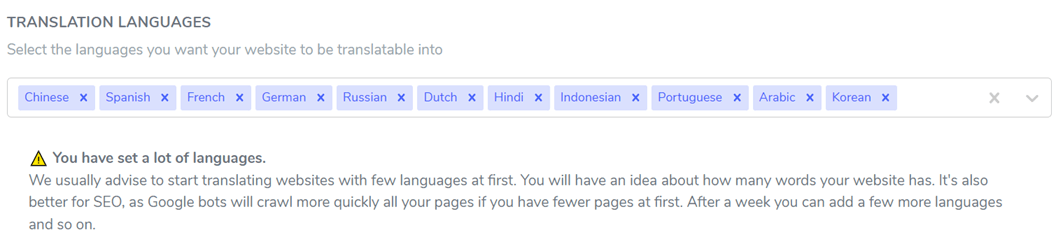
Якщо ви вибрали «Зберегти» , щоб застосувати зміни та застосувати їх на веб-сайті, наступним нашим кроком буде перехід до WordPress .
2. Активуйте та налаштуйте плагін Linguise
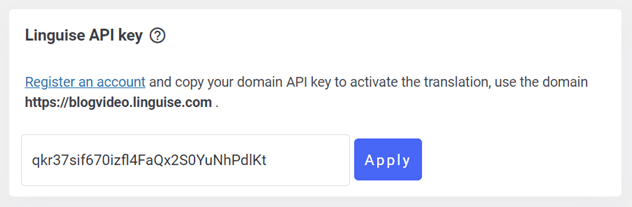
Якщо ви знову прокрутите вниз, то знайдете налаштування відображення мови, приблизно такі, як наведено нижче. У вас є два варіанти, а саме налаштування на панелі інструментів WordPress або на панелі інструментів Linguise , це нова функція, яку Linguise нещодавно випустила.
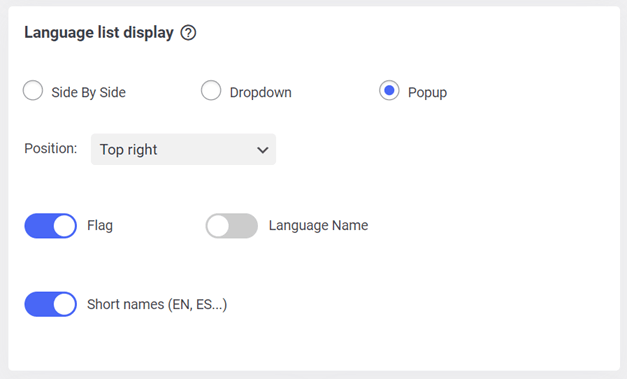
3. Налаштуйте відображення списку мов на панелі інструментів Linguise
Окрім налаштування на WordPress , ви також можете налаштувати це через Linguise , відкривши панель інструментів > Налаштування > Відображення мовних прапорців . Як і в налаштуваннях WordPress , ви можете встановити позицію, логотип, назву, мову та кілька інших параметрів.
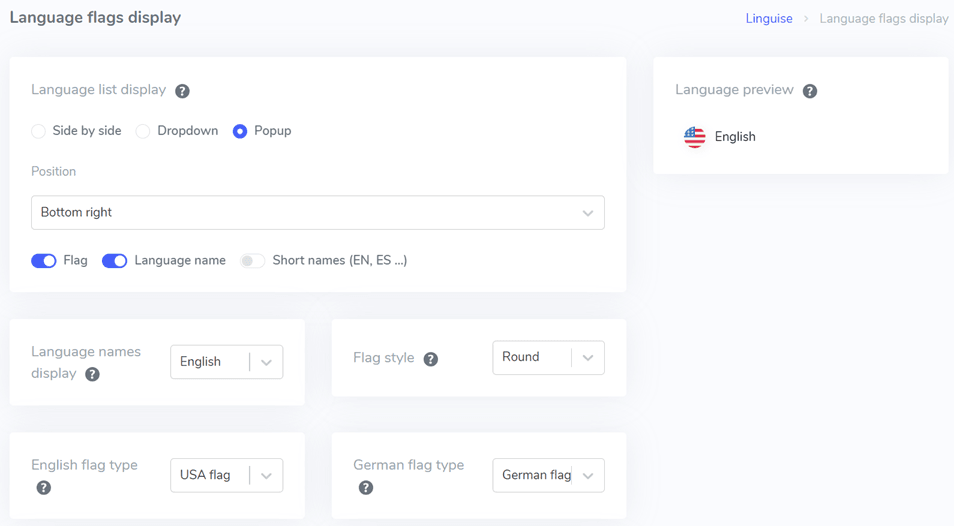
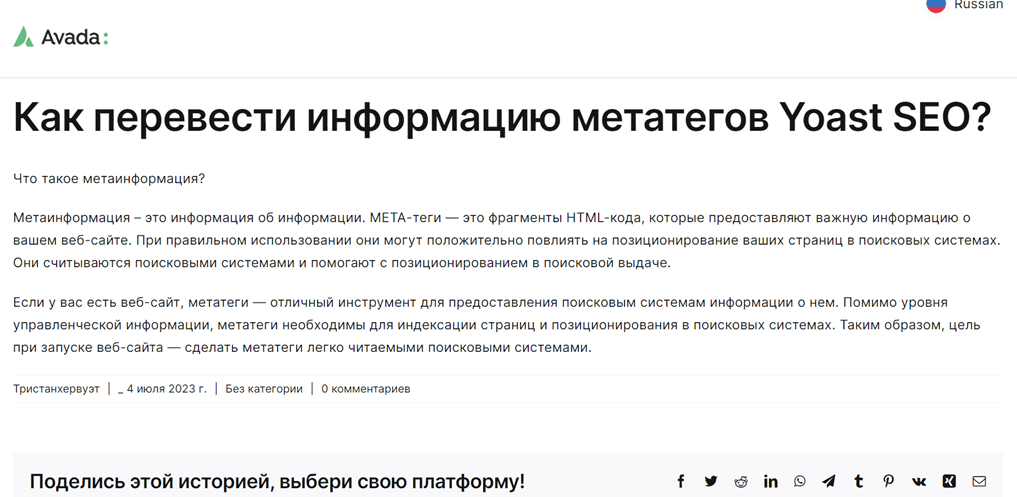
Після цього ми спробуємо переглянути результати перекладу веб-сайту Avada за допомогою Linguise для одного з його вмісту.
Редагування автоматичного перекладу за допомогою живого редактора Linguise
Окрім автоматичного перекладу, за допомогою Linguise ви також можете редагувати результати перекладу за допомогою функції живого редактора. Перейдіть до Панель керування мовами > Відкрити живий редактор > Живий редактор > виберіть мову > Перекласти.
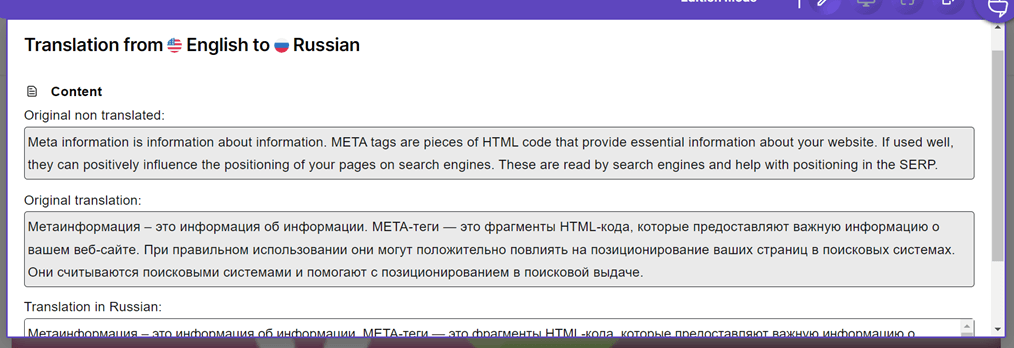
Наведений вище приклад – це прямий переклад з англійської на російську. У розділі російського перекладу ви можете одразу ж відредагувати його відповідно до перекладу, який вважаєте правильним, якщо натиснули кнопку «Зберегти» .
Висновок
Що ж, вам вдалося розібратися, як створити багатомовну тему Avada з перекладом контенту. Avada – це тема WordPress , яку можна використовувати для створення веб-сайту. Після створення веб-сайту Avada ви можете перекласти всі елементи веб-сайту, включаючи контент.
Для тих, хто зацікавлений у використанні Linguise, ми пропонуємо 1-місячну безкоштовну пробну версію обсягом до 600 тисяч слів та без обмежень у виборі мови. Зареєструйтесь просто зараз!