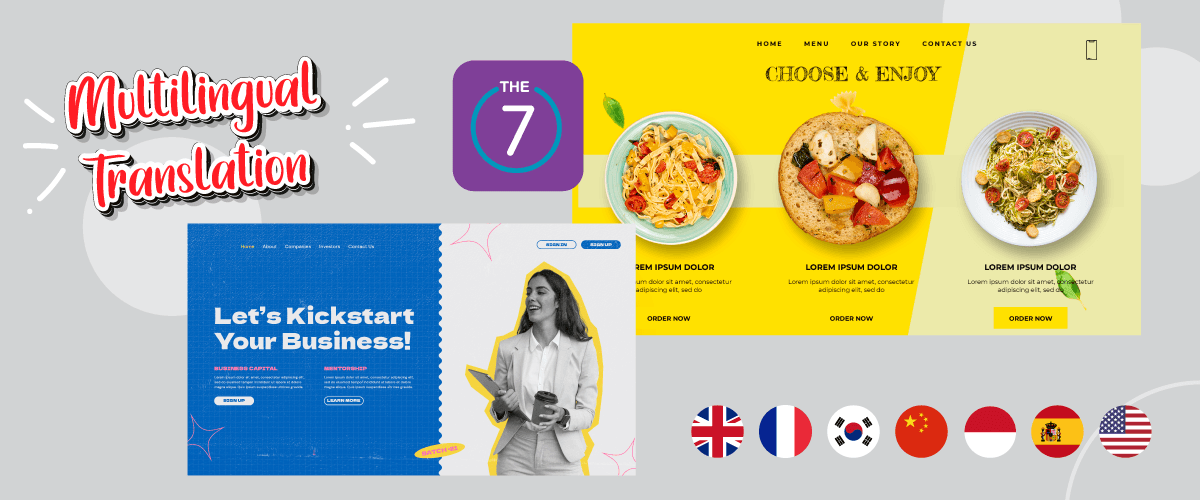
The7 є однією з популярних тем WordPress , що використовуються користувачами, особливо веб-сайтами онлайн-магазинів. The7 - популярна тема на ThemeForest із багатьма функціями та можливостями налаштування.
Веб-сайт, створений із темою The7, також може бути багатомовним веб-сайтом із підтримкою кількох мов.
Для тих з вас, хто зацікавлений у створенні веб-сайту за допомогою теми The7, у цій статті ми повністю обговоримо, що таке тема The7, функції, встановлення та редагування перекладу контенту на сайті The7, а також повний огляд.
Що таке тема The7?
The7 - це високонастроювана тема WordPress , яка виділяється як найбільш гнучка опція, доступна на ринку сьогодні.
Вона пропонує неперевершену творчу свободу, що робить її відмінним вибором для користувачів усіх рівнів, чи то початківці, власники веб-сайтів, творчі професіонали чи цифрові агентства. The7 надає всім надзвичайну силу та неперевершену цінність, дозволяючи їм розкрити свою творчість та налаштувати свій веб-сайт відповідно до їх унікальних переваг та вимог.
На даний момент існує 270 тисяч активних користувачів, які використовують тему The7 на своєму веб-сайті. Крім того, цій темі вдалося отримати хороші відгуки, а саме 5 зірок від своїх користувачів.
Тоді тема The7 пропонує різноманітні готові шаблони веб-сайтів та демонстраційні версії, що охоплюють широкий спектр галузей та ніш. Ці готові дизайни можна імпортувати одним клацанням миші, забезпечуючи швидкий і зручний початковий пункт для створення професійних веб-сайтів.
Основні можливості теми The7
Якщо ви все ще сумніваєтеся щодо використання теми The7, цього разу ми надамо основні можливості теми The7, які доповнять ваш багатомовний веб-сайт.
60+ демонстраційних сайтів
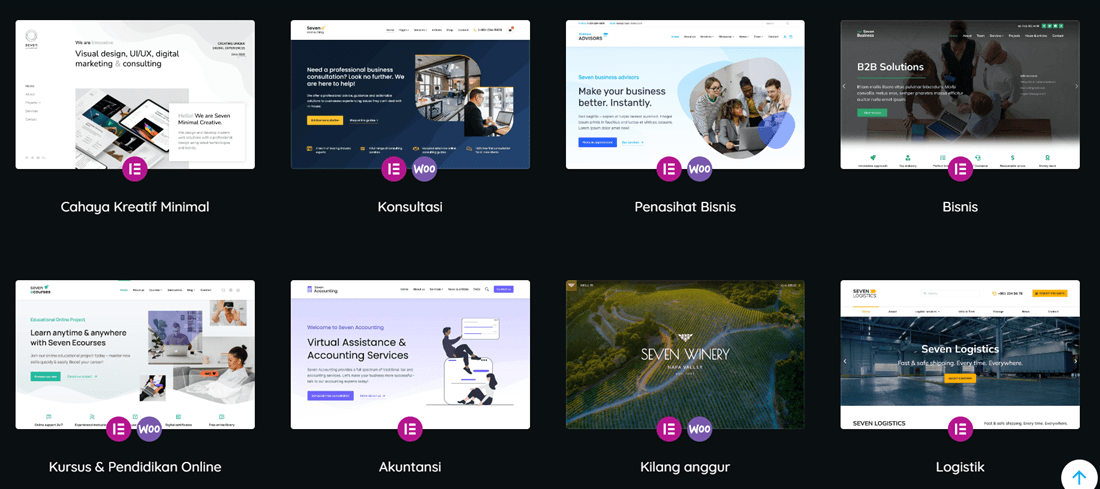
Тема The7 оснащена більш ніж 60 демонстраційними версіями веб-сайтів, які ви можете легко імпортувати та налаштувати на свій смак. Таким чином, вам не потрібно бути професіоналом у програмуванні веб-сайтів, оскільки The7 робить це легко для початківців, які хочуть створити свій власний веб-сайт.
The7 надає різні категорії демонстрацій, починаючи від галузі електронної комерції, компаній, бізнесу, освіти та різних інших ніш, як показано вище.
Підтримка конструктора сторінок
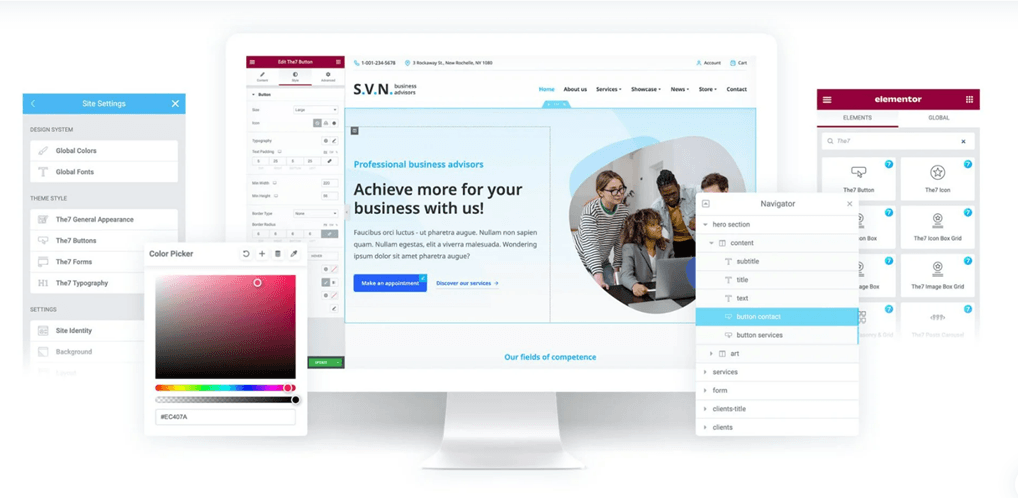
Одна з основних функцій, яку пропонує The7, - це повна підтримка популярних будівельників головної сторінки, таких як Elementor та WPBakery.
По-перше, The7 повністю сумісний зі сторінковим конструктором Elementor . Крім того, The7 також підтримує WPBakery Page Builder, раніше відомий як Visual Composer. Це візуальний конструктор сторінок із функцією перетягування, який дозволяє легко створювати вражаючі макети за допомогою функції перетягування.
Ви можете використовувати редактор у режимі фронтенду або бекенду, щоб внести зміни до свого сайту. Ви також можете побачити негайний результат змін, які ви робите.
Таким чином, ви можете легко створити майже будь-який аспект свого веб-сайту елегантно та без зусиль.
Інтеграція з WooCommerce
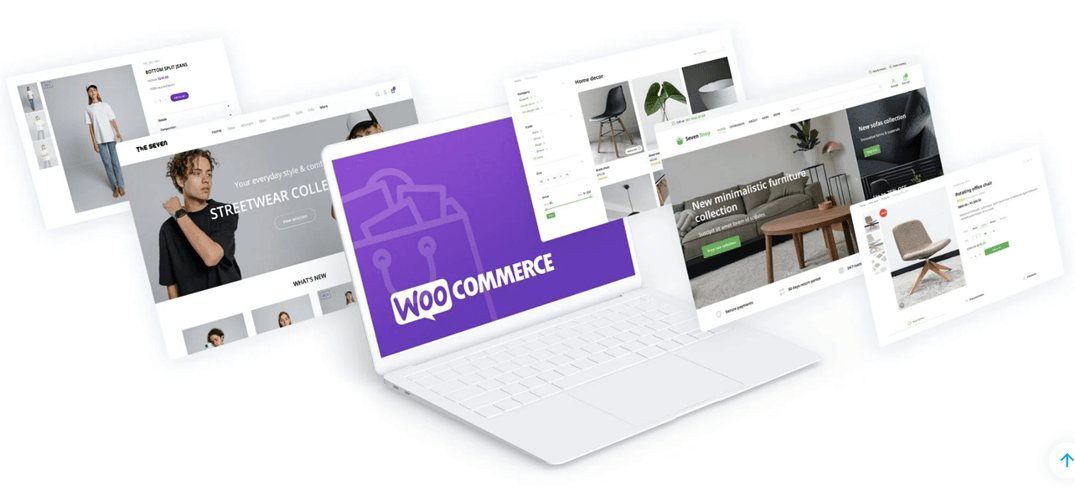
Наступна ключова особливість - це глибока інтеграція з WooCommerce. WooCommerce - це популярна платформа, яка використовується для створення інтернет-магазинів, і The7 дуже добре інтегрується з нею.
Тут ви можете додати сторінки магазину, категорії та архіви, які підходять для представлення ваших продуктів. Крім того, інші функції, такі як кошик і оформлення замовлення, сітка продуктів і карусель, фільтри продуктів, пропозиції щодо додаткових продажів та багато іншого включено до цієї теми. Таким чином, у вас є все необхідне для легкого створення та управління вашим інтернет-магазином за допомогою The7.
Багатомовний і готовий до перекладу
The7 - це тема WordPress, готова до перекладу, яка підтримує понад 10 мов, тому ви можете створити багатомовний веб-сайт і залучити відвідувачів з різних країн.
Однак 10 мов може виявитися недостатньо, враховуючи багато мов, які існують у світі. Тому пізніше вам потрібно буде додати сервіс перекладу веб-сайтів, щоб допомогти перекласти більше мов.
Не варто хвилюватися, тому що The7 також сумісний з різними плагінами, одним з яких є багатомовний плагін.
Окрім цього, кілька інших плагінів, включених до пакету The7, - це Slider Revolution, WPBakery Page Builder, Ultimate Addons для WPB, Convert Plus та Go Pricing Tables.
Початок роботи з темою The7
Після ознайомлення з основними функціями теми The7, цього разу ми почнемо намагатися використовувати тему The7, починаючи з покупки, встановлення та налаштування веб-сайту.
Придбання теми The7
Щоб придбати тему The7, вам потрібно відвідати сайт ThemeForest, а потім знайти тему The7. Після цього натисніть Додати до кошика.
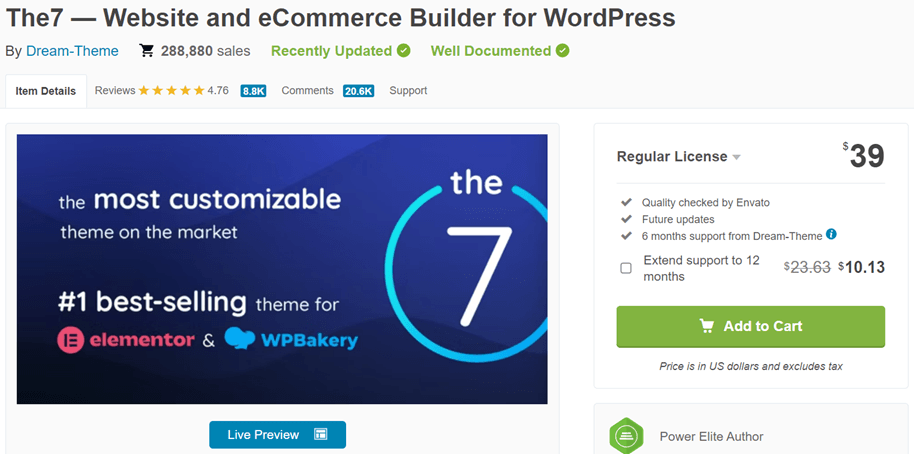
Якщо так, вас попросять створити обліковий запис та сплатити рахунки. Після здійснення платежу ви отримаєте ліцензійний ключ та файл для завантаження.
Встановлення теми The7
Ви можете розпочати кроки встановлення теми The7 з WordPress панелі управління. На панелі управління оберіть Вигляд > Теми.
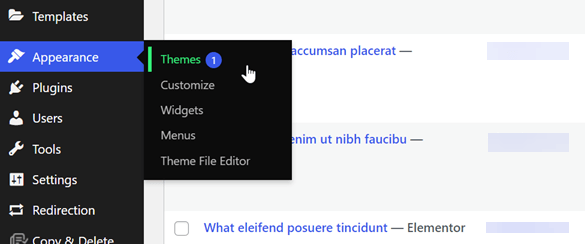
Потім оберіть Додати нову > Завантажити тему > оберіть The7 файл, який було завантажено раніше. Після цього натисніть Встановити > Активувати.
Якщо так, введіть код покупки, який ви отримали при покупці > Зареєструвати тему.
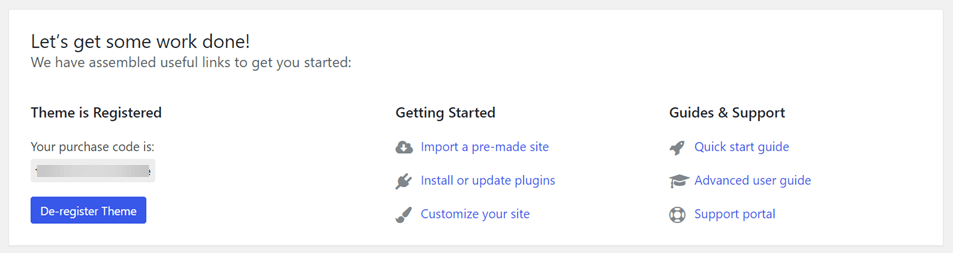
Імпорт та налаштування демонстраційних сайтів The7
Щойно інсталяція завершена, наступним кроком є імпорт демонстраційного веб-сайту, наданого The7. Тема The7 надає різні готові до імпорту демонстраційні веб-сайти з різними категоріями.
Якщо ви знайшли підходящий демонстраційний веб-сайт, тепер оберіть Імпорт контенту
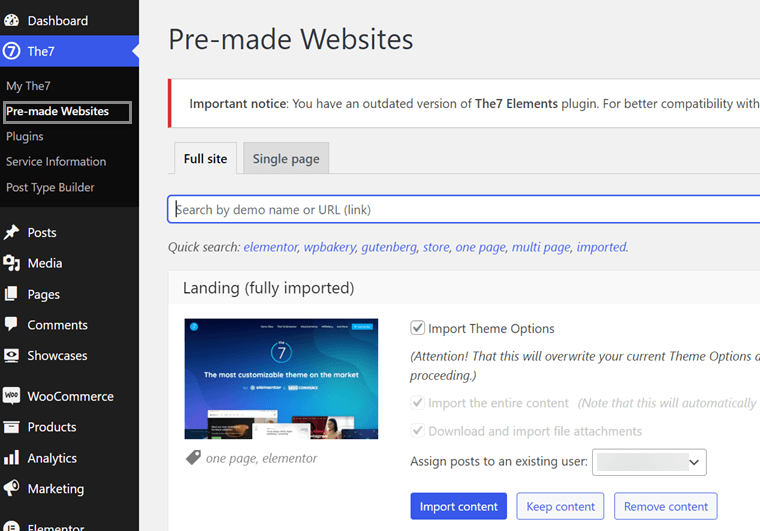
Тоді все, що вам потрібно зробити, це налаштувати веб-сайт, який було обрано, як відкрити сайт, а потім натиснути Редагувати за допомогою Elementor або інші варіанти редактора залежно від того, що ви використовуєте.
Праворуч, а саме у Навігаторі, ви можете обрати розділ, який хочете редагувати, потім ліворуч ви можете змінити вміст.
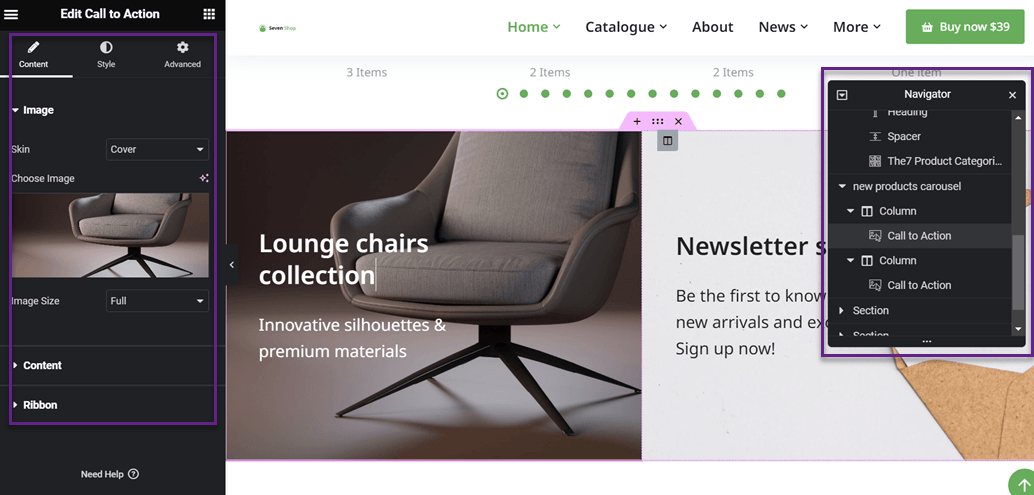
Так само для інших частин веб-сайту, які ви хочете налаштувати, ви можете зробити як вище.
Перекладіть веб-сайт The7 за допомогою Linguise
Якщо ви завершили створення власного веб-сайту The7, тепер настав час зробити веб-сайт багатомовним. Щоб зробити сайт багатомовним, використовуйте плагін багатомовності або плагін перекладу, щоб допомогти йому.
Одна із служб перекладу або багатомовних WordPress плагінів - це Linguise. Linguise - це інструмент, який може допомогти вам у процесі перекладу веб-сайту The7.
З усіма запропонованими цікавими функціями, Linguise може зробити ваш веб-сайт багатомовним. Є понад 80 варіантів мов, які ви можете додати до свого веб-сайту, а також різні варіанти відображення мов.
Тому Linguise підходить як інструмент для перекладу. Тоді як зробити тему The7 багатомовною та перекласти контент за допомогою Linguise? Тут є повне пояснення.
Встановіть та налаштуйте Linguise
Першим кроком є реєстрація облікового запису на Linguise безкоштовно, вам потрібно лише ввести свою електронну адресу та пароль. Якщо обліковий запис створено, ви отримаєте доступ до панелі керування Linguise та додайте свій домен веб-сайту The7, вибравши Додати домен.
Після цього є кілька полів, які потрібно заповнити, наприклад URL-адреса веб-сайту, використовувана платформа, мова за замовчуванням, вибрана мова та URL-адреси перекладу.
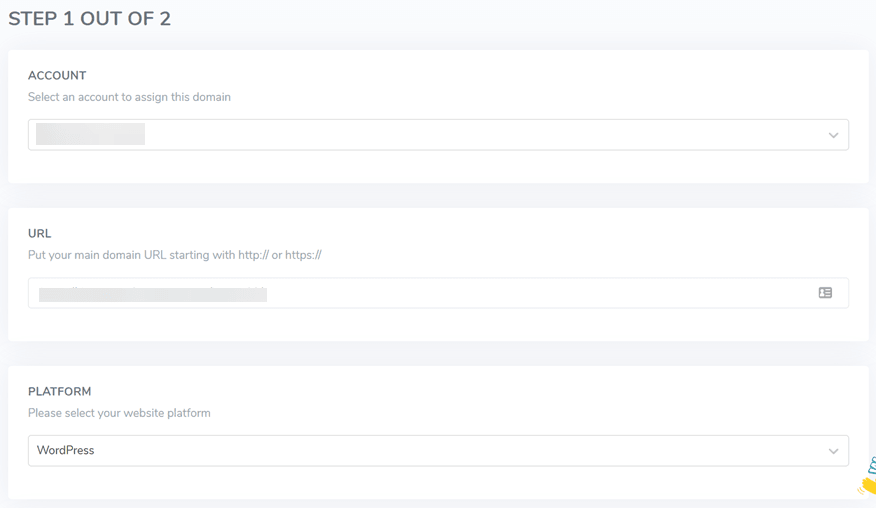
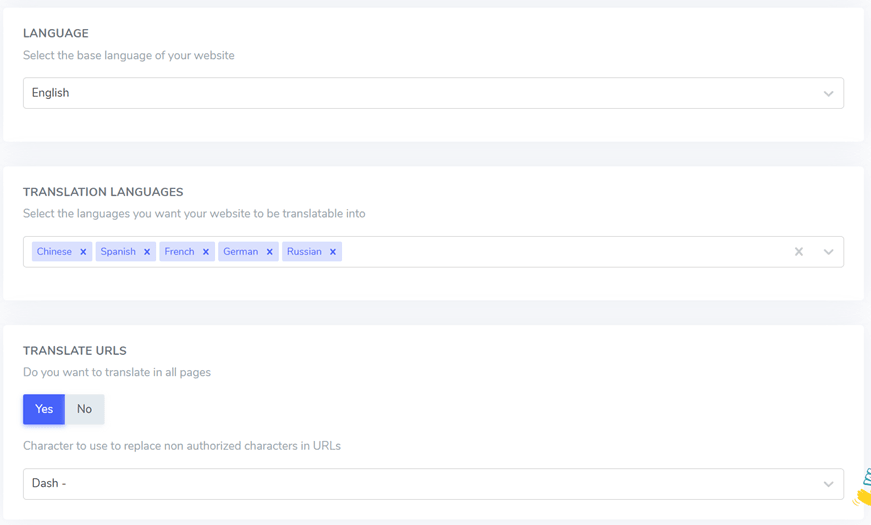
На наступному кроці потрібно натиснути кнопку Далі, після чого ви перейдете до меню Налаштування. Тут потрібно скопіювати ключ API, який знаходиться у наступному полі.
Пізніше ви можете вбудувати цей API на інформаційній панелі The7 WordPress .

Далі відкрийте WordPress інформаційну панель, потім встановіть плагін Linguise вибравши Плагіни > Додати новий > Linguise > Встановити зараз > Активувати > натисніть на Linguise плагіни > Основні налаштування.
У стовпці Linguise, вставте отриманий ключ API, а потім натисніть Застосувати.
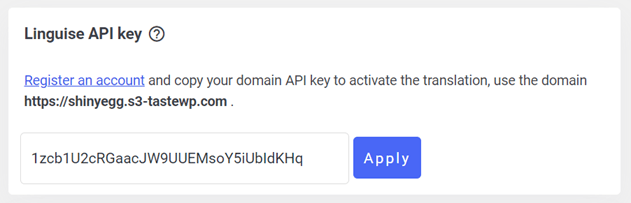
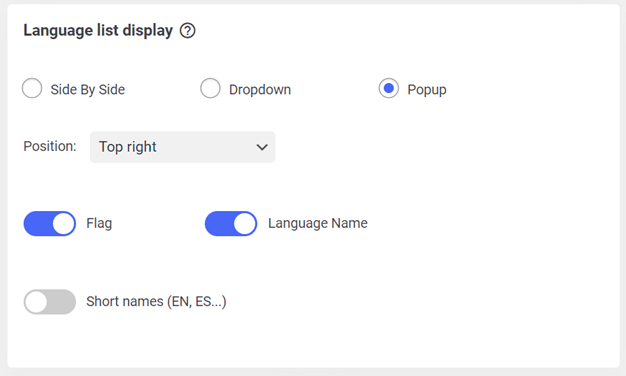
Якщо так, прокрутіть вниз знову і з'явиться список мов, який буде відображатися на кожній сторінці вашого сайту.
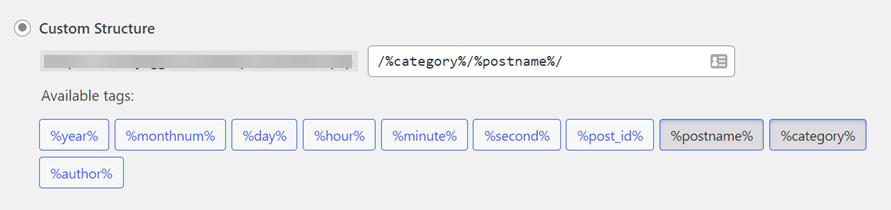
Коли все налаштовано, виберіть Зберегти налаштування, щоб зберегти зміни. Потім не забудьте активувати перезапис URL-адреси, щоб завантажити нову мову на namadomain.com/id, наприклад.
Як увійти в меню Загальні > Постійні посилання > Спеціальна структура. Зробіть це як у прикладі нижче.
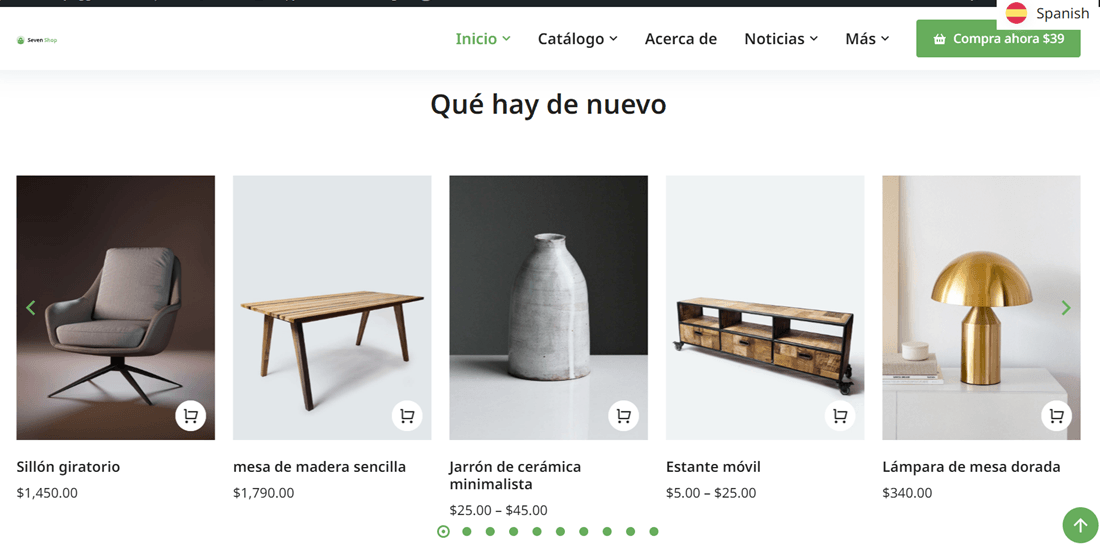
Потім відвідайте веб-сайт The7, щоб побачити результати. Щось подібне є результатом веб-сайту The7. У правому куті є перемикач мови. Нижче наведено приклад веб-сайту, перекладеного іспанською мовою.
Редагувати переклад за допомогою live-редактора
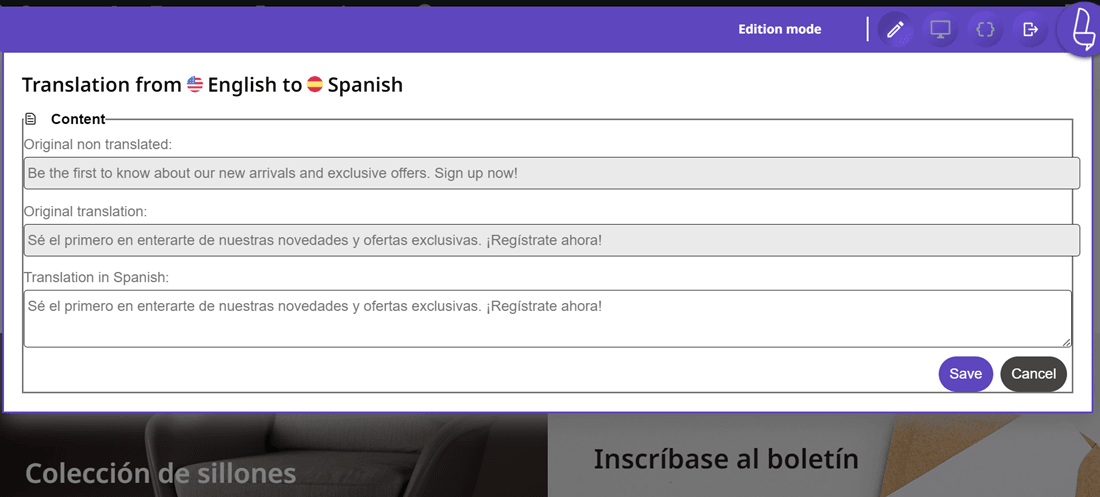
Якщо з результатів автоматичного перекладу Linguise є результати, які вас не влаштовують, ви можете редагувати переклад безпосередньо або вручну через live-редактор інтерфейсу.
Метод також простий, вам потрібно лише увійти до Linguise панелі управління > Live Editor > Відкрити Live Editor > вибрати мову > Перекласти. Потім виберіть частину веб-сайту, для якої ви хочете відредагувати переклад. Коли ви закінчите редагування, не забудьте натиснути Зберегти.
Додайте перекладачів на свій веб-сайт The7
Маючи багатомовний веб-сайт, звичайно, ви додаєте багато мов, тому вам потрібен експерт-перекладач, щоб перевірити, чи правильні результати перекладу, створені Linguise .
Ну, в Linguise ви можете додавати перекладачів ззовні. Ви можете додати скільки завгодно перекладачів для кожної мови, яку ви додаєте.
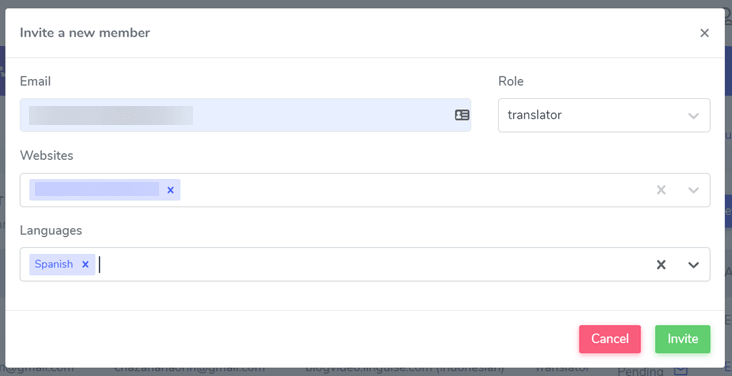
Щоб запросити перекладачів, ви можете зробити це через Linguise панель управління. Виберіть Учасники > Запросити нових учасників потім заповніть декілька полів, таких як.
- Електронна пошта перекладача
- Роль - перекладач
- Веб-сайт
- Мова, на яку перекладач буде перекладати
Потім виберіть запрошення, якщо вже зроблено, перекладач прийме запрошення і вивчить статтю як налаштувати доступ для перекладача, щоб отримати повне пояснення.
Встановити правила виключення перекладу
Окрім налаштування перекладачів для вашого веб-сайту The7, ви також можете встановити виключення перекладу, якщо є речення або слова, які ви не хочете перекладати або просто залишити оригінальними.
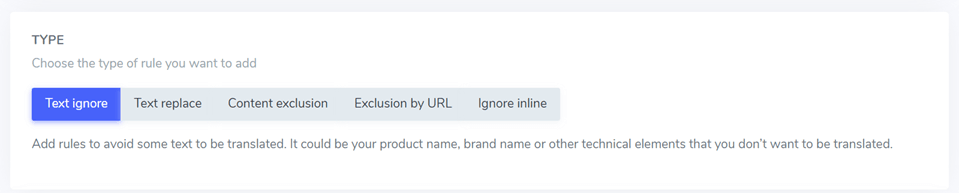
Знову ж таки, вам потрібно налаштувати це через Linguise. На панелі керування виберіть Правила у верхньому меню, а потім виберіть Додати нове правило. У Linguise є кілька типів правил, з яких ви можете вибрати, зокрема:
- Ігнорувати текст: щоб встановити текст, який ви не хочете перекладати, наприклад, назву бренду.
- Заміна тексту: щоб замінити один текст іншим.
- Виключення вмісту: щоб виключити деякий вміст на сторінці.
- Виключити за URL: виключити вміст за URL.
- Ігнорувати вбудований: виключає вміст на кількох рядках.
Щоб додати правило, вам потрібно заповнити наступні поля.
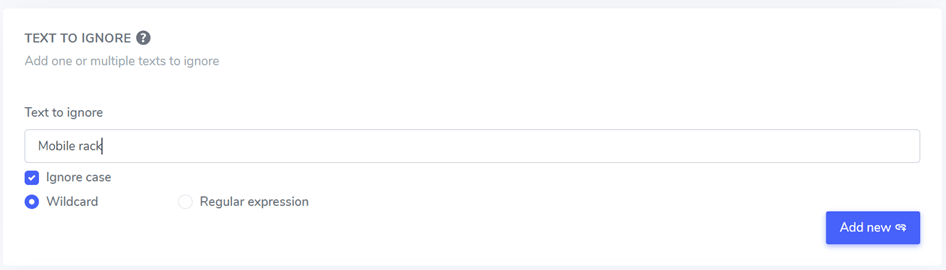
Після цього ці правила будуть застосовані до всіх сторінок, усього контенту та всіх мов. Потім натисніть Зберегти і перевірте результати, щоб дізнатися, чи успішно застосовано правила.
Це приблизно те, як виглядає веб-сайт після перекладу іспанською; слово “Мобільна стійка” не було перекладено іспанською.
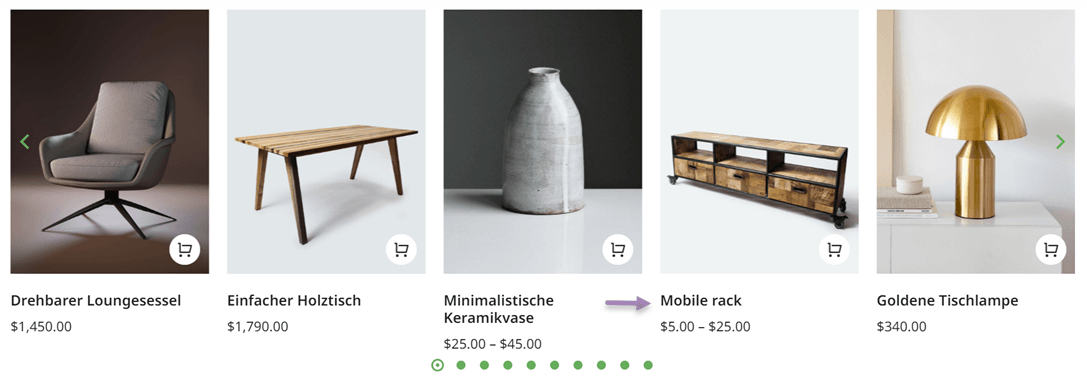
Для більш детального пояснення винятків із перекладу ви можете прочитати статтю про як частково перекладати контент веб-сайту.
Перевага Linguise
Порівняно з багатьма іншими сервісами перекладу, чому варто обрати Linguise? Нижче наведено деякі переваги Linguise порівняно з іншими плагінами або сервісами перекладу.
- Більше ніж 80 мов: За допомогою Linguise, ви можете легко перекласти весь вміст свого веб-сайту на 84 мови. Це забезпечує миттєвий переклад, заощаджуючи ваш час і зусилля.
- Висока якість перекладу: Ми регулярно оновлюємо наші моделі перекладу кожні 3 місяці, забезпечуючи використання останньої доступної технології автоматичного перекладу. Це дозволяє нам постійно надавати вам точні та високоякісні переклади для вашого веб-сайту.
- Ідеальна якість перекладу: Ви маєте гнучкість редагувати всі переклади або через панель керування Linguise, або безпосередньо на інтерфейсі вашого веб-сайту. Просто натисніть і відредагуйте перекладений текст, щоб зробити необхідні коригування. Ця зручна функція дозволяє вам мати повний контроль над перекладеним вмістом, забезпечуючи точне відображення вашого передбачуваного повідомлення.
- Оптимізовано для SEO: Linguise було розроблено з великим акцентом на оптимізацію для пошукових систем, враховуючи всі аспекти від URL-адрес до альтернативних посилань та оптимізації для пошукових систем, крім Google. За допомогою Linguise ви можете забезпечити, щоб ваш веб-сайт займав високі позиції у всьому світі, що дозволить вам охопити глобальну аудиторію та покращити вашу онлайн-відвідуваність.
- Багатомовна інсталяція: Для тих із вас, хто має труднощі з інсталяцією, Linguise пропонує безкоштовну службу інсталяції. Вам потрібно лише надіслати нам запит, і тоді команда Linguise допоможе встановити його.
- Миттєве оновлення перекладу: коли ви додаєте нові сторінки на свій веб-сайт, Linguise може швидко перекласти та індексувати сторінки.
Вартість Linguise для веб-сайту the7
Після закінчення періоду безкоштовного тестування ви можете продовжувати використовувати Linguise , вибравши підписку, яку ми пропонуємо. Ось кілька пакетів, які відрізняються залежно від обмеженого перекладу, як він сказав.
Усі пакети Linguise постачаються з функціями, такими як необмежена кількість мов, переклад SEO та URL-адрес, живий редактор інтерфейсу, кілька CMS, правила виключення перекладу та багато іншого.
ПОЧАТИ
- ВКЛЮЧЕНО В 1-Й МІСЯЦЬ БЕЗКОШТОВНОГО ТЕСТУВАННЯ
- 200 000 перекладених слів
- Нeобмежений кількість перекладених сторінок
- Нeобмежена кількість мов
- 10% ЗНИЖКА порівняно з щомісячною оплатою
- 1 веб-сайт на план із одним місяцем безкоштовно
ПРО
- ВКЛЮЧЕНО В 1-Й МІСЯЦЬ БЕЗКОШТОВНОГО ТЕСТУВАННЯ
- 600 000 перекладених слів
- Нeобмежений кількість перекладених сторінок
- Нeобмежена кількість мов
- 10% ЗНИЖКА порівняно з щомісячною оплатою
- 1 веб-сайт на план із одним місяцем безкоштовно
ВЕЛИКИЙ
- ЗАРЕЄСТРУЙТЕСЬ І ПІДПИШІТЬСЯ
- НЕОБМЕЖЕНА кількість перекладених слів
- Нeобмежений кількість перекладених сторінок
- Нeобмежена кількість мов
- 10% ЗНИЖКА порівняно з щомісячною оплатою
- 1 веб-сайт на план із одним місяцем безкоштовно
Перекладіть веб-сайт The7 за допомогою Linguise прямо зараз!
Тут ви успішно створили веб-сайт The7 і переклали його різними мовами за допомогою Linguise. Linguise здатний допомогти з усім комплексом перекладу веб-сайтів, починаючи з різних мов, функцій правил виключення, живих редакторів і додавання перекладачів.
Якщо ви зацікавлені у використанні цього, просто зареєструйтеся у Linguise безкоштовно та використовуйте пробну версію протягом 1 місяця, перекладаючи понад 600 тисяч слів!