Перемикач мови є важливим елементом, на який ви повинні звернути пильну увагу під час створення багатомовного веб-сайту, оскільки перемикач мови — це те, що користувачі часто відвідують, коли хочуть змінити мову.
Тому важливо створити перемикач мов, який буде зручним, легкодоступним та простим у використанні.
Отже, у цій статті ми розглянемо, як налаштувати перемикач мов для OpenCart. Тож тим із вас, хто володіє багатомовними вебсайтами або електронною комерцією на OpenCart, радимо дочитати цю статтю до кінця!
Чому створення перемикача мов важливе для багатомовних веб-сайтів OpenCart ?
Створення зручного перемикача мов є критично важливим для успіху багатомовного веб-сайту. Ось причини, чому вам слід створити перемикач мов для багатомовних сайтів OpenCart .
- Покращений досвід користувача: Зручний перемикач мов забезпечує плавні переходи між мовами, полегшуючи користувачам навігацію та розуміння вмісту. Це покращує загальний досвід користувача, зменшує розчарування та підвищує залученість.
- Інтуїтивна навігація: Користувачі повинні мати можливість легко знайти та використовувати перемикач мов. Зручний дизайн гарантує, що перемикач чітко розміщений і використовує зрозумілі, легко впізнавані іконки або мітки, створюючи натхнення для користувачів перемикатися між мовами.
- Зниження показника відмов: Зручний для користувача перемикач мов сприяє зниженню показника відмов. Коли відвідувачі можуть швидко знайти та вибрати бажану мову, вони з більшою ймовірністю залишаться на сайті, досліджуватимуть вміст і, можливо, здійснять конверсію.
- Чітка комунікація: Мовні інтерпретатори повинні ефективно спілкуватися з користувачами. Чіткі та лаконічні мітки або символи допомагають повідомити про доступні мовні опції, зменшують плутанину та гарантують, що користувачі зможуть зробити обґрунтований вибір.
- Оптимізація для пошукових систем: Пошукові системи враховують досвід користувачів під час ранжування веб-сайтів. Добре реалізований, зручний перемикач мов може позитивно вплинути на SEO, роблячи ваш сайт більш видимим і доступним для користувачів, які шукають кількома мовами.
Подолайте мовні бар'єри
Попросіть бути мовним бар'єрам і привітайте безмежне зростання! Спробуйте наш сервіс автоматичного перекладу вже сьогодні.
Як налаштувати перемикач мов для OpenCart?
Функція перемикання мов зазвичай надається сервісом перекладу вебсайтів. Цю функцію можна налаштувати відповідно до потреб користувача щодо дизайну.
Однак іноді не всі служби перекладу пропонують функцію перемикання мов, яку легко налаштувати та легко використовувати. Тому важливо шукати службу автоматичного перекладу, яка надає та сумісна з багатьма CMS, однією з яких є Linguise автоматичний переклад.
Linguise пропонує гнучку та легко настроювану функцію перемикання мов і інтегрована з OpenCart, цей сервіс перекладу може стати вашим рішенням.
Тоді як налаштувати перемикач мов для OpenCart або сайту електронної комерції. Просто продовжуйте читати пояснення нижче.
Крок 1: Реєстрація безкоштовного облікового запису Linguise
Щоб мати можливість використовувати перемикач мов на Linguise, звісно, потрібно зареєструвати Linguise акаунт спочатку. Ми також надаємо 1-місячний безкоштовний пробний період з різними функціями, які ви можете використовувати.
Крок 2: Додайте домен веб-сайту OpenCart
Крок 3: Активувати перемикач мови
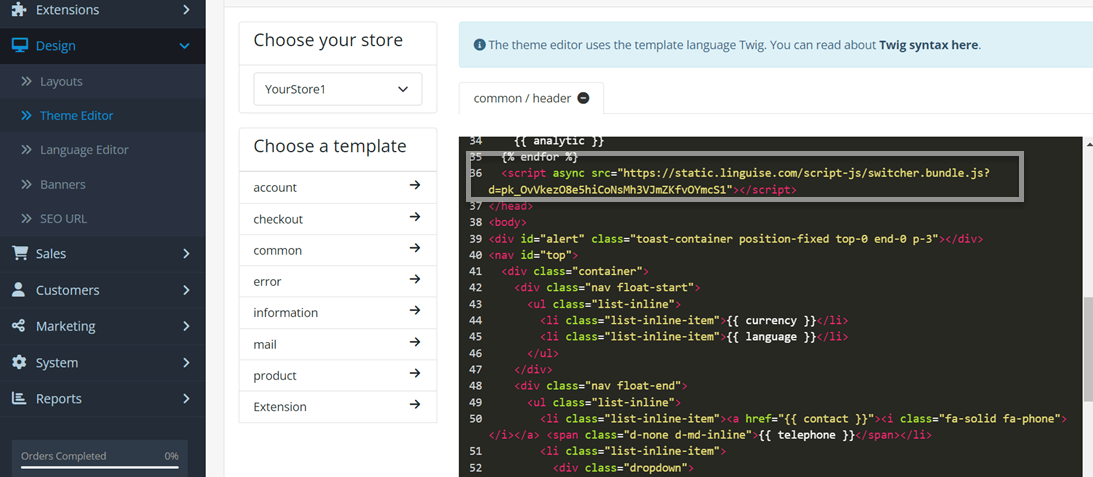
Після успішного додавання веб-сайту OpenCart та вдосконалення API, настав час активувати перемикач мов. Є кілька кроків, які потрібно виконати: спочатку відкрийте Linguise панель керування > Налаштування > скопіюйте цю URL-адресу.
Після копіювання скрипту потрібно вставити його в редактор теми вашого OpenCart сайту. Для цього виконайте такі кроки: перейдіть до Дизайн > Редактор теми > За замовчуванням у панелі адміністратора OpenCart . Потім вставте скрипт у призначену область, як показано на зображенні нижче.
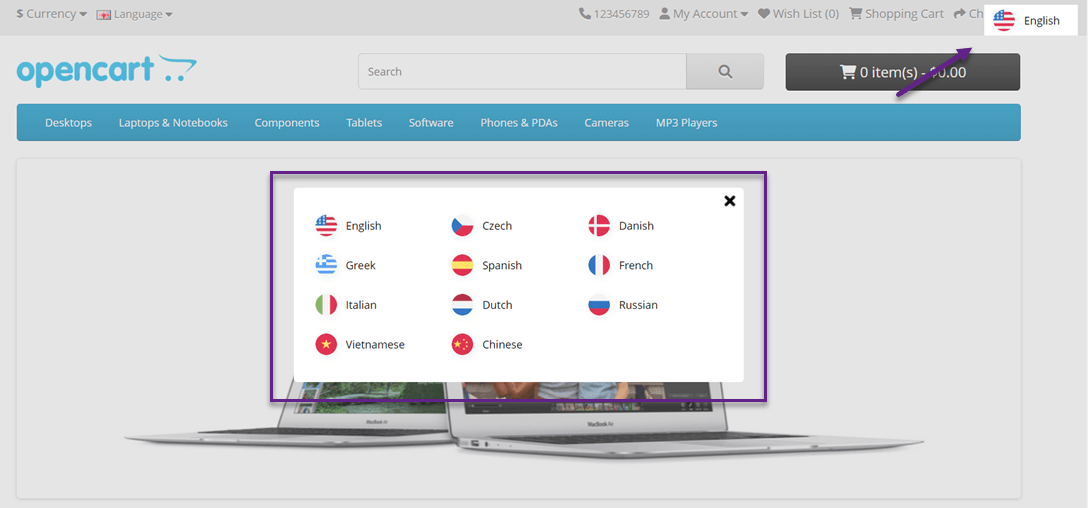
Після цього зазвичай перемикач мови в Opencart автоматично з’явиться на сторінці вашого вебсайту у верхньому правому куті з відображенням, як показано нижче, відповідно до мови, яку ви вибрали під час додавання вебсайту.
Однак відображення перемикача мов вище все ще є стандартним, з Linguise ви можете налаштувати це відображення відповідно до ваших потреб і бажань.
Крок 4: Налаштування головного дисплея
Щоб налаштувати перемикач мов або відображення мовних прапорців, ви можете зробити це через Linguise панель керування > Налаштування > Відображення мовних прапорців.
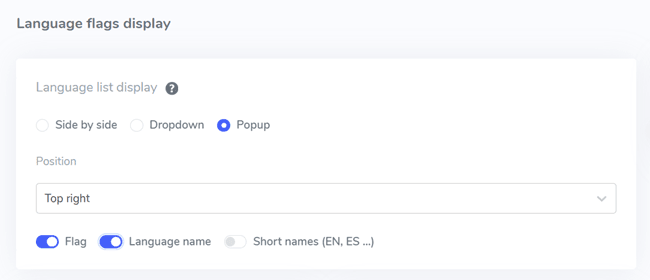
У першому налаштуванні ми встановимо головний дисплей. Він складається з кількох частин, зокрема:
- Форма значка прапора: тут ви можете вибрати з 3 доступних варіантів, а саме поруч, спадне меню або спливаюче вікно.
- Позиція: ця позиція показує, де буде розташовано ваш перемикач мов. Ви можете вибрати з різних доступних варіантів розташування. Переконайтеся, що ви обрали позицію, яку відвідувачам легко знайти.
- Нарешті, ви можете поєднати прапор + назву мови, прапор + скорочену назву або лише назву мови. Рекомендується використовувати прапор разом із назвою мови, щоб користувачам було легше розпізнати мову.
Крок 5: Встановіть дизайн прапорів
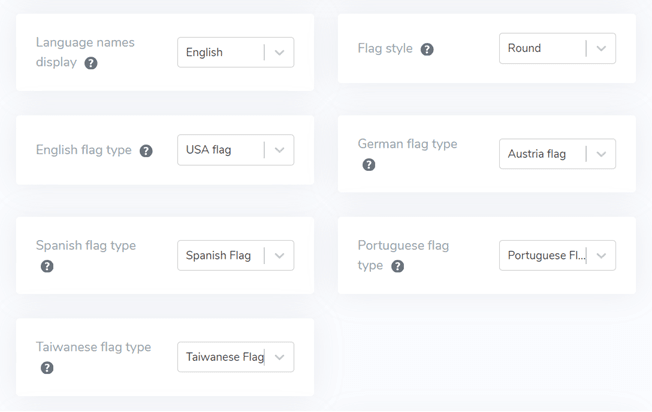
Після цього під основним відображенням розташовані налаштування дизайну прапора. На наступному зображенні є кілька налаштувань.
- Відображувана назва мови: ви можете вибрати відображувану назву на основі назви країни або назви мови, наприклад, French або Francais.
- Тип англійського прапора: це використовується для мов, які мають більше ніж 1 тип, наприклад, американська англійська або британська англійська (так само, як іспанська, тайванська, німецька та португальська)
- Стиль прапора: щоб встановити форму значка прапора, круглу або прямокутну.
Крок 6: Встановіть колір і розмір прапора
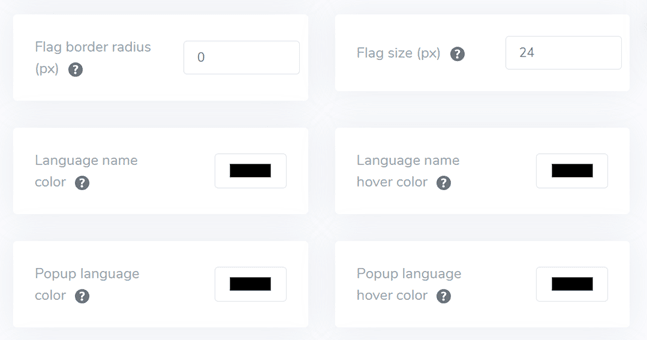
Наступний крок після налаштування дизайну прапора — це налаштування кольору, розміру та кількох інших параметрів. У наведеному нижче вікні є кілька налаштувань, які ви можете змінити, наприклад.
- Позначити радіус межі: власний радіус межі в пікселях, де ви використовуєте прямокутник.
- Колір назви мови: виберіть колір тексту за замовчуванням для назви мови.
- Колір мови у спливаючому вікні: колір назви мови у спливаючому вікні або області випадаючого списку.
- Розмір прапора: розмір прапора
- Колір назви мови при наведенні: колір тексту назви мови при наведенні курсора миші
- Колір заголовка мови при наведенні: Колір тексту заголовка мови у спливаючому вікні або випадаючому списку при наведенні курсора.
Крок 7: Встановіть тінь прапора
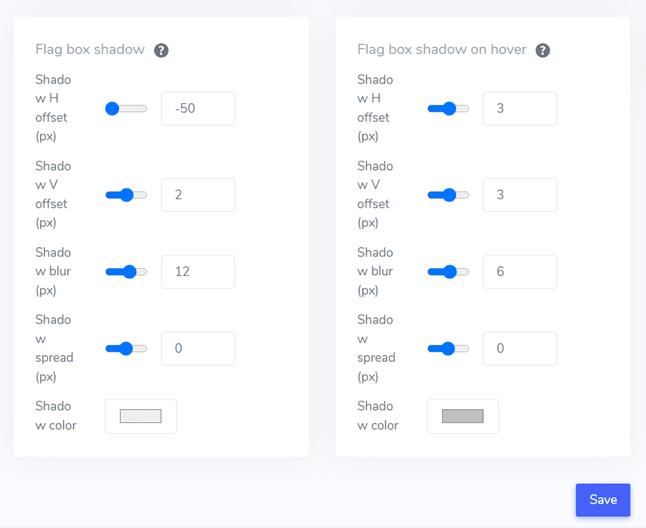
Нарешті, налаштування, які ви можете зробити, це налаштування тіні рамки прапора, перше налаштування дозволяє встановити тінь для кожного прапора на вашому веб-сайті, а наступне — тінь для мовних прапорів при наведенні курсора миші.
Після того, як ви налаштували всі параметри, не забудьте натиснути Зберегти , щоб зберегти зміни, і тепер ви можете побачити, як виглядають результати внесених налаштувань.
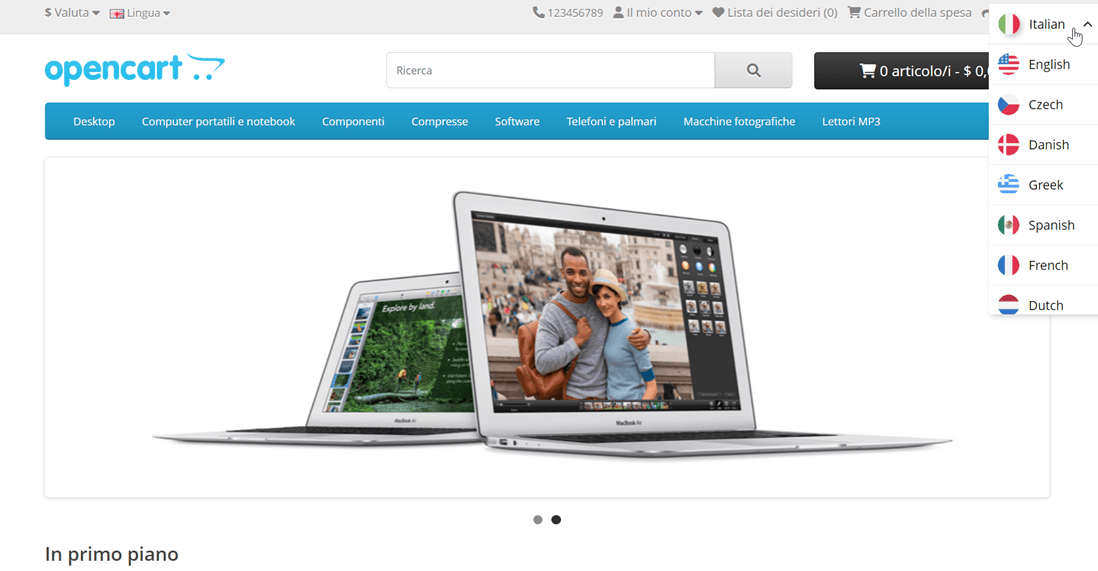
Це приклад перемикача мов за допомогою випадаючого списку, розташованого у верхньому правому куті, який використовує прапорці + назву мови. Крім того, є також відображення вебсайту, яке намагається перекласти італійською.
Готові дослідити нові ринки? Спробуйте наш автоматичний сервіс перекладу безкоштовно з нашим 1-місячним безризиковим пробним періодом. Номер кредитної картки не потрібен!
Як створити зручний перемикач мови на вашому веб-сайті OpenCart ?
Після розуміння того, як налаштувати перемикач мов для OpenCart, настав час дізнатися, як створити зручний перемикач мов, щоб він міг принести низку додаткових переваг для вашого вебсайту.
- Звичні іконки або прапори: використовуйте звичні мовні іконки або прапори для позначення різних мов. Переконайтеся, що іконка або прапор візуально помітні та загальнозрозумілі, щоб усе було зрозуміло.
- Зручне розміщення: розмістіть інструмент перемикання мови на видному місці вашого веб-сайту, бажано в однаковому місці на всіх сторінках. Зазвичай це верхній або нижній колонтитул чи меню навігації. Переконайтеся, що інструмент перекладу добре видно та легко доступний.
- Мовна мітка на кожному прапорі країни: чітко позначайте кожен мовний варіант відповідною мовою. Наприклад, використовуйте “English” для англійської, “Español” для іспанської, “Deutsch” для німецької тощо. Це допомагає користувачам легко визначити та вибрати потрібну мову.
- Інноваційний дизайн: Інструмент перекладу має інноваційний дизайн. Використовуйте звичні символи або текст для позначення мовних опцій. Наприклад, ви можете використовувати “EN” для англійської та “ID” для індонезійської. Переконайтеся, що інструмент перемикання мов вирізняється серед інших елементів на сторінці, наприклад, за допомогою іншого кольору або підсвічування.
- Легке перемикання: дозволяє користувачам легко перемикатися на іншу мову, якщо мова за замовчуванням не відповідає їхнім уподобанням. Запобігає використанню спадних меню, списків прапорів/іконок або кнопок-перемикачів для вибору мови.
- Адаптивний дизайн: Переконайтеся, що інструмент перемикання мов є адаптивним і добре працює на різних пристроях та розмірах екранів. Перевірте функціональність на настільних комп’ютерах, смартфонах і планшетах, щоб забезпечити безперебійний досвід для всіх користувачів.