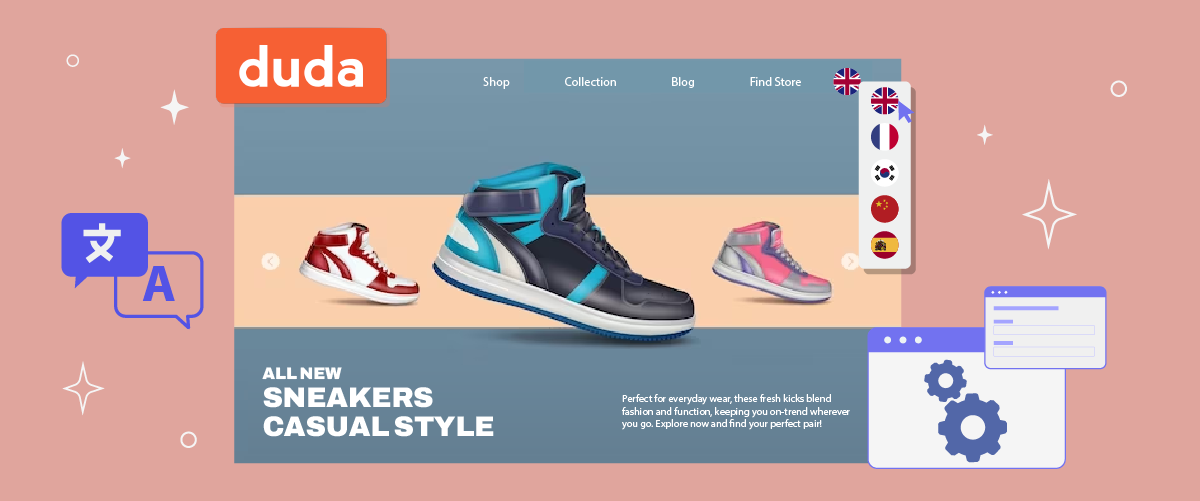
Налаштування перемикача мови на веб-сайті Duda може спростити процес зміни мови користувачами. Ця функція особливо корисна для платформ, що обслуговують глобальну аудиторію, дозволяючи користувачам отримувати доступ до контенту їхньою рідною мовою.
Щоб реалізувати перемикач мови на своєму веб-сайті Duda , слід використовувати інструменти перекладу, що підтримують опції перемикача мови. Отже, у цій статті буде розглянуто кроки з налаштування перемикача мови в Duda за допомогою одного з інструментів автоматичного перекладу.
Важливий перемикач мови на вашому веб-сайті Duda
Налаштування перемикача мови на вашому сайті Duda виконує кілька важливих функцій; серед них такі.
- Покращена доступність для глобальних користувачів:
- Покращена міжнародна SEO-продуктивність: Пропонуючи кілька мовних версій, ваш сайт Duda може досягти кращих рейтингів у результатах пошуку іноземними мовами. Наприклад, німецька версія вашого сайту швидше з'явиться у німецьких результатах пошуку Google.
- Підвищення конверсій: Надання контенту різними мовами може позитивно вплинути на ваші продажі. Наприклад, електронна комерційна платформа, що дозволяє клієнтам переключати мови, може залучити ширшу клієнтську базу та збільшити кількість покупок.
- Підвищення залучення користувачів та утримання: Перемикач мови може подовжити сеанси користувачів на вашому сайті. Наприклад, користувачі, які взаємодіють із форумом спільноти своєю рідною мовою, схильні залишатися залученими протягом триваліших періодів. Це підвищене залучення є суттєвим, оскільки користувачі зазвичай витрачають удвічі більше часу на сайтах своєю рідною мовою порівняно з тими, що представлені другою мовою, що призводить до покращення показників утримання користувачів.
Як налаштувати перемикач мови в конструкторі веб-сайтів Duda
Розуміння важливості перемикання мови для багатомовних веб-сайтів Duda є вирішальним. Хоча багато сервісів перекладу веб-сайтів пропонують цю функцію, важливо вибрати той, який відповідає вашим конкретним вимогам.
Не всі служби перекладу надають настроювані та зручні перемикачі мови. Тому важливо вибрати автоматичну службу перекладу, яка сумісна з різними фреймворками та пропонує гнучкі можливості перемикання мови.
Linguise - це автоматична служба перекладу, яка відповідає цим критеріям. Вона пропонує високоадаптивну та інтуїтивно зрозумілу функцію перемикання мови, яка Duda.
Інтеграція Linguiseз Duda відбувається гладко, дозволяючи розробникам легко включати перемикання мови у свої мультимовні сайти. Використовуючи передові функції та зручний інтерфейс Linguise, ви можете спростити процес налаштування та підтримки перемикачів мови на своєму веб-сайті Duda .
Щоб впровадити Linguise на своєму Duda веб-сайті та налаштувати перемикач мови, виконайте ці кроки.
Крок 1: Зареєструйте свій обліковий запис Linguise
Почніть зі створення облікового запису Linguise , який включає 30-денний безкоштовний пробний період, щоб допомогти вам розпочати. Після реєстрації та входу в панель керування Linguise вам потрібно буде зареєструвати свій домен, щоб увімкнути переклади.
Щоб зробити це, скопіюйте URL-адресу свого домену (включаючи https://) і виберіть “Інша хмарна CMS” як вашу платформу.

Потім виберіть мову джерела та цільові мови, на які ви хочете перекласти свій сайт.

Крок 2: Автоматично додайте DNS за допомогою entri
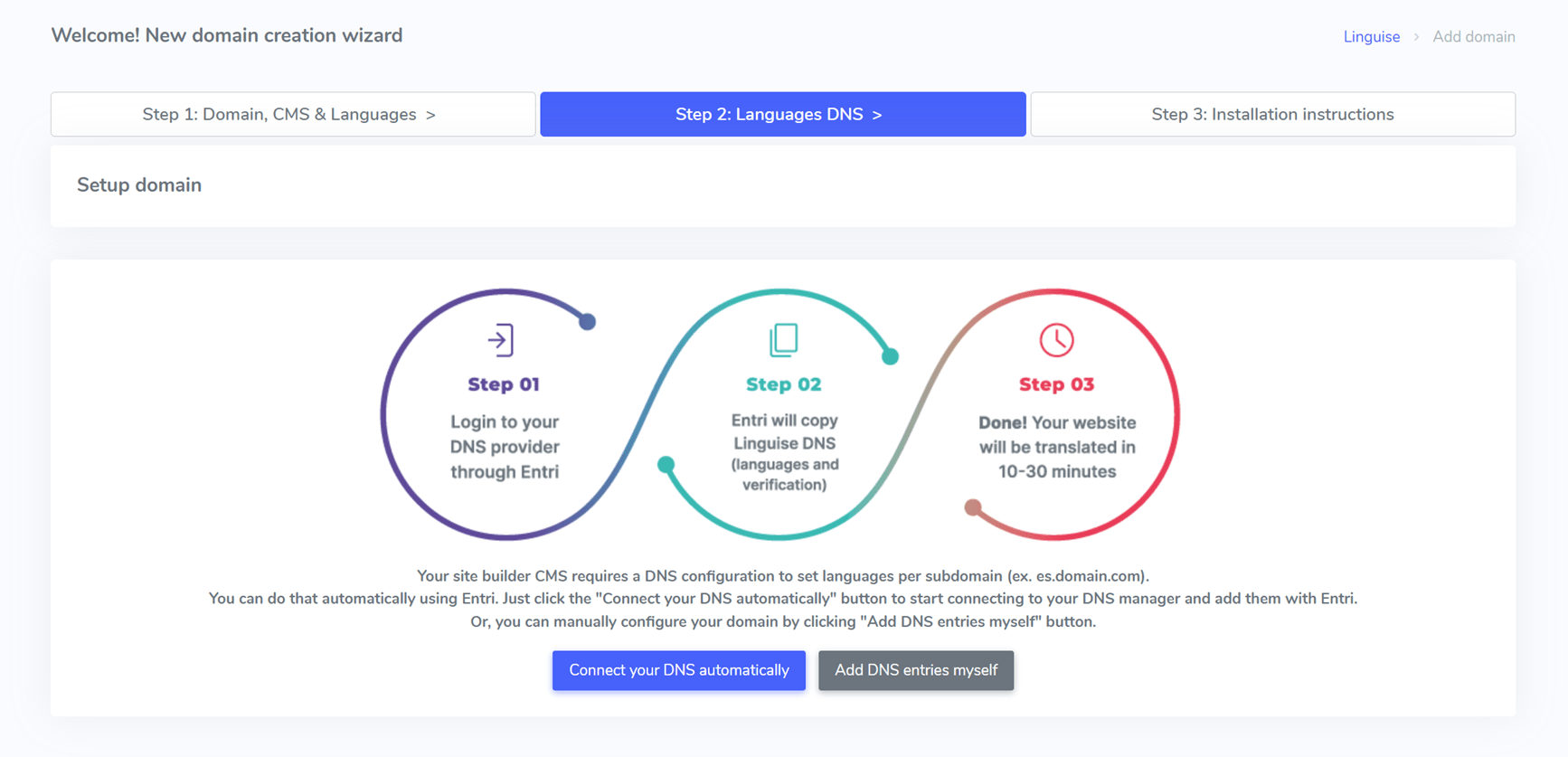
Після успішної реєстрації вашого веб-сайту в панелі керування Linguise ви матимете два варіанти встановлення. Для автоматичної конфігурації DNS натисніть “Підключити DNS автоматично.” Це дозволить скористатися функцією Entri, яка спрощує налаштування шляхом керування змінами DNS для вас. Крім того, ви можете вручну скопіювати та додати записи DNS до вашого провайдера домену.
Коли ви оберете автоматичний варіант, Entri просканує URL-адресу вашого веб-сайту та перегляне публічні записи DNS, щоб визначити необхідні налаштування.
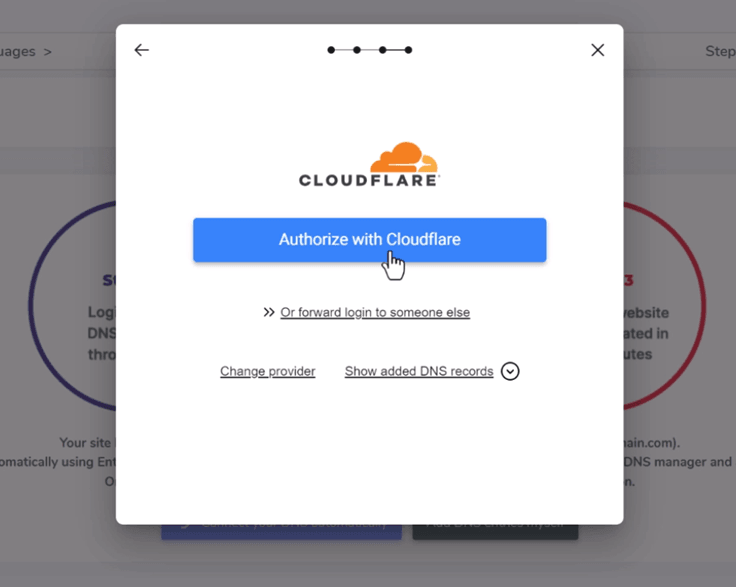
Далі натисніть “Авторизувати через [провайдер вашого домену]” (наприклад, Cloudflare), що перенаправить вас на сторінку входу провайдера домену.
Після входу в систему Entri автоматично вставить правильні записи DNS — один на мову та TXT-запис для ключа перевірки.
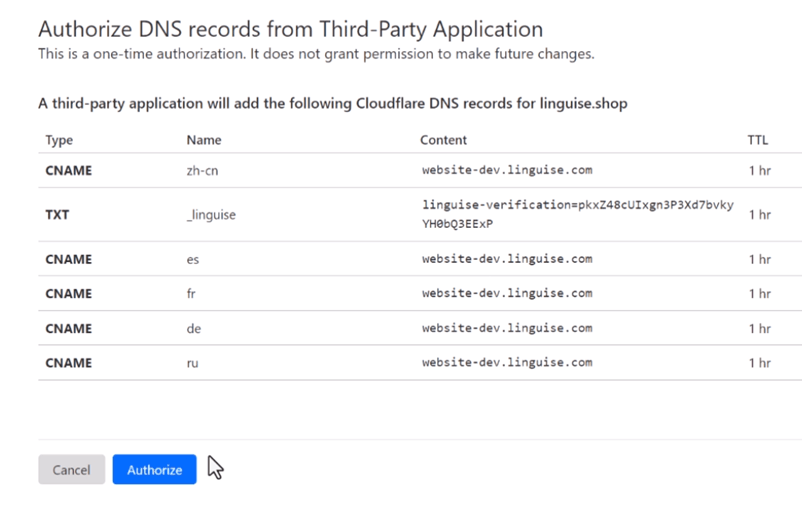
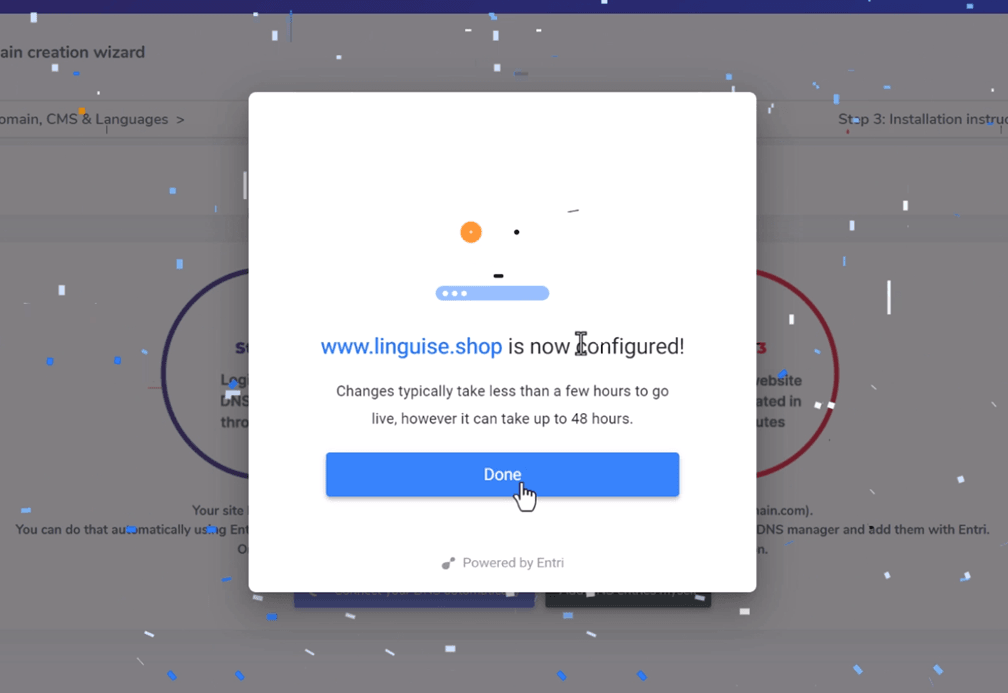
Потім ви побачите записи DNS, додані до вашого домену, і Entri підтвердить, коли конфігурація DNS буде завершена. Функція перекладу активується після того, як записи DNS будуть поширені, зазвичай протягом 20-30 хвилин.
Для тих, хто обирає ручне налаштування, інструкції доступні нижче.
Крок 3: Копіювати записи DNS
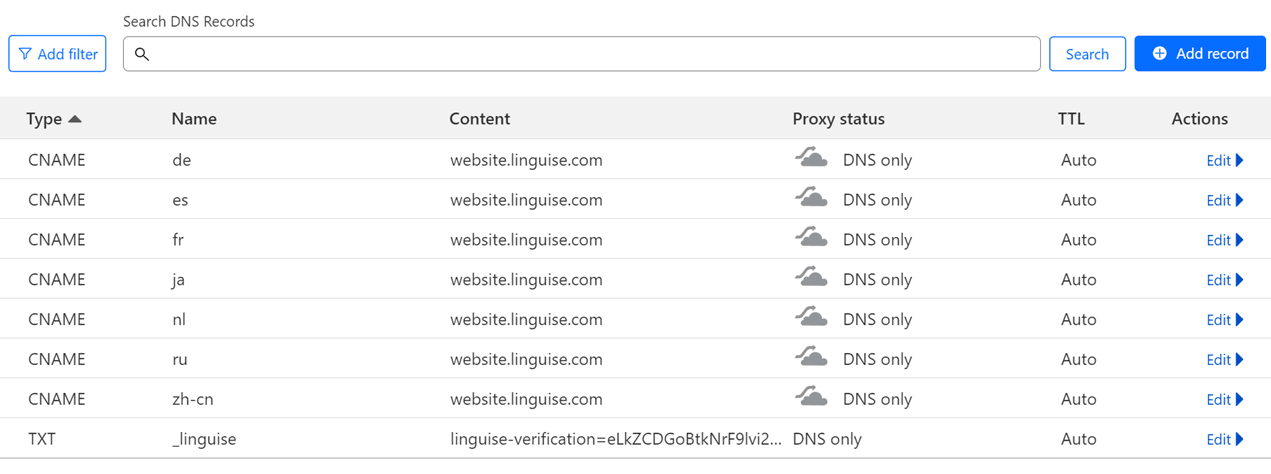
Після успішної перевірки вашого домену ви перейдете на екран, де зможете скопіювати необхідні записи DNS. Ці записи необхідні для завантаження багатомовних сторінок, таких як fr.domain.com, es.domain.com тощо.
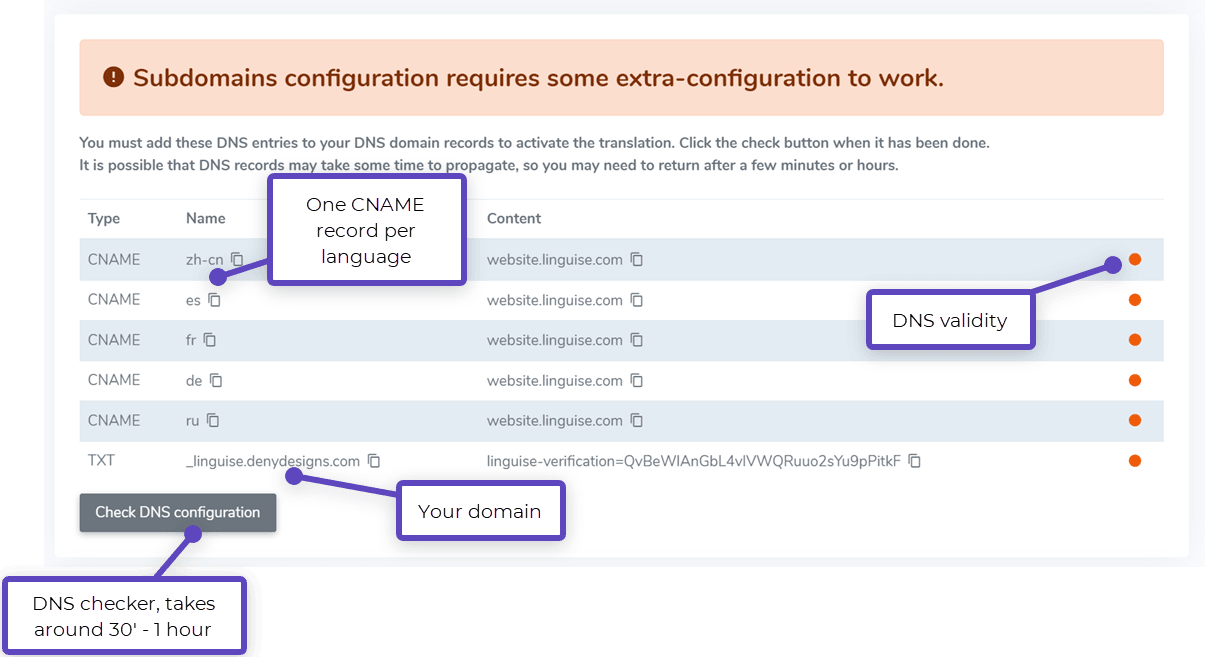
Далі, увійдіть до свого менеджера домену та перейдіть до розділу налаштувань DNS. Вам потрібно буде додати наступне:
- TXT-запис для перевірки домену
- Один або кілька записів CNAME для цільових мов
Нижче наведено приклад того, як мають виглядати записи TXT і CNAME.
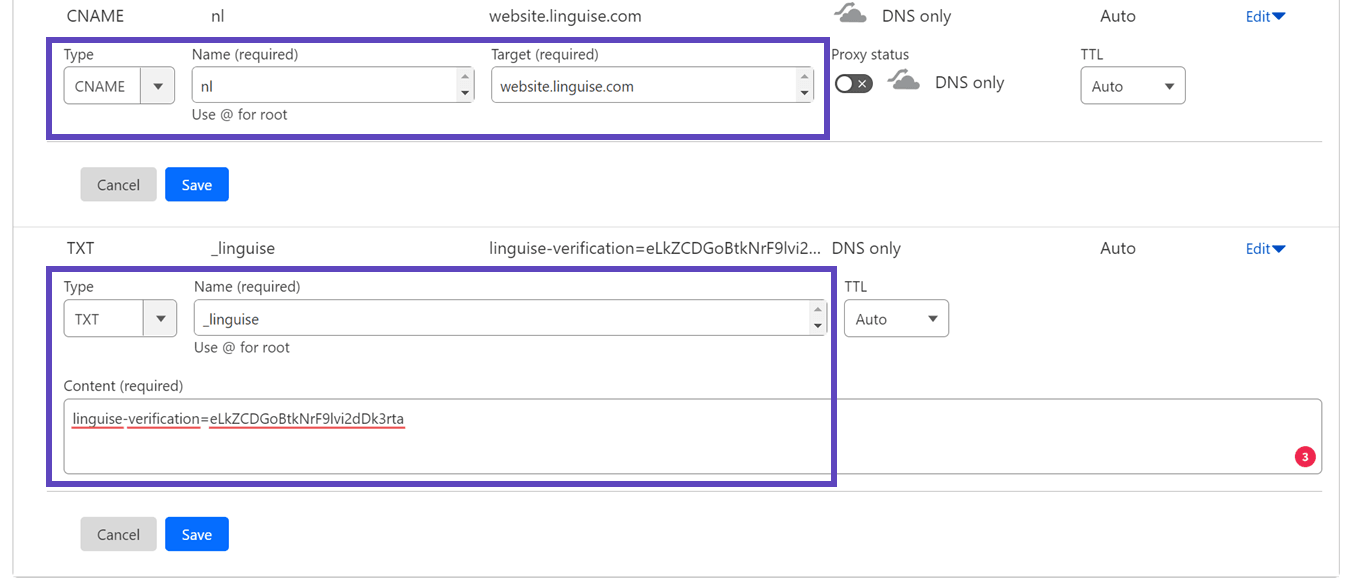
Після додавання всіх записів ваша конфігурація має виглядати аналогічно цьому налаштуванню.
Крок 4: Перевірте DNS
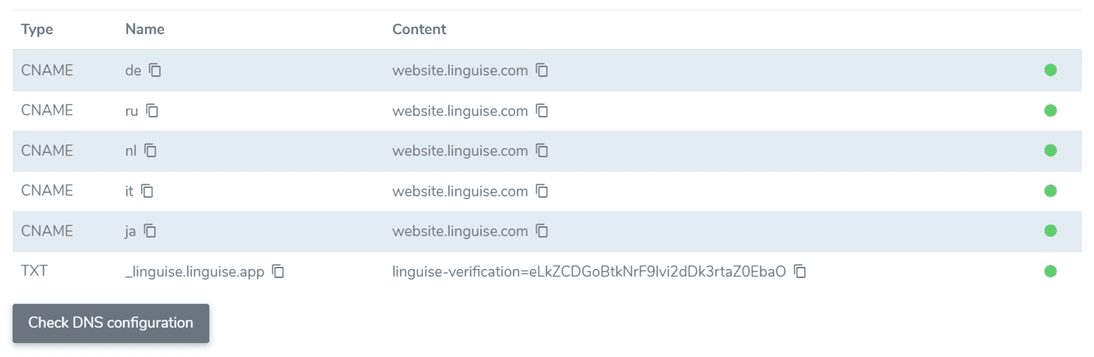
Після додавання всіх записів DNS до вашого домену ви можете перевірити поширення DNS, натиснувши кнопку “Перевірити конфігурацію DNS”. Перевірка DNS зазвичай займає від 30 хвилин до години. Після завершення зелені крапки з'являться поруч із записами DNS у вашій панелі керування Linguise. Останнім кроком є додавання перемикача мови зі прапорцями країни для остаточної настройки перекладу вашого сайту Duda.
Крок 5: Увімкніть перемикач мови
Перемикач мови - це спливаюче вікно з прапорцем, яке дозволяє користувачам вибрати бажану мову. Щоб активувати його, скопіюйте наданий код у розділ заголовка сторінок вашого сайту Duda . Це автоматично відобразить перемикач мови на основі прапорця на вашому живому веб-сайті.
Код знаходиться наприкінці процесу реєстрації домену або у налаштуваннях вашого домену. Скопіюйте його до буфера обміну.

Далі відкрийте редактор сайту, перейдіть до пункту «Налаштування» з лівого меню та виберіть «HEAD HTML.»
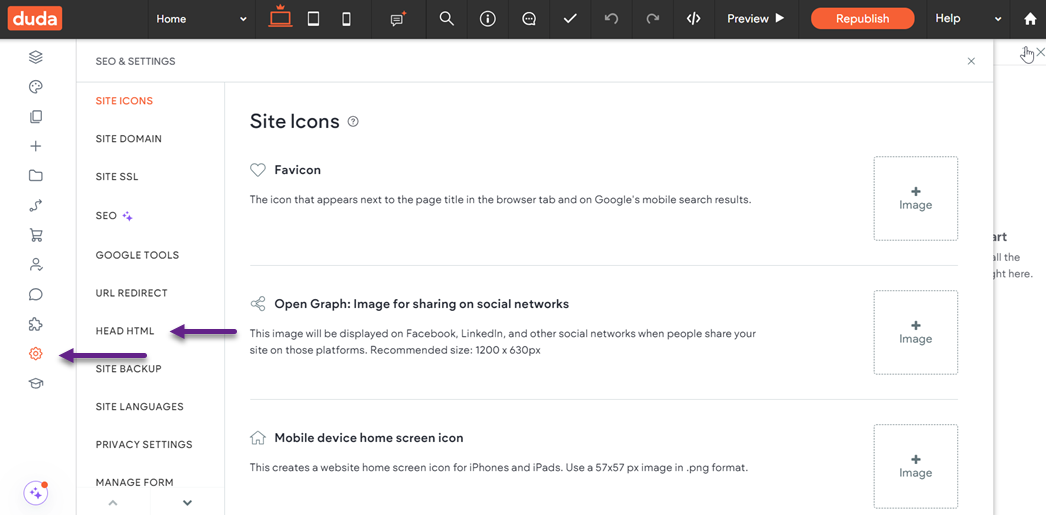
Вставте Linguise скрипт, натисніть «Зберегти», і опублікуйте свій сайт.
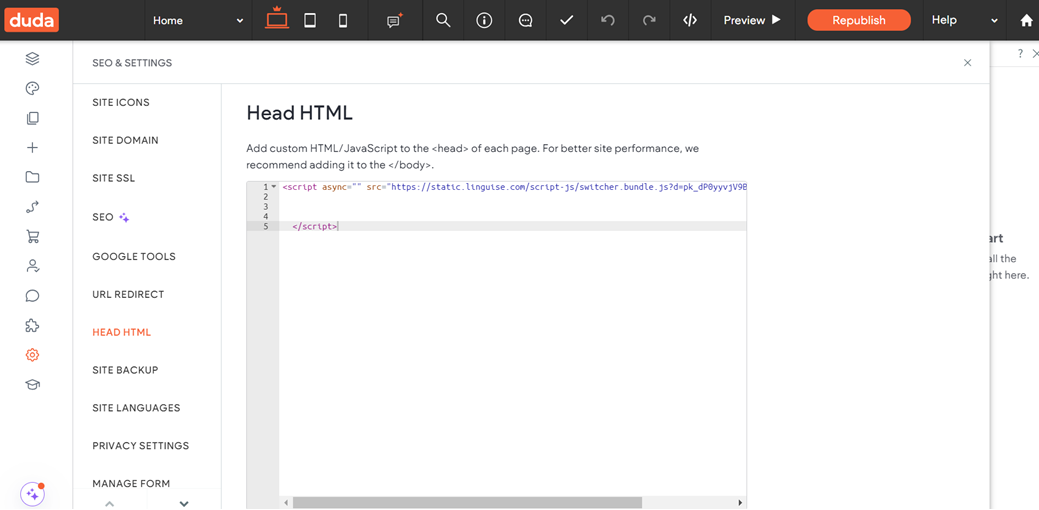
Перемикач мови Linguise буде видимий на фронтенді вашого сайту Duda .
Крок 6: Налаштуйте основний дисплей
Щоб почати налаштовувати перемикач мови, перейдіть до розділу «Налаштування» > «Відображення прапорів мови» у панелі керування Linguise. Тут ви можете налаштувати кілька параметрів.
- Стиль іконки прапора: Виберіть між відображенням поруч, випадаючого меню або спливаючого вікна.
- Позиція: Вирішіть, де буде знаходитись перемикач мови на вашому сайті. Є кілька варіантів розміщення, тому переконайтеся, що він легко доступний для користувачів.
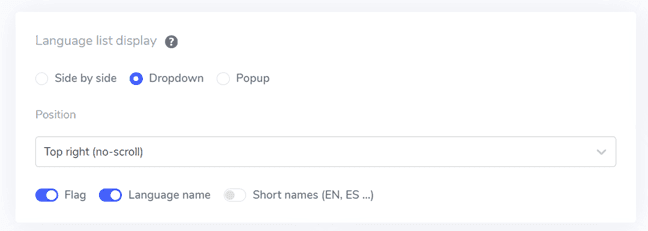
У вас є можливість відображати комбінацію прапорів та назв мов, прапорів та скорочень мов або лише назви мов. Рекомендується використовувати як прапори, так і назви мов для кращого розпізнавання користувачами та легшої навігації.
Крок 7: Встановіть дизайн прапорця
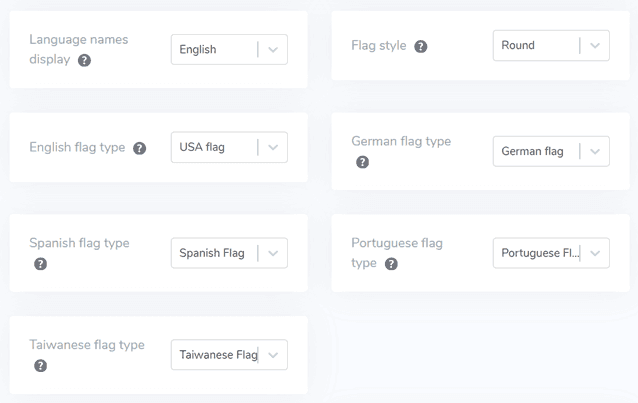
Після налаштування основного відображення ви можете додатково налаштувати зовнішній вигляд прапорів.
- Відображення назви мови: Ви можете вибрати відображення назви мови відповідно до країни або самої мови. Наприклад, ви можете відображати “Французька” або “Français.”
- Тип англійського прапора: Ця опція корисна для мов з кількома регіональними варіаціями, як американська або британська англійська, і застосовується до інших мов, таких як іспанська, тайванська, німецька та португальська.
- Стиль прапора: Оберіть форму значка прапора, круглу або прямокутну
Крок 7: Налаштування кольору та розміру
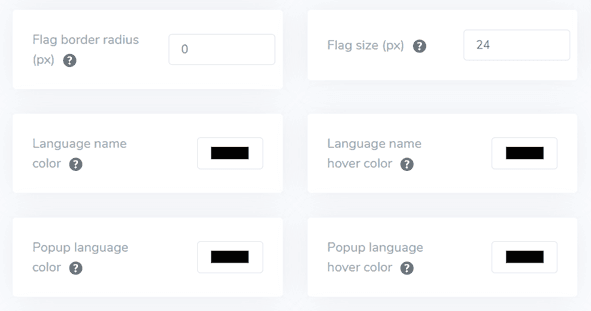
Після налаштування дизайну прапора ви можете додатково персоналізувати колір та розмір прапорів. Ось параметри, які ви можете налаштувати.
- Радіус рамки прапора: Налаштуйте радіус кутів у пікселях для прямокутних прапорів.
- Колір назви мови: Оберіть колір тексту за замовчуванням для відображення назви мови.
- Колір мови у спливаючому вікні: Встановіть колір тексту назви мови у спливаючому вікні або випадаючому меню.
- Розмір прапора: Налаштуйте розмір піктограм прапорів відповідно до вашого дизайну.
- Колір назви мови при наведенні: Виберіть колір тексту, який з'являється, коли користувачі наводять курсор на назву мови.
- Колір назви мови у спливаючому вікні при наведенні: Встановіть колір тексту при наведенні для назв мов у спливаючому вікні або випадаючому меню.
Крок 8: Налаштування тіні прапора
Нарешті, ви можете змінити налаштування тіні прапора. Перший варіант дозволяє застосувати ефект тіні до кожного значка прапора на вашому сайті, тоді як другий варіант керує ефектом тіні, коли користувачі наводять курсор на прапори мов.
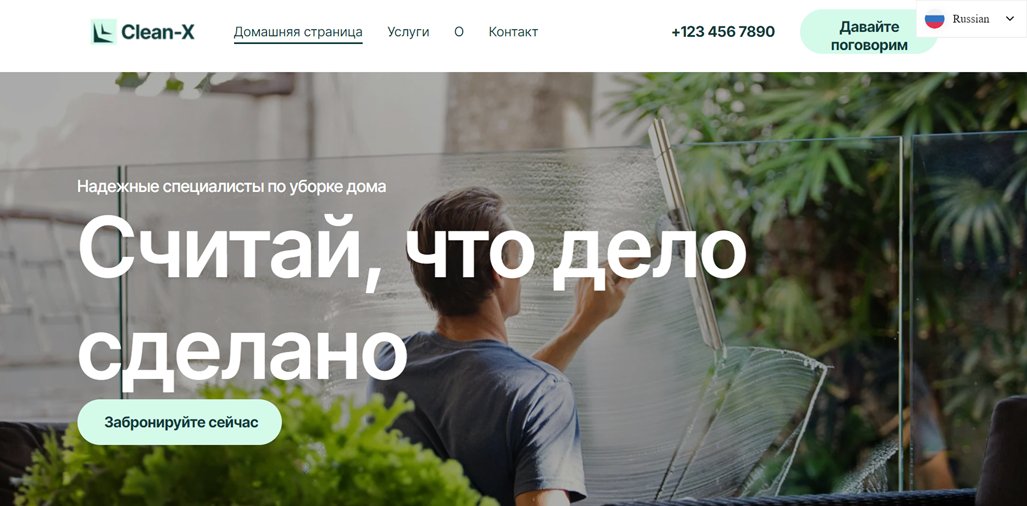
Щойно ви зробили всі необхідні налаштування, натисніть кнопку Зберегти, щоб застосувати зміни. Потім перевірте свій веб-сайт Duda , щоб підтвердити, що конфігурацію успішно застосовано. Ось як виглядатиме перемикач мови.
Після завершення налаштування ви можете спостерігати, як перемикач мови працює на вашому багатомовному веб-сайті Duda .

Далі ви можете перекласти веб-сайт іншими мовами, такими як російська.
Найкращі практики для оптимізації перемикача мови на веб-сайті Duda
Після успішної реалізації перемикача мови на Duda, важливо розглянути поради щодо оптимізації його функціональності як для вашого сайту, так і для відвідувачів.
Використовуйте легко розпізнавані прапори мови або іконки
Під час додавання перемикача мови на ваш сайт Duda важливо використовувати легко розпізнавані прапори мов або іконки. Ці візуальні елементи допомагають користувачам швидко розпізнавати та вибирати бажану мову. Наприклад, іконка глобуса широко використовується для представлення опцій мови. Хоча прапори країн також можна використовувати, важливо пам'ятати, що не всі мови асоціюються з однією країною, що іноді може призводити до плутанини.
Приклад: Веб-сайт Amazon містить невеликий значок глобуса поруч із вибраною мовою (наприклад, “EN”) у верхній панелі навігації. Цей простий і ефективний дизайн дозволяє користувачам швидко знаходити варіанти мови, незалежно від їхнього поточного налаштування мови.
Включіть назви мов поруч із прапорами
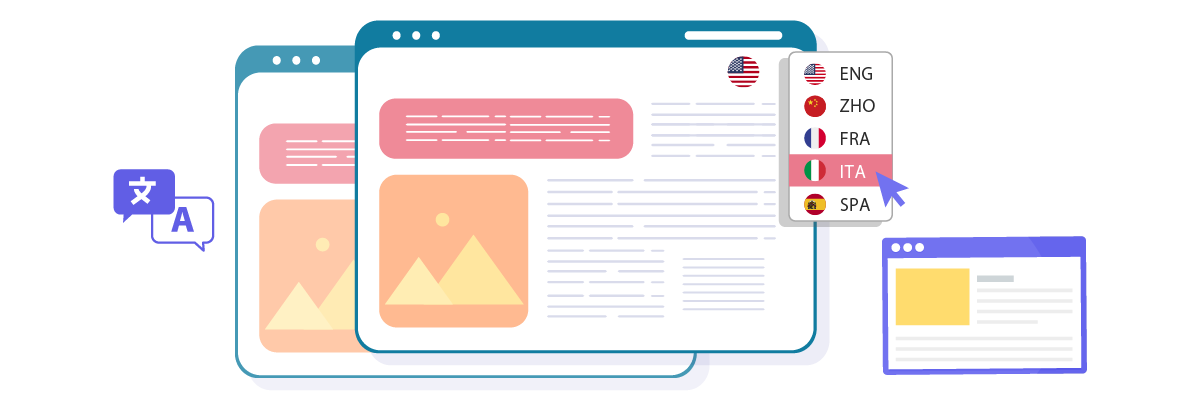
Хоча прапори можуть бути корисними, вони не повинні стояти окремо. Відображення назви мови рідною мовою поруч із прапором або значком підвищує ясність і зменшує потенційні непорозуміння. Це особливо важливо для мов, якими розмовляють у кількох країнах або регіонах.
Приклад: Перемикач мови Airbnb відображає як назву мови, так і відповідний прапор країни. Наприклад, він показує «Англійська (Великобританія)» з прапором Великобританії та «Італійська» з прапором Італії. Це поєднання гарантує, що користувачі зможуть точно вибрати потрібний варіант мови.
Розміщуйте кнопку перемикання мови з розумом
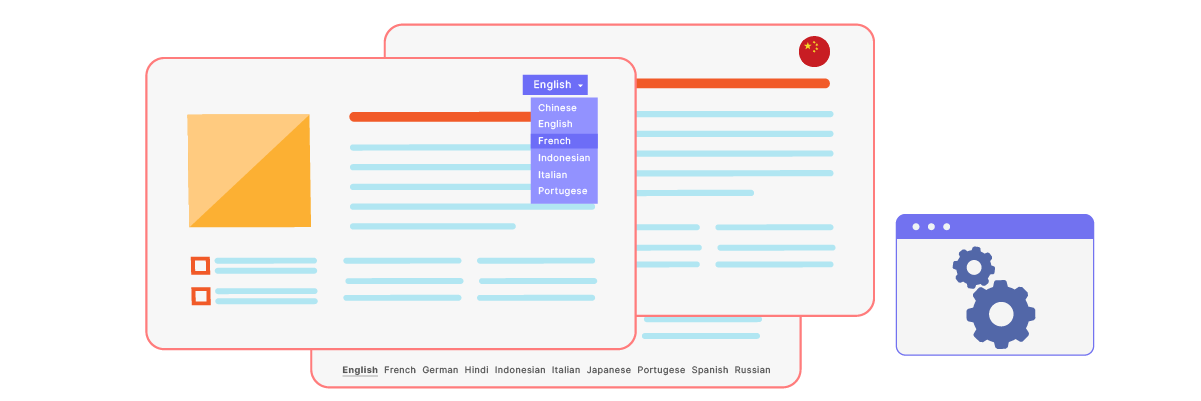
Розміщення перемикача мови має вирішальне значення для доступності користувача. Поширені місця включають верхній правий кут заголовка, у нижньому колонтитулі або в головному меню навігації. Головне — забезпечити його легке виявлення без захаращення основної області вмісту.
Приклад: На linguise.com перемикач мови знаходиться у верхньому правому куті сторінки, що робить його постійно видимим та доступним. Це стратегічне розташування гарантує, що користувачі зможуть швидко знайти та скористатися мовними опціями, незалежно від їхнього розташування на сайті.
Розробіть перемикач мови, щоб він був адаптивним

Переконайтеся, що ваш перемикач мови добре працює на всіх пристроях, від настільних комп'ютерів до смартфонів. Для менших екранів може знадобитися коригування дизайну — наприклад, використання випадаючого меню замість горизонтального списку опцій.
Приклад: Мовний перемикач веб-сайту ЮНЕСКО безперешкодно адаптується на різних пристроях. На настільному комп'ютері він відображається як горизонтальний список у заголовку, тоді як на мобільних пристроях він перетворюється на компактне спадне меню, забезпечуючи зручність використання без шкоди для мобільного макета.
Забезпечте узгодженість мовного перемикача на всіх сторінках
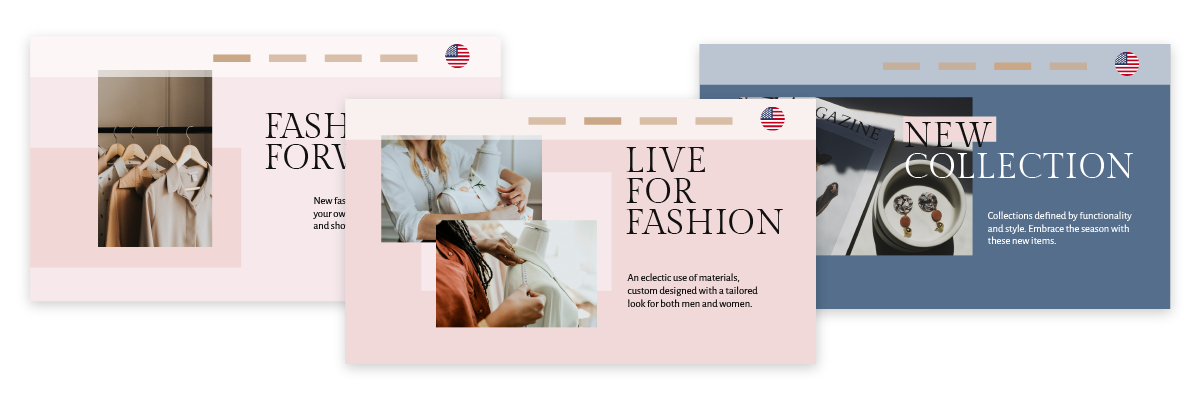
Зберігайте той самий дизайн, функціональність та позицію вашого мовного перемикача на всіх сторінках вашого сайту Duda . Така узгодженість допомагає користувачам ефективніше орієнтуватися на вашому сайті, оскільки вони точно знатимуть, де знайти мовні параметри, незалежно від сторінки, на якій вони перебувають.
Приклад: Веб-сайт послідовно розміщує перемикач мови у нижньому колонтитулі на всіх сторінках, від домашньої сторінки до сторінок продуктів і під час процесу оформлення замовлення. Ця уніфікованість забезпечує можливість користувачам легко переключати мову в будь-який момент під час перегляду або здійснення покупки.
Налаштуйте перемикач мови на своєму сайті Duda за допомогою Linguise!
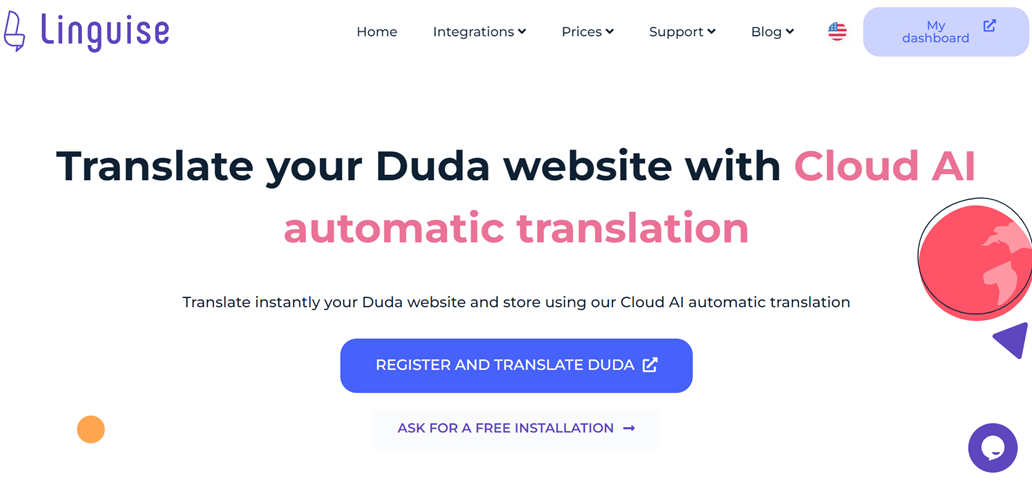
Тепер, коли ви знаєте, як вибрати мову для свого багатомовного сайту Duda , розуміння вибору мови може запропонувати численні переваги та полегшити оптимізацію на основі раніше обговорених пунктів.
Ефективна оптимізація вибору мови може значно покращити користувацький досвід. Створіть обліковий запис Linguise, інтегруйте його зі своїм сайтом Duda, і налаштуйте вибір мови, щоб підвищити задоволеність користувачів.