Перемикач мови на платформі Moodle може полегшити користувачам переключення між доступними мовами. Ця функція дуже корисна для навчальних закладів з іноземними студентами, дозволяючи їм взаємодіяти з системою управління навчанням на мові, якою вони володіють. Як популярна платформа для онлайн-навчання з відкритим кодом, Moodle пропонує вбудовані можливості локалізації, що дозволяє адміністраторам створювати багатомовні курси та сайти без необхідності глибоких знань програмування.
Щоб реалізувати перемикач мови в Moodle, адміністратори зазвичай починають з вибору мов, які вони хочуть підтримувати в налаштуваннях сайту. Потім вони можуть увімкнути спадний елемент або кнопку, що дозволяє користувачам швидко змінювати мову. У цій статті буде обговорено налаштування перемикача мови в Moodle шляхом використання вбудованих функцій локалізації та доступних опцій налаштування.
Важливість налаштування перемикача мови на Moodle

Додавання перемикача мов на веб-сайт, такий як Moodle може мати кілька переваг. Ось важливість його налаштування на Moodle.
- Підвищення доступності: Перемикач мови дозволяє користувачам з різних мовних середовищ швидко отримувати доступ до контенту. Приклад: Міжнародний університет використовує Moodle з опціями англійської та мандаринської мов. Студенти з Китаю можуть легко перейти до інтерфейсу мандаринською мовою, краще розуміючи інструкції щодо завдань та матеріали курсу.
- Підтримка інклюзивності та різноманіття: Надання багатомовних опцій демонструє зобов'язання установи щодо інклюзивності та поваги до культурної різноманітності. Наприклад, старша школа в Канаді пропонує курси англійською, французькою та місцевими мовами корінних народів. Це дозволяє студентам з різних спільнот повноцінно брати участь у навчанні онлайн.
- Збільшення залученості користувачів: Користувачі, як правило, більш залучені та активні, коли можуть взаємодіяти мовою, якою їм найкомфортніше володіти. Наприклад, на курсі іноземної мови на Moodle учасники можуть перемикатися між цільовою мовою та рідною мовою, що сприяє розумінню та збільшує участь у дискусійних форумах.
- Розширення глобального охоплення: Перемикач мови дозволяє установам охопити міжнародну аудиторію без створення окремих сайтів для кожної мови. Наприклад, MOOC (Масовий відкритий онлайн-курс) про зміну клімату на Moodle пропонує контент 10 різними мовами. Це дозволяє учасникам з усього світу отримати доступ до цієї важливої інформації мовою свого вибору, розширюючи охоплення та вплив курсу.
Як налаштувати перемикач мови на Moodle
Тепер, коли ми розуміємо важливість перемикання мов на багатомовних платформах Moodle давайте обговоримо, як це реалізувати. Вбудована система мовних пакетів Moodleпропонує цю функцію, яку можна налаштувати відповідно до потреб навчального закладу.
Одна служба автоматичного перекладу, яка може бути настроюваним перемикачем мови, це Linguise автоматичний переклад. Linguise - це проста у використанні функція перемикання мови, яка інтегрується з популярними CMS та платформами на кшталт Moodle.
Moodle забезпечує просту інтеграцію кількох мов, що дозволяє адміністраторам швидко впроваджувати перемикання мов у свої багатомовні курси та сайти. Використовуючи розширені функції Moodleта зручний інтерфейс, ви можете спростити налаштування та підтримку перемикачів мов на вашій платформі Moodle .
Ось кроки до встановлення Linguise автоматичного перекладу на Moodle LMS та налаштування перемикача мови.
Крок 1: Додайте свій веб-сайт домену
Першим кроком є підготовка вашого Moodle LMS сайту до перекладу. Переконайтеся, що ви маєте доступ до Moodle адміністративної панелі, щоб встановити Linguise автоматичний переклад на вашій Moodle LMS платформі. Потім, створіть безкоштовний Linguise обліковий запис та додайте домен вашого веб-сайту. Ви можете використовувати 30-денний безкоштовний пробний період перед прийняттям рішення про план підписки.
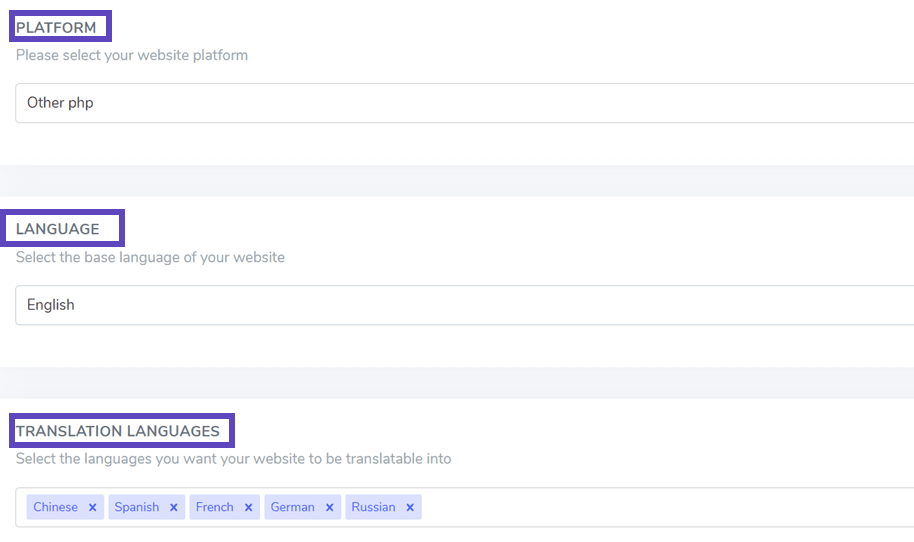
Після підключення або реєстрації на панелі керування Linguise вам необхідно налаштувати новий домен і зберегти його налаштування, перш ніж отримати ключ API. Виберіть «Інший PHP» як платформу для реєстрації домену Linguise , вказавши вихідну та цільову мови відповідно до документації.
Крок 2: Завантажте Linguise скрипт
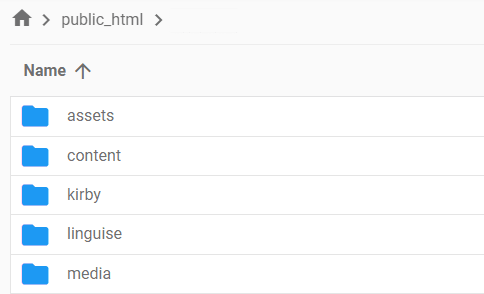
Завантажте скрипт перекладу Linguise на сервер, де встановлено вашу систему управління навчанням Moodle . Почніть із завантаження скрипта.
Після завантаження сценарію розархівуйте його та завантажте до кореневого каталогу, де встановлено ваш Moodle LMS. Переконайтеся, що він розміщений на кореневому рівні вашого веб-сайту поруч із файлами Moodle LMS. Залиште ім'я каталогу за замовчуванням як «linguise»
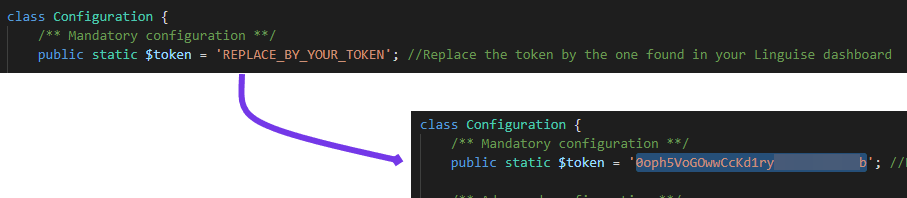
Скопіюйте ключ API Linguise у файл Configuration.php, який ви завантажили на свій сервер. Відредагуйте файл і вставте ключ API між лапками, замінивши текст «REPLACE_BY_YOUR_TOKEN».
Переписування URL-адрес увімкнено за замовчуванням у Moodle LMS. Якщо ні, ви можете активувати його через свого хостинг-провайдера. Щоб налаштувати URL-адресу за мовою, оновіть файл .htaccess. Скопіюйте код нижче та вставте його після рядка «RewriteEngine on» у файлі .htaccess за замовчуванням Moodle LMS.
					<IfModule mod_rewrite.c>
    RewriteEngine On
    RewriteRule ^(af|sq|am|ar|hy|az|eu|be|bn|bs|bg|ca|ceb|ny|zh-cn|zh-tw|co|hr|cs|da|nl|en|eo|et|tl|fi|fr|fy|gl|ka|de|el|gu|ht|ha|haw|iw|hi|hmn|hu|is|ig|id|ga|it|ja|jw|kn|kk|km|ko|ku|ky|lo|la|lv|lt|lb|mk|mg|ms|ml|mt|mi|mr|mn|ne|no|ps|fa|pl|pt|pa|ro|ru|sm|gd|sr|st|sn|sd|si|sk|sl|so|es|su|sw|sv|tg|ta|te|th|tr|uk|ur|uz|vi|cy|xh|yi|yo|zu|zz-zz)(?:$|/)(.*)$ linguise/linguise.php?linguise_language=$1&original_url=$2 [L,QSA]
</IfModule>
Тепер ви можете отримати доступ до всіх перекладених сторінок за допомогою їхніх URL-адрес, наприклад www.shop.com/fr/. Далі настав час завантажити перемикач мови.
Крок 4: Активуйте перемикач мов
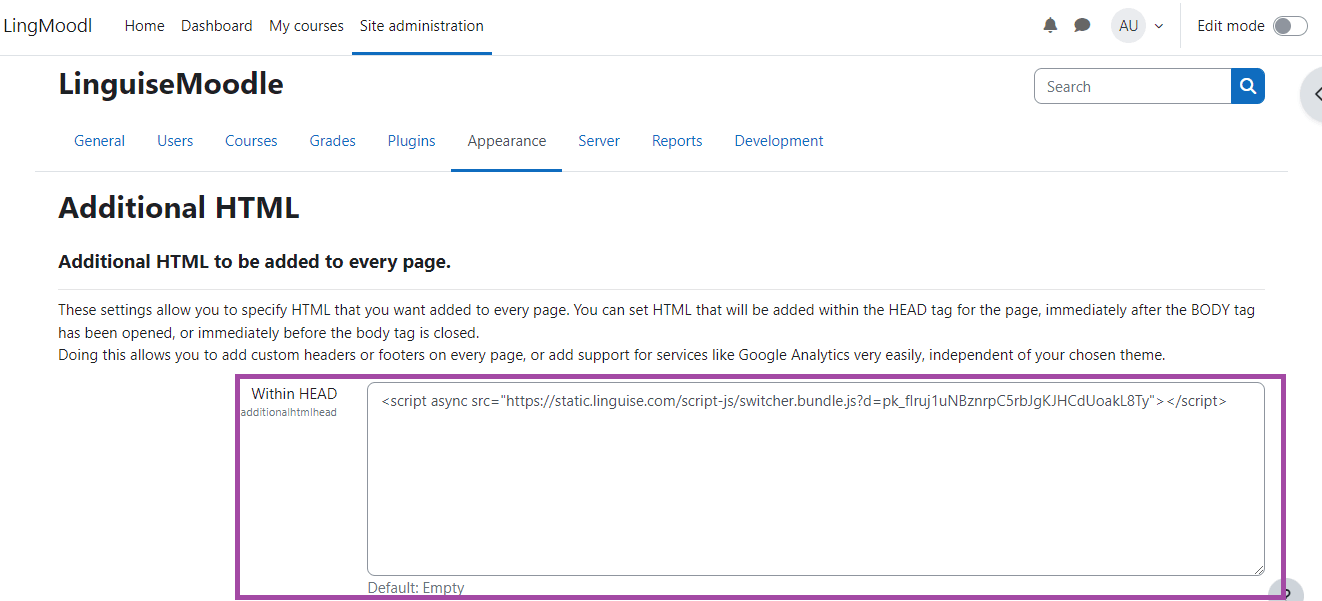
Посилання на JavaScript Linguise має бути завантажене на всіх сторінках Moodle LMS, щоб відображати перемикач мови із прапорцями та альтернативними URL-адресами для цілей SEO. Щоб отримати посилання на сценарій, перейдіть до налаштувань домену панелі керування Linguise та скопіюйте посилання.

Найпростіший спосіб завантажити цей код у Moodle систему управління навчанням - це вставити його у розділ `` вашого веб-сайту. Ви можете зробити це, виконавши такі кроки: перейдіть до Адміністрації сайту, а потім перейдіть до Налаштування > Адміністрація сайту > Вигляд > Додатковий HTML. Цей метод доступний за замовчуванням.
Додайте посилання на скрипт до розділу заголовка, як показано нижче.
Ви можете налаштувати перемикач мови через Linguise панель керування, перейшовши до Налаштування > Відображення прапорів мови. Будь-які зміни, внесені в цьому розділі, будуть відображені на веб-сайті.
Крок 5: Встановіть основний дисплей
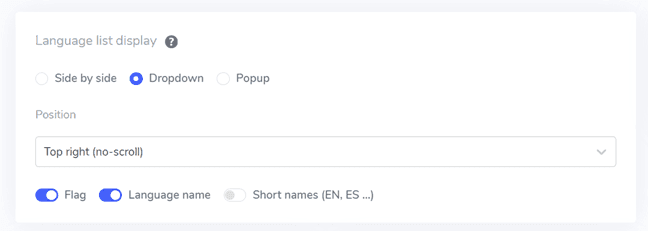
Щоб почати налаштування перемикача мови, перейдіть до розділу «Налаштування» > «Відображення прапорів мови» у панелі керування Linguise. На цій сторінці ви можете змінити кілька налаштувань:
- Стиль значка прапора: Виберіть один із трьох варіантів: відображення поруч, спадне меню або спливаюче вікно.
- Розташування: Виберіть, де на вашому сайті буде розташований перемикач мов. Доступні різні варіанти розташування; переконайтеся, що відвідувачам він легкодоступний.
Крок 7: Встановіть дизайн прапорця
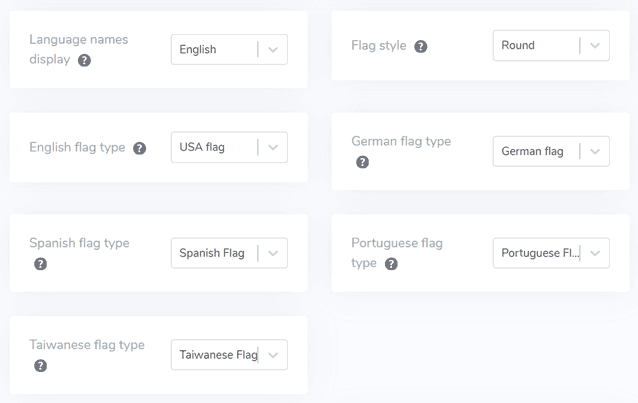
Після налаштування основного відображення ви можете додатково налаштувати дизайн прапорців, які будуть показані.
- Відображення назви мови: Ви можете відображати назву мови на основі назви країни або самої мови. Наприклад, ви можете показати «Французька» або «Français».
- Тип прапорця англійської мови: Цей параметр корисний для мов із кількома варіантами, наприклад американської або британської англійської, і він також застосовується до іспанської, тайванської, німецької та португальської.
- Стиль прапорця: Виберіть форму значка прапорця, вибравши між круглим або прямокутним.
Крок 8: Налаштуйте колір та розмір
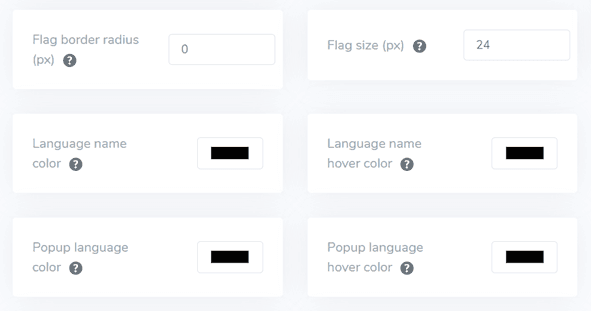
Після коригування дизайну прапора ви можете додатково налаштувати колір і розмір прапорів. Ось параметри, які ви можете змінити:
- Радіус межі прапора: налаштуйте радіус у пікселях для прямокутного стилю прапора.
- Колір назви мови: Виберіть колір тексту за замовчуванням для відображення назви мови.
- Колір спливаючого вікна мови: Укажіть колір тексту назви мови у спливаючому або розкривному списку.
- Розмір прапора: Налаштуйте розміри значків прапора.
- Колір назви мови при наведенні: Встановіть колір тексту, який з'являється, коли користувачі наводять курсор на назву мови.
- Колір спливаючого вікна під час наведення курсора на назву мови: Визначте колір тексту, коли користувачі наводять курсор на назву мови у спливаючому вікні або розкривному списку.
Крок 8: Налаштування тіні прапора
Нарешті, ви можете змінити налаштування тіні поля прапорця. Перший параметр дозволяє застосовувати ефект тіні до кожного значка прапорця, що відображається на вашому веб-сайті. Другий параметр контролює ефект тіні, коли користувачі наводять курсор миші на мовні прапорці.
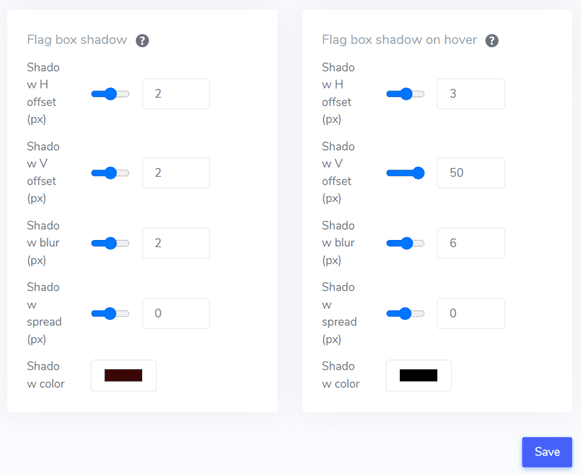
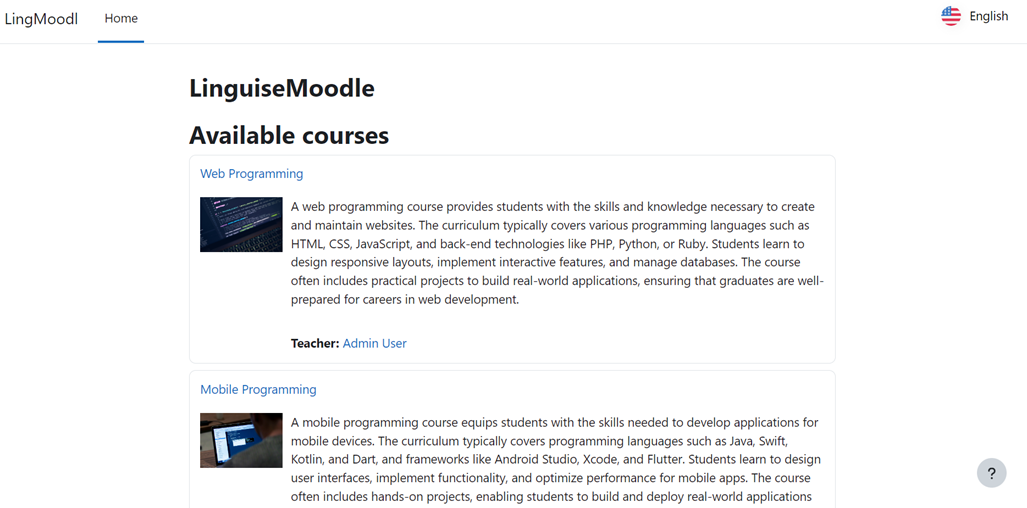
Після внесення всіх необхідних змін натисніть кнопку Зберегти, щоб застосувати зміни у налаштуваннях. Потім відвідайте свій сайт Bubble , щоб підтвердити, що конфігурація успішно застосована. Це покаже вам, як виглядає перемикач мови. Після завершення налаштування ви можете спостерігати, як перемикач мови працює на вашому багатомовному сайті Bubble .
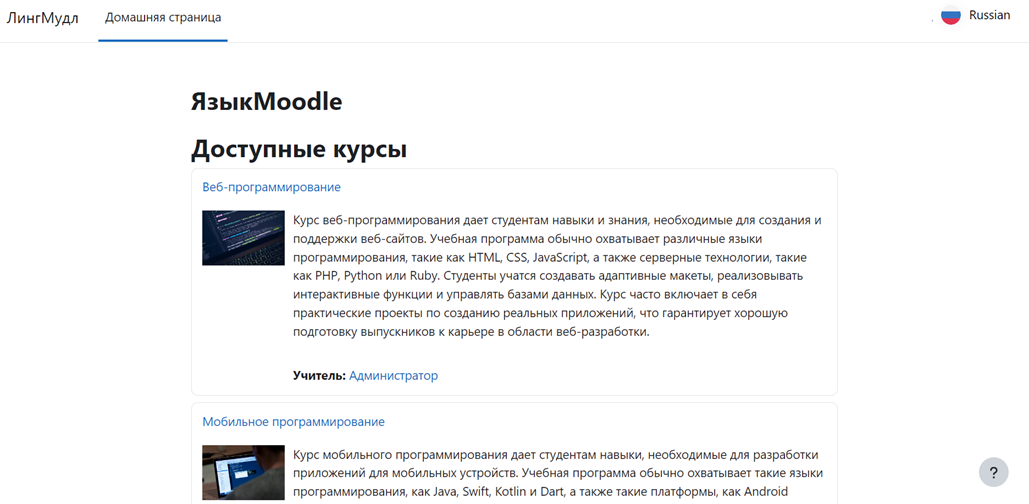
Крім того, ви можете перекласти веб-сайт іншими мовами, наприклад, російською.
Поради щодо оптимізації перемикача мов у Moodle
Оптимізація перемикача мови на Moodle має вирішальне значення для покращення користувацького досвіду в багатомовному навчальному середовищі. Ось кілька основних порад щодо оптимізації перемикача мови на вашій платформі Moodle .
Об'єднайте назви мов і прапори
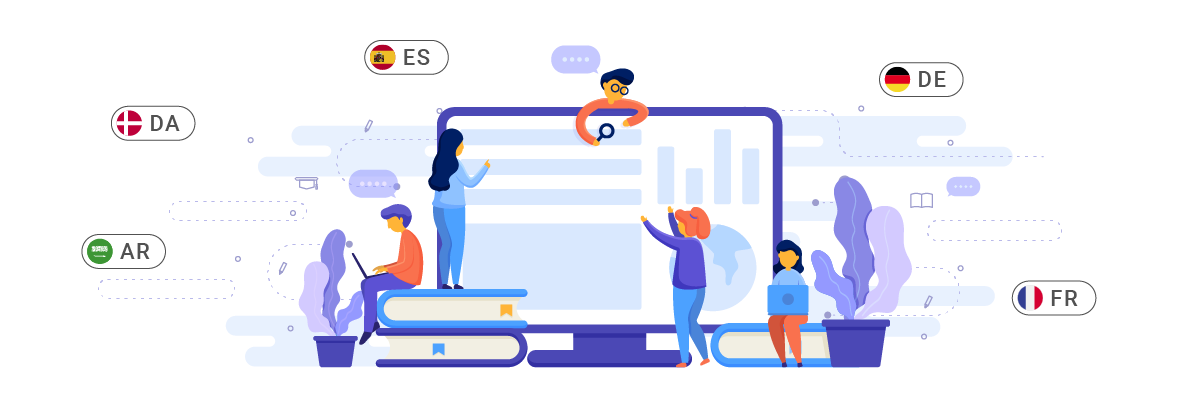
Поєднання назв мов із значками прапорів є ефективною стратегією для підвищення чіткості та доступності вашого перемикача мови. Цей підхід надає користувачам дві візуальні підказки, дозволяючи їм швидко ідентифікувати та вибирати бажану мову. Назва мови забезпечує ясність, тоді як значок прапора надає швидку візуальну довідку.
Така реалізація особливо корисна для користувачів, яким, можливо, потрібно краще ознайомитися з певними піктограмами прапорів або мовами, що використовуються в кількох країнах з різними прапорами.
Наприклад, міжнародний університет використовує Moodle для надання онлайн-курсів студентам з різних країн. Їхній перемикач мови відображає комбінацію значків прапорів та назв мов, таких як “🇬🇧 English”, “🇪🇸 Español”, “🇫🇷 Français” та “🇯🇵 日本語”. Коли студент з Японії отримує доступ до платформи, він може швидко ідентифікувати та вибрати варіант японської мови, підвищуючи комфорт навігації та розуміння контенту.
Використовуйте ідентифіковані значки прапорів мови

Використання легко розпізнаваних значків прапорів є ключовим у створенні ефективного перемикача мови. Ці значки мають бути чіткими, високоякісними та легко помітними, навіть у невеликих розмірах. Мета полягає в тому, щоб дозволити користувачам швидко та інтуїтивно ідентифікувати свою бажану мову без необхідності читати текст або шукати занадто довго.
Важливо вибирати загальновизнані значки прапорів для представлення конкретних мов, залишаючись чутливими до культурних нюансів. У деяких випадках може бути доцільніше використовувати значки, що представляють мову, а не конкретний національний прапор, особливо для мов, широко використовуваних у різних країнах.
Наприклад, міжнародна школа використовує платформу Moodle , що пропонує курси англійською, китайською та арабською мовами. Їх перемикач мови використовує китайський прапор для китайської та символ арабської каліграфії для арабської. Ці значки ретельно розроблені, щоб залишатися чіткими навіть у малих розмірах у кутку екрана. Новий студент з Китаю, хоча ще не вільно володіє англійською, може швидко ідентифікувати та вибрати опцію китайської мови на основі знайомого прапора, сприяючи процесу адаптації до нового навчального середовища.
Стратегічно розмістіть перемикач мови

Перемикач мови повинен бути розташований у місці, яке легко видно і доступно користувачам, але не заважає іншим важливим елементам інтерфейсу Moodle . Загальноприйняті та ефективні позиції включають заголовок сайту, нижній колонтитул або частину основного меню навігації.
Перемикач мови повинен бути в одному і тому ж місці на всіх сторінках і розділах сайту Moodle , щоб користувачі могли легко його знайти, коли вони хочуть змінити мову, незалежно від сторінки або активності, до якої вони зараз звертаються.
Наприклад, університет використовує Moodle для програми дистанційної освіти, яка обслуговує студентів з різних країн. Вони розміщують перемикач мов у верхньому правому куті заголовка сайту, який залишається видимим під час прокручування сторінок. Перемикач мов інтегровано в меню-гамбургер на мобільних пристроях, щоб заощадити місце на екрані, не обмежуючи доступність.
Підтримуйте послідовність у перемикачі мови на всіх сторінках
Ця послідовність включає не тільки візуальний вигляд, але й функціональність. Користувачі повинні мати можливість покладатися на перемикач мови, щоб функціонувати однаково, незалежно від сторінки або активності, до якої вони зараз мають доступ на платформі Moodle .
Ця послідовність також передбачає переклад і відображення контенту при перемиканні мови користувачами. Ідеально, коли користувачі змінюють мову, вони повинні залишатися на тій же сторінці, з контентом, відображеним на ново обраній мові. Це допомагає зберегти контекст і робочий процес користувача, підвищуючи ефективність навігації та навчання.
Наприклад, професійний навчальний заклад використовує Moodle для пропонування курсів розвитку навичок різними мовами. Їхній перемикач мов постійно відображається у випадаючому списку у верхньому правому куті кожної сторінки, включаючи інформаційну панель студента, окремі сторінки курсів, форуми для обговорення та сторінки подання завдань. Учасник може легко повернутися до англійської мови, щоб перевірити оригінальну термінологію, коли це необхідно, не втрачаючи свого місця в матеріалі курсу.
Налаштуйте перемикач мов у багатомовній системі управління навчанням Moodle за допомогою Linguise!
Тепер ви можете налаштувати перемикач мов на Moodle для багатомовного сайту. Розуміння того, як працює перемикач мов, може надати різні переваги та призвести до оптимізації на основі вищезазначених пунктів.
Ефективна оптимізація селектора мов може значно покращити взаємодію з користувачем. Для цього зареєструйте обліковий запис Linguise , інтегруйте його зі своїм Moodle та налаштуйте селектор мов.