Перемикач мов на платформі Moodle може допомогти користувачам перемикатися між доступними мовами. Ця функція надзвичайно корисна для навчальних закладів з іноземними студентами, дозволяючи їм взаємодіяти з системою управління навчанням тією мовою, якою вони володіють. Як популярна платформа онлайн-навчання з відкритим кодом, Moodle пропонує вбудовані можливості локалізації, що дозволяє адміністраторам створювати багатомовні курси та сайти без необхідності глибоких знань програмування.
Щоб реалізувати перемикач мови в Moodle, адміністратори зазвичай починають з вибору мов, які вони хочуть підтримувати в налаштуваннях сайту. Потім вони можуть увімкнути спадний елемент або кнопку, що дозволяє користувачам швидко змінювати мову. У цій статті буде обговорено налаштування перемикача мови в Moodle шляхом використання вбудованих функцій локалізації та доступних опцій налаштування.
Важливість налаштування перемикача мови на Moodle

Додавання перемикача мов на вебсайт, як-от Moodle , може мати кілька переваг. Ось чому важливо налаштувати його на Moodle.
- Підвищення доступності: Перемикач мови дозволяє користувачам з різних мовних середовищ швидко отримувати доступ до контенту. Приклад: Міжнародний університет використовує Moodle з опціями англійської та мандаринської мов. Студенти з Китаю можуть легко перейти до інтерфейсу мандаринською мовою, краще розуміючи інструкції щодо завдань та матеріали курсу.
- Підтримка інклюзії та різноманітності: Надання багатомовних опцій демонструє прагнення закладу до інклюзії та поваги до культурного різноманіття. Наприклад, середня школа в Канаді пропонує курси англійською, французькою та місцевими мовами корінних народів. Це дає змогу учням з різних спільнот повною мірою брати участь в онлайн-навчанні.
- Підвищення залученості користувачів: Користувачі, як правило, більш залучені та активні, коли вони можуть взаємодіяти мовою, якою їм найзручніше. Наприклад, на курсі іноземної мови на Moodle, учасники можуть перемикатися між цільовою мовою та рідною мовою, що полегшує розуміння та підвищує участь у дискусійних форумах.
- Розширення глобального охоплення: Перемикач мов дозволяє закладам охопити міжнародну аудиторію, не створюючи окремих сайтів для кожної мови. Наприклад, МВОК (масовий відкритий онлайн-курс) про зміну клімату на Moodle пропонує контент 10 різними мовами. Це дає змогу учасникам з усього світу отримати доступ до цієї важливої інформації обраною мовою, розширюючи охоплення та вплив курсу.
Як налаштувати перемикач мови на Moodle
Тепер, коли ми розуміємо важливість перемикання мов на багатомовних платформах Moodle , давайте обговоримо, як це впровадити. Вбудована система мовних пакетів Moodleпропонує цю функцію, яку можна адаптувати до потреб закладу.
Одна служба автоматичного перекладу, яка може бути настроюваним перемикачем мови, це Linguise автоматичний переклад. Linguise - це проста у використанні функція перемикання мови, яка інтегрується з популярними CMS та платформами на кшталт Moodle.
Moodle забезпечує просту інтеграцію багатьох мов, дозволяючи адміністраторам швидко додавати перемикання мов до своїх багатомовних курсів і сайтів. Використовуючи розширені функції та зручний інтерфейс Moodle, ви можете спростити налаштування та підтримку перемикачів мов на вашій платформі Moodle .
Ось кроки до встановлення Linguise автоматичного перекладу на Moodle LMS та налаштування перемикача мови.
Крок 1: Додайте свій веб-сайт домену
Перший крок — підготувати ваш Moodle сайт LMS до перекладу. Переконайтеся, що ви маєте доступ до Moodle панелі адміністратора, щоб встановити Linguise автоматичний переклад на вашій Moodle платформі LMS. Потім створіть безкоштовний Linguise акаунт і додайте домен вашого вебсайту. Ви можете скористатися 30-денною безкоштовною пробною версією, перш ніж вирішити щодо плану підписки.
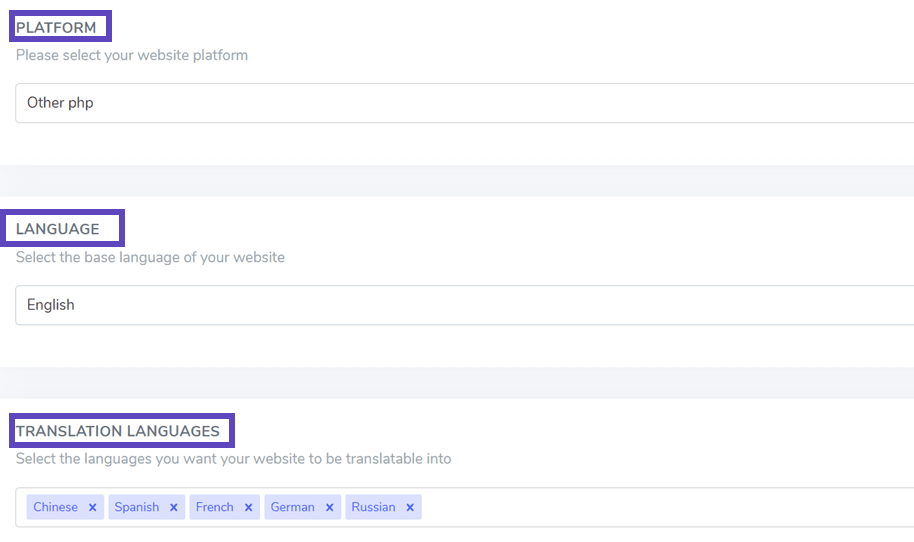
Після підключення або реєстрації у вашій панелі керування Linguise необхідно налаштувати новий домен і зберегти його параметри, перш ніж отримати ключ API. Виберіть “Інший PHP” як платформу для реєстрації домену Linguise , вказавши вихідну та цільову мови відповідно до документації.
Крок 2: Завантажте Linguise скрипт
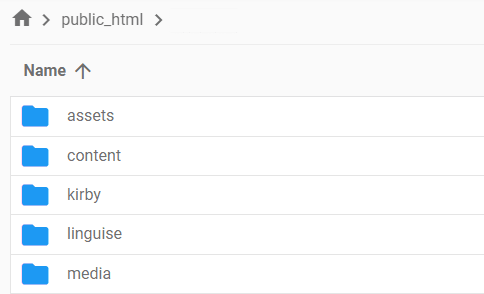
Завантажте скрипт перекладу Linguise на сервер, де встановлено вашу Moodle LMS. Почніть із завантаження скрипту.
Після завантаження сценарію розархівуйте його та завантажте до кореневого каталогу, де встановлено ваш Moodle LMS. Переконайтеся, що він розміщений на кореневому рівні вашого веб-сайту поруч із файлами Moodle LMS. Залиште ім'я каталогу за замовчуванням як «linguise»
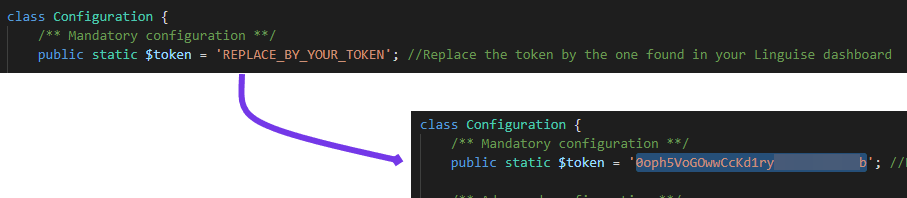
Скопіюйте ключ API Linguise у файл Configuration.php, який ви завантажили на свій сервер. Відредагуйте файл і вставте ключ API між лапками, замінивши текст «REPLACE_BY_YOUR_TOKEN».
Переписування URL-адрес увімкнено за замовчуванням у Moodle LMS. Якщо ні, ви можете активувати його через свого хостинг-провайдера. Щоб налаштувати URL-адресу за мовою, оновіть файл .htaccess. Скопіюйте код нижче та вставте його після рядка «RewriteEngine on» у файлі .htaccess за замовчуванням Moodle LMS.
					<IfModule mod_rewrite.c>
    RewriteEngine On
    RewriteRule ^(af|sq|am|ar|hy|az|eu|be|bn|bs|bg|ca|ceb|ny|zh-cn|zh-tw|co|hr|cs|da|nl|en|eo|et|tl|fi|fr|fy|gl|ka|de|el|gu|ht|ha|haw|iw|hi|hmn|hu|is|ig|id|ga|it|ja|jw|kn|kk|km|ko|ku|ky|lo|la|lv|lt|lb|mk|mg|ms|ml|mt|mi|mr|mn|ne|no|ps|fa|pl|pt|pa|ro|ru|sm|gd|sr|st|sn|sd|si|sk|sl|so|es|su|sw|sv|tg|ta|te|th|tr|uk|ur|uz|vi|cy|xh|yi|yo|zu|zz-zz)(?:$|/)(.*)$ linguise/linguise.php?linguise_language=$1&original_url=$2 [L,QSA]
</IfModule>
Тепер ви можете отримати доступ до всіх перекладених сторінок за допомогою їхніх URL-адрес, наприклад www.shop.com/fr/. Далі настав час завантажити перемикач мови.
Крок 4: Активуйте перемикач мов
Посилання на JavaScript Linguise має бути завантажене на всіх сторінках Moodle LMS, щоб відображати перемикач мови із прапорцями та альтернативними URL-адресами для цілей SEO. Щоб отримати посилання на сценарій, перейдіть до налаштувань домену панелі керування Linguise та скопіюйте посилання.

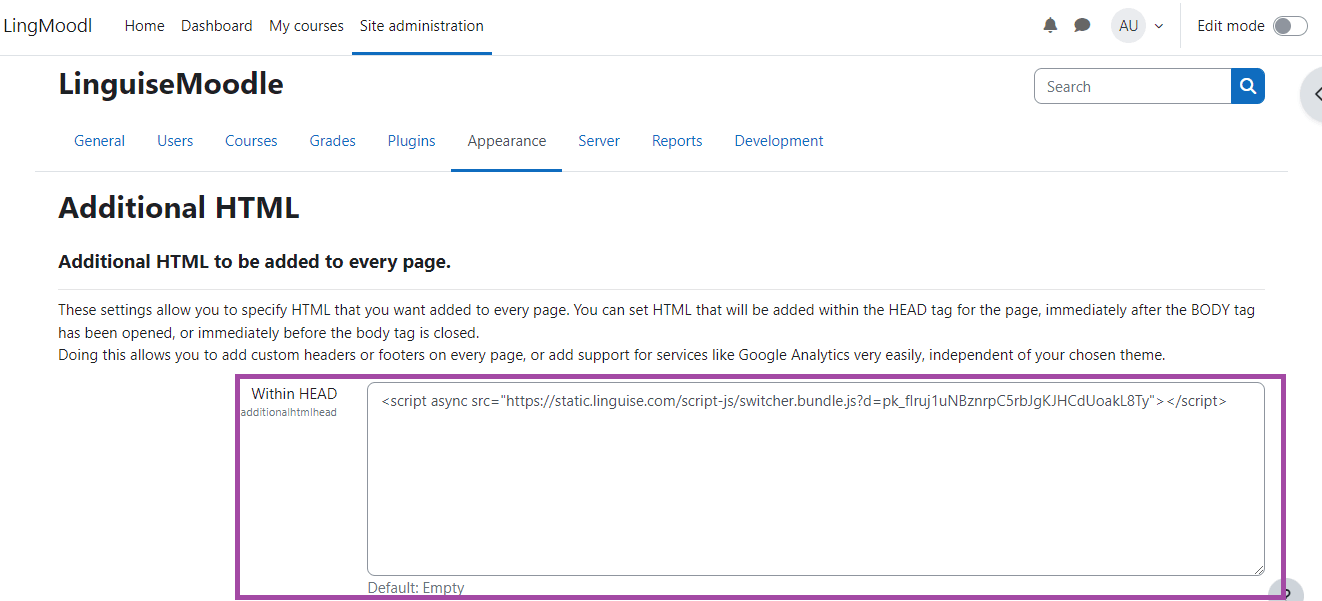
Найпростіший спосіб завантажити цей код у Moodle LMS — вставити його в розділ ` Налаштування > Адміністрування сайту > Зовнішній вигляд > Додатковий HTML. Цей метод доступний за замовчуванням.
Додайте посилання на скрипт у розділ заголовка, як показано нижче.
Ви можете налаштувати перемикач мов через Linguise панель керування, перейшовши до Налаштування > Відображення мовних прапорців. Будь-які зміни, внесені в цьому розділі, відобразяться на веб-сайті.
Крок 5: Встановіть основний дисплей
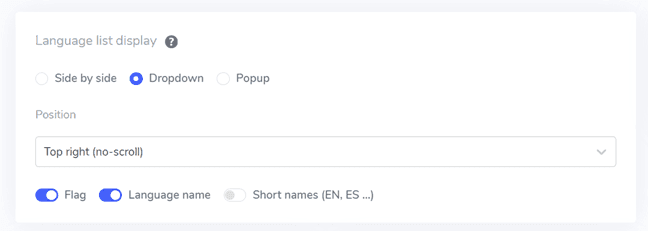
Щоб почати налаштування перемикача мов, перейдіть до розділу “Налаштування” > “Відображення мовних прапорців” у панелі керування Linguise . На цій сторінці ви можете змінити кілька налаштувань:
- Стиль значка прапора: Виберіть один із трьох варіантів: відображення поруч, спадне меню або спливаюче вікно.
- Розташування: Виберіть, де на вашому сайті буде розміщено перемикач мов. Доступні різні варіанти розташування; переконайтеся, що він легко доступний для відвідувачів.
Крок 7: Встановіть дизайн прапорця
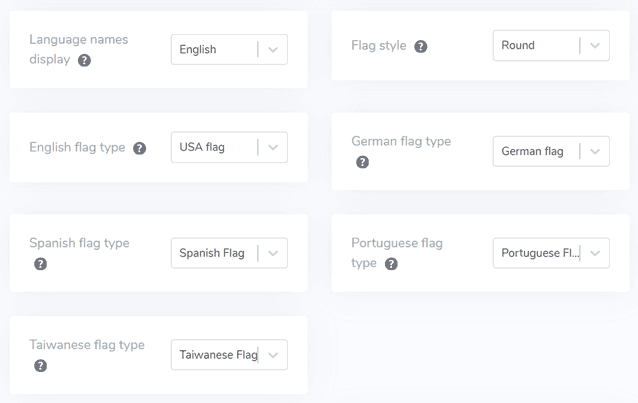
Після налаштування основного відображення ви можете додатково налаштувати дизайн прапорців, які будуть показані.
- Відображувана назва мови: Ви можете відображати назву мови на основі назви країни або самої мови. Наприклад, ви можете показати “French” або “Français.”
- Тип прапорця англійської мови: Цей параметр корисний для мов із кількома варіантами, наприклад американської або британської англійської, і він також застосовується до іспанської, тайванської, німецької та португальської.
- Стиль прапорця: Виберіть форму значка прапорця, вибравши між круглим або прямокутним.
Крок 8: Налаштуйте колір та розмір
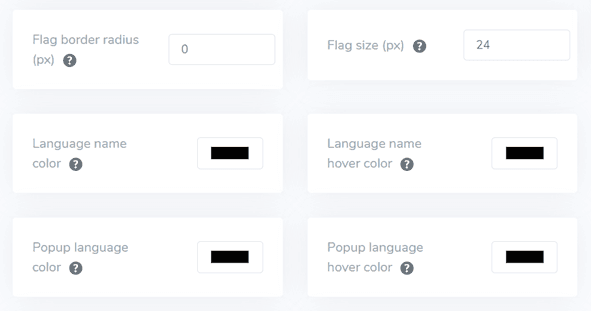
Після коригування дизайну прапора ви можете додатково налаштувати колір і розмір прапорів. Ось параметри, які ви можете змінити:
- Радіус заокруглення прапора: Налаштуйте радіус у пікселях для прямокутного стилю прапора.
- Колір назви мови: Виберіть колір тексту за замовчуванням для відображення назви мови.
- Колір мови у спливаючому вікні: Вкажіть колір тексту назви мови у спливаючому вікні або випадаючому списку.
- Розмір прапора: Налаштуйте розміри значків прапорів.
- Колір назви мови при наведенні: Встановіть колір тексту, який з'являється, коли користувачі наводять курсор на назву мови.
- Колір тексту назви мови у спливаючому вікні при наведенні: Визначте колір тексту, коли користувачі наводять курсор на назву мови у спливаючому вікні або випадаючому списку.
Крок 8: Налаштування тіні прапора
Нарешті, ви можете змінити налаштування тіні прапорців. Перша опція дозволяє застосувати ефект тіні до кожного значка прапора, що відображається на вашому веб-сайті. Друга опція керує ефектом тіні, коли користувачі наводять курсор миші на прапорці мов.
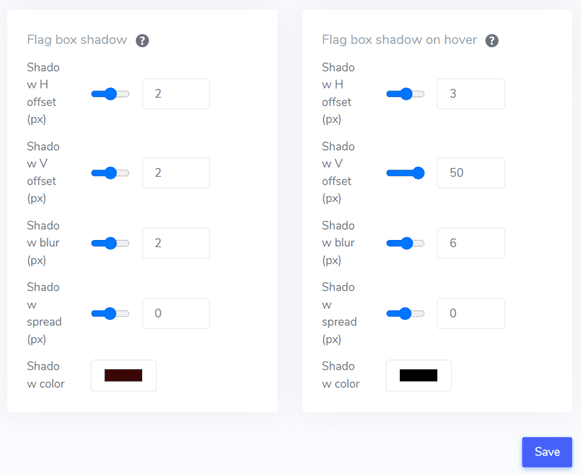
Після внесення всіх необхідних змін натисніть кнопку Зберегти, щоб застосувати зміни у налаштуваннях. Потім відвідайте свій сайт Bubble , щоб підтвердити, що конфігурація успішно застосована. Це покаже вам, як виглядає перемикач мови. Після завершення налаштування ви можете спостерігати, як перемикач мови працює на вашому багатомовному сайті Bubble .
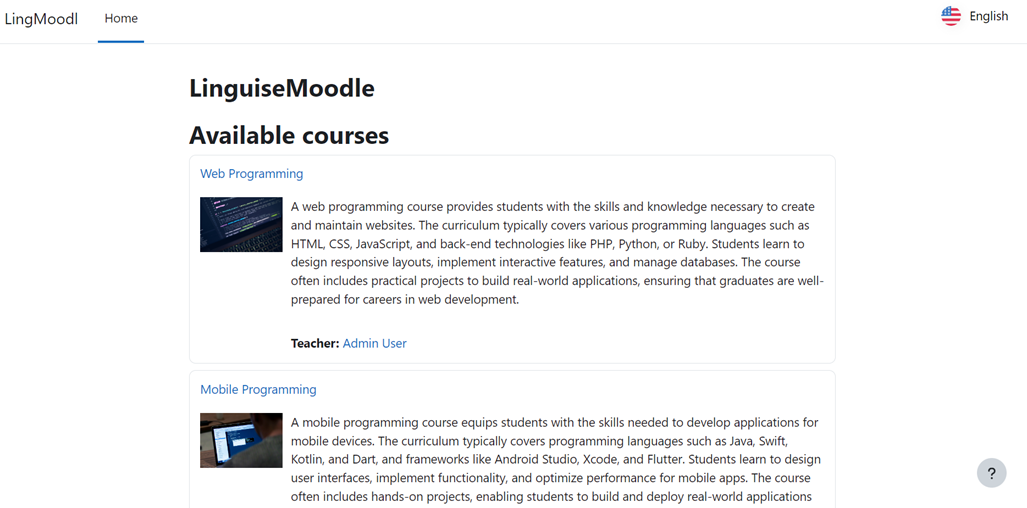
Крім того, ви можете перекласти веб-сайт іншими мовами, наприклад, російською.
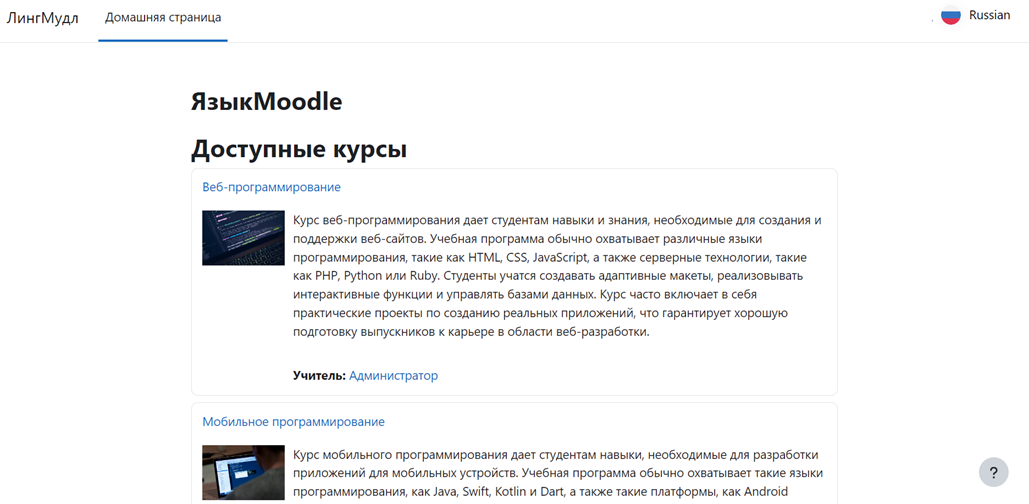
Поради щодо оптимізації перемикача мов на Moodle
Оптимізація перемикача мови на Moodle має вирішальне значення для покращення користувацького досвіду в багатомовному навчальному середовищі. Ось кілька основних порад щодо оптимізації перемикача мови на вашій платформі Moodle .
Об'єднайте назви мов і прапори

Поєднання назв мов із значками прапорів є ефективною стратегією для підвищення чіткості та доступності вашого перемикача мови. Цей підхід надає користувачам дві візуальні підказки, дозволяючи їм швидко ідентифікувати та вибирати бажану мову. Назва мови забезпечує ясність, тоді як значок прапора надає швидку візуальну довідку.
Ця реалізація особливо корисна для користувачів, яким потрібно краще ознайомитися з конкретними значками прапорів або мовами, що використовуються в кількох країнах із різними прапорами.
Наприклад, міжнародний університет використовує Moodle для надання онлайн-курсів студентам з різних країн. Їхній перемикач мови відображає комбінацію значків прапорів та назв мов, таких як “🇬🇧 English”, “🇪🇸 Español”, “🇫🇷 Français” та “🇯🇵 日本語”. Коли студент з Японії отримує доступ до платформи, він може швидко ідентифікувати та вибрати варіант японської мови, підвищуючи комфорт навігації та розуміння контенту.
Використовуйте ідентифіковані значки прапорів мови

Використання легко розпізнаваних значків прапорів є ключовим у створенні ефективного перемикача мови. Ці значки мають бути чіткими, високоякісними та легко помітними, навіть у невеликих розмірах. Мета полягає в тому, щоб дозволити користувачам швидко та інтуїтивно ідентифікувати свою бажану мову без необхідності читати текст або шукати занадто довго.
Важливо вибирати загальновизнані значки прапорів для представлення конкретних мов, залишаючись чутливими до культурних нюансів. У деяких випадках може бути доцільніше використовувати значки, що представляють мову, а не конкретний національний прапор, особливо для мов, широко використовуваних у різних країнах.
Наприклад, міжнародна школа використовує платформу Moodle , що пропонує курси англійською, китайською та арабською мовами. Їх перемикач мови використовує китайський прапор для китайської та символ арабської каліграфії для арабської. Ці значки ретельно розроблені, щоб залишатися чіткими навіть у малих розмірах у кутку екрана. Новий студент з Китаю, хоча ще не вільно володіє англійською, може швидко ідентифікувати та вибрати опцію китайської мови на основі знайомого прапора, сприяючи процесу адаптації до нового навчального середовища.
Стратегічно розмістіть перемикач мови

Перемикач мови повинен бути розташований у місці, яке легко видно і доступно користувачам, але не заважає іншим важливим елементам інтерфейсу Moodle . Загальноприйняті та ефективні позиції включають заголовок сайту, нижній колонтитул або частину основного меню навігації.
Перемикач мови повинен бути в одному і тому ж місці на всіх сторінках і розділах сайту Moodle , щоб користувачі могли легко його знайти, коли вони хочуть змінити мову, незалежно від сторінки або активності, до якої вони зараз звертаються.
Наприклад, університет використовує Moodle для програми дистанційного навчання, яка обслуговує студентів з різних країн. Вони розміщують перемикач мов у верхньому правому куті заголовка сайту, який залишається видимим, коли користувачі прокручують сторінки. Перемикач мов інтегровано в меню-гамбургер на мобільних пристроях, щоб заощадити місце на екрані, не знижуючи доступності.
Підтримуйте послідовність у перемикачі мови на всіх сторінках
Ця послідовність включає не тільки візуальний вигляд, але й функціональність. Користувачі повинні мати можливість покладатися на перемикач мови, щоб функціонувати однаково, незалежно від сторінки або активності, до якої вони зараз мають доступ на платформі Moodle .
Ця послідовність також передбачає переклад і відображення контенту при перемиканні мови користувачами. Ідеально, коли користувачі змінюють мову, вони повинні залишатися на тій же сторінці, з контентом, відображеним на ново обраній мові. Це допомагає зберегти контекст і робочий процес користувача, підвищуючи ефективність навігації та навчання.
Наприклад, заклад професійної освіти використовує Moodle , щоб пропонувати курси з розвитку навичок різними мовами. Їхній перемикач мов незмінно відображається як спадне меню у верхньому правому куті кожної сторінки, зокрема панелі студента, сторінок окремих курсів, форумів обговорень і сторінок подання завдань. Учасник може легко повернутися до англійської, щоб за потреби перевірити оригінальну термінологію, не втрачаючи місця в матеріалі курсу.
Налаштуйте перемикач мов на багатомовній Moodle LMS за допомогою Linguise!
Тепер ви можете налаштувати перемикач мов на Moodle для багатомовного сайту. Розуміння того, як працює вибір мови, може дати різні переваги та привести до оптимізації на основі раніше згаданих пунктів.
Ефективна оптимізація перемикача мов може значно покращити досвід користувачів. Для цього зареєструйтеся для Linguise акаунта, інтегруйте його з вашим Moodle сайтом і налаштуйте перемикач мов.