Створення багатомовного веб-сайту саме по собі є складним завданням. Одним із важливих елементів є налаштування перемикача мов або кнопки перемикання. Перемикач мов дозволяє відвідувачам легко перемикатися між різними мовами.
Наявність зручного перемикача мов на всіх вебсайтах, включаючи вебсайти Tilda, є надзвичайно важливою.
У цій статті буде розглянуто налаштування перемикача мов на платформі Tilda , потужному, але простому у використанні конструкторі веб-сайтів. Дотримуючись цього вичерпного посібника, ви можете забезпечити багатомовні функції за допомогою простого у використанні перемикача мов.
Чому варто налаштувати перемикач мов для багатомовного вебсайту Tilda ?
Перш ніж обговорювати, як налаштувати перемикач мов на веб-сайті Tilda , важливо зрозуміти, чому вам потрібно налаштувати перемикач мов на Tilda.
- Покращення взаємодії з користувачем: веб-сайти, що пропонують контент кількома мовами, створюють відчуття зручності для відвідувачів. Зручний перемикач мов дозволяє відвідувачам легко орієнтуватися та розуміти контент бажаною мовою. Це створює більш захопливий та задовільний досвід для відвідувачів, підвищуючи залученість та лояльність до вашого веб-сайту.
- Розширення охоплення ринку : Переклавши свій Tilda популярними мовами, такими як китайська, іспанська, арабська та інші, ви можете охопити набагато ширшу аудиторію по всьому світу. Це відкриває нові ринкові можливості та дозволяє вашому бізнесу вийти на глобальний рівень, орієнтуючись на клієнтів з різних країн та культур.
- Оптимізація багатомовного SEO: Пошукові системи, такі як Google, враховують фактори взаємодії з користувачем під час ранжування веб-сайтів. Зручний перемикач мов може покращити ваш багатомовний SEO- рейтинг, полегшуючи відвідувачам доступ до контенту їхньою мовою. Правильний переклад контенту також надсилає позитивні сигнали пошуковим системам про те, що ваш сайт релевантний різним запитам різними мовами.
- Збільшення конверсій продажів: Надаючи контент мовами, зрозумілими для відвідувачів, ви можете збільшити ймовірність конверсій, таких як купівля товарів або реєстрація послуг. Якщо відвідувачі можуть легко зрозуміти деталі товару, політики та процеси оформлення замовлення своєю мовою, перешкоди для прийняття рішень про покупку будуть зменшені.
Як налаштувати перемикач мови на Tilda
Зрозумівши важливість налаштування перемикача мов на Tilda , давайте обговоримо, як це зробити. Сервіси перекладу веб-сайтів зазвичай пропонують цю функцію, яку можна налаштувати відповідно до потреб користувача.
Однак не всі служби перекладу пропонують легко налаштовувані та зручні перемикачі мов. Тому важливо вибрати службу автоматичного перекладу, сумісну з різними платформами CMS та надану гнучкі функції перемикача мов.
Один із сервісів автоматичного перекладу, який відповідає цим критеріям, — це Linguise . Linguise пропонує дуже настроювану та зручну функцію перемикача мов, інтегровану з CMS та конструкторами веб-сайтів, такими як Tilda .
Ось повний посібник з налаштування функції перемикача мов для веб-сайту Tilda за допомогою Linguise.
Крок 1: Зареєструйте обліковий запис Linguise
Перший крок – зареєструвати безкоштовний обліковий запис Linguise , щоб налаштувати перемикач мов на Tilda . Вам потрібно лише підготувати електронну пошту, ім’я користувача та пароль, не надаючи інформацію про кредитну картку.
Крім того, перед підпискою ви можете скористатися функцією безкоштовного пробного періоду протягом одного місяця, який має обмеження в 600 000 слів.
Крок 2: Додавання домену веб-сайту Tilda
Крок другий – додавання домену вашого веб-сайту до Linguise . Вам потрібно заповнити кілька полів, щоб додати Tilda в Linguise .
- Linguise облікового запису
- URL-домен
- Вебсайт платформи
- Мова за замовчуванням
- Мови перекладу
- Перекласти URL-адреси
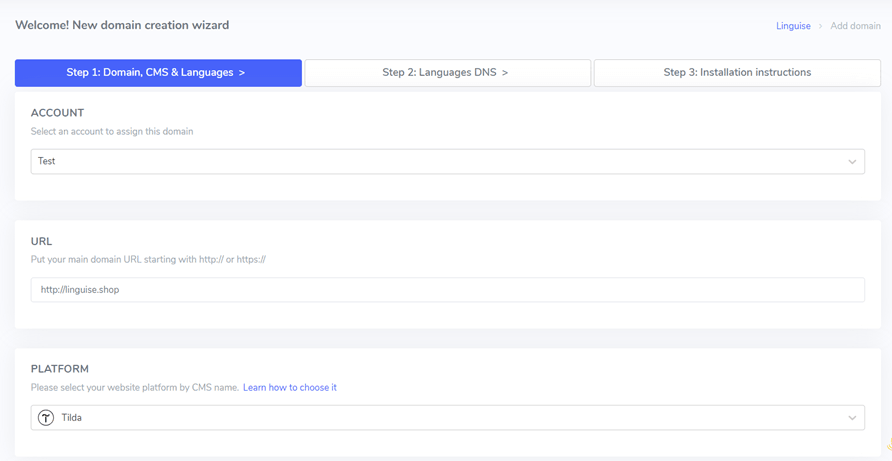
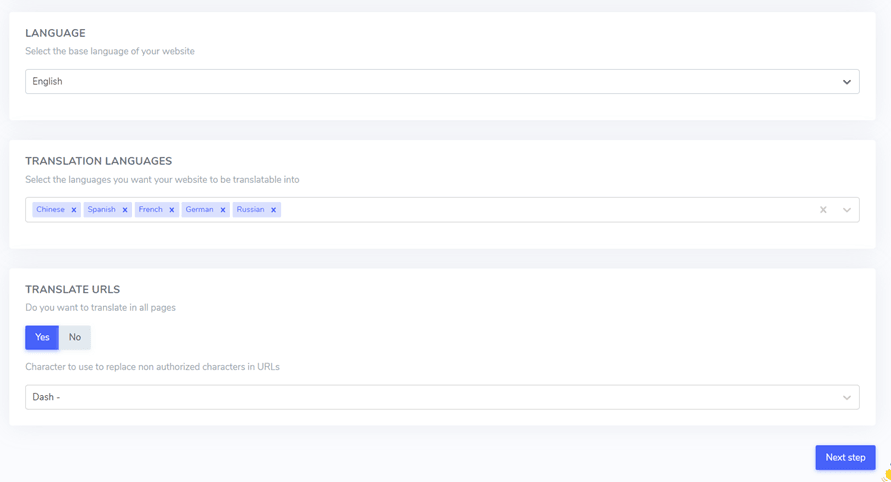
Після цього вам потрібно налаштувати DNS . Докладний посібник з налаштування DNS дивіться у статті про те, як реалізувати автоматичний переклад на Tilda .
Крок 3: Увімкніть перемикач мов
Після завершення налаштування DNS настав час активувати перемикач мов. Для цього вставте скрипт, наданий Linguise , у редактор веб-сайту Tilda .
Ось як це зробити.
- Відкрийте панель керування веб-сайтом Tilda .
- Натисніть «Налаштування сайту» > «Більше» > «Редагувати код».
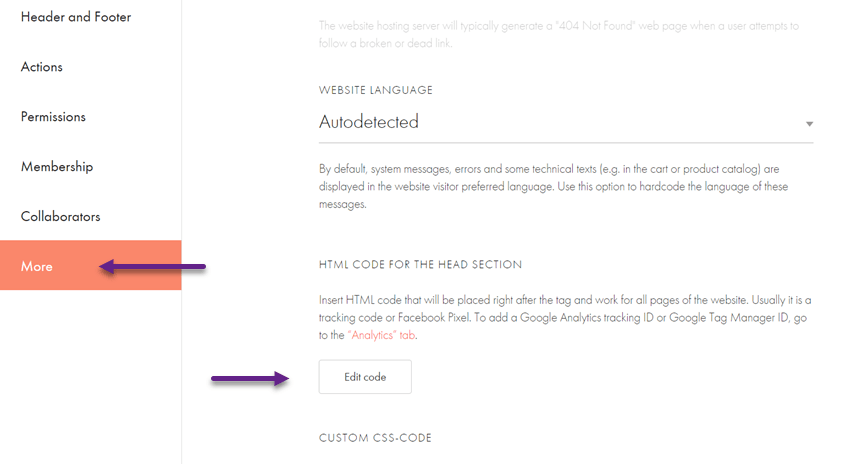
Далі вставте скрипт, отриманий з Linguise , а потім натисніть кнопку «Зберегти», щоб зберегти зміни.
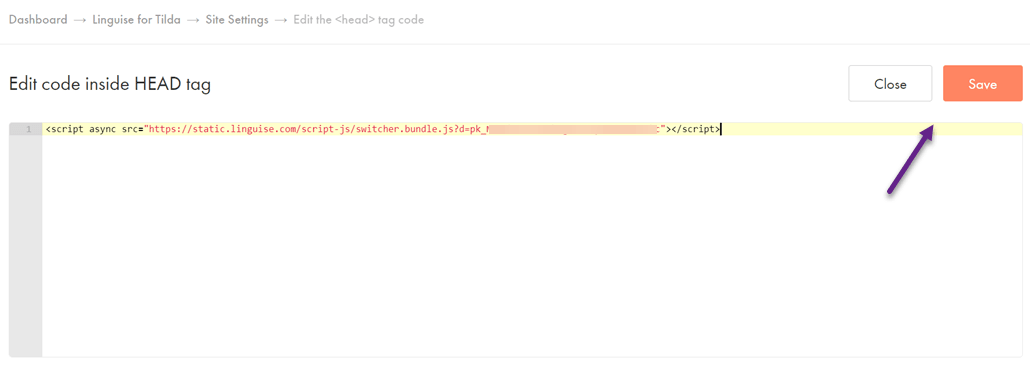
Після успішного підключення на вашому Tilda автоматично відобразиться перемикач мов за замовчуванням. Ви можете налаштувати перемикач мов відповідно до своїх потреб.
Крок 4: Налаштування головного дисплея
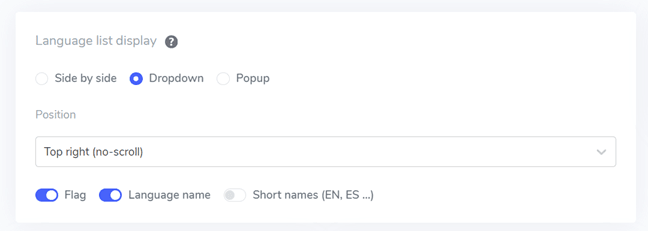
Щоб розпочати налаштування перемикача мов, ви можете знайти налаштування на Linguise в розділі «Налаштування» > «Відображення мовних прапорців».
На цій сторінці ви можете налаштувати кілька параметрів. Перший – це головний дисплей. Тут ви можете налаштувати різні параметри, такі як.
- Стиль значка прапора: Ви можете вибрати один із 3 варіантів: відображення поруч, випадаюче меню або спливаюче вікно.
- Розташування: Цей параметр визначає, де на вашому сайті буде розміщено перемикач мов. Доступні різні варіанти розташування. Переконайтеся, що ви вибрали розташування, яке буде легкодоступним для відвідувачів.
Зрештою, ви можете поєднувати відображення прапорців та назв мов, прапорців та скорочень мов або лише назв мов. Рекомендується використовувати прапорці разом з назвами мов для легшого розпізнавання користувачами.
Крок 5: Встановіть дизайн прапорів
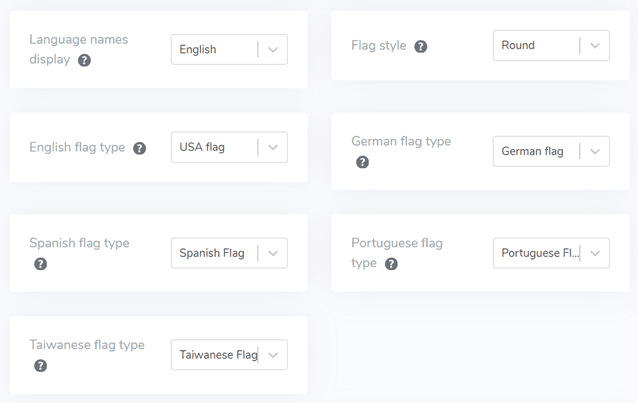
Після налаштування основного дисплея ви можете налаштувати дизайн прапорів, які будуть відображатися.
- Назва мови відображення: Ви можете вибрати відображення назви мови на основі назви країни або самої назви мови. Наприклад, ви можете відобразити «французька» або «французька».
- Тип англійського прапора: Цей параметр використовується для мов з кількома варіантами, такими як американська англійська або британська англійська (те саме стосується таких мов, як іспанська, тайванська, німецька та португальська).
- Стиль прапора: Це дозволяє встановити форму значка прапора: круглу або прямокутну.
Крок 6: Встановіть колір і розмір прапора
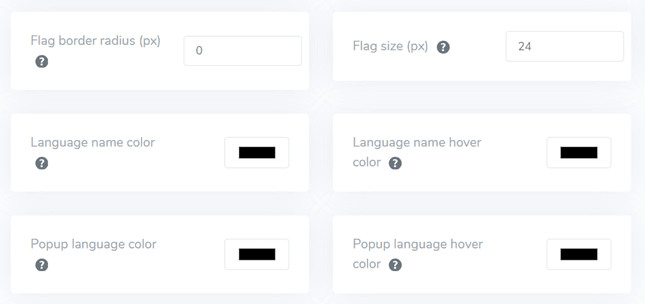
Після завершення налаштування дизайну прапора ви можете налаштувати колір і розмір прапорів. Ось деякі параметри, які ви можете налаштувати:
- Позначити радіус межі: налаштуйте радіус межі в пікселях, використовуючи стиль прямокутного прапора.
- Колір назви мови: Виберіть колір тексту за замовчуванням для відображення назви мови.
- Колір спливаючого вікна мови: встановлення кольору тексту назви мови у спливаючому або розкривному списку.
- Розмір прапора: Налаштуйте розмір значків прапорців.
- Колір назви мови під час наведення курсора: встановлення кольору тексту, який відображається, коли користувач наводить курсор на назву мови.
- Колір спливаючого вікна для мови при наведенні курсора: встановлення кольору тексту, який відображається, коли користувач наводить курсор на назву мови у спливаючому вікні або випадаючому списку.
Крок 7: Налаштування прапора box-shadow
Нарешті, ви можете налаштувати параметри тіні для поля прапорця. Перший параметр дозволяє застосовувати ефект тіні до кожного значка прапорця, що відображається на вашому веб-сайті. Наступний параметр контролює ефект тіні, коли користувачі наводять курсор миші на мовні прапорці.
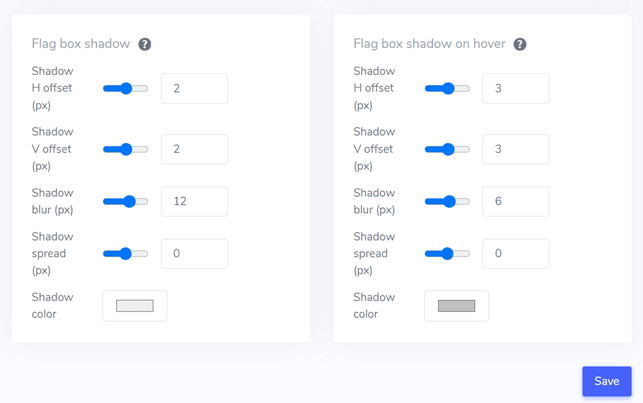
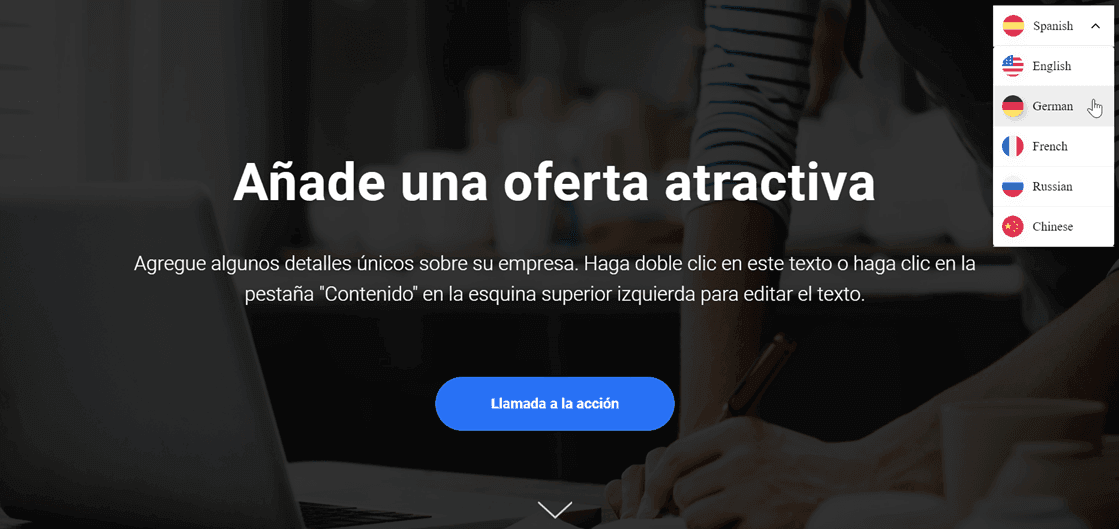
Якщо ви все налаштували належним чином, натисніть кнопку «Зберегти», щоб зберегти зміни. Після цього відкрийте веб-сайт Tilda , щоб перевірити, чи конфігурацію було успішно застосовано. Приблизно так виглядатиме перемикач мов.
Найкращі практики для створення зручного перемикача мов на вебсайті Tilda
Зрозумівши, як налаштувати перемикач мов на Tilda , ви також повинні знати найкращі практики розробки селектора мов. Нижче наведено кілька важливих моментів, які слід врахувати:
- Використовуйте легко впізнавані мовні значки або прапорці – використання знайомих і широко відомих символів у різних культурах допоможе відвідувачам легко визначити мовні варіанти. Переконайтеся, що значки/прапорці видимі, мають хороший кольоровий контраст і є універсально зрозумілими, щоб уникнути плутанини.
- Стратегічно розмістіть кнопку перемикача мов – розташуйте кнопку в області, яку легко побачити та легкодоступно відвідувачам, наприклад, у заголовку веб-сайту, нижньому колонтитулі або головному меню навігації. Послідовно розміщуйте її на всіх сторінках, щоб забезпечити легкий доступ для відвідувачів з різних точок входу. Ці області є інтуїтивно зрозумілими місцями для більшості користувачів Інтернету, де вони шукають мовні опції.
- Позначте кожен значок/прапор відповідною мовою – ви можете надати позначки, використовуючи повні оригінальні назви мов, наприклад, «English» для англійської, «Español» для іспанської, «Deutsch» для німецької тощо. Цей крок полегшить вибір потрібної мови, особливо для відвідувачів, які можуть не розпізнавати певні прапори або мовні скорочення.
- Спростіть процес перемикання мов – уникайте випадаючих списків, довгих списків прапорців/значків або кнопок-перемикачів, які можуть ускладнювати та заплутувати користувачів. Забезпечте відвідувачам можливість перемикатися між мовами лише одним клацанням миші на потрібній мові, щоб забезпечити плавніший досвід.
- Впроваджуйте адаптивний дизайн перемикача мов – переконайтеся, що кнопка адаптивна та добре працює на різних пристроях та розмірах екранів, включаючи настільні комп’ютери, планшети та смартфони. Протестуйте її на різних пристроях та з різною роздільною здатністю екрана, щоб забезпечити безперебійний користувацький досвід без обрізання або перекриття елементів.
Висновок: Налаштуйте перемикач мов для вебсайту Tilda за допомогою Linguise
Після обговорення того, як налаштувати зручний перемикач мов на веб-сайтах Tilda, ви тепер розумієте різні найкращі практики, які можна впровадити. Оптимізуючи перемикач мов відповідно до вищезазначених пунктів, ви можете покращити загальний користувацький досвід.
Linguise — один із провідних сервісів автоматичного перекладу, який пропонує потужні, але прості в налаштуванні функції перемикача мов. Linguise також сумісний з багатьма популярними CMS-платформами та конструкторами веб-сайтів, такими як Tilda.
Тож чого ви чекаєте? Зареєструйте свій обліковий запис Linguise зараз, додайте свій Tilda та налаштуйте параметри перемикача мов, щоб покращити враження відвідувачів з усього світу. Оптимізуйте потенціал свого глобального бізнесу, охоплюючи багатонаціональну аудиторію за допомогою точно перекладеного контенту.