Можливо, ви часто чуєте про платформу wordpress.com, яка є системою керування вмістом, що використовується власниками веб-сайтів для створення веб-сайтів WordPress та публікації їхнього вмісту.
Вони не лише надають платформу, але й пропонують хостинг, який можна придбати безпосередньо на WordPress. Тож як перекласти вебсайт WordPress , розміщений на wordpress.com?
У цю епоху технологічного розвитку багатомовні веб-сайти є важливими для власників сайтів. У цій статті ми детально розглянемо, як перекласти веб-сайт WordPress , розміщений на wordpress.com.
Що таке wordpress.com в екосистемі WordPress ?
WordPress.com — це популярна система керування вмістом, яку сьогодні використовує багато користувачів, ця платформа знаходиться під егідою WordPress.
WordPress.com — це безкоштовний сервіс, який WordPress пропонує користувачам, які хочуть створювати вебсайти. У безкоштовній версії ви отримаєте до 3 ГБ сховища. Однак, якщо вам не вистачить 3 ГБ, доведеться перейти на преміум-пакет.
Окрім обмеженого сховища, є кілька функцій, які все ще обмежені, наприклад, ви можете завантажувати лише наявні плагіни та теми, а також не можете імпортувати плагіни чи теми ззовні.
Потім, оскільки це безкоштовно, хостинг буде надано WordPress, що означає, що все буде організовано ними, і вам буде важко налаштувати.
Окрім wordpress.com, WordPress також має інший сервіс, а саме wordpress.org, і обидва вони мають різні речі. Тоді яка різниця між wordpress.com і wordpress.org? Ознайомтеся з поясненням нижче.
Різниця між wordpress.org та wordpress.com
Перш ніж обговорювати, як перекласти вебсайт на WordPress , ми дізнаємося більше про відмінності між wordpress.com та wordpress.org.
Ціни
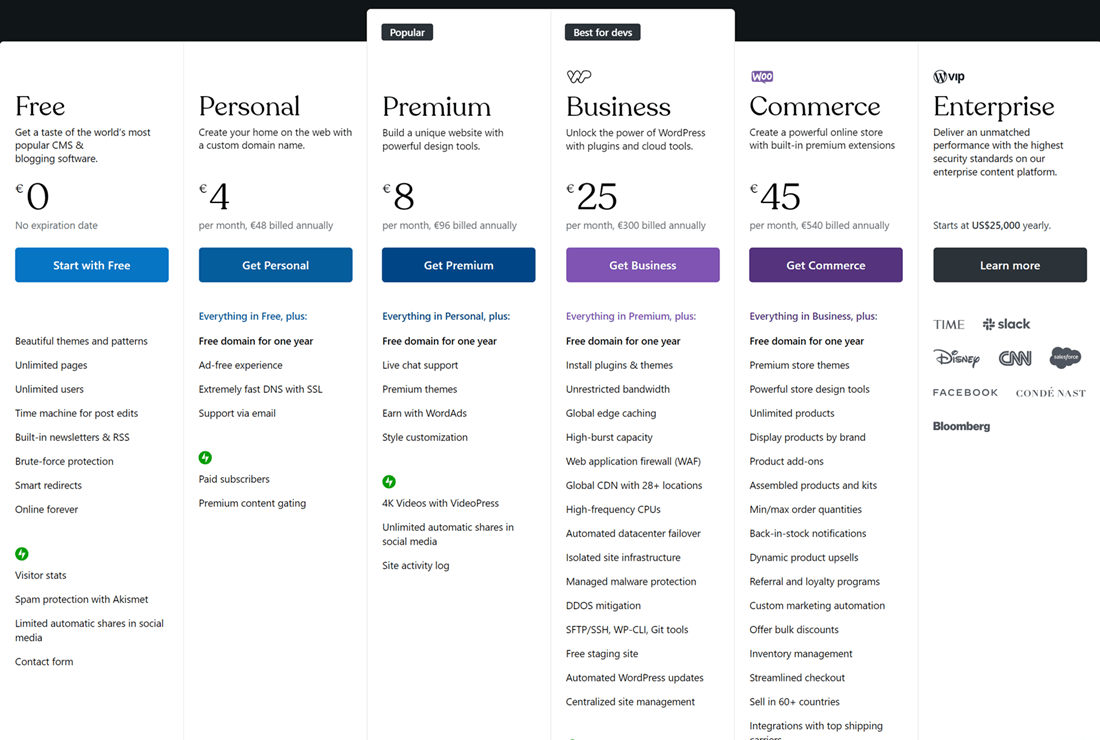
Перше, що стосується ціни: хоча wordpress.com є безкоштовним, він все одно пропонує кілька пакетів — від бізнес- та комерційних до корпоративних. Цей пакет пропонує різноманітні можливості.
На відміну від wordpress.org, оскільки він самостійно розміщений, вам потрібно налаштувати витрати на власний домен і хостинг.
Плагіни та теми
Друге, що впадає в око, — це плагіни та теми. Чому? Тому що wordpress.com дозволяє завантажувати лише ті плагіни й теми, які доступні на WordPress. Ви не можете додавати зовнішні плагіни та теми.
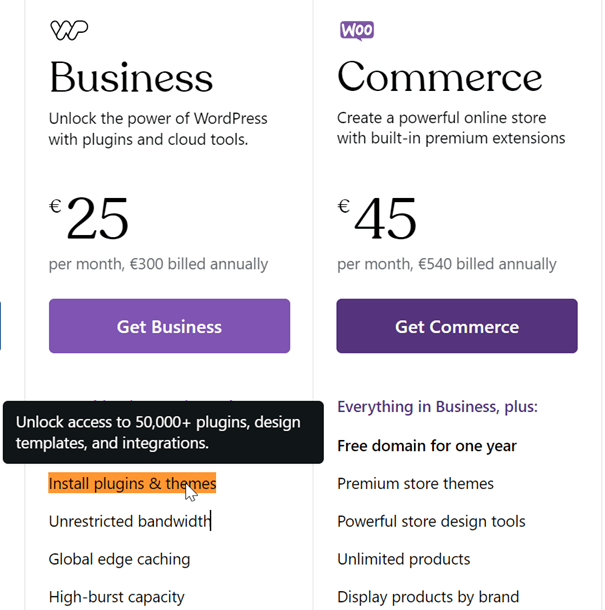
Крім того, якщо ви вирішите використовувати бізнес-пакет або пакет для комерції, ви також можете встановлювати плагіни, один з яких — плагін перекладу.
Крім того, wordpress.org дозволяє своїм користувачам використовувати внутрішні та зовнішні теми, як безкоштовні, так і платні.
Домени та хостинг
Використання безкоштовної версії wordpress.com означає, що ви отримаєте домен, який закінчується на .wordpress.com. Якщо ви хочете налаштувати свій домен, вам автоматично доведеться перейти на іншу версію wordpress.com, наприклад, бізнес, або використовувати wordpress.org.
Оскільки з wordpress.org ви зобов'язані придбати власний домен і хостинг, тому ви можете вільно налаштовувати будь-які розширення домену.
Монетизація реклами
Для тих із вас, власників вебсайтів, хто також монетизує рекламу, wordpress.com дозволяє використовувати для реклами лише WordAds. Вони не дозволяють нічого іншого.
Тим часом wordpress.org дає вам свободу у виборі рекламних платформ, однією з яких є Google Adsense.
Це деякі з основних відмінностей між wordpress.com і wordpress.org.
Тепер ви вже знаєте, у чому різниця. Отже, wordpress.com — це безкоштовний сервіс від WordPress , який надає 3 ГБ місткості. Якщо цієї місткості недостатньо, ви можете перейти на бізнес- або комерційний пакет, щоб скористатися всіма можливостями, як-от встановлення плагінів і тем.
Крім того, wordpress.com також розміщується на WordPress одночасно, тому рівень налаштування все ще менш гнучкий.
Далі, як перекласти веб-сайт WordPress , розміщений на wordpress.com?
Кілька методів перекладу вебсайту WordPress
Щоб перекласти ваш вебсайт WordPress , існує кілька способів, а саме використання публічних інструментів або плагінів.
Перекладіть вебсайт WordPress за допомогою публічних інструментів Google Translate або DeepL
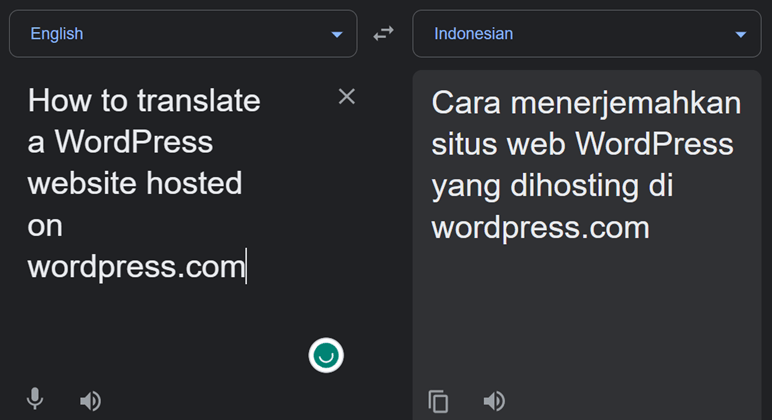
Перший спосіб — скористатися публічними інструментами, такими як Google Translate або DeepL. Використовуючи ці публічні інструменти, вам потрібно скопіювати речення, які ви хочете перекласти, у ці інструменти.
Використання загальнодоступних інструментів, таких як Google Translate, все ще має недоліки, а саме: URL-адреси потрібно перекладати, крім того, часто є деякі слова або фрази, які потребують перекладу.
Ви можете подолати це обмеження за допомогою плагінів для перекладу або багатомовності.
Подолайте мовні бар'єри
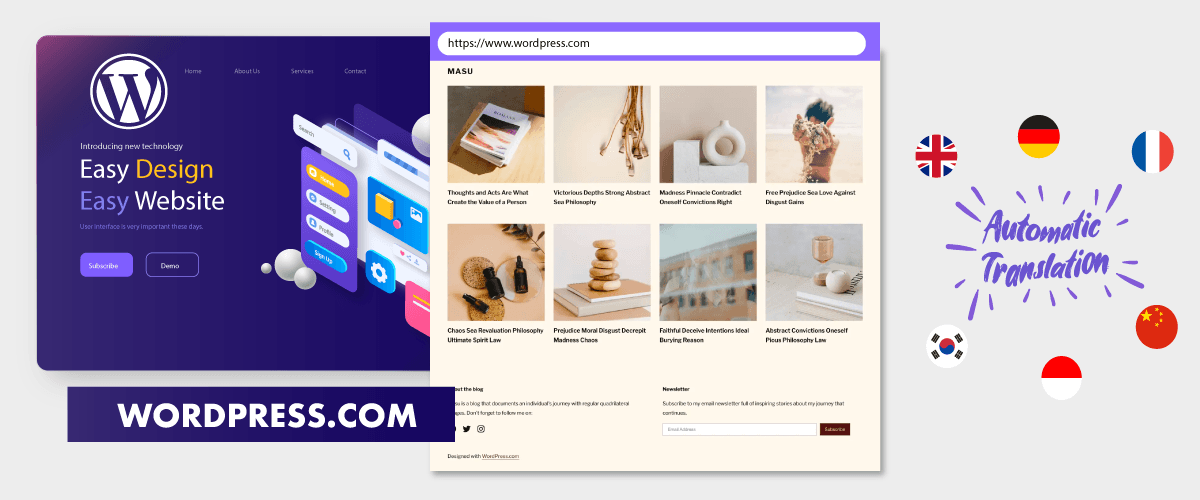
Попросіть бути мовним бар'єрам і привітайте безмежне зростання! Спробуйте наш сервіс автоматичного перекладу вже сьогодні.
Переклад вебсайту WordPress за допомогою плагіна
Плагін перекладу — це один зі способів, який може допомогти перекласти вебсайт WordPress , розміщений на wordpress.com. На самому WordPress є різноманітні плагіни, які ви можете обрати та завантажити безкоштовно.
Навіщо використовувати плагіни? Тому що плагіни пропонують більше функцій, які зроблять переклад доступнішим, одна з яких – автоматичний переклад і природніший результат перекладу.
Одним із плагінів, які можуть допомогти вам у перекладі, є Linguise. Linguise має різноманітні функції, як-от живий редактор, який дозволяє перекладати безпосередньо на головній сторінці.
Для тих, хто зацікавлений у використанні Linguise як способу перекладу веб-сайту WordPress , розміщеного на wordpress.com, дивіться повну інформацію нижче.
Як перекласти веб-сайт WordPress , розміщений на wordpress.com, за допомогою Linguise
Linguise — це сервіс автоматичного перекладу для веб-сайтів, який використовує технологію нейронних мереж для забезпечення результатів перекладу, схожих на людські.
Функція живого редактора, яку має Linguise , також може допомогти вам перекласти ваш вебсайт WordPress безпосередньо на головній сторінці сайту. Одразу наведемо кроки для перекладу вебсайту, розміщеного на wordpress.com.
Крок 1: Реєстрація Linguise для отримання ключа API
Перший крок — зареєструватися або створити безкоштовний обліковий запис Linguise , щоб отримати доступ до панелі керування та отримати ключ API.
Якщо ви успішно зареєструвалися, то отримаєте Linguise посилання на панель керування. Після цього перейдіть до меню Налаштування > Отримати ключ API > скопіювати до буфера обміну.
Крок 2: Додайте мову до вашого списку
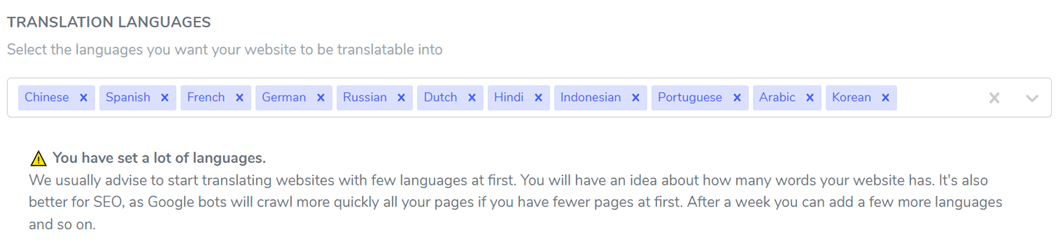
Другий крок — прокрутіть сторінку вниз, ви знайдете стовпець «Мови», там ви можете додати кілька мов, наприклад, наступним чином. Якщо так, не забудьте натиснути Зберегти щоб застосувати зміни.
Крок 3: Встановіть та налаштуйте плагін Linguise
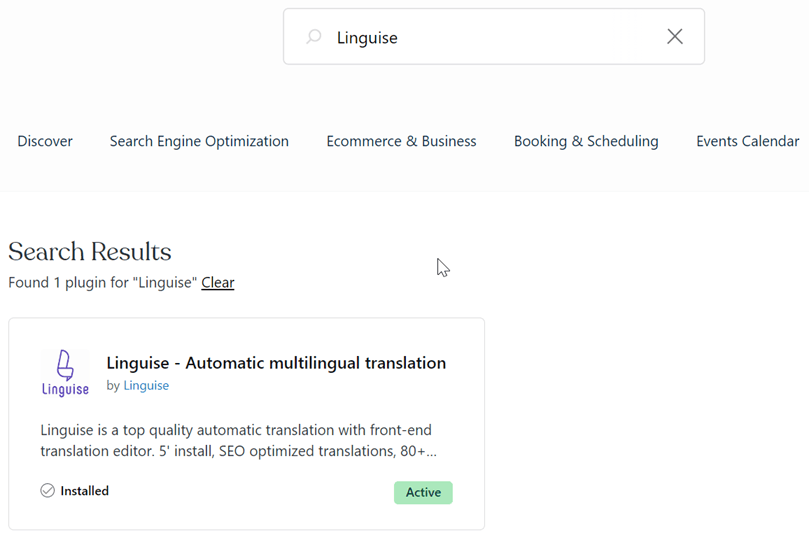
Після налаштування з панелі керування Linguise ми переходимо до панелі керування вебсайту WordPress . Тут ми встановимо та налаштуємо плагін Linguise . Для цього перейдіть до панель керування > Плагіни > Додати новий > Linguise.
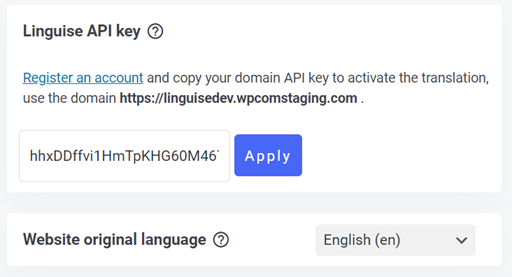
Якщо плагін уже встановлено, перейдіть до меню налаштувань Linguise , а потім вставте ключ API, який ви скопіювали раніше. Нижче ви також можете встановити мову сайту за замовчуванням.
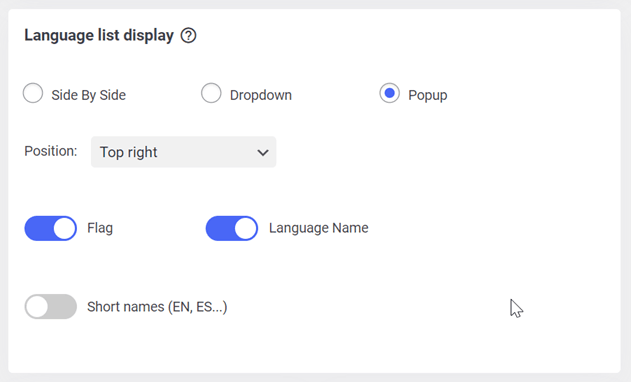
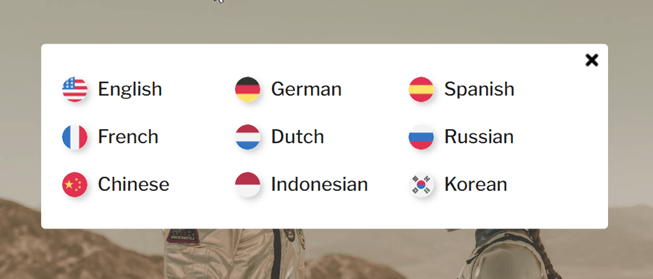
Після цього, якщо ви прокрутите сторінку вниз ще раз, ви знайдете налаштування мови відображення. Ви можете встановити порядок мов у спливаючому вікні, випадаючому списку або поруч.
Потім для відображення мови ви можете вибрати назву мови + прапор або назву мови + короткі назви. Якщо все налаштовано, натисніть Зберегти.
Після цього результат виглядатиме приблизно так: мова відображення на сайті WordPress , яку було встановлено заздалегідь.
Крок 4: Редагування перекладу за допомогою основних функцій панелі керування Linguise
Окрім автоматичного перекладу, Linguise також має функцію живого редактора, яка дозволяє перекладати безпосередньо з головної сторінки вашого веб-сайту WordPress .
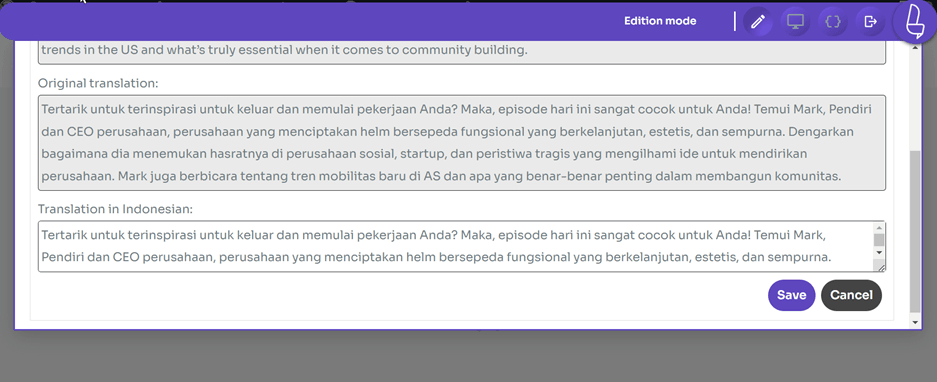
Для цього увійдіть до Linguise панелі керування, потім виберіть меню редактора наживо > Відкрити редактор наживо > виберіть мову > Перекласти. Після цього відображення виглядатиме так.
Щоб почати, вам потрібно лише натиснути на частину, яку ви хочете перекласти, а потім записати результати перекладу в стовпець «Переклад», якщо ви натиснули «Зберегти».
Окрім використання функції живого редактора, Linguise також має функцію правил перекладу. Ця функція дозволяє виключати переклади, щоб вибране речення не перекладалося і залишалося оригінальним.
Щоб зробити це, перейдіть до Linguise панелі керування > Правила > Додати нове правило. Після цього ви можете вибрати тип правил.
Наразі ви дізналися, як перекласти вебсайт WordPress , розміщений на wordpress.com, за допомогою плагіна Linguise .
Щоб дізнатися про кожне використання типів правил, наведених вище, ви можете безпосередньо відвідати відповідну функцію на панелі керування Linguise .
Готові дослідити нові ринки? Спробуйте наш автоматичний сервіс перекладу безкоштовно з нашим 1-місячним безризиковим пробним періодом. Номер кредитної картки не потрібен!
Ціни Linguise для перекладу вебсайту WordPress
Для тих, хто зацікавлений у використанні Linguise як сервісу автоматичного перекладу для вашого веб-сайту на WordPress . Linguise пропонує 1-місячний безкоштовний пробний період для нових користувачів.
У пробній версії ви отримаєте ліміт перекладу до 600 тисяч слів і необмежене використання до 85 мов.
Після завершення пробної версії ви можете продовжити підписку на пакет Linguise , як показано нижче.
Перекладіть вебсайт WordPress , розміщений на wordpress.com, за допомогою Linguise вже зараз!
Сайт WordPress — це сайт, створений на платформі wordpress.com. Вам потрібно знати, що wordpress.com пропонує безкоштовну та платну версії. Якщо ви хочете вільно встановлювати плагіни та теми на своєму сайті, використовуйте платну версію, наприклад, бізнес-пакет.
Після цього не забудьте дізнатися, як перекласти вебсайт WordPress , розміщений на wordpress.com. Переклад вебсайтів різними мовами може відкрити можливості для отримання вищого трафіку та залучення ширшої аудиторії.
Щоб перекласти ваш веб-сайт на WordPress , ви можете використовувати Linguise , який може забезпечити результат перекладу, на 97% схожий на людський переклад.