Підписка WooCommerce — це функція або розширення, доступне для плагіна WooCommerce. Цей плагін дозволяє власникам інтернет-магазинів продавати товари чи послуги за моделлю регулярного виставлення рахунків або підписки.
Ця функція особливо корисна для компаній, які пропонують продукти або послуги на основі підписки. З огляду на важливість цього плагіна, вам потрібно перекласти його кількома мовами, щоб охопити глобальну аудиторію.
Тоді як перекласти плагін підписок WooCommerce? У цій статті ми повністю обговоримо це, починаючи від того, що таке підписки WooCommerce, і закінчуючи тим, як їх перекласти.
Що таке плагін підписок WooCommerce?
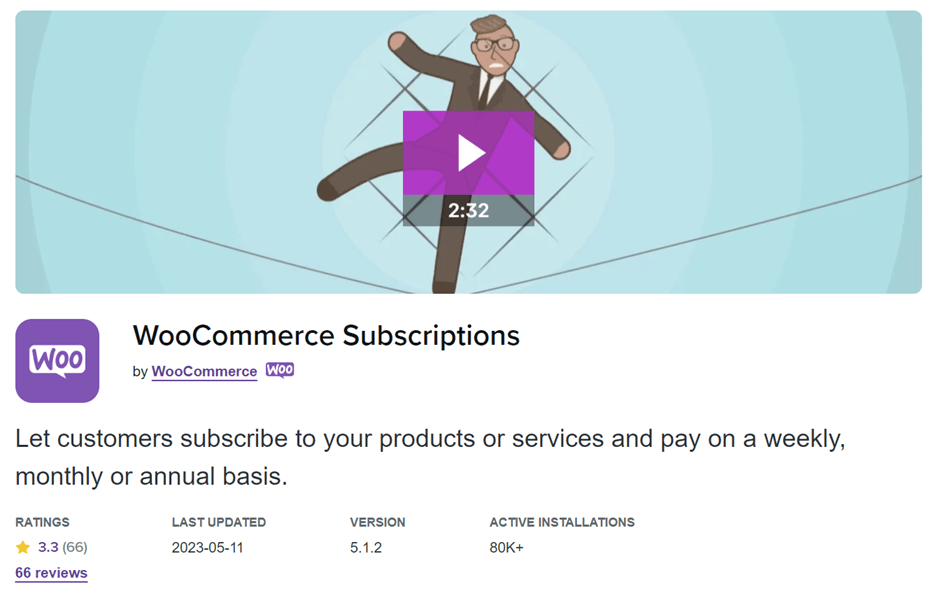
Підписки WooCommerce дозволяють власникам інтернет-магазинів продавати товари чи послуги за періодичним платіжним циклом або за моделлю на основі підписки.
Використовуючи підписки WooCommerce, власники магазинів можуть налаштовувати та керувати різними планами підписки, включаючи цінові рівні, інтервали виставлення рахунків та умови підписки.
Це розширення також дозволяє власникам магазинів виконувати завдання, пов’язані з підпискою, такі як автоматичні регулярні платежі, сповіщення про поновлення, безкоштовні пробні періоди та керування підписками клієнтів. Воно забезпечує простий спосіб автоматизації процесів регулярного виставлення рахунків та оптимізації управління бізнесом на основі підписки, заощаджуючи час і зусилля як власників бізнесу, так і клієнтів.
З цього пояснення, підписки WooCommerce можуть допомогти збільшити продажі ваших продуктів WooCommerce, оскільки якщо клієнти хочуть отримати ваш продукт, вони повинні підписатися. Тож ви отримуєте не лише одноразовий платіж за продукт, а й періодично.
Якщо ви орієнтуєтесь на глобальну аудиторію, а не лише на свою країну, тоді вам потрібно зробити продукт передплати багатомовним.
Перш ніж розбиратися в тому, як перекласти плагін підписки WooCommerce, вам потрібно спочатку встановити, а потім створити продукт за підпискою. Ось кроки.
Встановіть плагін підписок WooCommerce
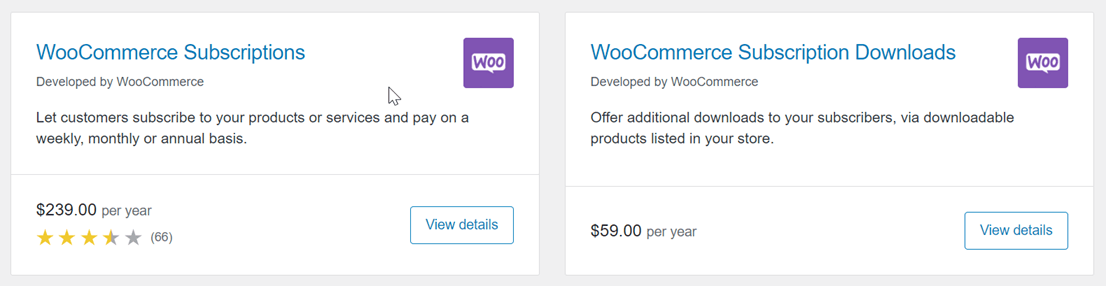
Перший крок, який вам потрібно зробити, це встановити плагін WooCommerce для підписок на свій веб-сайт. Вам потрібно знати, що цей плагін платний. Ви можете знайти плагін у меню WooCommerce > Розширення > Підписки WooCommerce, а потім завантажити та встановити плагін на свій веб-сайт.
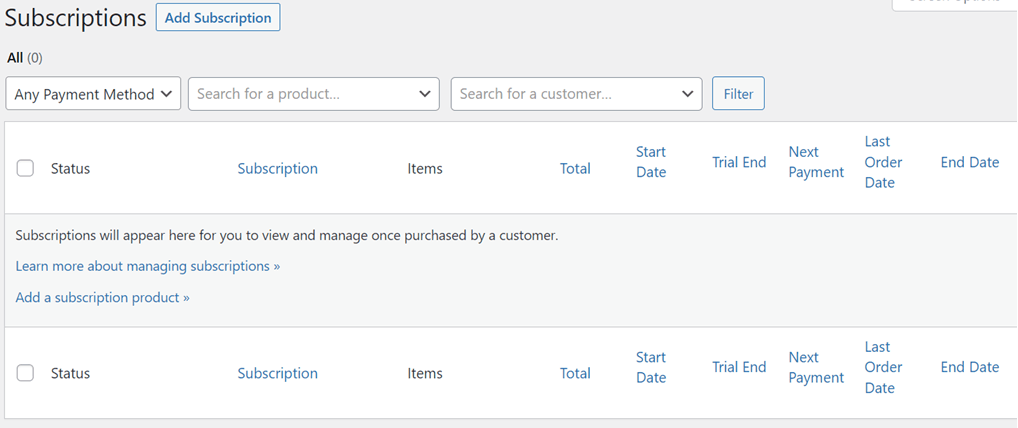
Після встановлення з’явиться підменю «Підписка», як показано нижче. На цій сторінці ви зможете побачити, хто підписався на ваш магазин. Наразі таких підписок немає, оскільки ви щойно встановили додаток і ще не маєте підписки на продукт.
Створіть продукт за передплатою WooCommerce
Після завершення встановлення вам потрібно створити підписку на продукт, який продаватиметься у вашому магазині. Як вибрати WooCommerce > Продукти > Додати продукт.
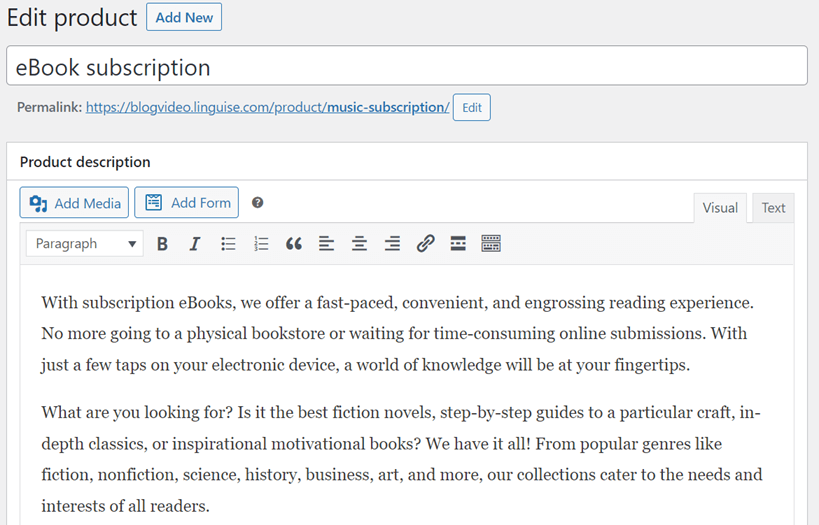
Потім введіть назву продукту > опис продукту > відредагуйте постійне посилання (необов’язково).
Після цього, внизу, є кілька налаштувань, у Дані продукту виберіть Проста підписка або змінна підписка.
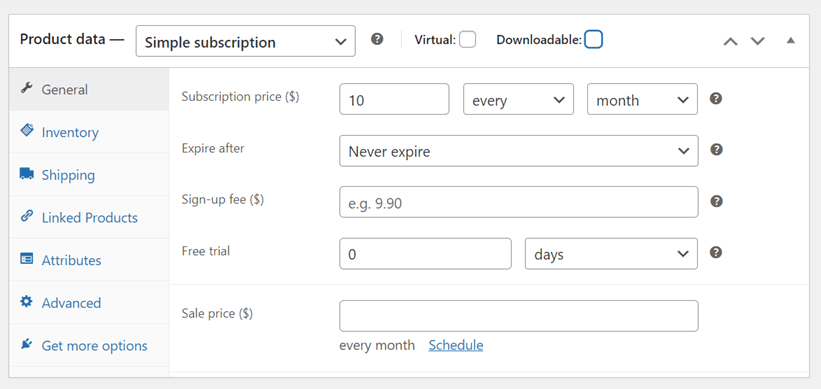
Потім введіть ціну підписки , ви можете вибрати щодня, щотижня, щомісяця або щороку. Крім того, ви також можете встановити пробний період, термін дії продукту тощо.
Після заповнення даних про продукт, перейдіть до введення зображень продуктів, категорій та тегів у правій частині сторінки. Якщо ви вже продали товар і впевнені, що його продаєте, натисніть « Опублікувати» , а потім перегляньте результати пошуку товарів.
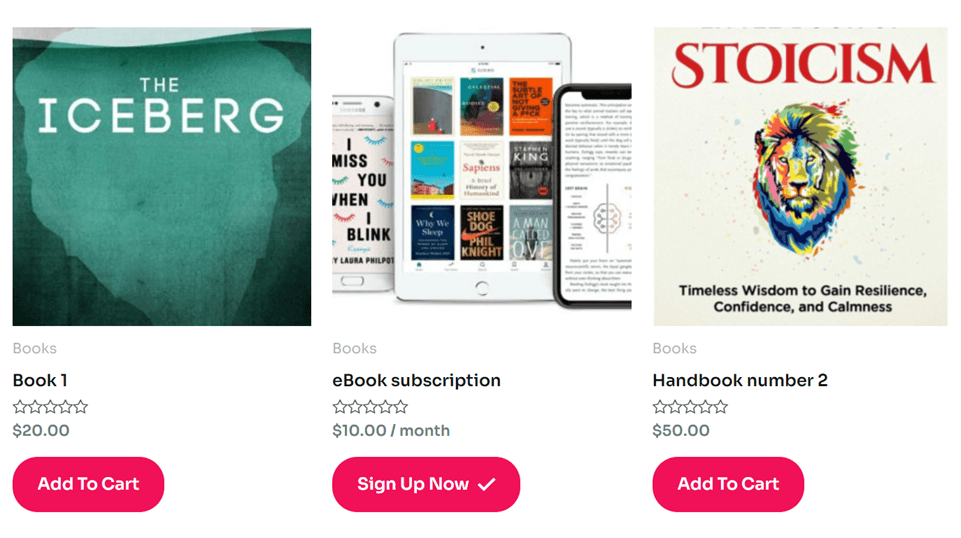
Приблизно так виглядає сторінка продукту, підписка на електронну книгу – це продукт, який ми намагалися зробити раніше.
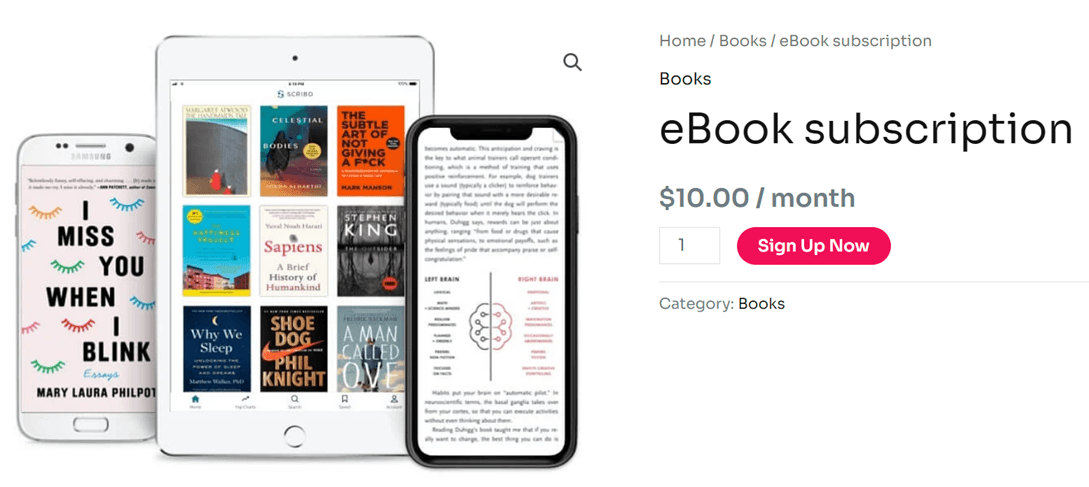
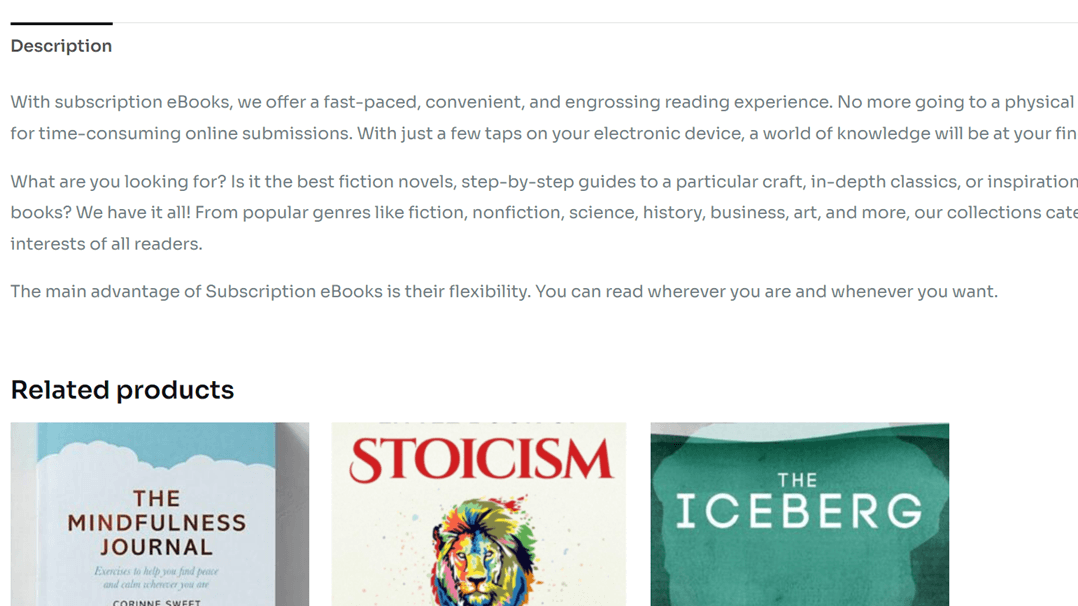
Після натискання на товар з'являється наступне вікно, а саме: зображення товару, назва, ціна та повний опис.
Перекладіть плагін підписок WooCommerce вручну за допомогою Loco Translate
Переклад продуктів WooCommerce різними мовами здатний залучити глобальну аудиторію, тому ваші клієнти будуть не лише з вашої країни, а й з інших країн.
Існує кілька способів перекладу продуктів WooCommerce, один з яких – використання плагіна. Також існує багато типів багатомовних плагінів WordPress .
Loco Translate — це багатомовний плагін, який може допомогти перекладати підписки WooCommerce. Ось як перекласти плагін підписки WooCommerce за допомогою Loco Translate.
Крок 1: Встановіть плагін Loco Translate
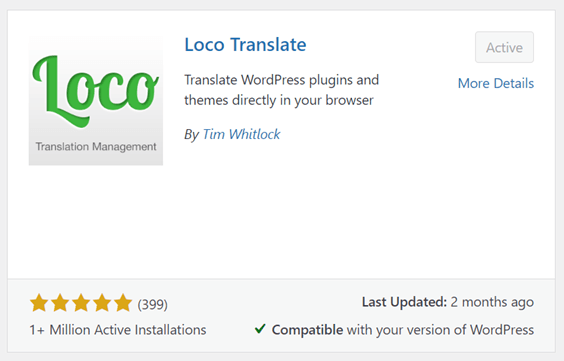
Перший спосіб – встановити та активувати плагін Loco Translate. Секрет полягає в тому, щоб відкрити меню Плагіни > Додати плагін > Loco Translate > натиснути «Встановити та активувати».
Крок 2: Додайте власну мову до плагіна підписки WooCommerce
Крім того, якщо плагін успішно встановлено, відкрийте Loco Translate, після чого з’явиться список плагінів, які автоматично підключаються до Loco Translate, одним з яких є підписки WooCommerce.
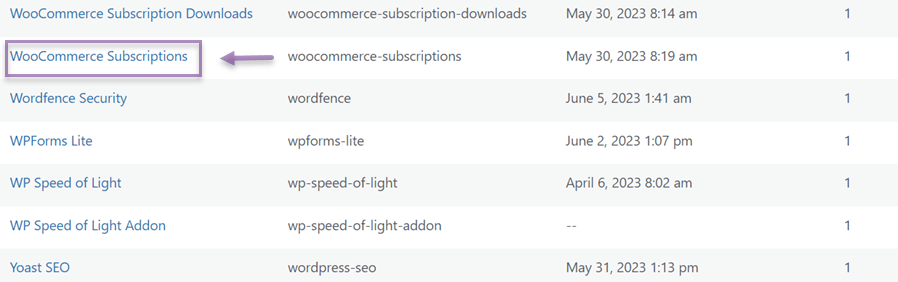
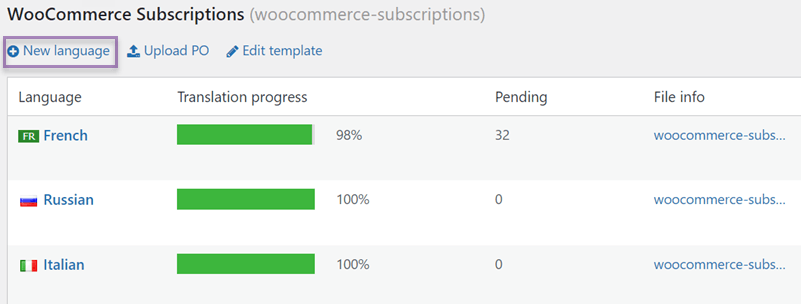
Потім натисніть на плагін, після чого з’явиться наступне вікно, а потім виберіть «Нова мова» , щоб додати мову призначення, яку ви хочете перекласти.
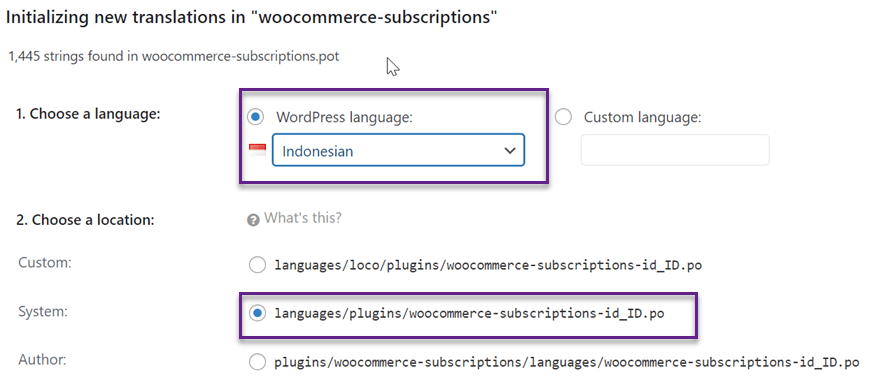
Після вибору нової мови виберіть мову та місце для додавання файлу перекладу, а потім натисніть кнопку «Почати переклад».
Крок 3: Почніть користувацькі переклади за підпискою WooCommerce
Третій крок – почати перекладати підписки WooCommerce. У полі пошуку у верхньому правому куті ви можете знайти речення, яке хочете перекласти.
Після цього в «Індонезійський переклад» введіть результати перекладу мовою призначення. Потім не забудьте натиснути «Зберегти», щоб зберегти зміни.
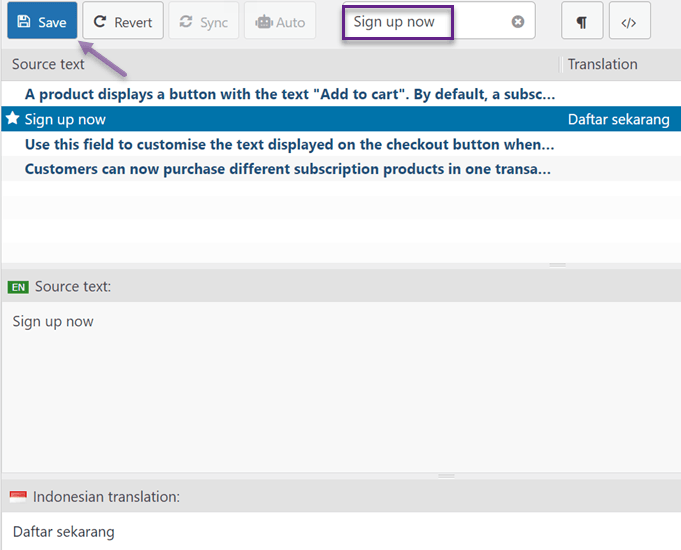
Після цього зробіть те саме для всіх речень, які ви хочете перекласти. Якщо WooCommerce випустить нову оновлену версію на вашому сайті, вам потрібно оновити файл .po, щоб знайти новий рядок для перекладу.
Вам потрібно лише натиснути «Синхронізувати» , щоб знайти новий рядок, а потім ви зможете його перекласти.
Наразі ви успішно переклали плагін підписок WooCommerce за допомогою Loco Translate.
Однак, використання Loco Translate вимагає перекладу рядків по одному, і він не має функції живого редактора, яка дозволяє перекладати безпосередньо на головній сторінці веб-сайту.
Щоб впоратися з цим, вам потрібно використовувати інший плагін із живим редактором, одним із яких є Linguise.
Тоді як перекласти плагін підписок WooCommerce за допомогою Linguise? Ознайомтеся з поясненням нижче.
Як автоматично перекладати плагін підписок WooCommerce за допомогою Linguise
Linguise — один із багатомовних плагінів WordPress , здатний автоматично перекладати підписки WooCommerce. Починаючи зі сторінок товарів, описів, цін тощо.
У цій дискусії ми спробуємо перекласти плагін підписок WooCommerce за допомогою Linguise. Ознайомтеся з наступними кроками.
Крок 1: Реєстрація Linguise для отримання ключа API
Перший крок – зареєструвати безкоштовний обліковий запис Linguise та отримати ключ API. Linguise пропонує безкоштовну пробну версію, якою ви можете користуватися протягом наступного 1 місяця.
Для цього достатньо зареєструватися в Linguise , після чого ви отримаєте доступ до панелі керування Linguise .
Після цього прокрутіть униз у «Налаштування» та знайдіть стовпець «КЛЮЧ API». Не забудьте скопіювати файл API.

Крок 2: Встановіть плагін Linguise
Другий крок – встановити Linguise на ваш веб-сайт WooCommerce. Як увійти в меню Плагіни > Додати плагін > Мова > Встановити > Активувати.
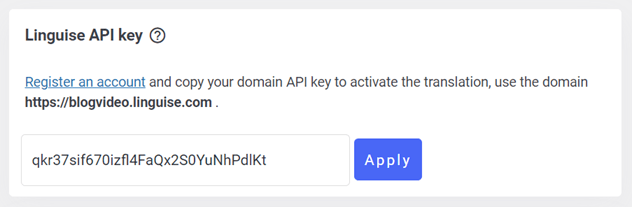
Якщо Linguise встановлено, перейдіть до меню «Налаштування» та вставте скопійований раніше ключ API, а потім натисніть «Застосувати» .
Крок 3: Налаштування мови відображення
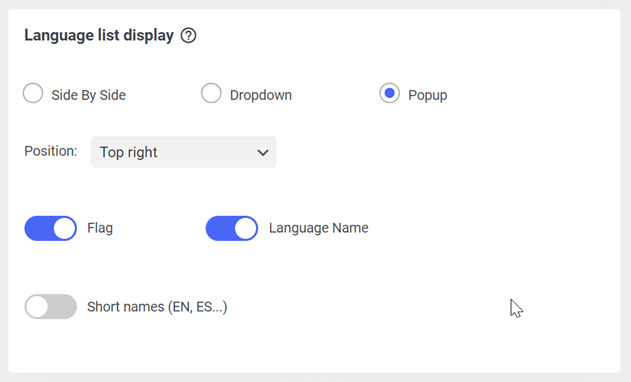
Після копіювання API прокрутіть униз, щоб налаштувати мову відображення прапора мови кожної країни. Ви можете керувати паралельним відображенням, випадаючим меню або спливаючим меню.
Крім того, ви можете вибрати, який прапор країни + назва мови або прапор мови + коротка назва відображати. Якщо так, не забудьте натиснути кнопку «Зберегти» , щоб зберегти зміни.
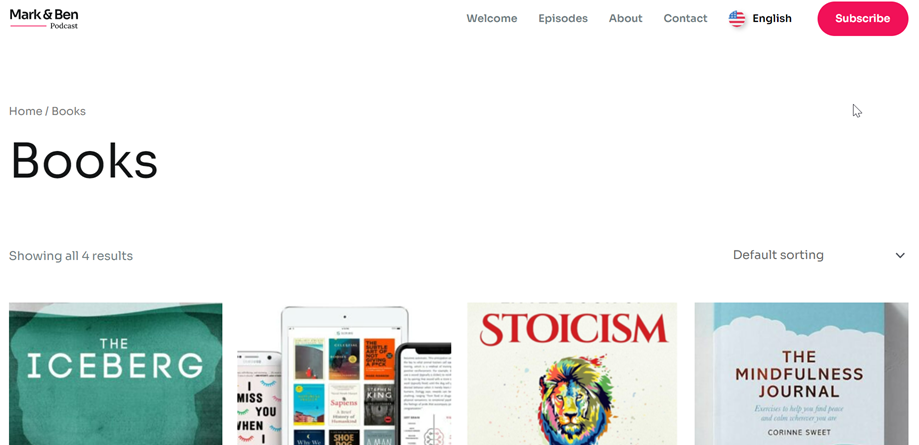
Після збереження змін зовнішній вигляд продуктів WooCommerce за передплатою виглядатиме ось так. Ви можете побачити, що у верхньому правому куті є меню перемикання мов.
Коли ви перемикаєтеся на одну з мов, сторінка продукту автоматично змінюється на мову призначення.
Крок 4: Редагування за допомогою фронтенд-редактора
Окрім автоматичного перекладу плагінів підписки WooCommerce, ви також можете перекладати їх вручну за допомогою функції живого редактора Linguiseу фронтенді.
Як відкрити Linguise > натисніть «Редактор Live» > відкрийте редактор Live > виберіть мову . Після цього з’явиться вікно, подібне до наведеного нижче, вам потрібно лише вибрати частину сторінки, яку потрібно перекласти безпосередньо.
У наведеному нижче прикладі ми перекладемо сторінку товару з англійської на іспанську. У розділі перекладу іспанською мовою ви можете ввести результати перекладу вручну, а потім натиснути кнопку «Зберегти», щоб зберегти зміни.
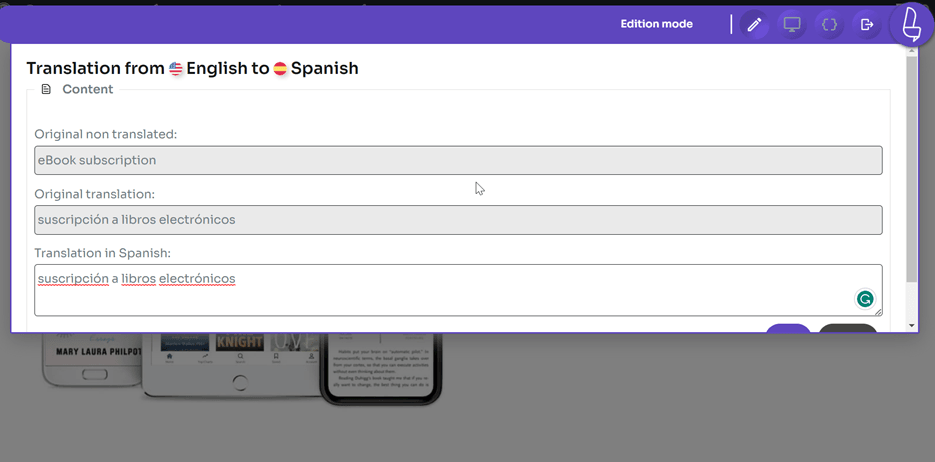
Наразі ви успішно переклали плагін підписки WooCommerce безпосередньо через живий редактор. За допомогою живого редактора ви можете налаштувати результати перекладу так, щоб вони були адаптовані до культури цільової мови, оскільки зазвичай, коли вони перекладаються автоматично, результати перекладу все одно не є природними.
Дізнайтеся, як автоматично перекладати весь WooCommerce у відео
Чому варто обрати плагін підписок WooCommerce Linguise to Translate
З багатьох багатомовних плагінів, чому варто використовувати Linguise? Існує кілька функцій Linguise , які допоможуть вам легко перекласти вашу підписку WooCommerce, зокрема:
- Усі сторінки веб-сайту будуть автоматично перекладені після встановлення Linguise , включаючи сторінки товарів WooCommerce.
- Необмежена кількість мов, тобто ви можете використовувати будь-яку мову в Linguise. Linguise пропонує до 85 мов.
- SEO та переклад URL-адрес. Після автоматичного перекладу сторінки також буде перекладено URL-адресу сторінки. Крім того, переклад також буде оптимізовано відповідно до мови перекладу, щоб клієнти з цієї країни могли знайти ваші продукти WooCommerce.
- Переклад фронтенду – ця функція дозволяє вам перекласти потрібну частину вашої підписки WooCommerce. Тут ви можете вручну змінити результат автоматичного перекладу Linguise .
- Виключення перекладу – це функція, яка дозволяє виключити частини, які ви не хочете перекладати.
Ось деякі з функцій Linguise , які можуть допомогти вам перенести плагін підписки WooCommerce на WordPress.
Висновок
Отже, ви вже знаєте, як перекласти плагін підписок WooCommerce, починаючи від встановлення та створення підписок на продукти, до перекладу продуктів WooCommerce за підпискою за допомогою Linguise.
Переклад плагіна передплат WooCommerce важливий, особливо якщо ви орієнтуєтесь на глобальну аудиторію. Чим більше мовних варіантів на вашому сайті, тим більша ймовірність залучення клієнтів з різних країн, що, безумовно, збільшить продажі продуктів WooCommerce за передплатою.
Якщо ви зацікавлені у використанні Linguise для перекладу плагіна передплати WooCommerce, негайно зареєструйте обліковий запис Linguise та користуйтеся безкоштовною пробною версією протягом 1 місяця з обмеженням до 600 тисяч слів.