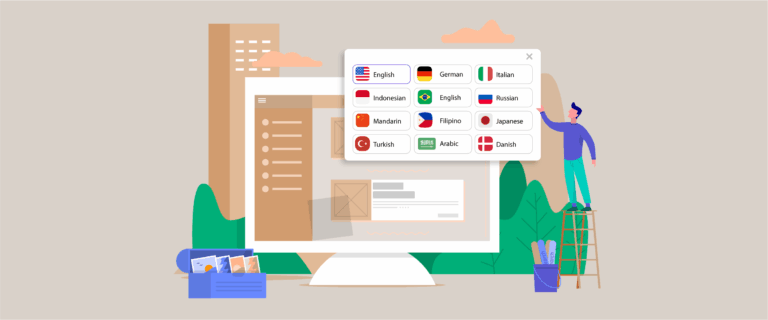
Сьогодні веб-слайдери стали популярним вибором дизайну для багатьох завдяки їх універсальному використанню. Хоча слайдери є чудовим способом показати ваші пропозиції та відгуки, вони можуть бути проблематичними, якщо у вас є багатозначний веб-сайт.
Контент слайдера існує поза редактором WordPress і додається за допомогою інтерфейсів плагіна. Хоча слайдери додають інтуїтивний дизайн до вашого веб-сайту, більшість із них не можуть перекласти контент на слайдері та не мають простих виправлень. Це означає, що відвідувачі можуть переглядати ваш веб-сайт французькою або іспанською, але контент слайдера все одно буде мовою оригіналу веб-сайту.
Такий сценарій може призвести до погіршення користувацького досвіду та падіння продуктивності веб-сайту. Щоб запобігти цьому, важливо використовувати плагін багатомовного перекладу для вашого веб-сайту.
Що таке перекладений слайдер WordPress і навіщо?
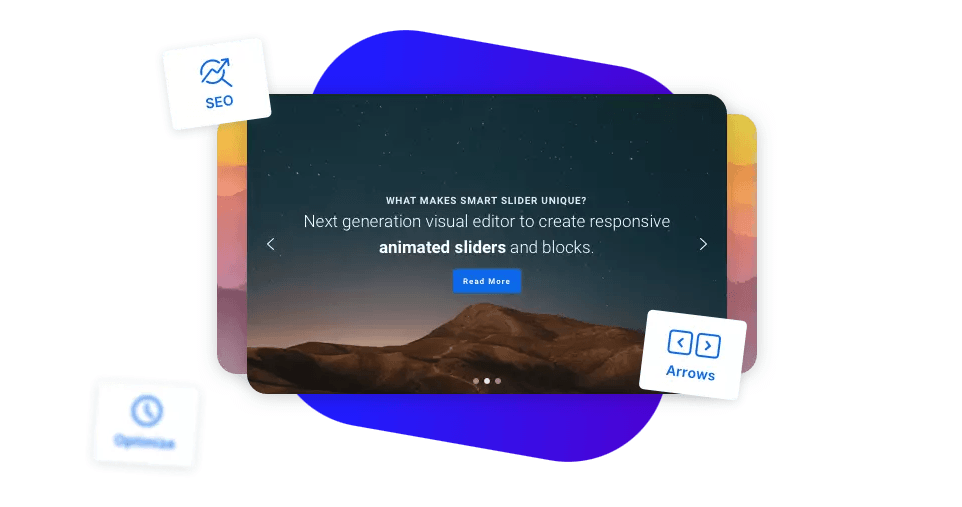
Щоб зберегти простоту, слайдер перекладу використовує плагін багатомовного перекладу, який автоматично перекладає вміст слайдера веб-сайту. Використання ефективного плагіна перекладу впливає на користувацький досвід та продуктивність SEO веб-сайту. Це більш точно, якщо у вас є слайдер з великим обсягом текстового вмісту, як карусель відгуків, як на зображенні нижче.
Крім того, це зазвичай найважливіше повідомлення, яке ви хочете показати своїм клієнтам на сторінці!
Традиційні плагіни, такі як WPML, функціонують шляхом створення дублікатів численних сторінок та додавання додаткових запитів до бази даних, що призводить до збільшення часу завантаження веб-сайту та негативно впливає на продуктивність. Однак автоматичне рішення для перекладу, запропоноване Linguise , використовує систему кешування та не дублює жодного контенту з вашої бази даних.
Багатомовний плагін перекладу використовує виділений кеш-сервер, і коли потрібен переклад, плагін перевіряє сервер і надає користувачам миттєво перекладену версію.
Нарівні з виявленням статичного контенту веб-сайту, багатомовний плагін також виявляє динамічний контент. Це дозволяє плагіну перекладати контент слайдера та статичні сторінки веб-сайту WordPress . Такий процес має численні переваги, включаючи скорочення часу завантаження на 80% та покращення користувацького досвіду.

Чому варто використовувати плагін багатомовного перекладу Linguise
Як ми вже згадували, багатомовний плагін перекладає статичні сторінки та динамічний контент, включаючи слайдери веб-сайту, але це не єдина перевага.
Коли потрібні переклади, вміст сторінки збирається та обробляється для перекладу. Однак Linguise гарантує, що під час процесу перекладу не збираються конфіденційні дані, такі як імена користувачів чи паролі. Крім того, сумісний кеш-сервер, який використовується для перекладів, повністю сумісний із власним кеш-сервером веб-сайту, а це означає, що ви також можете використовувати локальний скрипт кешування.
Крім забезпечення безпеки конфіденційних даних та сумісності з серверами кешування, використання Linguise також покращує продуктивність SEO вашого веб-сайту.
Додаток використовує нейронний машинний переклад WordPress для створення кількох сторінок різними мовами. Ці сторінки потім індексуються, оскільки мають перекладені URL-адреси та альтернативні посилання. Linguise також сумісний із загальновживаними SEO-додатками та перекладає метадані вебсторінки.
Використовуйте власне слайд-шоу або встановіть плагін для слайдерів
Тепер, коли ви дізналися, як перекладається вміст слайдера веб-сайту, для прикладу ми встановимо плагін слайдера на WordPress. Ми проведемо вас через точні кроки, необхідні для встановлення слайдера на ваш веб-сайт WordPress .
Пошук та встановлення слайдер-додатку
Перш ніж почати створювати та встановлювати слайдер, потрібно знайти найкращий слайдер-додаток для вашого сайту WordPress .
Щоб знайти кілька варіантів слайдера:
- Спочатку увійдіть до панелі адміністратора WordPress .
- Потім натисніть Додатки > Додати новий
- Перейдіть до пошукового поля на сторінці Додатки та знайдіть слайдер-додаток, який ви хочете використовувати
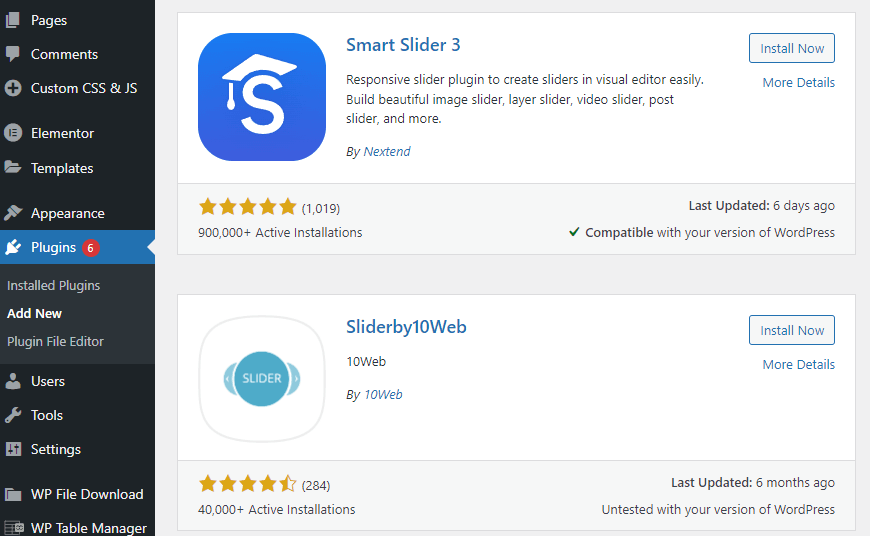
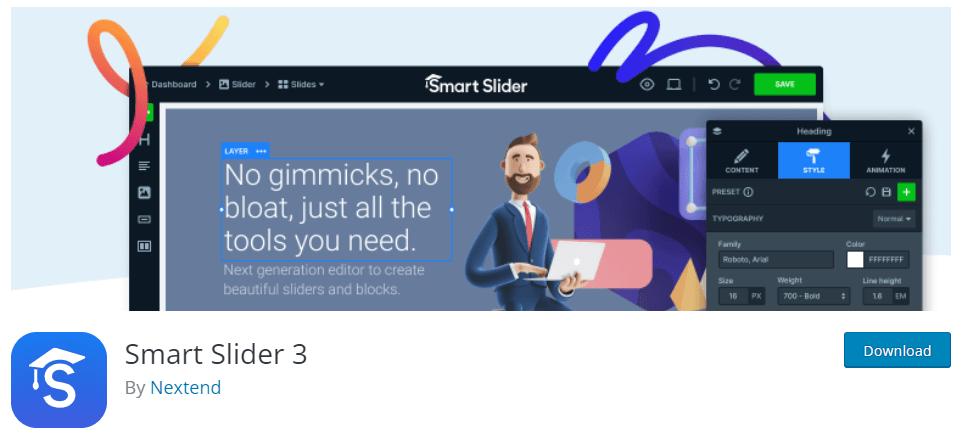
У цьому прикладі ми використовували Smart Slider 3.
Створення слайдера або слайд-шоу вашою за замовчуванням мовою
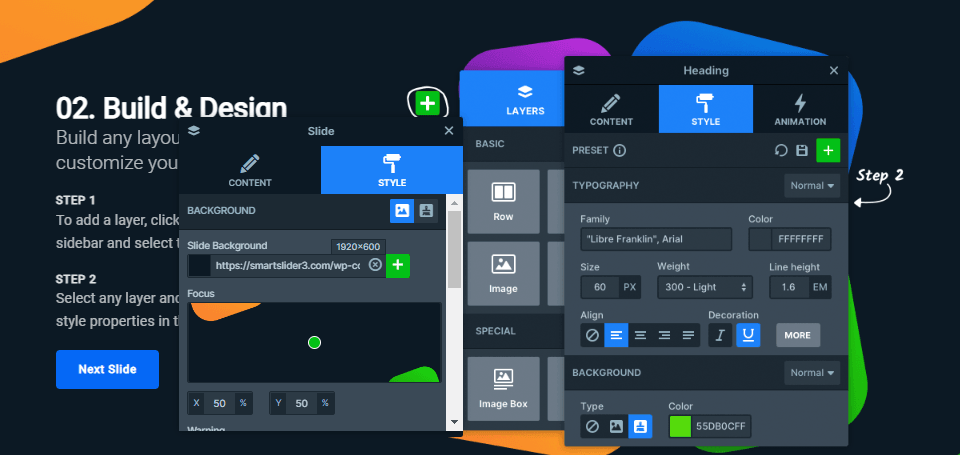
Під час створення слайдера важливо вибрати фон, який інтегрується із загальною схемою вашого веб-сайту. Після того, як ви завершили створення фонів для кожного слайда, ви можете створювати та налаштовувати свої дизайни з безмежними можливостями.
Встановлення плагіна автоматичного багатомовного перекладу Linguise
Коли ви створили та додали слайдер на свій веб-сайт, наступним кроком буде встановлення Linguise. Linguise пропонує кілька різних пакетів для свого плагіна перекладу та надає необмежену кількість перекладених слів у преміум-пакеті. Ціни на плагін починаються від $15 на місяць.
Щойно ви створили обліковий запис і увійшли до свого інформаційного панелі Linguise , вам потрібно буде налаштувати свій домен і зберегти його налаштування, щоб згенерувати ключ API. Це буде потрібно для активації перекладу на вашому веб-сайті.
Тепер, коли ваш ключ API було згенеровано, вам потрібно буде перейти до вашого WordPress інформаційного панелі і натиснути Плагін > Додати новий.
Тут ви можете шукати плагін Linguise і встановити та активувати його. Після активації плагіна ви введете ключ API.
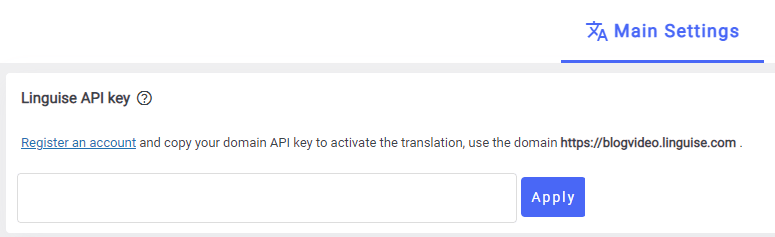
Після введення API всі ваші мови будуть завантажені, і ви отримаєте вже перекладений слайдер!
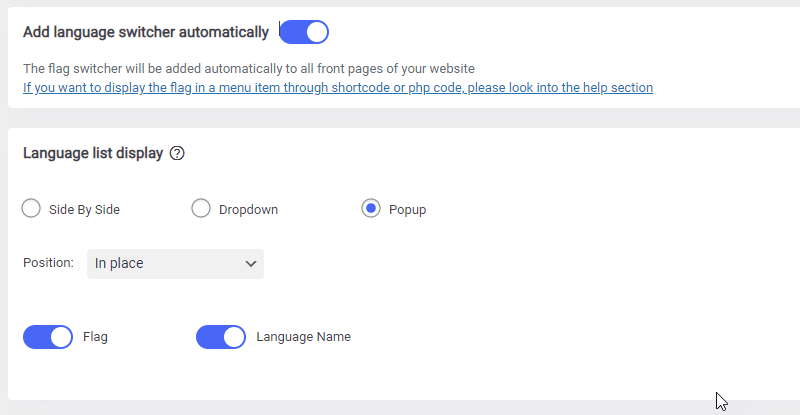
Після цього ви можете налаштувати параметри відображення списку мов відповідно до ваших потреб. Ви можете вибрати випадаюче меню, паралельне меню або спливаюче меню. Поряд з цим ви також можете вибрати, чи хочете, щоб користувачі бачили прапорець чи назву мови, або й те, й інше.
Після введення API всі ваші мови будуть завантажені, і ви отримаєте вже перекладений слайдер!
Після цього ви можете налаштувати параметри відображення списку мов відповідно до ваших потреб. Ви можете вибрати випадаюче меню, паралельне меню або спливаюче меню. Поряд з цим ви також можете вибрати, чи хочете, щоб користувачі бачили прапорець чи назву мови, або й те, й інше.
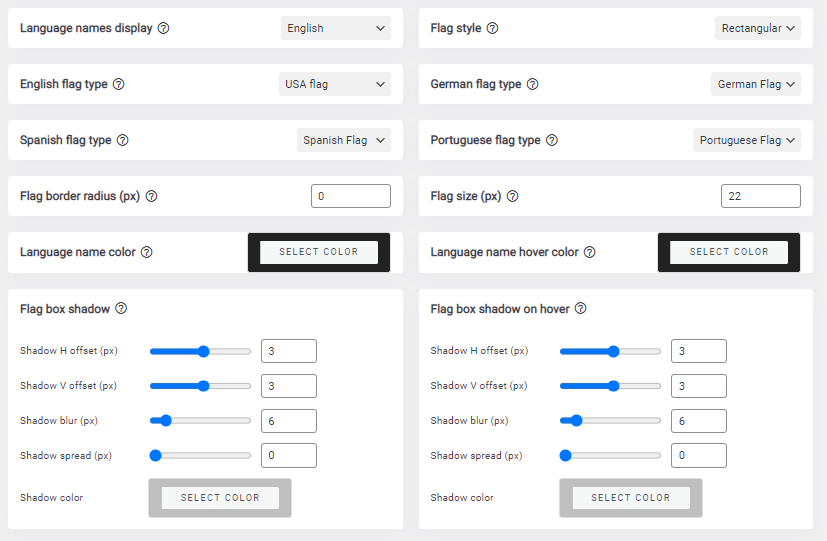
Після завершення натисніть кнопку «Зберегти налаштування».
Тепер ваш плагін Linguise автоматичного багатомовного перекладу виконає всю важку роботу за лаштунками і забезпечить автоматичний переклад вмісту вашого веб-сайту та слайдера.
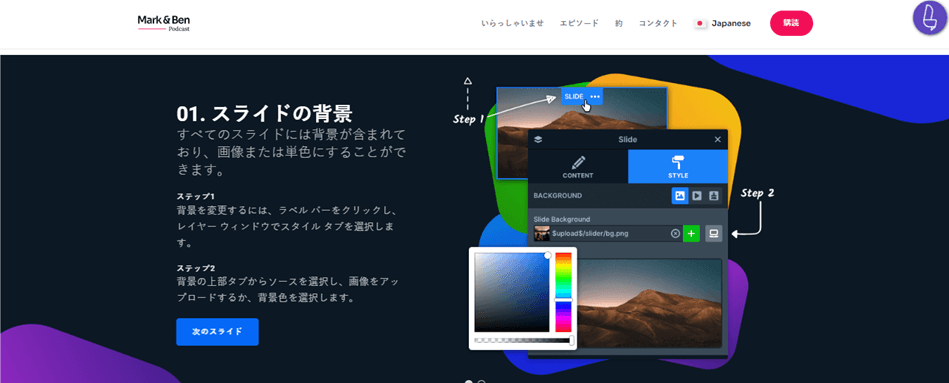
Фронтенд-переклад вмісту слайдера
За допомогою Linguise живого редактора ви зможете перекласти свій слайдер із фронтенда за допомогою живого редактора. Для цього вам потрібно буде увійти до свого Linguise дашборда і отримати доступ до Live Editor.
Важливо, хоча й очевидно, врахувати перед перекладом те, що вам потрібно використовувати плагін слайдера, який має можливість додавати рівень тексту поверх зображення, а не просто зображення. Зазвичай це так у сучасних плагінах.
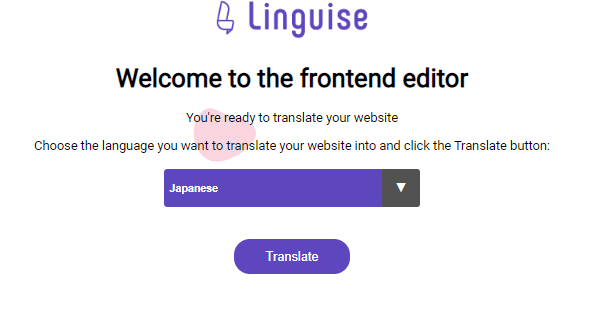
А потім, Linguise подбає про решту. Тепер ви можете внести різні зміни до веб-сайту, натиснувши на значок Linguise у верхньому правому куті.
У режимі редагування ви можете натиснути на будь-яку секцію веб-сайту або слайдер, внести зміни та зберегти їх для оновлення веб-сайту.

Крім того, ви також можете внести зміни до перекладених метаопису, щоб покращити SEO-ефективність веб-сайту.
Висновок
Хоча слайдери є чудовим способом зробити ваш веб-сайт більш універсальним, не так багато плаґінів можуть перекласти вміст слайдера. Там, де більшість плаґінів перекладають лише статичний вміст на веб-сайті, Linguise гарантує, що як статичний, так і динамічний вміст, включаючи слайдер веб-сайту, перекладаються за потреби.
Зміни та конфігурації для плагіна автоматичного багатомовного перекладу Linguise можна зробити, отримавши доступ до панелі керування плагіном з WordPress. Крім цього, ви також можете використовувати Live Editor, доступний у панелі керування Linguise , щоб зробити редагування інтерфейсу.