Налаштовувані поля – це функція, яка дозволяє користувачам додавати власну інформацію або додаткові метадані до кожної створеної ними публікації чи сторінки.
Якщо у вас багатомовний веб-сайт, користувацькі поля на WordPress також мають бути перекладені. Переклавши всі користувацькі поля, користувачі з інших країн все ще зможуть зрозуміти ваш контент WordPress .
Тоді як перекласти всі користувацькі поля WordPress ? Тут ми пояснимо це повністю.
Що таке користувацькі поля у WordPress?
На платформі WordPress користувацькі поля – це функція, яка дозволяє користувачам додавати власну інформацію або додаткові метадані до кожної створеної ними публікації чи сторінки. Користувацькі поля використовуються для зберігання та відображення інформації, яка не включена до основних або стандартних розділів публікації чи сторінки.
У WordPressкожна публікація чи сторінка має базову структуру, що складається з заголовка, контенту, дати та кількох інших атрибутів. Однак, використовуючи власні поля, користувачі можуть додавати додаткові відповідні поля, щоб розширити інформацію, пов’язану з цією сутністю.
Використання користувацьких полів у WordPress дозволяє користувачам бути більш гнучкими в управлінні та відображенні відповідної та конкретної інформації відповідно до їхніх потреб. Користувацькі поля зазвичай використовуються разом із функціями програмування, такими як теги шаблонів або користувацькі плагіни, для відображення цієї інформації в темі WordPress або на веб-сторінці.
Один із плагінів, який можна додати для створення користувацьких полів, – це Advance Custom Field. У цій статті ми спробуємо встановити цей плагін на WordPress.
Встановлення та активація плагіна Advance Custom Field
Ви можете легко знайти плагін Advance Custom Field на WordPress , натиснувши Плагіни , потім вибравши Додати новий , а потім знайшовши плагін Advance Custom Field у верхньому полі пошуку.
Якщо ви вибрали «Встановити зараз» і зачекали кілька хвилин, після завершення виберіть «Активувати» , щоб активувати його.
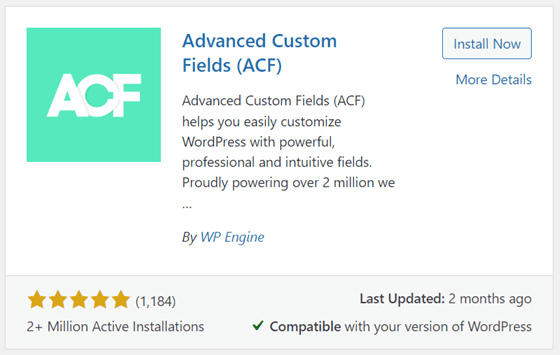
Якщо плагін встановлено, тепер з’явиться нове меню, а саме ACF у меню навігації ліворуч, натисніть на меню, після чого з’явиться сторінка, як показано нижче.
На наступній сторінці вже є група полів, створена раніше.
Створення користувацьких полів WordPress для публікацій
Після успішного встановлення плагіна Advance Custom Field ми спробуємо створити користувацькі поля у WordPress. Перш ніж переходити до користувацьких полів, вам потрібно знати, що в цьому плагіні є кілька типів полів, з яких ви можете вибрати, зокрема:
- Текст
- Текстова область
- Номер
- Діапазон
- Електронна пошта
- URL-адреса
- Пароль
- Зображення
- Файл
Щоб створити власне поле, ви можете додати поле безпосередньо на сторінку, як зазначено вище. Після цього потрібно заповнити кілька полів, зокрема наступні.
- Тип поля: це тип поля, яке ви відображатимете у WordPress , наприклад, тут ви хочете відображати дату та час.
- Поле мітки: ім'я, яке відображатиметься на сторінці редагування публікації.
- Назва поля: ця назва поля зазвичай відображається автоматично на основі створеної мітки поля.
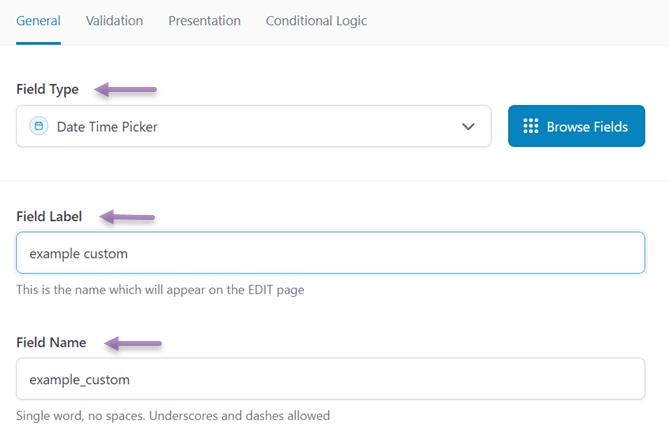
Після цього, оскільки ви обрали тип вибору дати та часу, з’являться налаштування для вибору формату відображення, який пізніше відображатиметься на сторінці публікації.
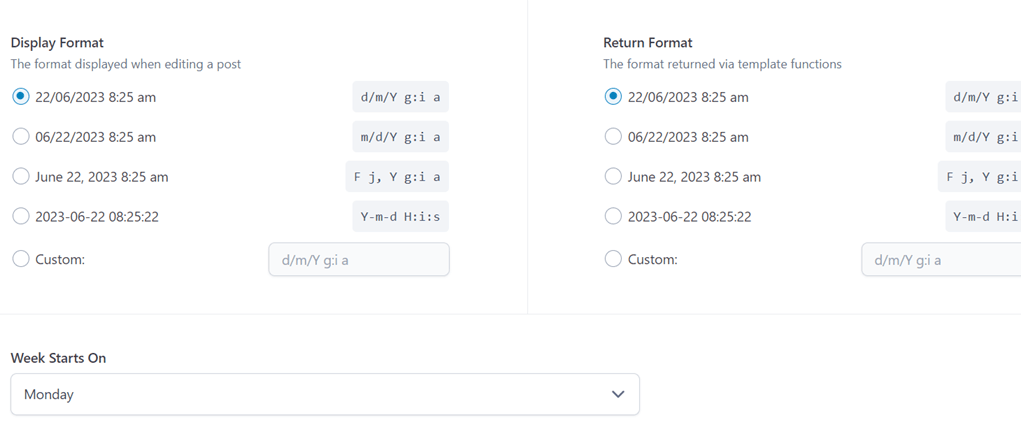
Якщо всі поля заповнені, то прокрутіть униз, ви знайдете налаштування, де це поле з’явиться.
У стовпці «Показати це поле групи, якщо » можна вибрати «Допис», «Сторінка», «Користувач» або «Форми», у яких є більш конкретні розділи, такі як тип допису.
Потім у наступному стовпці виберіть «дорівнює», щоб з’явилося поле вашої групи. Далі у третьому стовпці виберіть, де це поле з’являтиметься, наприклад, у всіх розділах, категорія яких – «Публікація».
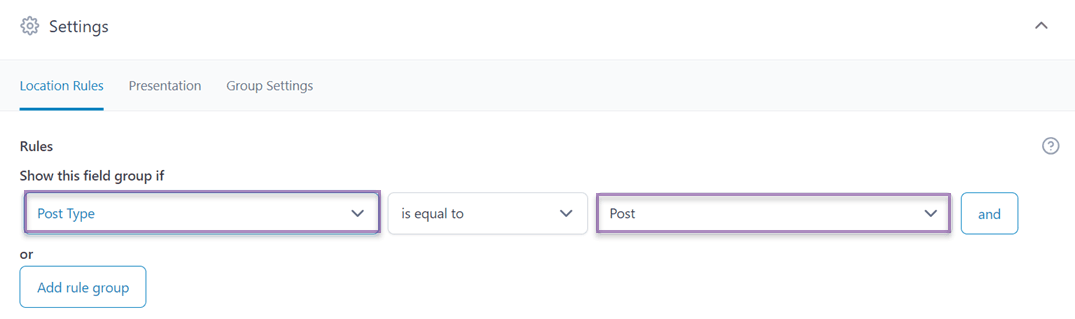
Якщо так, то тепер відкрийте один із постів на вашому вебсайті, в самому низу посту з’явиться наступне вікно.
Ви можете натиснути на стовпець, щоб налаштувати дату.

Нібито після налаштування ці користувацькі поля можуть одразу з’явитися на головній сторінці допису. Однак у деяких випадках вам доведеться додати шорткод, як показано нижче, під редактором допису.
[acf field="FIELD_NAME"]
Як у наступному прикладі.
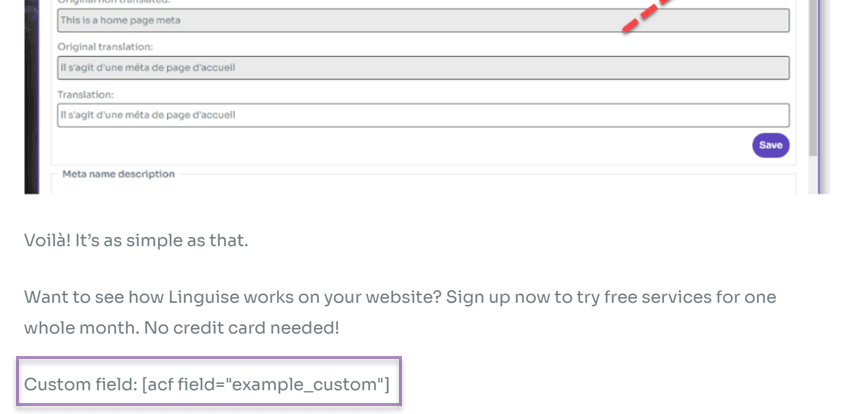
Якщо так, натисніть «Зберегти», а потім спробуйте відкрити свою публікацію зараз. Тоді результат буде ось таким.
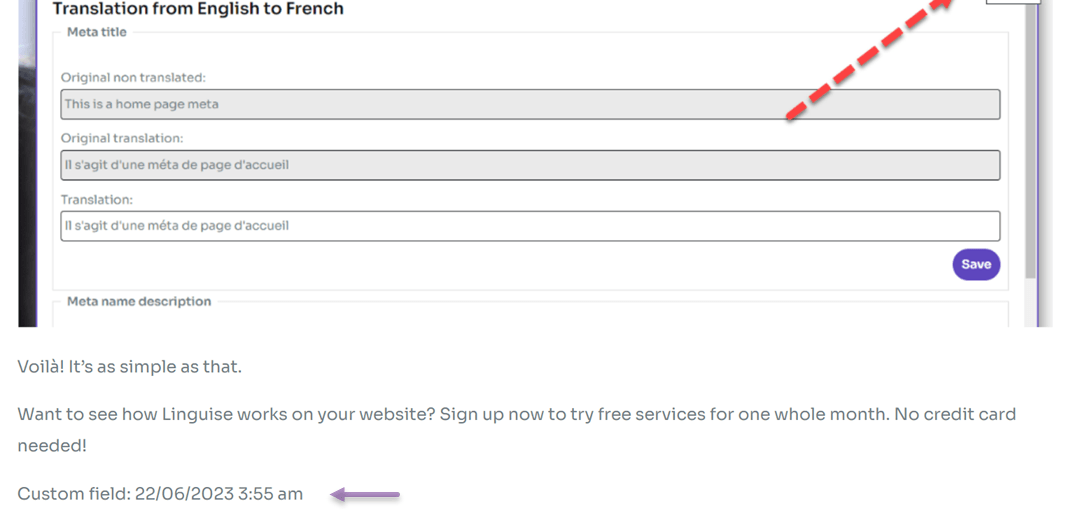
Ви успішно створили користувацьке поле для публікацій на WordPress. Якщо ви хочете створити ще одне користувацьке поле, наприклад, на сторінках, зробіть те саме, що й вище.
Як перекласти всі користувацькі поля WordPress за допомогою Linguise
Вам слід пам’ятати, що якщо ваш веб-сайт багатомовний, важливо перекласти всі користувацькі поля WordPress наданою мовою.
Переклад користувацьких полів різними мовами, наприклад, дасть кілька переваг.
- Багатомовний користувацький досвід: перекладаючи користувацькі поля, ви можете покращити користувацький досвід для багатомовної аудиторії.
- Узгодженість: переклад користувацьких полів забезпечує стабільність на вашому веб-сайті або в додатку.
- SEO та органічний трафік: пошукові системи можуть індексувати та ранжувати ваш контент кількома мовами, тим самим збільшуючи трафік веб-сайту.
Під час перекладу користувацьких полів не будьте недбалими, переконайтеся, що ви обрали якісний сервіс перекладу веб-сайтів, підключили багато мов і, звичайно ж, мали функцію живого редактора.
Оскільки функція живого редактора дуже спростить вам пошук результатів та дозволить уникнути неналежного автоматичного перекладу.
Негайно ж ми спробуємо перекласти за допомогою Linguise .
#1 Зареєструйте Linguise та отримайте ключ API
Початковий етап включає створення облікового запису Linguise шляхом реєстрації. Для створення цього облікового запису не потрібно вводити дані кредитної картки. Після успішної реєстрації вам буде надано доступ до панелі керування Linguise .
Панель керування функціонує як головний центр керування всіма конфігураціями перекладу для вашого веб-сайту. Вона охоплює такі завдання, як реєстрація домену, відстеження використання слів та вибір мови.
Щоб отримати ключ API, перейдіть до меню «Налаштування», знайдіть розділ з позначкою «КЛЮЧ API» та скопіюйте призначений ключ API, наданий у цьому розділі.

#2 Додайте мову до свого списку
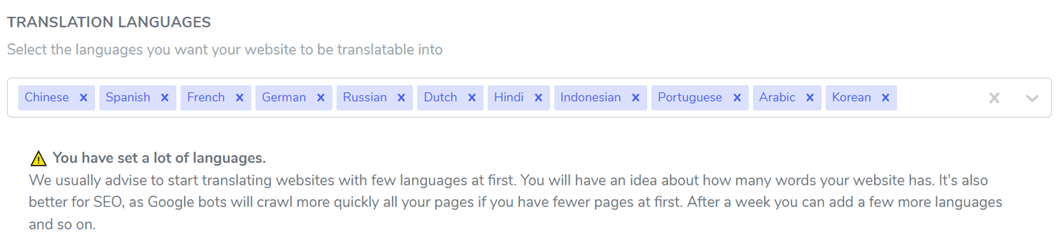
Після отримання ключа API продовжуйте прокручувати вниз у меню «Налаштування», і ви знайдете розділ «Мови». Цей розділ дозволяє вам додавати додаткові мови до вашого веб-сайту.
#3 Встановлення та налаштування Linguise
Наступний крок включає встановлення та активацію Linguise на вашому вебсайті. Для цього перейдіть до панелі інструментів вашого вебсайту та перейдіть до меню плагінів. Натисніть «Додати плагін» > « Linguise » > «Встановити» > «Активувати».
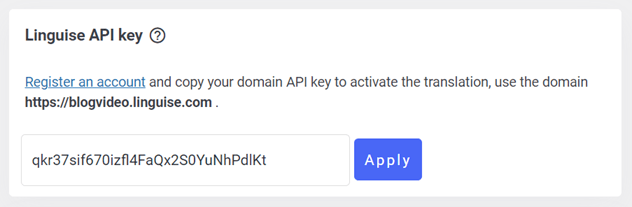
Після успішного встановлення плагіна відкрийте Linguise та вставте раніше скопійований ключ API у відповідне поле. Нарешті, натисніть кнопку «Застосувати», щоб зберегти зміни.
Потім ви також можете встановити мову відображення, як показано нижче.
#4 Переклад користувацьких полів
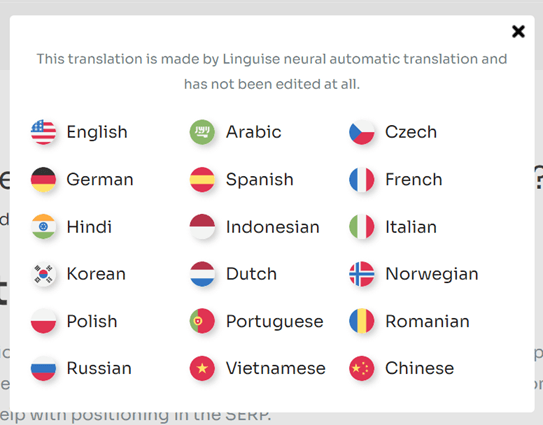
Якщо всі налаштування виконано, спробуйте відкрити публікацію, для якої ви додали спеціальне поле, а потім перекладіть її іншою потрібною мовою, виберіть мову тут.
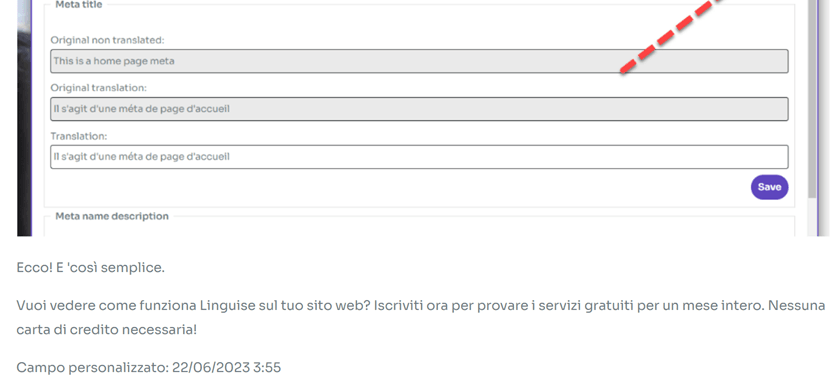
Після цього з’явиться екран, подібний до наведеного нижче, який свідчить про успішне перекладання користувацького поля.
#5 Редагування перекладу за допомогою живого редактора
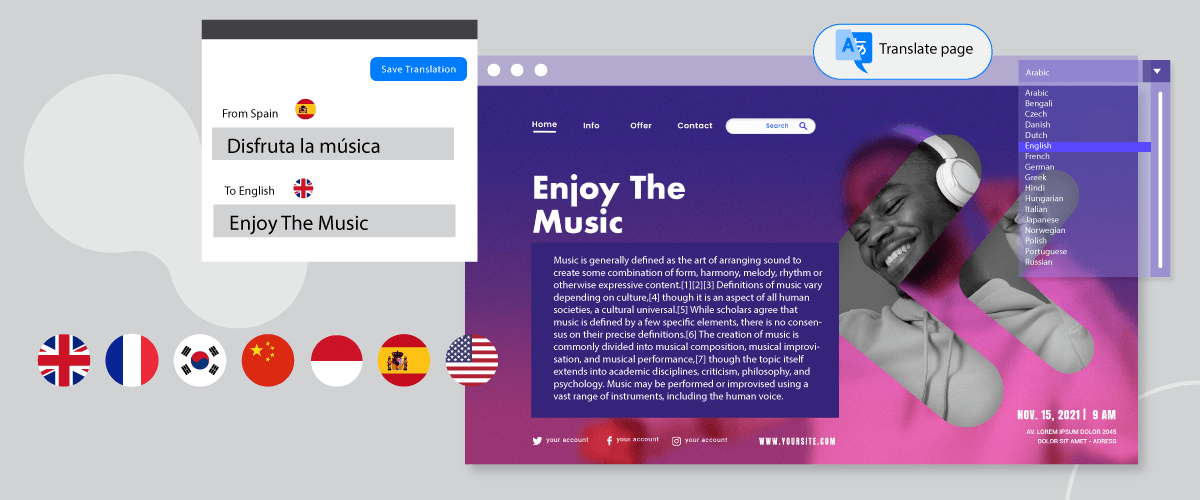
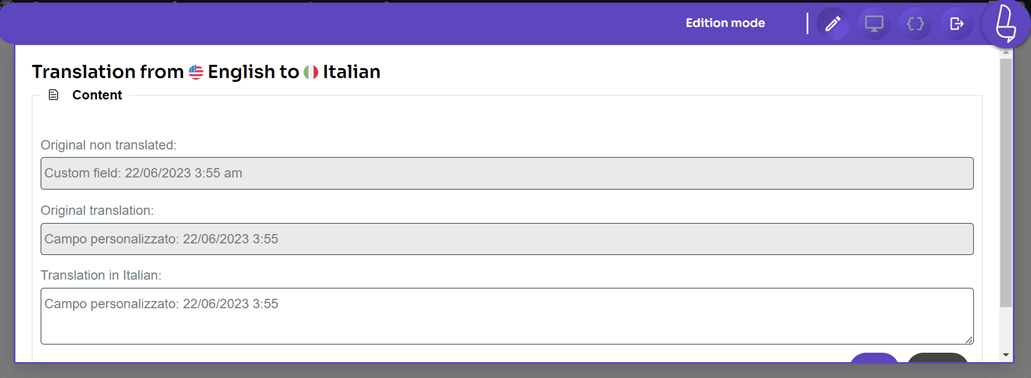
Окрім автоматичного перекладу користувацьких полів за допомогою Linguise, ви також можете перекладати вручну за допомогою функції живого редактора. Ця функція дозволяє вам автоматично редагувати результати перекладу, отримані Linguise .
Щоб це зробити, відкрийте WordPress > Live Editor > Відкрити Live Editor > виберіть мову > Перекласти.
Потім виберіть частину, яку потрібно перекласти, і натисніть кнопку «Зберегти», щоб зберегти зміни.
Висновок
Тут ви вже знаєте, як перекласти всі користувацькі поля WordPress за допомогою Linguise. Крім того, ви також краще розумієте, як створювати користувацькі поля на WordPress за допомогою плагіна Advance Custom Fields.
За допомогою Linguiseви можете легко та швидко перекладати користувацькі поля WordPress . Таким чином, користувачі з різним національним походженням все одно зможуть зрозуміти ваш контент.
Чого ви чекаєте? Зареєструйте обліковий запис Linguise Linguise зараз і користуйтеся безкоштовною пробною версією протягом 1 місяця!